Google Veo 3.1
Veo 3.1 macht aus einer geschriebenen Szene filmisches Video, in dem Dialog und Soundeffekte bereits synchron sitzen. Gib ihm ein Start- und ein Endbild, und es füllt die Bewegung dazwischen — oder verlängere einen Clip, der zu früh abbricht.
Die wichtigsten Funktionen von Veo 3.1
- Zutaten zu Video: Referenzbilder legen das Motiv fest, bevor du ein Wort schreibst.
- Szenenverlängerung: Vom letzten Bild aus weitermachen, statt neu anzufangen.
- Bilder zu Video: Anfangs- und Schlussbild setzen, die Bewegung dazwischen bekommen.
- Figurenkonstanz: Dieselbe Person, Clip für Clip, Prompt für Prompt.
- Hochformat und 4K: Natives 9:16 und Auflösung bis 4K.
- Ton im selben Durchgang: Dialog und Effekte kommen mit dem Bild, nicht danach.
Zutaten zu Video
Referenzbilder legen genau das fest, worin Prosa schlecht ist: ein bestimmtes Gesicht, die Oberfläche eines bestimmten Produkts, das exakte Gewicht des Lichts in einem Raum. Veo 3.1 nimmt bis zu drei davon und hält deren Inhalt über den Clip hinweg stabil, während der Prompt die Handlung treibt. Eine Farbstimmung in Worten zu beschreiben kostet einen Satz, den du viermal umschreibst; ein Standbild zu übergeben kostet einen Upload.
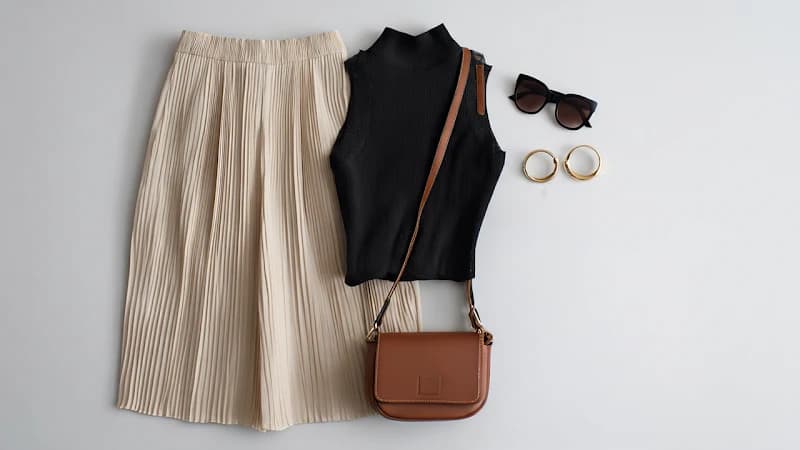
Eingabebild 1
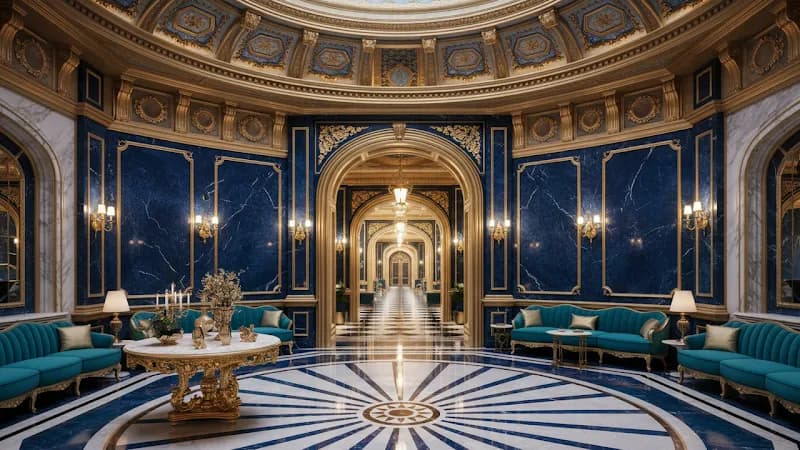
Eingabebild 2
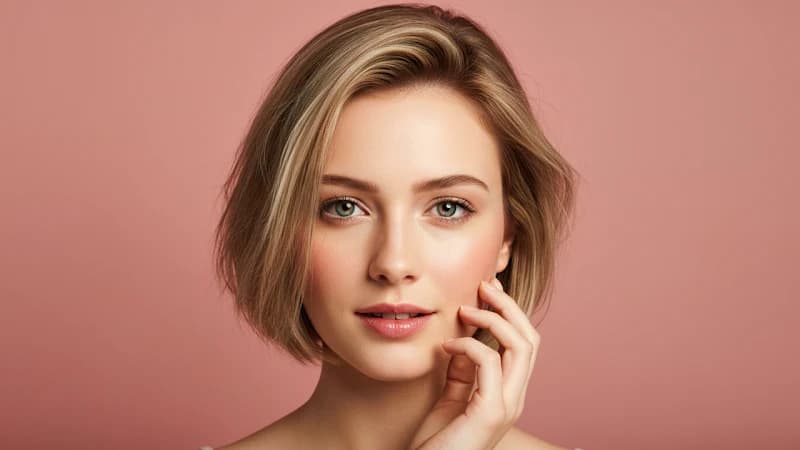
Eingabebild 3
Prompt:
Close up shot of woman with sunglasses on top of her head, gold hood earrings, is walking in the interior, she is lost and asks where everyone is and what's going on.
Szenenverlängerung
Eine einzelne Generierung läuft acht Sekunden. Wenn der Moment, den du brauchtest, bei neun landet, lautete die alte Antwort: alles noch einmal generieren und hoffen, dass der zweite Versuch passt. Veo 3.1 nimmt das letzte Bild als Ausgangspunkt und macht weiter — die Kamera bewegt sich weiter, wie sie sich bewegt hat, das Licht bleibt, der Ton startet nicht bei Stille neu. Häng ein paar aneinander und du bist deutlich über der Acht-Sekunden-Grenze, ohne an den Nahtstellen etwas wegschneiden zu müssen.
Eingabevideo
Prompt 1: Graceful dancer is slowly dancing to classical music.
Prompt 2: A male dancer comes in, gracefully dancing with the woman as classical music plays.
Prompt 3: More dancers show up on the stage.
Prompt 4: The classical music continues, and the dancers continue to dance.
Ausgabevideo
Bilder zu Video
Du weißt bereits, wie der Anfang aussieht und wie das Ende aussieht. Veo 3.1 übernimmt den Teil dazwischen — die Kamerafahrt, das Timing, den Ton darunter — und du kannst die Bewegung im Prompt benennen, wenn du eine bestimmte willst statt der, die das Modell gewählt hätte. Weil beide Enden an Bilder gebunden sind, die du ausgesucht hast, fügt sich das Ergebnis ohne Trimmen in eine Timeline ein.

Erstes Bild
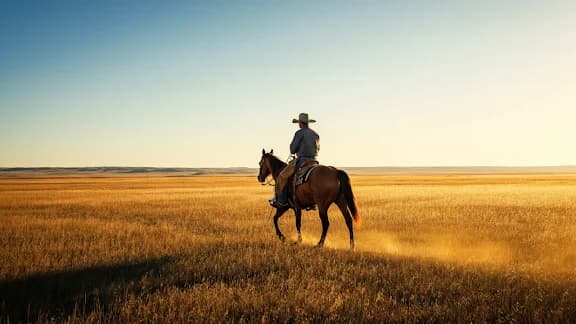
Letztes Bild
Prompt:
Camera soars through the barn to the cowboy riding away.
Ausgabevideo
Dieselbe Figur, Clip für Clip
Hol nächste Woche dieselbe Person zurück, in einer anderen Umgebung, aus einem Prompt, der mit dem ersten nichts gemein hat. Gib Veo 3.1 die Referenzbilder, die du vorher benutzt hast — oder ein Einzelbild aus einem bereits fertigen Clip — und Gesicht, Haare und Garderobe kommen mit zurück. Alles andere darf sich ändern: neuer Ort, neues Licht, neue Kameraposition, neue Handlung. Halte die Identität über acht oder zehn Generierungen, und du hast eine Besetzung — ab da fangen kurze Clips an, etwas zu ergeben.
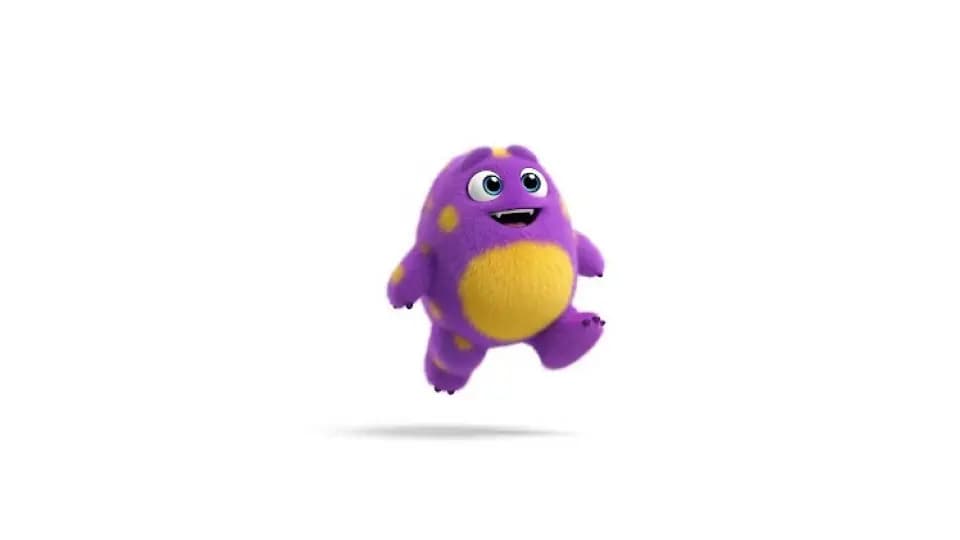
Eingabebild
Prompt: a monster walking toward the camera
Ausgabevideo
Prompt: a cute monster dancing
Ausgabevideo
Prompt: a cute monster swimming underwater
Ausgabevideo
Prompt: a cute monster walking in a candy wonderland
Hochkant drehen, in 4K abliefern
Veo 3.1 erzeugt 9:16 nativ, statt ein Querformat darauf zu beschneiden — ein Hochformat behält also seine gesamte Bildkomposition, und an den Seiten geht nichts Wichtiges verloren. Die Auflösung reicht bis 4K, was für einen Story-Post wenig zählt und für alles viel, was auf einem großen Bildschirm landet oder noch eine zweite Farbkorrektur durchläuft. Wähle Format und Größe vor der Generierung, statt beides hinterher zu reparieren.
Ton, der mit dem Bild herauskommt
Dialog, Atmo und Effekte entstehen zusammen mit den Bildern, statt nachträglich darübergelegt zu werden — deshalb klingt eine schließende Tür so, als schließe sie in dem Moment, in dem sie schließt. Veo 3.1 hat das auch auf die Wege mit Referenzbild, erstem und letztem Bild sowie Verlängerung ausgedehnt, sodass ein aus Standbildern gebauter Clip mit Ton statt stumm ankommt. Sprache in sehr kurzen Fragmenten bleibt die raue Kante — das sagt Google selbst — aber Atmo und Effekte sind meist so, wie sie sind, veröffentlichbar.
Veo-3.1-Videomodelle im Vergleich
| Funktion | Veo 3.1 | Veo 3.1 Fast | Veo 3.1 Lite |
|---|---|---|---|
| Am besten für | Deine hochwertigsten, produktionsreifen Videos | Schnellere Generierung zu geringeren Kosten | Günstigste Entwürfe und hohe Stückzahlen |
| Eingabemodi | Text, Bild & Referenzbilder | Text, Bild & Referenzbilder | Text & Bild |
| Referenzbilder | Ja | Ja | Nein |
| Nativer Ton | Eingebaut — Dialog, Effekte & Atmo | Eingebaut — Dialog, Effekte & Atmo | Eingebaut — Dialog, Effekte & Atmo |
| Ausgabe | Bis 4K, Clips von 4–8 s | Bis 4K, Clips von 4–8 s | Bis 4K, Clips von 4–8 s |
| Bildqualität | Höchste | Hoch | Gut |
| Geschwindigkeit | Standard | Schneller | Am schnellsten |
| Relative Kosten | Standard | Niedriger | Am niedrigsten |
| Beste Wahl, wenn | du das ausgefeilteste, kundenfertige Ergebnis brauchst | du bei Alltagsclips Tempo und Kosten sparen willst | du schnell iterierst oder in großer Menge produzierst |
ERSTE SCHRITTE
So generierst du Video mit Veo 3.1
Wähle Veo 3.1 und leg dann Seitenverhältnis und Auflösung fest. Hochformat wird nativ erzeugt, nicht beschnitten. Oder starte von einem Bild aus mit MaxH3 Bild zu Video
Benenne Motiv, Handlung und Kamerabewegung. Ergänze Referenzbilder, um ein Gesicht, ein Produkt oder einen Look festzuhalten.
Ein Durchgang liefert acht Sekunden mit Ton. Verlängere vom letzten Bild aus, wenn du mehr brauchst, und lade dann die MP4 herunter.
Bereit für deinen ersten Clip?
YouTube-Videos zum KI-Videomodell Google Veo 3.1
Veo 3.1 fully tested
AI Search
Google Veo 3.1 is INSANE - Full Tutorial
Roboverse
The New Google VEO 3.1 Tested and Explained: Create Ultra-Realistic AI Videos Fast!
AI Edge Mastery
Google Flow | Veo 3.1 Tutorial & Real Test Results
AI2Play
Master Google Veo 3.1: Mind-Blowing AI Video Results (Full Guide)
Invideo for Filmmaking
How To Use Google VEO 3.1 | Create Realistic AI Videos Step-by-step (Full Tutorial)
BIG JOHNAB
Ultimate VEO 3.1 Update EXPLAINED: How To Use Google Veo-3 For Beginners
AI Master
How I Use VEO 3.1 To Create Viral Videos In 9 Minutes
Nicky Saunders
X-Beiträge zum KI-Videomodell Google Veo 3.1
Will Smith in Veo 3.1 pic.twitter.com/SuK9jky3NW
— AI Search (@aisearchio) October 15, 2025
Veo is getting a major upgrade. 🚀
— Google DeepMind (@GoogleDeepMind) October 15, 2025
We’re rolling out Veo 3.1, our updated video generation model, alongside improved creative controls for filmmakers, storytellers, and developers - many of them with audio. 🧵 pic.twitter.com/YQVRxwj7hk
Ok, Google.
— Koldo Huici (@koldo2k) October 15, 2025
Let’s put VEO 3.1 to the test.
Better prompt adherence and smoother visuals in text-to-video ⚡
Prompts 👇 pic.twitter.com/mBvgnxDDB9
The Good News:
— Alex Patrascu (@maxescu) October 15, 2025
Veo 3.1 is available in Google Flow!
The Bad News:
It's a minor, but significant upgrade pic.twitter.com/BYUxu0dAmU
Veo 3.1 + Nano Banana is insane 🤯
— PJ Ace (@PJaccetturo) October 15, 2025
Google’s new models let us make million-dollar looking ads for brands like Wander.
Copy our entire process for making this ad below 👇🧵pic.twitter.com/HL2TIzPVnY
Veo 3.1
— Tatiana Tsiguleva (@ciguleva) October 15, 2025
I2V tests.
Overall, it's really good!
I love the sounds a lot. pic.twitter.com/fyZ5bbnfSH
Meet Veo 3.1 👋
— Google AI (@GoogleAI) October 17, 2025
With Veo 3.1, you can generate videos with richer audio, better narrative control, and enhanced realism. This new update also comes with a suite of additional features built for creative control.
Including the ability to:
— Extend your videos to make them longer… pic.twitter.com/WMH9TQH0w5
Veo 3 is the state-of-the-art in video models. Veo 3.1 is our new big upgrade with enhanced realism, richer audio, scene extension, better narrative control, more precise editing capabilities & much more. Enjoy creating with it at https://t.co/QgTpxTKAOi and in the @GeminiApp ! https://t.co/kCoE8meIb6
— Demis Hassabis (@demishassabis) October 15, 2025
THE PUMPKIN MURDERERS 🎃
— Travis Davids (@MrDavids1) October 22, 2025
Veo 3.1 extend feature is actually really good! It was extended from a single frame to 43 seconds long. Besides midjourney, Google has managed to make extensions completely seamlessly without jarring visual indications when an extensions occurs. However,… pic.twitter.com/CuU5Y23yAA
Veo3.1 → Edit Feature.
— Rory Flynn (@Ror_Fly) October 15, 2025
Tested it with a more complex visual.
Some misses...but still impressive.
PROCESS:
1. Generate Initial Video
2. Select the "pencil" icon.
3. Add edits + generate.
INITIAL PROMPT:
A silver-haired woman dances with precision and intensity inside a dimly… pic.twitter.com/yfZr4VhNAc
Today, Veo 3.1 Ingredients to Video is getting more expressive + portrait mode has arrived (we heard you!)
— Sundar Pichai (@sundarpichai) January 13, 2026
You can now create vertical clips with livelier movement and better control directly in the @Geminiapp, @YouTube & Google Vids.
All this plus state-of-the-art upscaling to… pic.twitter.com/vCvGEelldS
Google DeepMind Veo 3.1 is something else, social media is cooked forever.
— AshutoshShrivastava (@ai_for_success) October 9, 2025
This video is claimed to be created using Veo 3.1, and I’m adding a screenshot in the comments as proof.
Veo 3.1 generates 8-second videos by default, supports both 9:16 and 16:9 formats, and delivers… https://t.co/mknPB43VXf pic.twitter.com/GPfIBmZQhe
Google has updated its Veo 3.1 AI video model with a stronger Ingredients to Video workflow.
— Rohan Paul (@rohanpaul_ai) January 13, 2026
Ingredients just means the input “parts” you give the model up front, usually a subject image, a background image, and a style or look reference.
Veo uses those images as anchors while… https://t.co/PIJeGNj3Tp pic.twitter.com/yN5uZGlbiE
Tested @FlowbyGoogle's Veo 3.1 + new controls: game-changer!
— SD | AI Animation Storyteller (@SDXLHQ) November 6, 2025
From "prompt-and-pray" to interactive director suite. Insane accuracy & detail. Ends random generations; build scenes layer-by-layer like an editor.
All UI features in demo video attached👇#veo31 #GoogleAI #AIart pic.twitter.com/Zhd8j2pA5n
🥵Google's VEO 3.1 video generation model is set for imminent release on Gemini and Vertex AI! 🎬 Get ready for:
— Times Of Cinema (@Times_of_Cinema) October 15, 2025
🔹 Longer clips (potential 30 seconds!)
🔹 Refined audio-visual quality
This launch is poised to significantly advance generative media for creators and enterprise… pic.twitter.com/hFfPRa3cFv
The Official Release has finally dropped! Veo-3.1 is here!
— Theoretically Media (@TheoMediaAI) October 15, 2025
After a week of biting my tongue at the "leaked specs" we can finally start putting this update through it's paces!
3.1's video model enhancements are one thing, but the real sauce here is in the new features!
(more) pic.twitter.com/Yo8Ke3fKA4
Updates to Veo 3.1 📹 in the Gemini API and AI Studio:
— Logan Kilpatrick (@OfficialLoganK) January 13, 2026
- We now support upsampling to 1080p and 4K
- Improved ingredients (image reference) to video consistency
- Vertical video support for ingredients to video
So much Veo progress in the last few months, lots to build : )
We’re setting a new standard for AI video creation at work.
— Google Workspace (@GoogleWorkspace) October 15, 2025
The new Veo 3.1 model in Google Vids gives you higher quality videos with richer audio, more narrative control, & enhanced realism — helping you produce videos that tell your story beautifully. https://t.co/de2POcj4sQ
Exclusive: First real samples of Veo 3.1 generated videos - TestingCatalog https://t.co/xk1sxzsG4h
— audai (@audaiuk) October 11, 2025
Google's Veo-3.1 revolutionizes AI video with precise frame controls and ingredient blending. Tip: Use "ingredients" in prompts like "Combine [char img] with [loc] for dynamic scenes." https://t.co/0atztXSU5n #AIVideo #NewAIModels #GlobalAI
— PromptNinja (@ninja_prompt) October 16, 2025
Häufige Fragen
Veo 3.1 auf MaxH3 testen
Gratis-Credits, keine Karte nötig. Referenzbilder, Steuerung über erstes und letztes Bild und Ton, der mit dem Bild herauskommt — alles an einem Ort.
Kostenlose Generierungen kommen mit Wasserzeichen. Upgrade für sauberen Export.