Hintergrund entfernen

Den Hintergrund jedes Fotos mit einem Klick entfernen
Lade ein Foto einer Person, eines Haustiers oder eines Produkts hoch, klick auf Erstellen, und der KI-Hintergrundentferner von MaxH3 trennt das Motiv von allem, was dahinter liegt. Du bekommst ein PNG mit vollständig transparentem Hintergrund — bereit für eine neue Farbe, eine neue Szene oder ein neues Layout. Kein Prompt, kein Pinsel, kein Nachzeichnen von Hand.
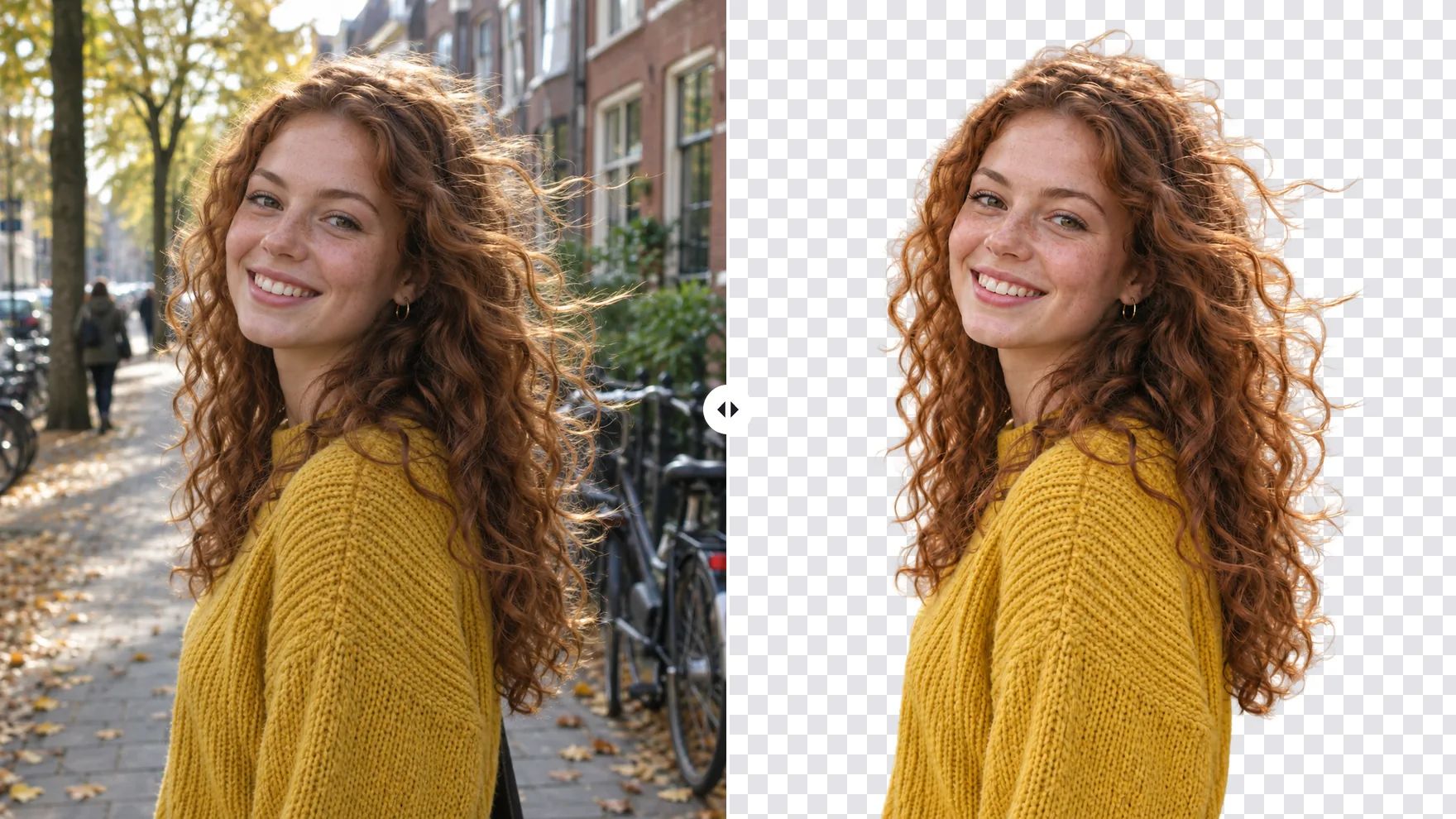
Hintergründe von Personen-, Tier- und Produktfotos entfernen
Ein Upload, ein Klick: ein sauber freigestelltes Motiv für deinen Shop, dein Profil oder dein nächstes Design.
Den Hintergrund von Produktfotos entfernen
Fotografiere das Produkt auf einer Werkbank, einer Theke oder einem Regal und stell es danach frei. Setz das transparente PNG auf den weißen Hintergrund, den dein Marktplatz verlangt, oder auf ein Banner oder eine Katalogseite. Wenn du das Produkt lieber in einer gestalteten Szene zeigen willst, kannst du den Hintergrund mit KI ändern — per Text-Prompt.
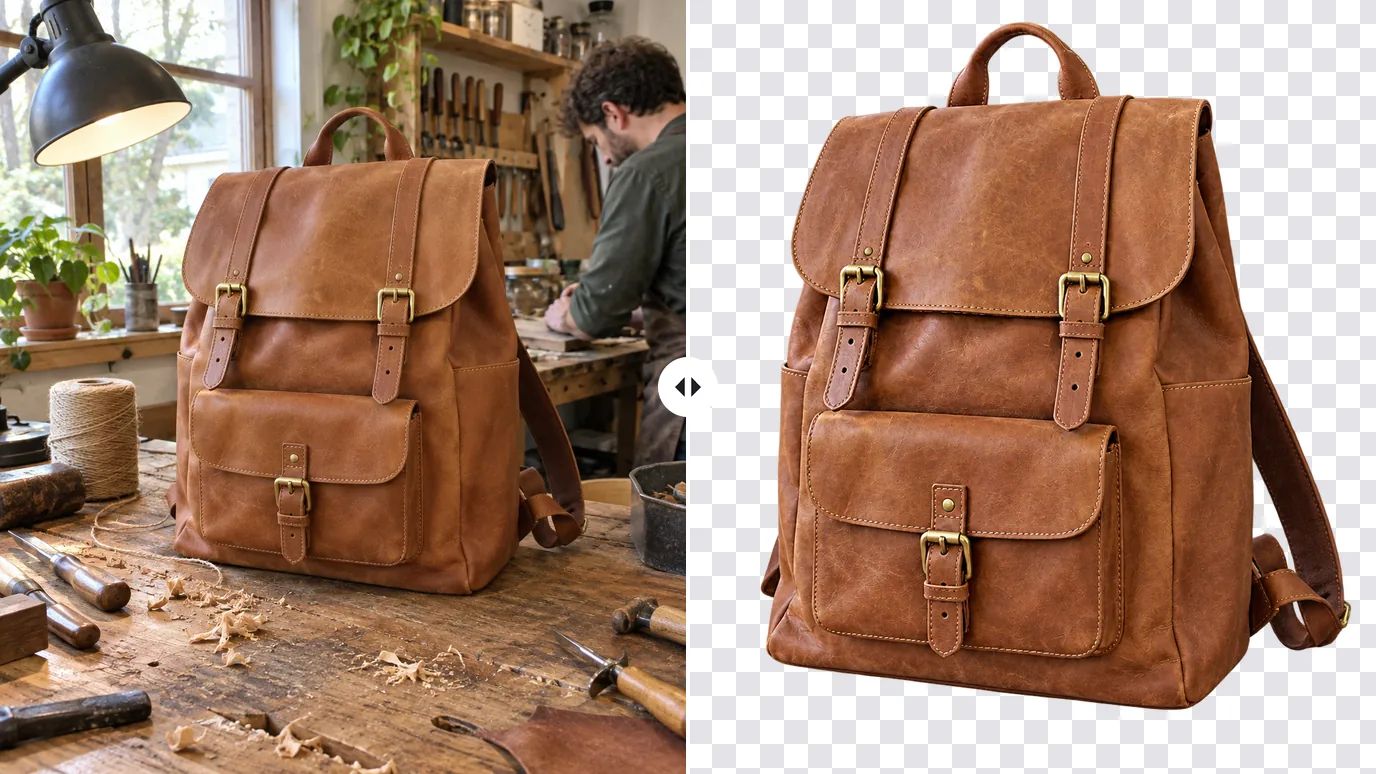
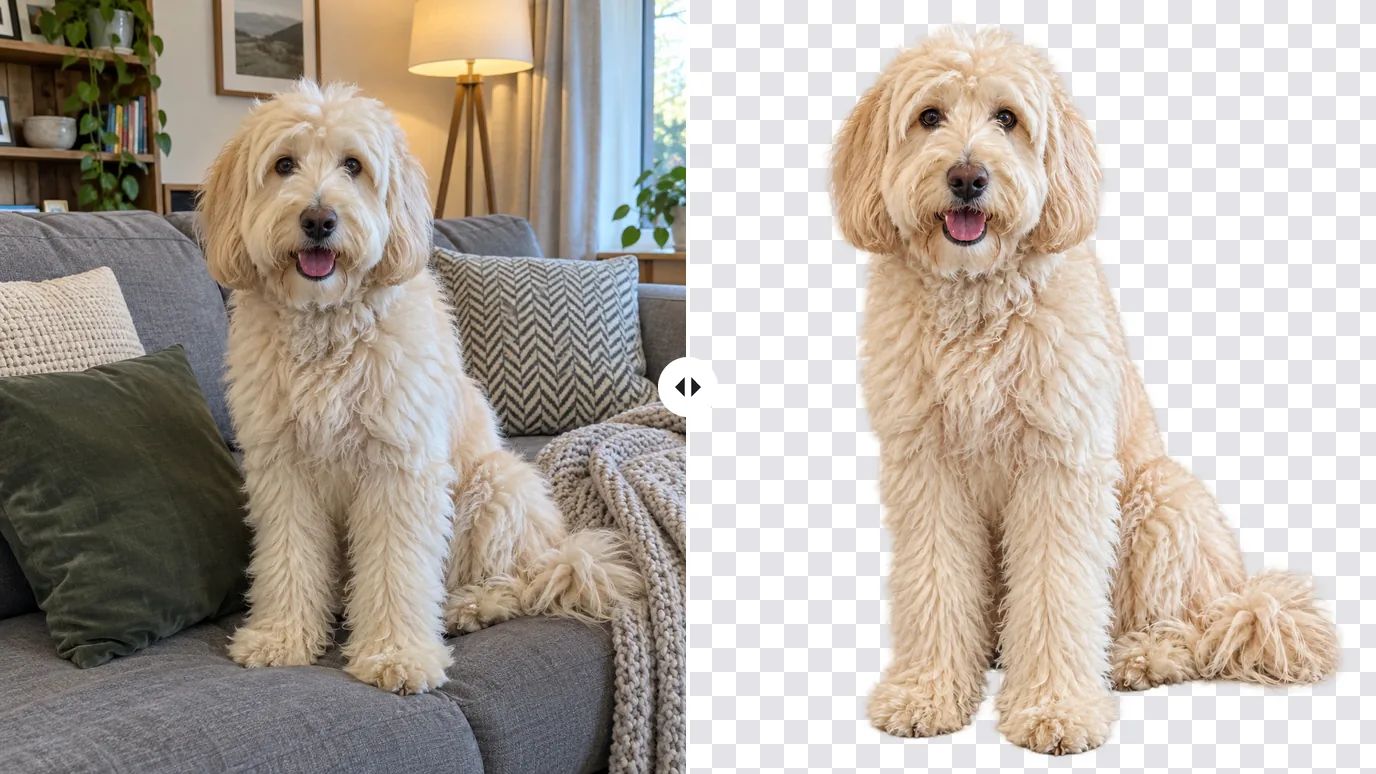
Hintergründe von Tierfotos entfernen – samt Fell
Fell und lose Haare sind von Hand am schwersten auszuwählen. Der Hintergrundentferner erhält weiche Kanten als teilweise Transparenz, statt sie hart abzuschneiden — so wirkt dein Hund oder deine Katze auf einem neuen Hintergrund, einer Grußkarte oder einem Sticker ganz natürlich.
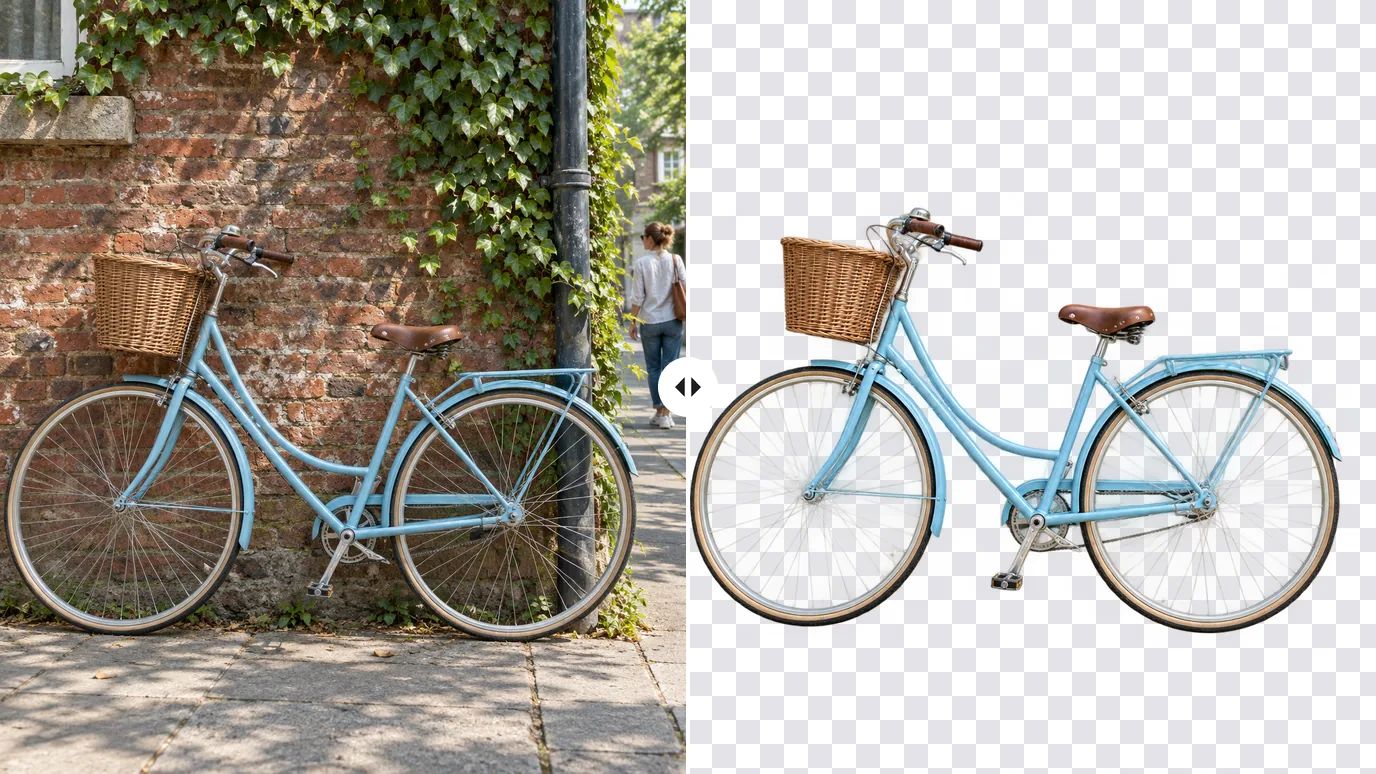
Detailreiche Formen freistellen, ohne nachzuzeichnen
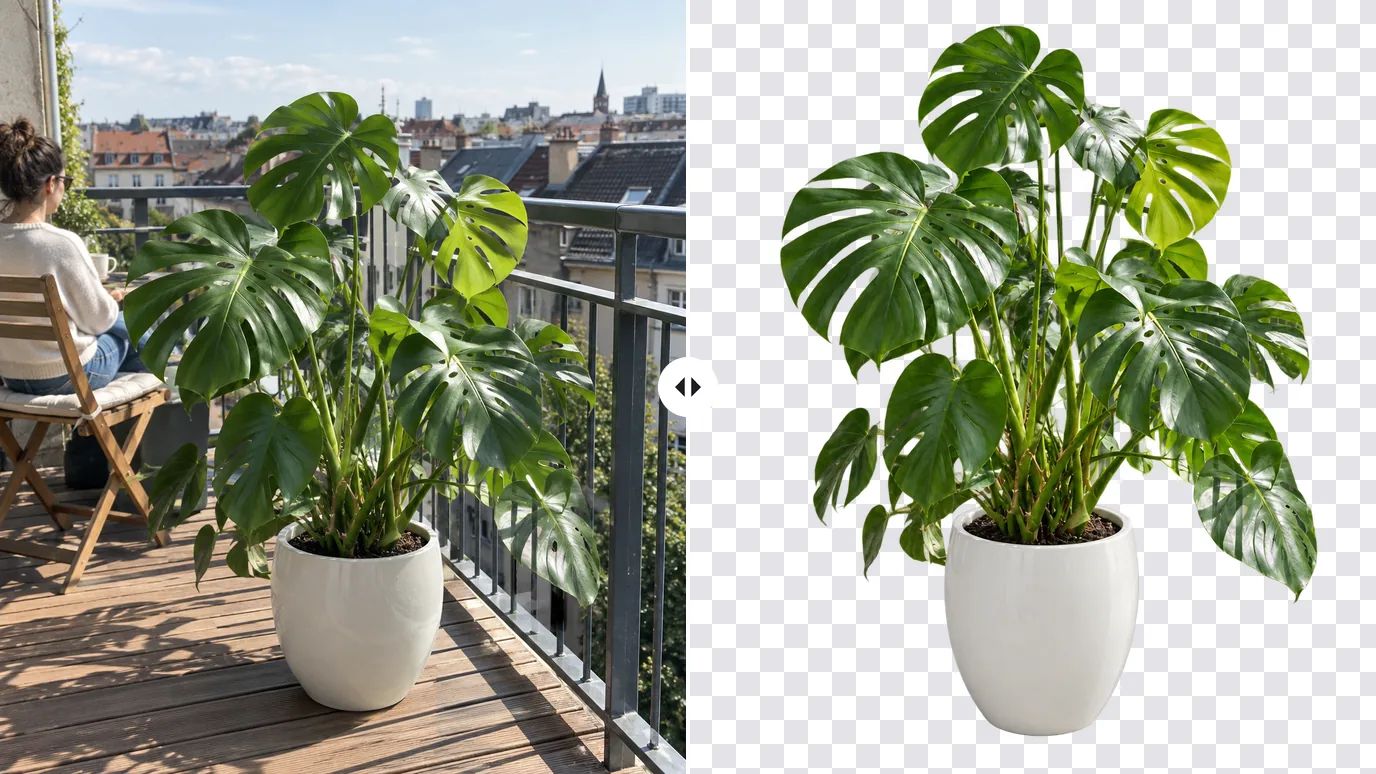
Fahrräder, Stühle, Pflanzen und Werkzeuge stecken voller dünner Teile und Lücken, deren Umrisse mit dem Zeichenstift ewig dauern. Hier übernimmt die KI die Auswahl nach einem einzigen Upload — du sparst dir das Nachzeichnen und gehst direkt zum Layout.
Transparente PNGs für Designs und Mockups erstellen
Ein Freisteller ist der Ausgangspunkt für Thumbnails, Collagen, Präsentationen, Moodboards und Print-on-Demand-Sticker. Lade das Motiv als transparentes PNG herunter und platziere es in einem beliebigen Designprogramm. Ist das Originalfoto klein, vergrößere es mit dem KI-Bild-Upscaler, bevor du den Hintergrund entfernst.
Wer einen KI-Hintergrundentferner nutzt
Alle, die das Motiv ohne die Szene drumherum brauchen.
Online-Händler
Einheitliche Produktfreisteller für Marktplätze, Shops und Kataloge — egal, auf welcher Fläche gerade fotografiert wurde.
Jobsuchende & Berufstätige
Stell dich aus einem Alltagsfoto frei — für ein Profilbild, einen Lebenslauf oder eine Teamseite.
Designer & Marketer
Stell Produkte, Personen und Requisiten für Banner, Anzeigen, Präsentationen und Landingpages frei.
Content Creator
Gestalte Thumbnails, Sticker und Collagen rund um einen sauberen Freisteller von dir oder deinem Haustier.

So entfernst du den Hintergrund aus einem Bild
Lade dein Bild hoch
Melde dich an und lade ein PNG-, JPG- oder WEBP-Bild mit bis zu 15 MB und 4096 × 4096 Pixeln hoch.
Klick auf Erstellen
Es gibt nichts einzustellen: kein Prompt und kein Pinsel.
Transparentes PNG herunterladen
Sobald das Ergebnis fertig ist, lädst du es als PNG mit transparentem Hintergrund herunter und verwendest es, wo du willst.
Weitere KI-Bildtools entdecken
Du brauchst eine andere Korrektur? Jedes dieser Tools erledigt eine Aufgabe richtig gut.
Erstelle Bilder aus einem Text-Prompt mit GPT Image 2.5, Nano Banana, Seedream und mehr.
Nutze ein Foto als Referenz und generiere es neu — in einem anderen Stil, Licht oder Umfeld.
Beschreib eine Änderung in ganz normalen Worten und bearbeite das Foto – ohne Masken oder Ebenen.
Entferne Datumsstempel, Logos und Texteinblendungen aus deinen eigenen Bildern.
Ersetze den Hintergrund durch eine neue Szene, die du per Text-Prompt beschreibst.
Übertrage das Gesicht aus einem Foto in einem einzigen Schritt auf ein anderes.
Häufige Fragen

Entferne den Hintergrund aus deinem nächsten Foto
Bild hochladen, auf Erstellen klicken und ein transparentes PNG herunterladen.