Magischer KI-Radierer

Räum jedes Foto auf – mit dem Magischen KI-Radierer
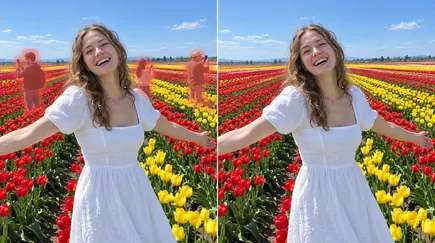
Lade ein Foto hoch, mal über alles, was den Blick von deinem Motiv ablenkt, und unser Magischer KI-Radierer löscht es und baut die Szene dahinter neu auf. Du musst keinen Prompt schreiben und keine Ebenen verwalten: Ein Fremder, eine Mülltonne oder ein Makel ist mit wenigen Pinselstrichen weg, und dein Motiv bleibt der Star des Bildes.
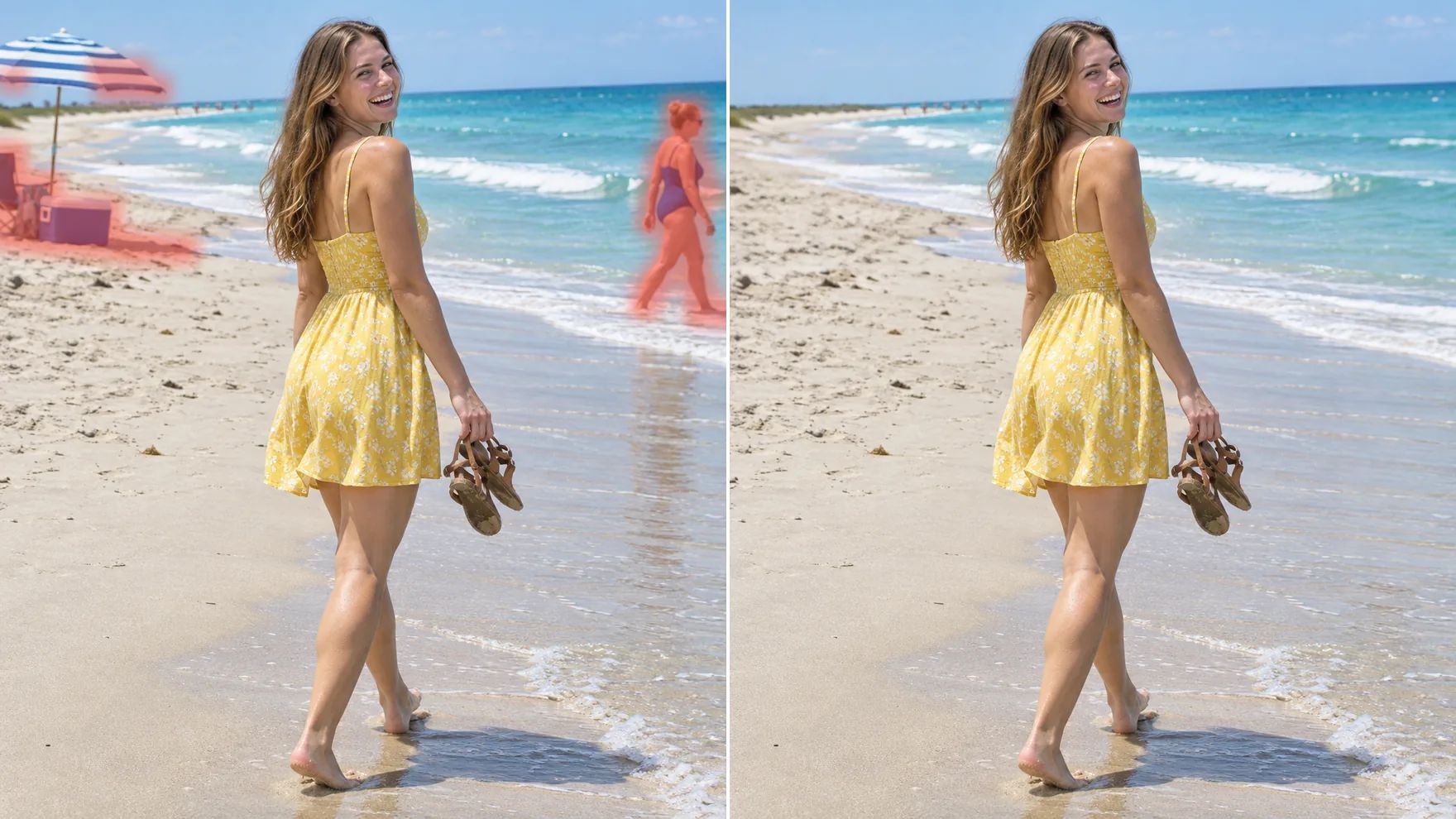
Rette Momente, die sich nicht wiederholen lassen
Ein Wiedersehen, eine Abschlussfeier, eine Reise, die du nicht zweimal machst: Für solche Fotos hast du nur eine Chance. Mal den Fremden weg, der durchs Bild gelaufen ist, und die Szene dahinter kehrt zurück, sodass es auf dem Foto wieder um die Menschen geht, die du festhalten wolltest.
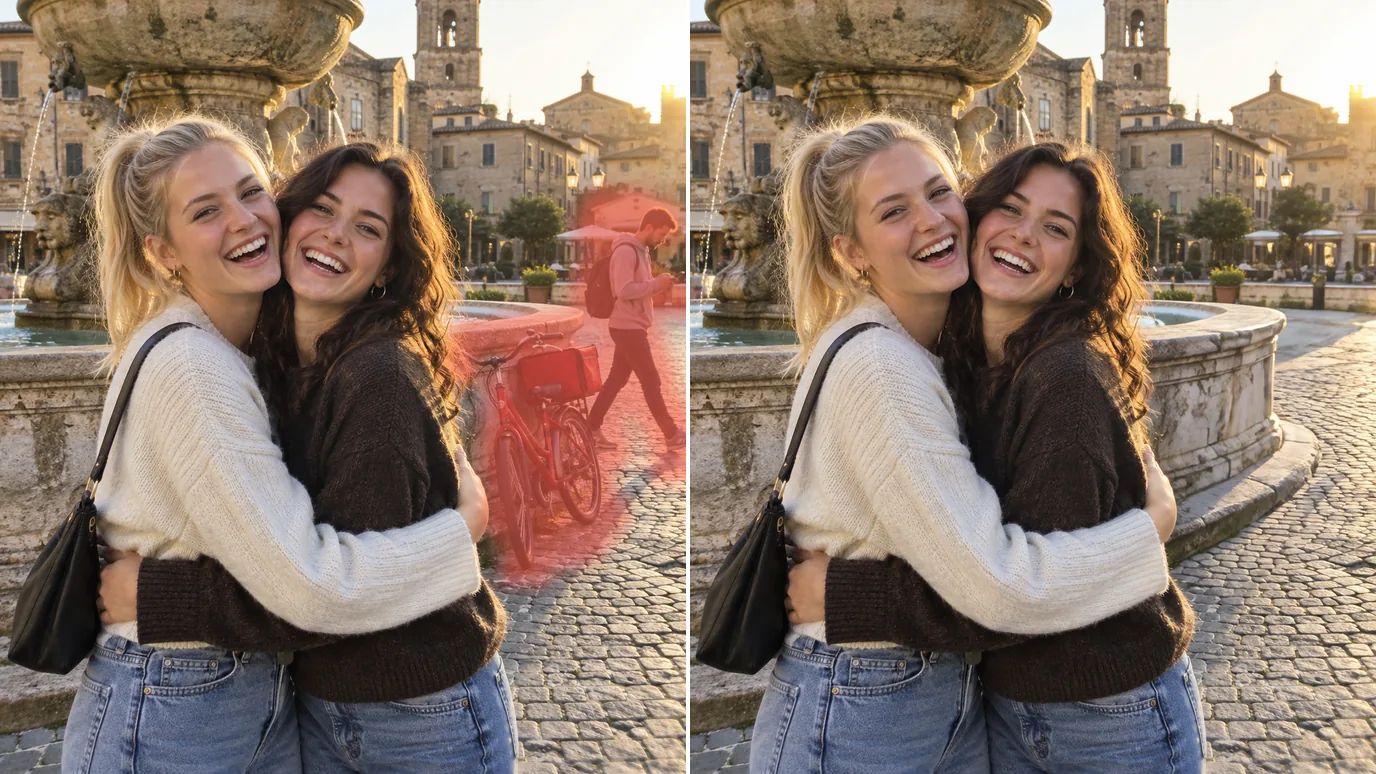
Gib vorhandenen Fotos eine neue Aufgabe
Das Foto von deinem Laden zeigt noch das Banner der letzten Saison. Lösch alte Schilder, überholte Angebote und herumliegenden Krimskrams mit dem Foto-Radierer und nutz das Foto für einen neuen Post, einen Flyer oder eine Webseite, statt ein neues Shooting zu buchen.

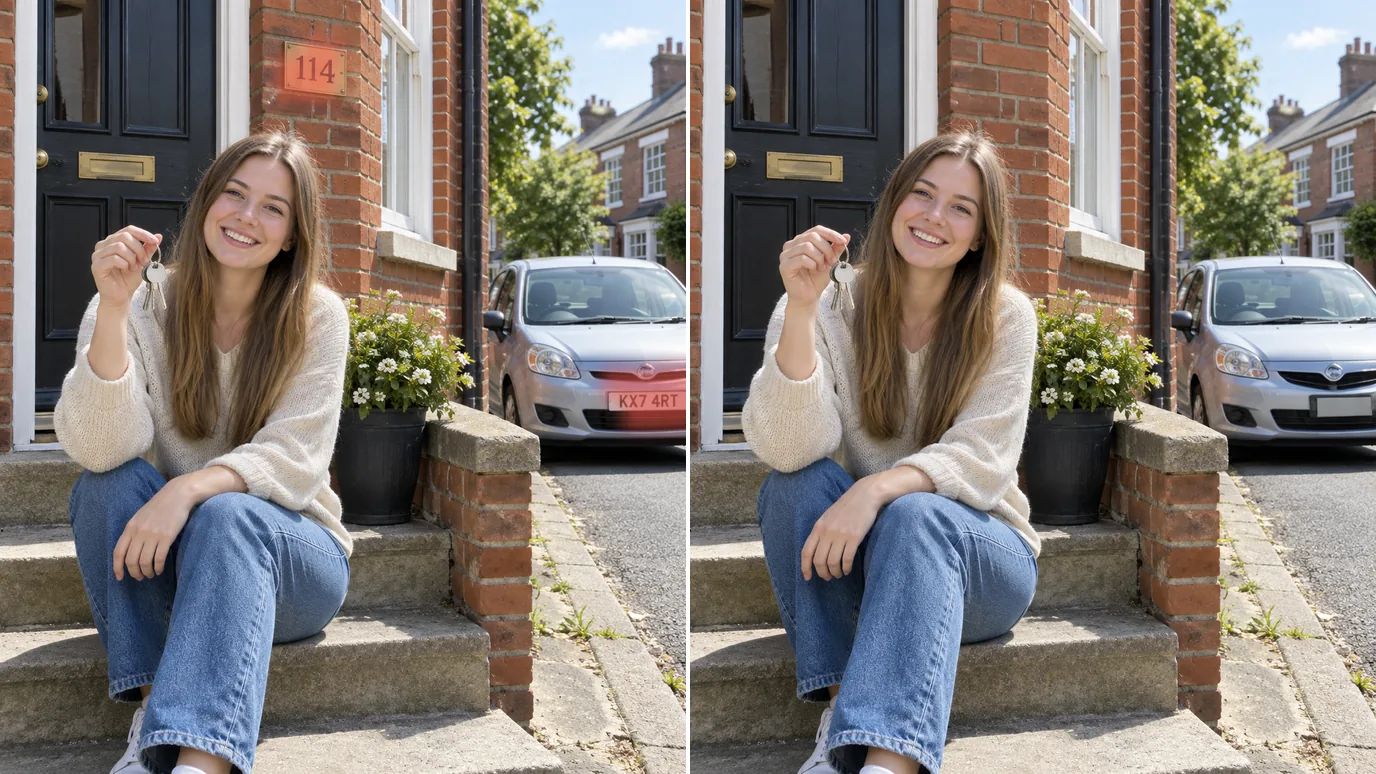
Teilen, ohne zu viel preiszugeben
Bevor ein Foto online geht, mal eine Hausnummer, ein Nummernschild, ein Namensschild oder einen Bildschirm im Hintergrund weg. Du behältst das Bild, und die privaten Details bleiben draußen.
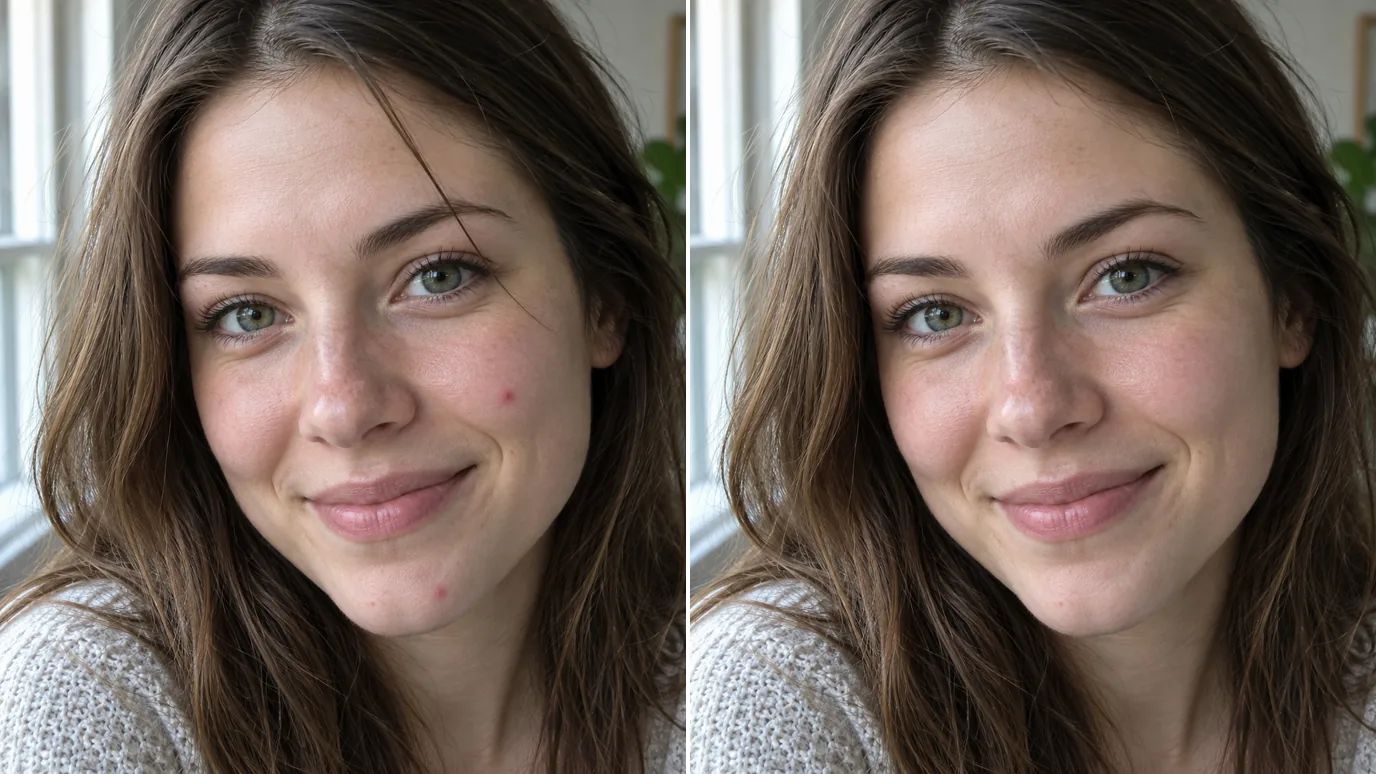
Der letzte Schliff für Menschen und Produkte
Kleine Makel nehmen einem guten Foto den Glanz. Mal über eine Hautunreinheit, ein abstehendes Haar, eine Schramme oder ein Staubkorn, und deine Porträts und Produktfotos wirken fertig und bereit zum Posten.
Wer einen magischen Radierer nutzt
Bilder bereinigen für Speisekarten, Shops, Feeds und Spendenaktionen.
Cafés & Restaurants
Essensfotos ohne Krümel, herumliegende Servietten oder den Ellbogen von jemandem im Bild.
Social-Media-Nutzer
Porträts und Reisefotos, aus denen der Krimskrams im Hintergrund verschwunden ist, bevor du postest.
Online-Händler
Produktfotos ohne Requisiten, Etiketten und Spuren auf der Oberfläche.
Vereine & Initiativen
Aufgeräumtere Veranstaltungsfotos für Plakate, Neuigkeiten und Spendenseiten.
So nutzt du den Magischen KI-Radierer auf MaxH3
Lade dein Foto hoch
Melde dich an und lade ein PNG-, JPG- oder WEBP-Bild mit bis zu 15 MB und 4096 Pixeln pro Seite hoch.
Mal über alles, was weg soll
Übermal das Objekt und seinen Schatten. Für kleine Details änderst du die Pinselgröße, und jeden unerwünschten Strich kannst du rückgängig machen.
Entfernen und herunterladen
Der Preis steht auf dem Entfernen-Button. Klick darauf, prüf das Ergebnis und lade dein bereinigtes Foto herunter.


Häufige Fragen zu unserem Magischen KI-Radierer
Lösch das Störende, behalte das Foto
Lade ein Bild hoch, mal über das, was nicht hineingehört, und lade eine aufgeräumtere Version herunter.