Video neu kadrieren
Das KI-Tool für Video-Reframing auf Social Media
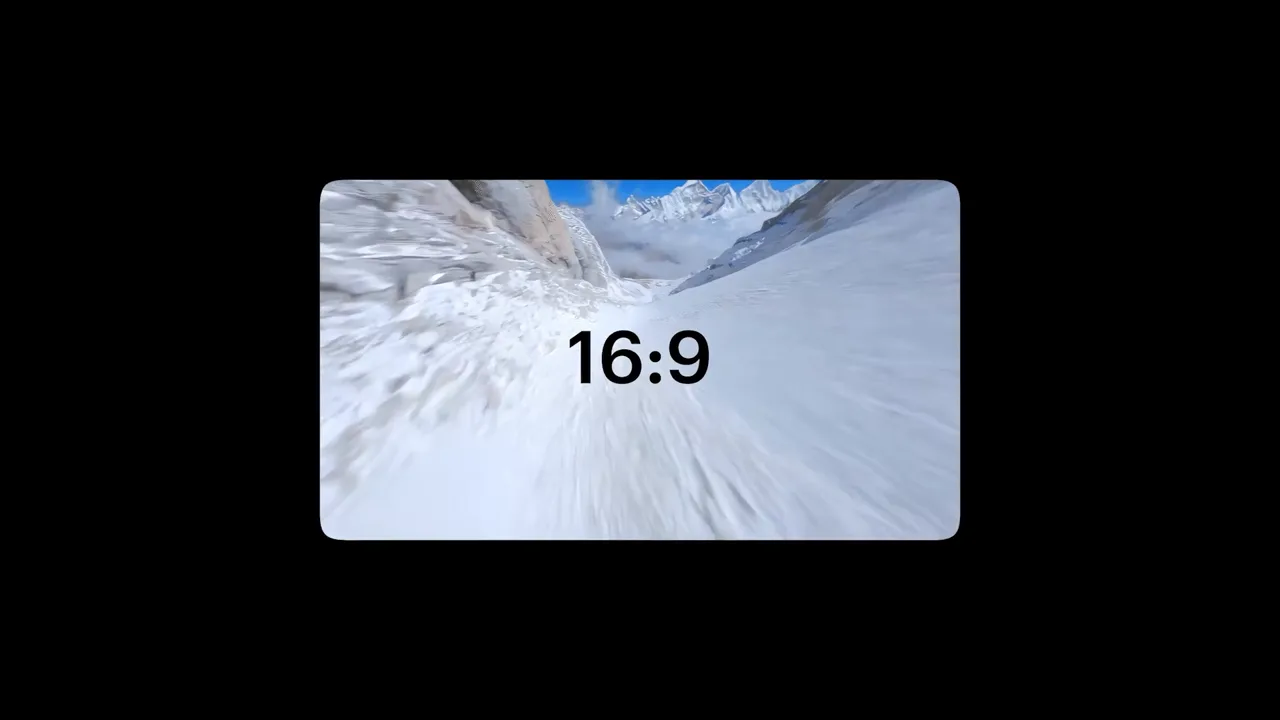
Mach aus einem Video jedes Format. Luma Ray 3.2 auf MaxH3 hat diese 16:9-Drohnenaufnahme als 9:16-Hochformat neu aufgebaut und dabei neue Canyonwände, Himmel und Fluss über und unter dem Originalbild generiert, statt es zuzuschneiden.
Sechs Formate, ein Upload
16:9, 9:16, 1:1, 4:3, 3:4 und 21:9 – für YouTube, TikTok, Instagram, Facebook und mehr.
Neue Pixel statt schwarzer Balken
Der hinzugekommene Bereich wird passend zur Szene generiert, sodass nichts durch Zuschneiden oder aufgefüllte Ränder verloren geht.
In Minuten bereit für Social Media
Unsere 5-Sekunden-Testclips waren nach 1,5 bis 2,5 Minuten fertig.
Intelligentes Auto-Reframing für dynamische Action
Bewegte Motive bleiben im Bild. Ein Sportwagen, der eine Küstenstraße entlangfegt, behält seinen Platz im 9:16-Hochformat; Himmel darüber und Straße darunter werden ergänzt, um das höhere Bild zu füllen.
Schnell verteilen mit Social-Media-Presets
Plattformformat wählen und los. Ein in 16:9 gefilmter Streetdancer wird zum 1:1-Quadrat für Feeds, wobei über und unter ihm mehr von der Unterführung und vom Boden generiert wird.
Intelligentes Auffüllen des Hintergrunds für ästhetische Clips
Breiter geht auch. Aus einem Hochformat-Clip einer Moderatorin im Smartphone-Look wurde eine 16:9-Aufnahme; das Dachgeländer und die Skyline der Stadt wurden zu beiden Seiten von ihr erweitert.
KI-Video-Reframing für jede Plattform
Einmal drehen, überall veröffentlichen.
Vervielfache deine Reichweite in jedem Feed
Poste denselben Clip im Hochformat, als Quadrat und im Breitbild, ohne neu zu drehen.
Werbekampagnen sofort skalieren
Passe eine Anzeige in wenigen Minuten an das Format jeder Platzierung an.
Langes Material neu verwerten
Mach aus Vorträgen, Webinaren und Trailern im Breitbild Hochformat-Clips für Kurzvideo-Apps.
Eine einzige Master-Datei behalten
Schneide einmal in deinem Hauptformat und erzeuge die anderen Formate daraus.

So kadrierst du ein Video mit MaxH3 neu
Lade dein Video hoch
Füge im Tool „Video neu kadrieren“ oben eine MP4-, MOV- oder WebM-Datei mit bis zu 200 MB und 10 Sekunden hinzu.
Format wählen
Wähl 16:9, 9:16, 1:1, 4:3, 3:4 oder 21:9; bei jedem Format steht, für welche Plattform es passt. Die Credit-Kosten werden angezeigt, bevor du startest.
Neu kadrieren und herunterladen
Klick auf Erstellen und lade das neu kadrierte 720p-MP4 aus deinem Workspace herunter.
Häufige Fragen

Jedes Format aus einem einzigen Video
Lade einen Clip hoch, wähl ein Format und erhalte eine neu kadrierte Version, bei der die Szene ergänzt statt zugeschnitten wird.