Videohintergrund entfernen
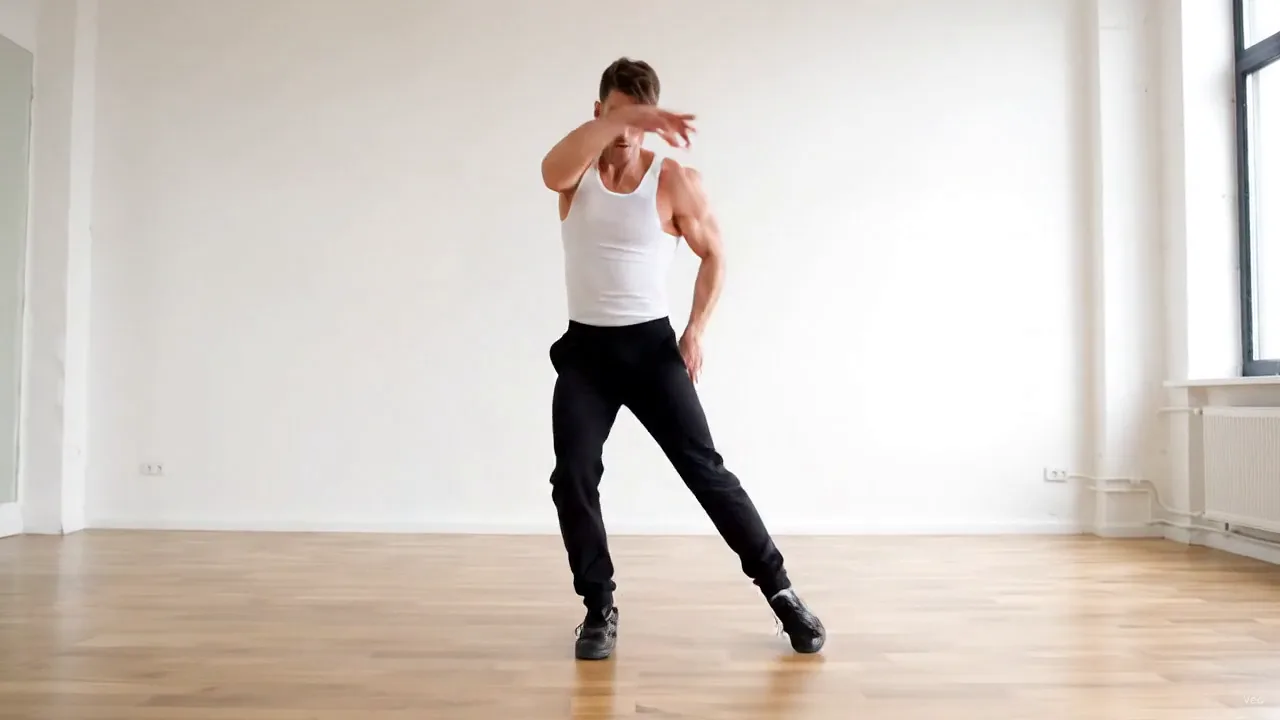
Video-Hintergrundentferner mit Ergebnissen in Profiqualität
Kein Greenscreen und keine handgezeichneten Masken. Zieh den Regler: Die Hintergrundentfernung von Bria auf MaxH3 hat diesen Streetdancer Frame für Frame aus einer nächtlichen Unterführung gelöst und auf sauberes Weiß gesetzt – samt Armen und weiter Hose.

Greenscreens ersetzen
Dreh überall und erhalte hinterher einen sauberen grünen Hintergrund. Diese Moderatorin auf einer Dachterrasse kam sprechend und gestikulierend auf sattem Grün zurück – bereit zum Keying über jede beliebige Szene in deinem Schnittprogramm.

Produktvisuals einheitlicher gestalten
Setz jeden Produktclip auf denselben Hintergrund. Die schwebenden Kopfhörer aus einer Studioaufnahme vor Beige stehen jetzt auf reinem Weiß; der Steinblock, auf dem sie ruhen, bleibt als Teil des Motivs erhalten.

Videoinhalte wiederverwenden
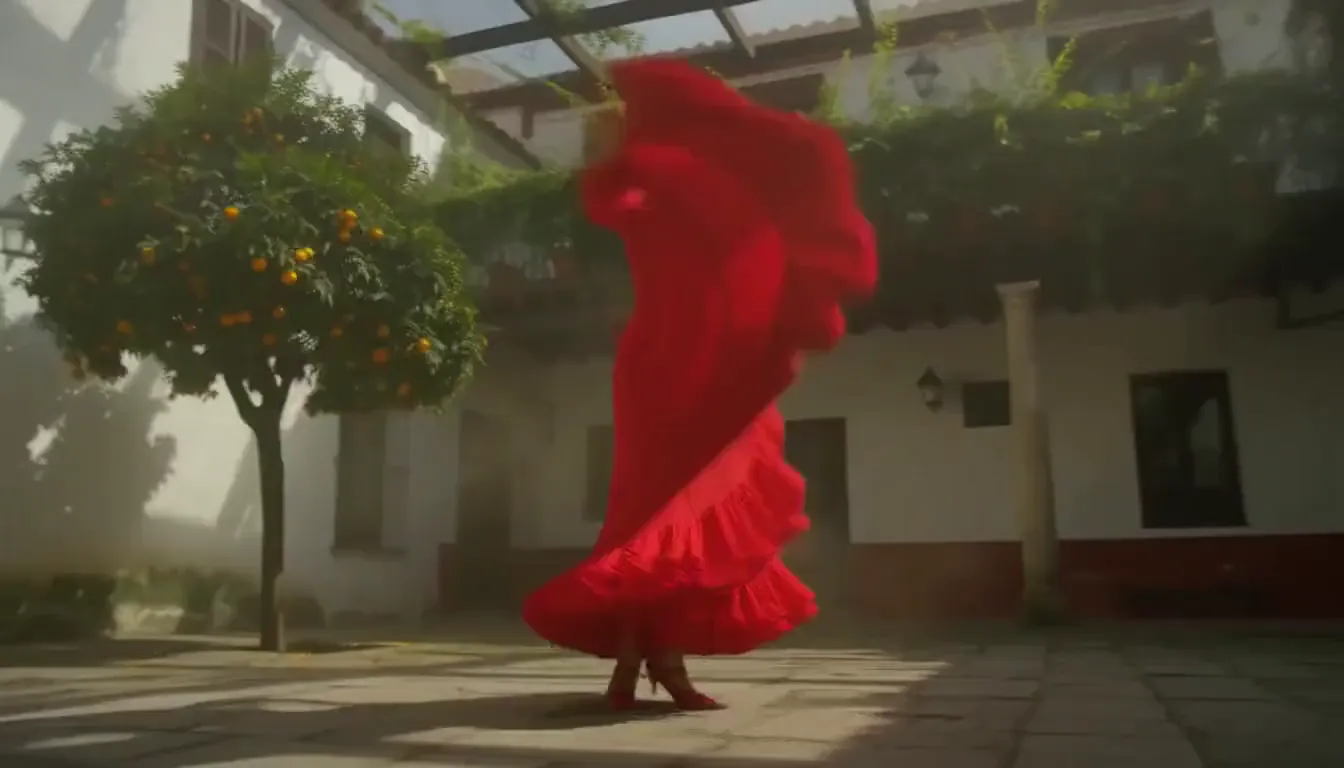
Lös Darsteller aus einer Location heraus und setz sie überall wieder ein. Diese Flamencotänzerin, deren Rock mitten in der Drehung aufschwingt, wurde aus einem sonnigen Innenhof auf Schwarz freigestellt. Wähl stattdessen Transparent, um ein WebM mit Alphakanal zu erhalten.
Videos ansprechender machen
Eine kräftige Farbe lässt ein Motiv in einem vollen Feed herausstechen. Die Katze mit Strickmütze sitzt samt der Tasse daneben jetzt vor knalligem Gelb statt vor einem verschneiten Café-Fenster.

Wer saubere Videohintergründe braucht
Alle, bei denen das Motiv sprechen soll, nicht die Umgebung.
Unruhige Produkthintergründe entfernen
Zeig jedes Produkt auf derselben sauberen Farbe, Aufnahme für Aufnahme.
Anzeigen visuell fokussiert halten
Entferne ablenkende Umgebungen, damit Motiv und Botschaft hervorstechen.
Sauberere Teaser-Assets erstellen
Stell Personen für Thumbnails, Intros, Overlays und Composings frei.
Lektionen leichter verständlich machen
Setz Vortragende auf einen schlichten Hintergrund, der die Aufmerksamkeit auf das lenkt, was sie sagen.

So entfernst du einen Videohintergrund
Lade dein Video hoch
Füge im Video-Hintergrundentferner oben eine MP4- oder MOV-Datei mit bis zu 1 GB und 60 Sekunden hinzu.
Hintergrund wählen
Wähl eine von 11 Optionen: Transparent, Schwarz, Weiß, Grau, Rot, Grün, Blau, Gelb, Cyan, Magenta oder Orange.
Entfernen und herunterladen
Klick auf Erstellen und lade das Ergebnis herunter: ein MP4 auf einer Volltonfarbe oder ein WebM mit Transparenz.
Häufige Fragen

Videohintergründe in Sekunden entfernen
Lade einen Clip hoch, wähl eine Farbe oder Transparent und erhalte dein Motiv auf einem sauberen Hintergrund.