GPT Image 2.5 KI-Bildgenerator
Das neueste Bildmodell der Reihe GPT Image von OpenAI auf MaxH3. Generiere aus einem Prompt oder bearbeite mit bis zu 16 Referenzfotos – im Modus Flare oder Sunburst, in bis zu 4K.
Entdecke, was GPT Image 2.5 erstellen kann
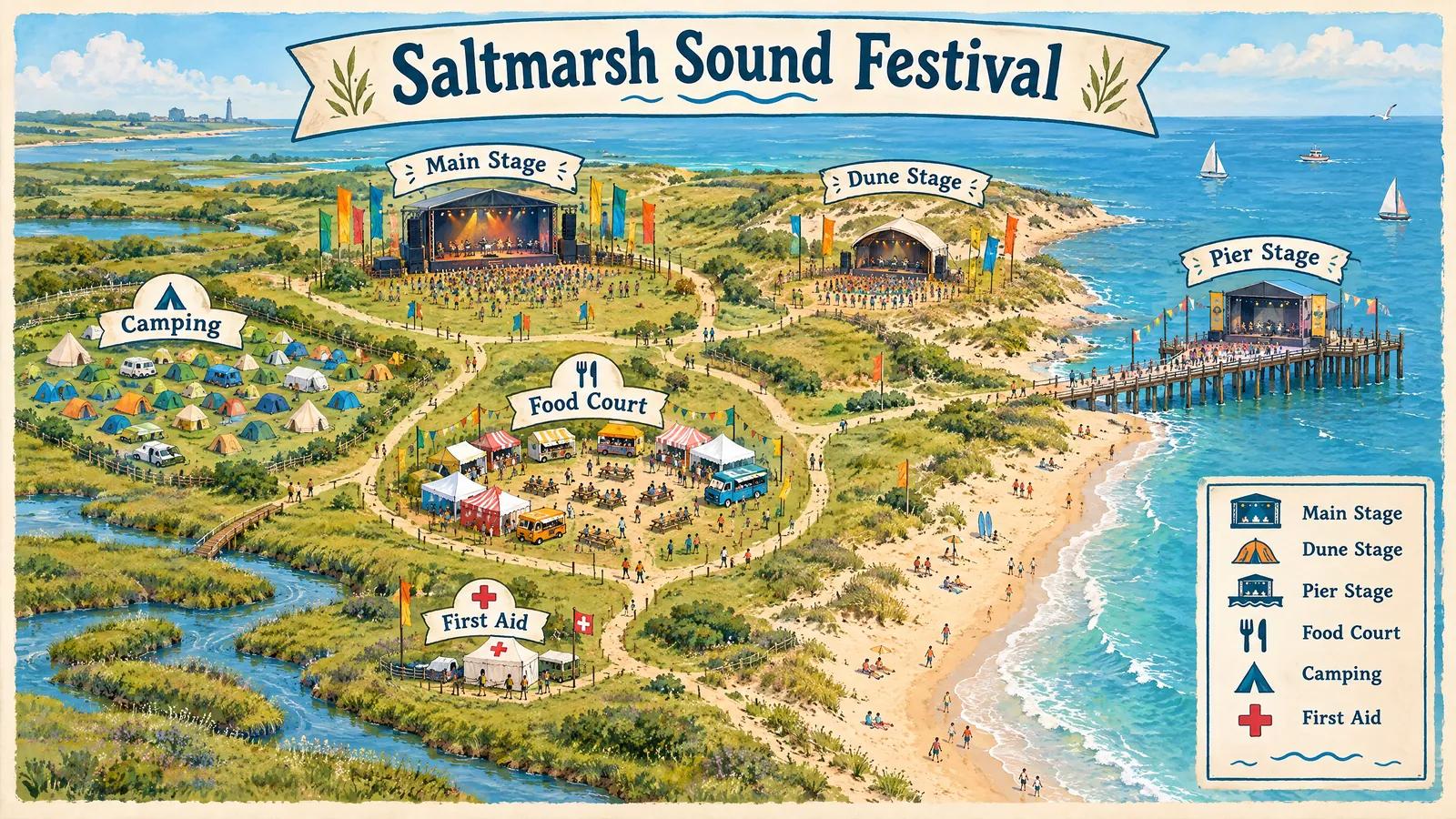
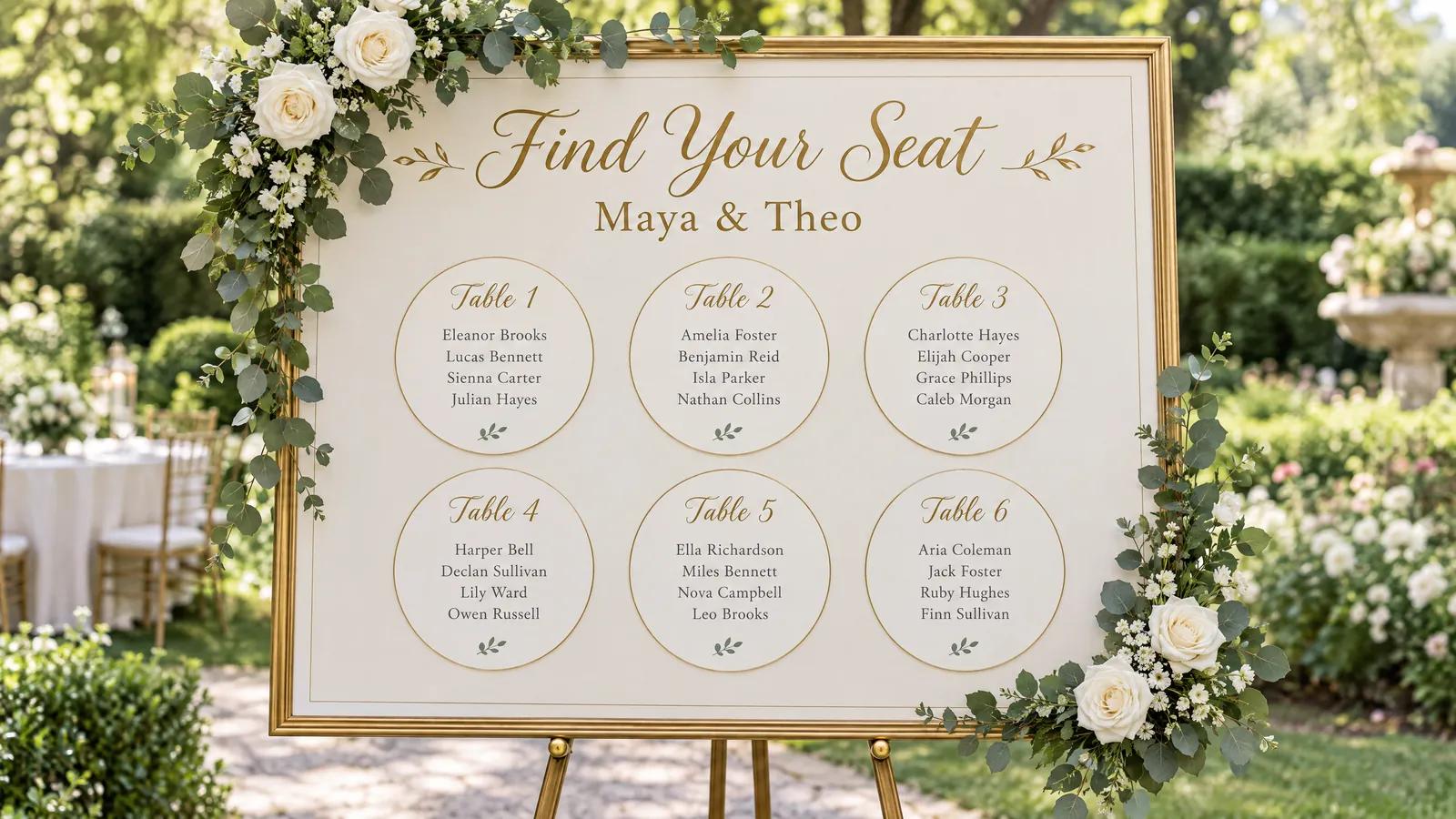
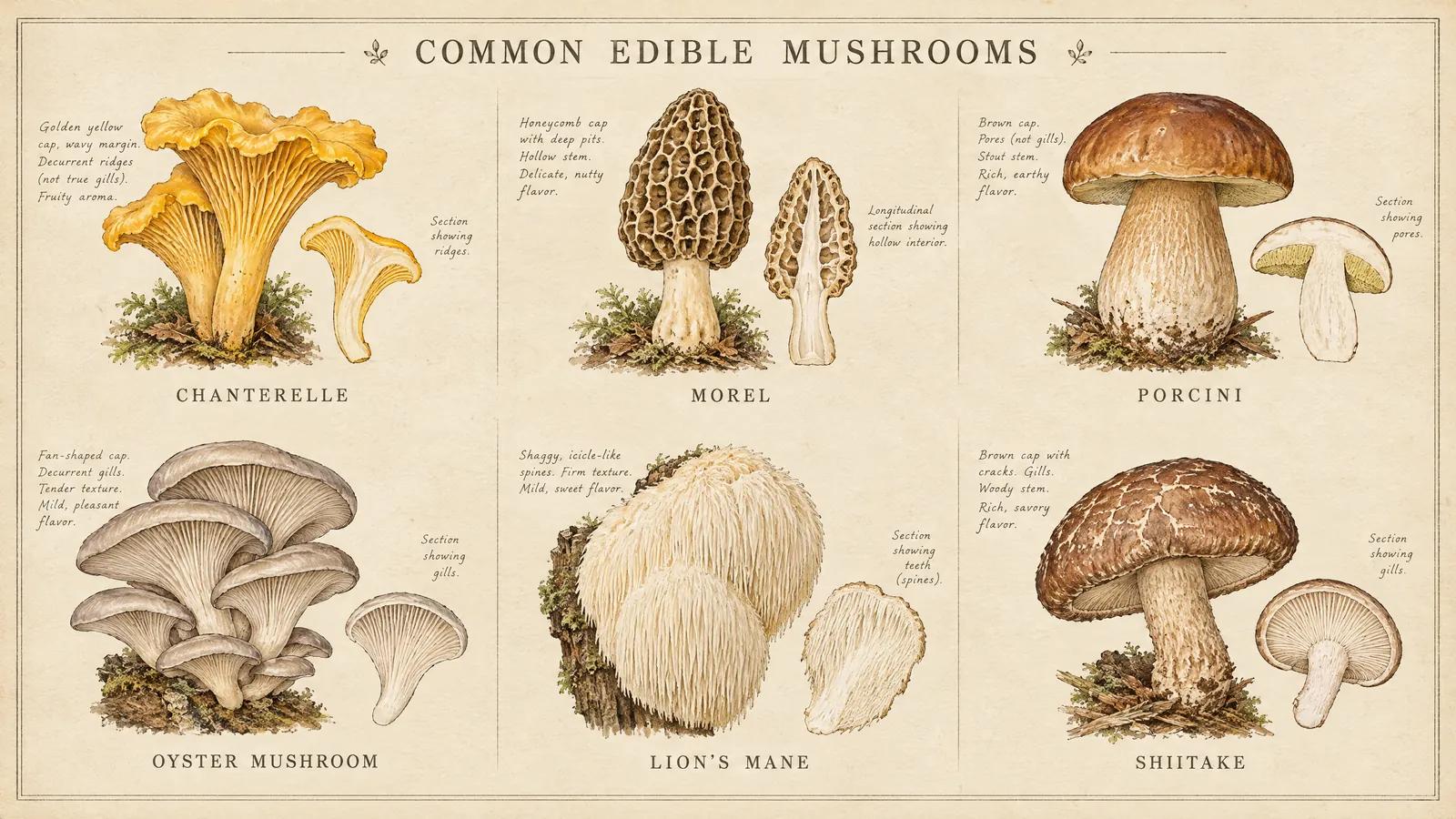
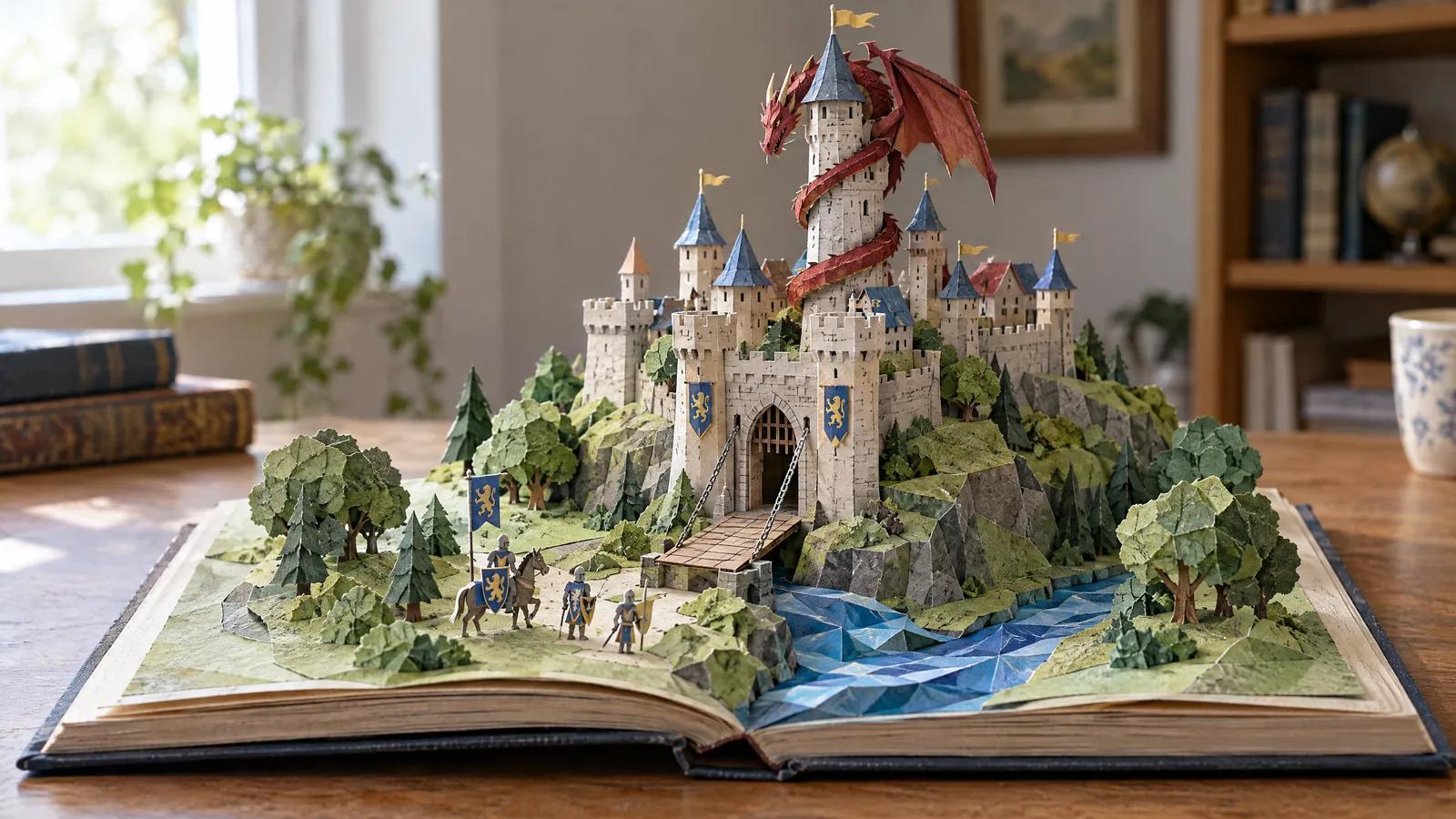
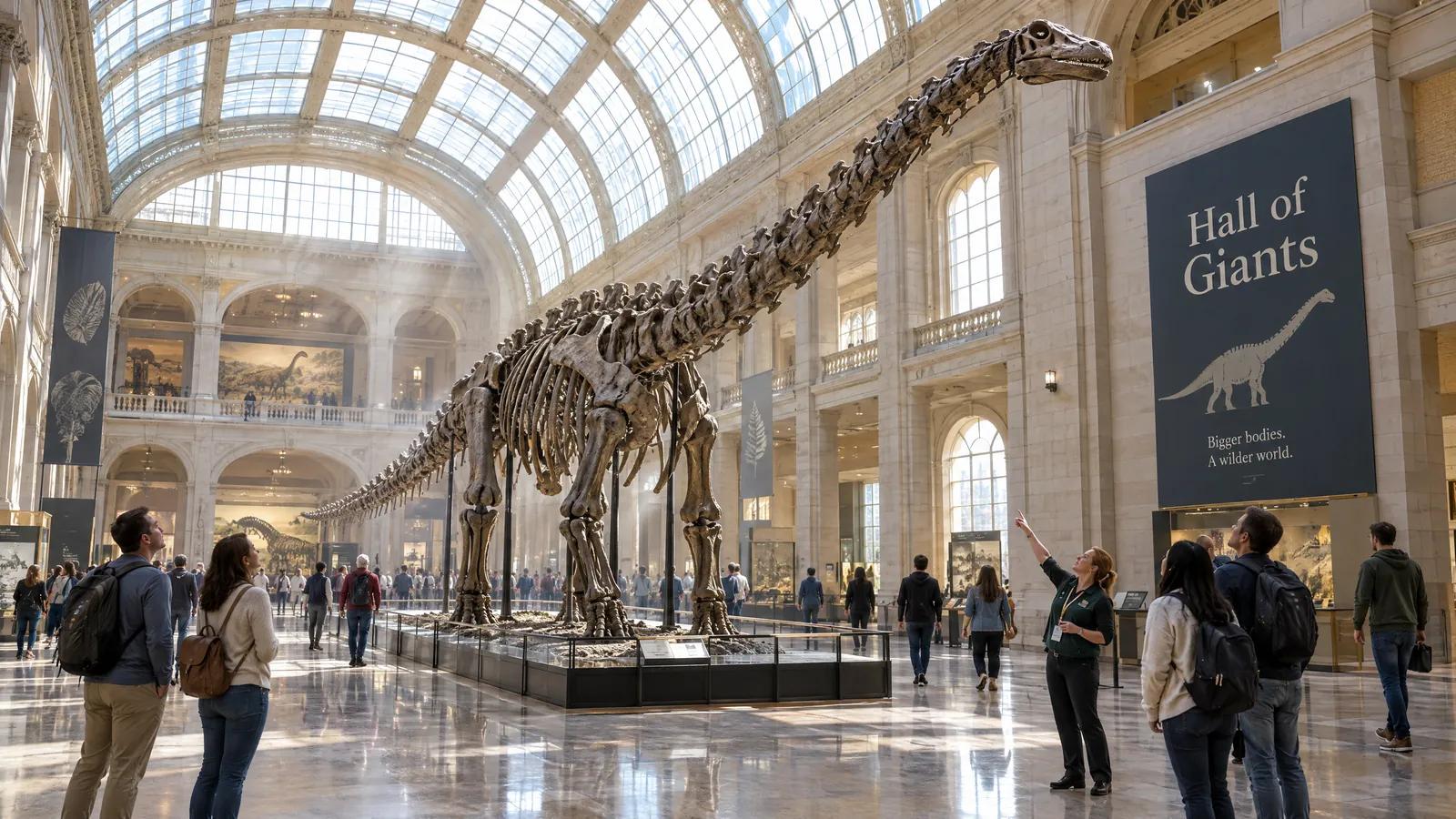
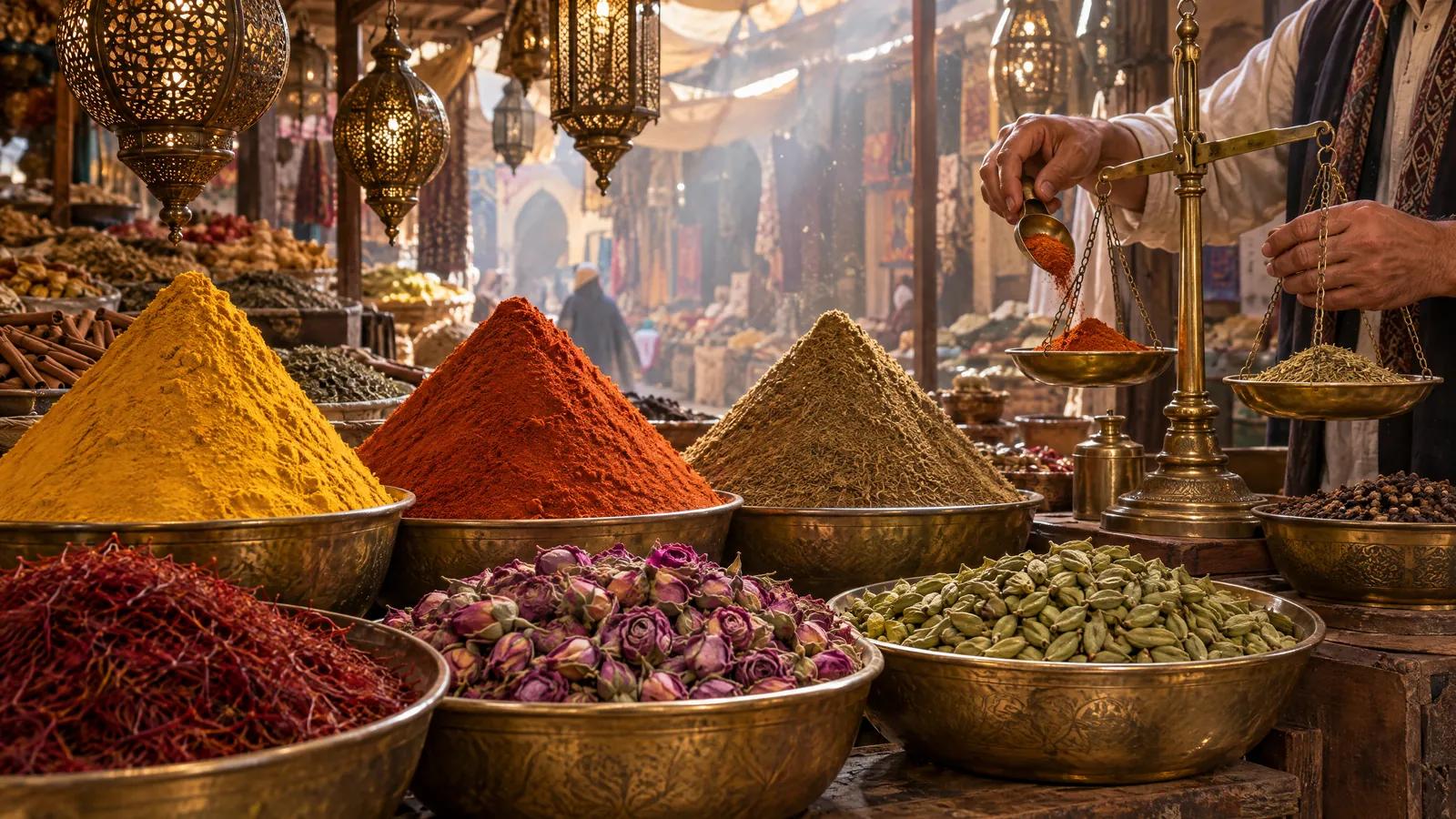
Illustrierte Karten, Event-Beschilderung, eine naturkundliche Bildtafel, Papierkunst, ein Museumsinterieur und eine Marktnahaufnahme. Jedes Bild hier wurde mit GPT Image 2.5 auf MaxH3 generiert.
Die wichtigsten Funktionen von GPT Image 2.5
- Dein Motiv bleibt unverkennbar: Versetz eine Person oder ein Haustier aus deinem Foto in eine neue Szene – sie bleiben wiedererkennbar.
- Natürliches Licht und reiche Texturen: Glaubwürdiges Licht, Haut und Oberflächen, mit fünf Qualitätsstufen und Ausgabe bis 4K.
- Bearbeitungen, die nur ändern, was du nennst: Bitte um eine Änderung – Gesichter, Objekte und Bildausschnitt bleiben genau, wo sie waren.
- Bearbeitung um Bearbeitung, ohne Qualitätsverlust: Verfeinere in Runden – frühere Änderungen bleiben, und das Bild bleibt bis zum Schluss scharf.
- Bis zu 16 Referenzbilder in einer Anfrage: Kombiniere Gesichter, Produkte, Outfits und Hintergründe – jedes bleibt seiner Vorlage treu.
- Transparente Hintergründe, sofort einsetzbar: Stell Hintergrund auf Transparent und bekomm einen sauberen Freisteller, ohne etwas wegradieren zu müssen.
Dein Motiv bleibt unverkennbar
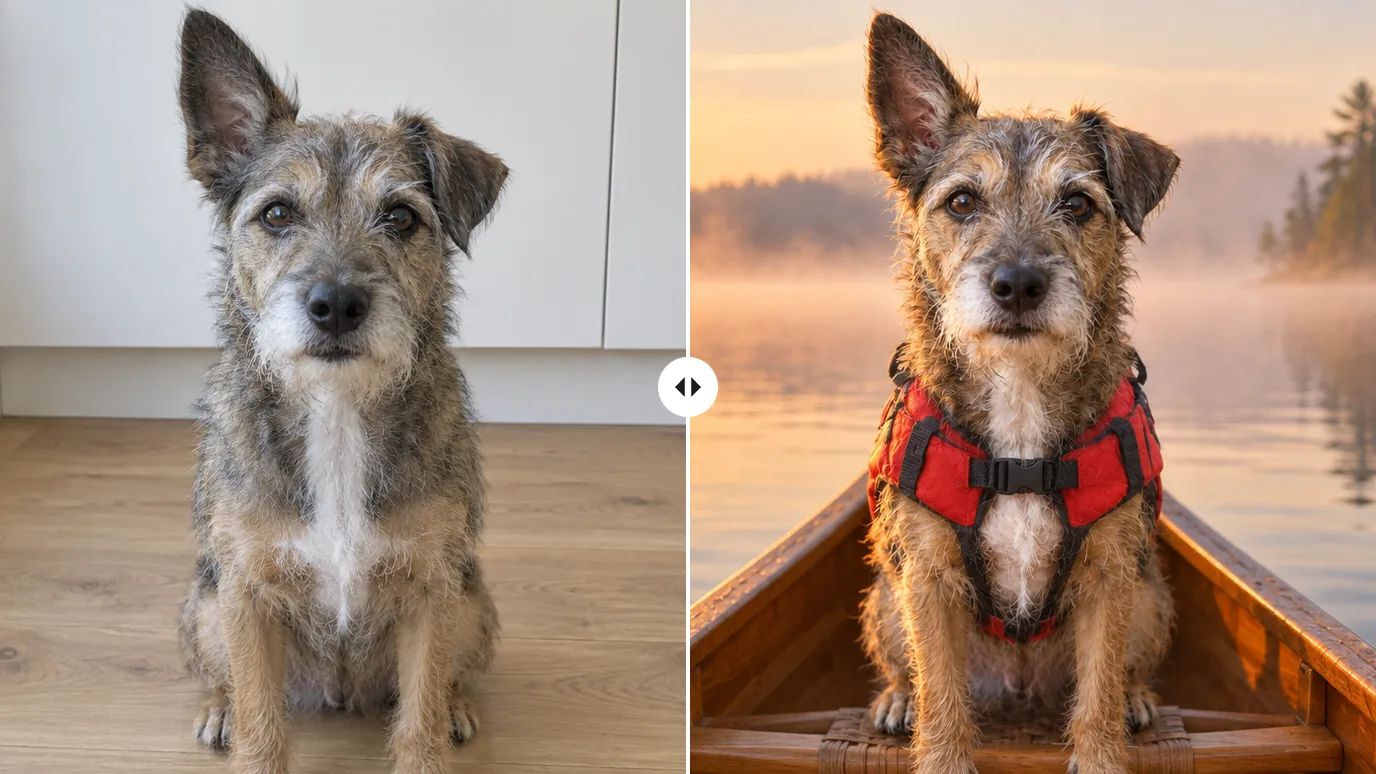
Derselbe struppige Terrier, samt Knickohr und weißem Brustfleck, vom Küchenboden an den Bug eines Kanus bei Sonnenaufgang versetzt. Laut OpenAI bleiben Personen und Haustiere aus deinen Uploads bei GPT Image 2.5 näher am Original. Lade eine klare Aufnahme hoch, beschreib die neue Umgebung und nenn die Merkmale, die dein Motiv unverwechselbar machen.
Natürliches Licht und reiche Texturen
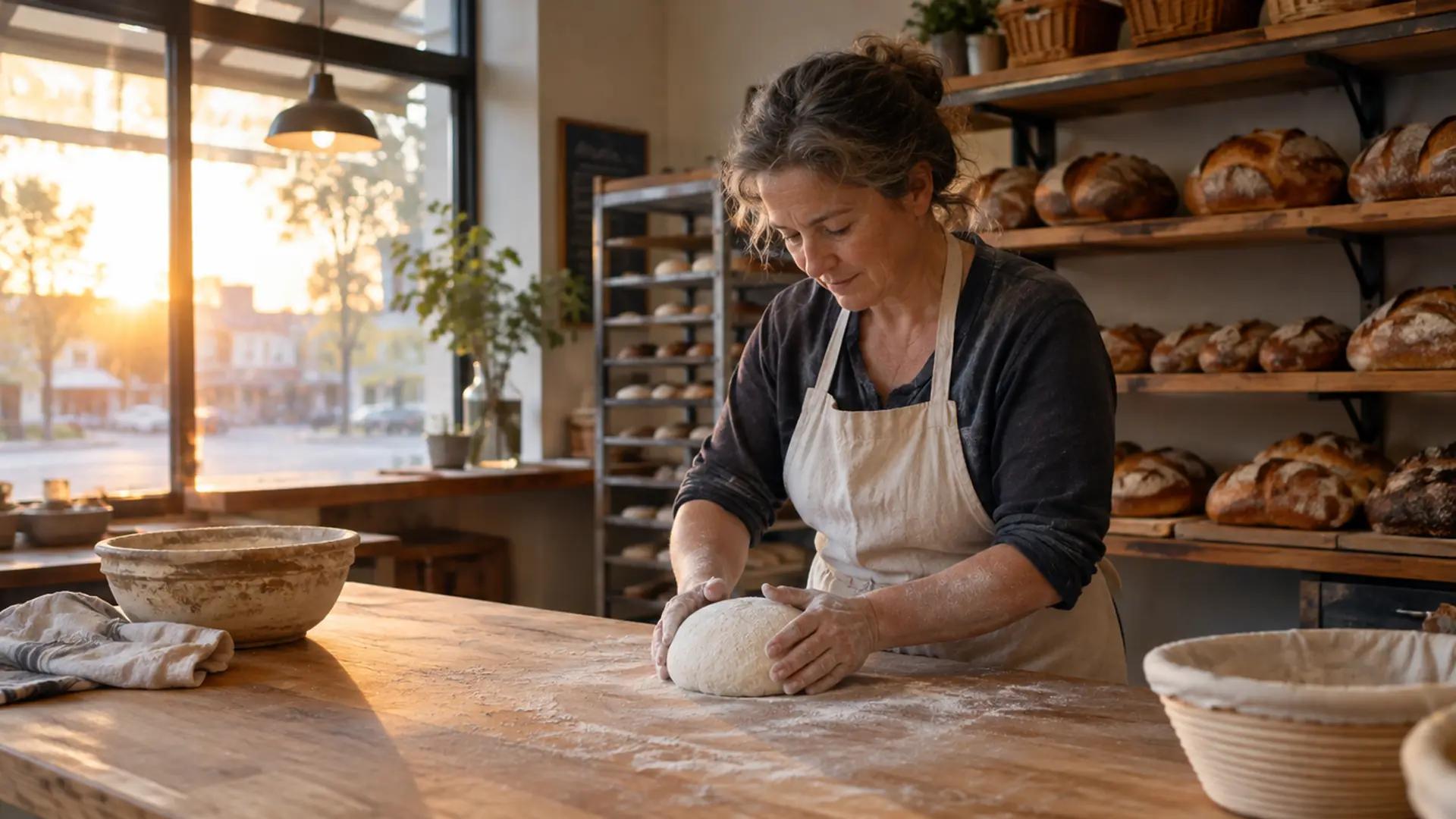
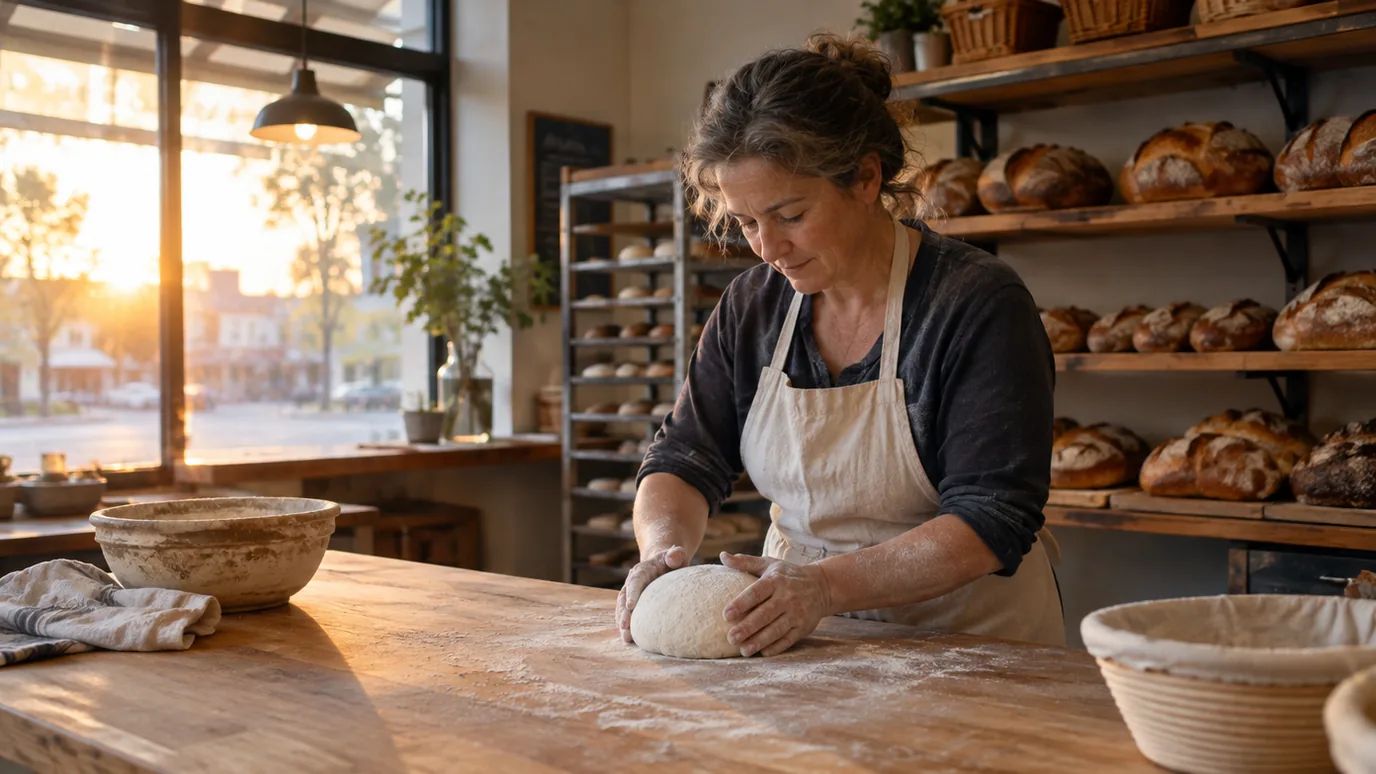
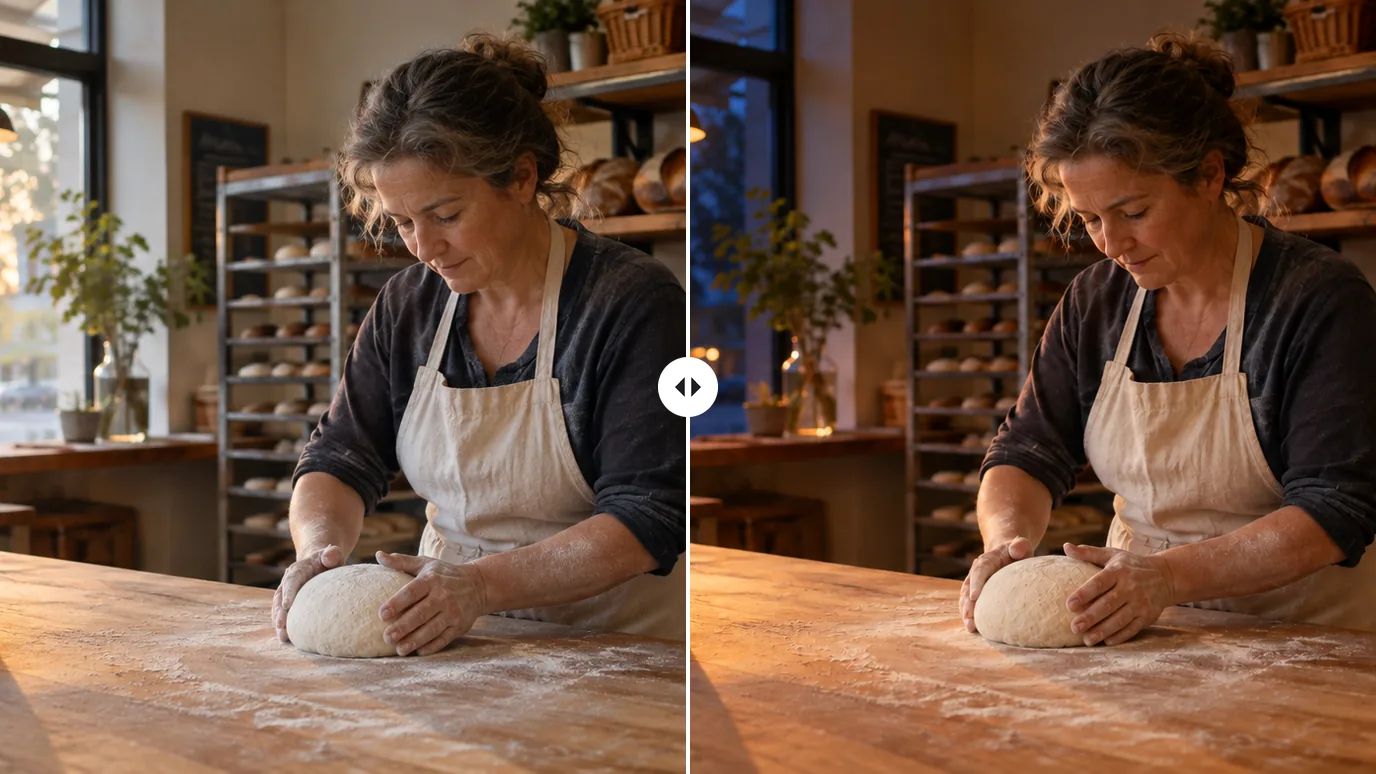
Tief stehende Sonne, die durchs Bäckereifenster fällt, Mehl auf den Unterarmen der Bäckerin und die Maserung einer abgenutzten Holztheke, alles aus einem einzigen geschriebenen Prompt. Laut OpenAI rendert GPT Image 2.5 Licht natürlicher und Oberflächen detailreicher. Beschreib Lichtquelle, Objektiv und Bildausschnitt und erhöh dann die Qualität von Low in Richtung Max und die Größe auf bis zu 4K, wenn das Bild in den Druck geht.
Bearbeitungen, die nur ändern, was du nennst
Dasselbe Bäckereifoto, vom Morgengrauen in die Abenddämmerung versetzt: warmes Lampenlicht und ein blauer Himmel im Fenster, während die Bäckerin, der Brotlaib und jedes Regal an ihrem Platz blieben. OpenAI hat GPT Image 2.5 so gebaut, dass es nur das gewünschte Detail ändert, und der Modus Sunburst verschärft die Kontrolle beim Bearbeiten noch weiter. Lade ein Foto hoch, sag, was sich ändern soll, und zähl auf, was unberührt bleiben muss.
Bearbeitung um Bearbeitung, ohne Qualitätsverlust
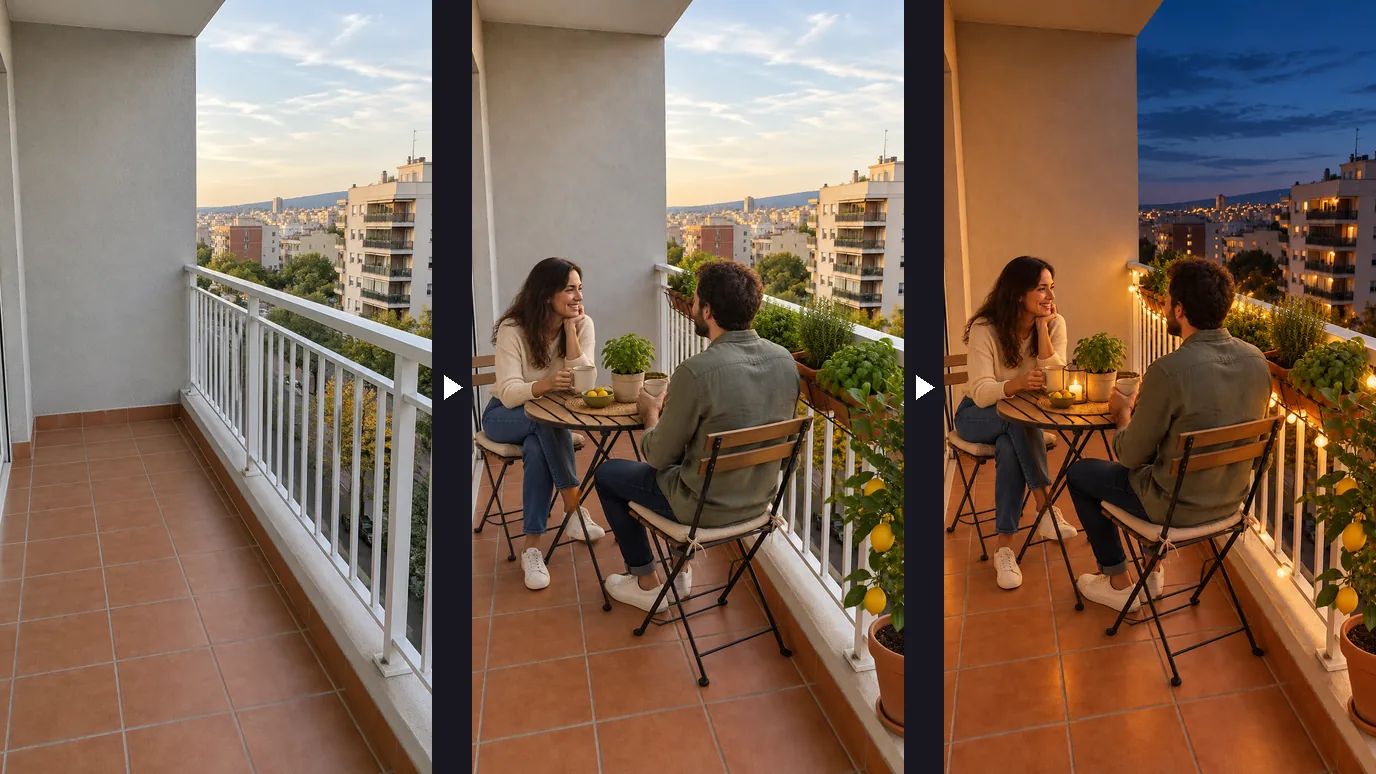
Ein leerer Balkon, dann zwei Bearbeitungsrunden: zuerst ein Bistrotisch, Kräutertöpfe und zwei Freunde, dann Abendstimmung mit Lichterketten, während alles aus der ersten Runde an seinem Platz blieb. Laut OpenAI verkraftet GPT Image 2.5 wiederholte Bearbeitungen, ohne dass das Bild an Qualität verliert. Mach im Modus Sunburst eine Änderung pro Runde und bau immer auf deinem neuesten Ergebnis auf.
Bis zu 16 Referenzbilder in einer Anfrage
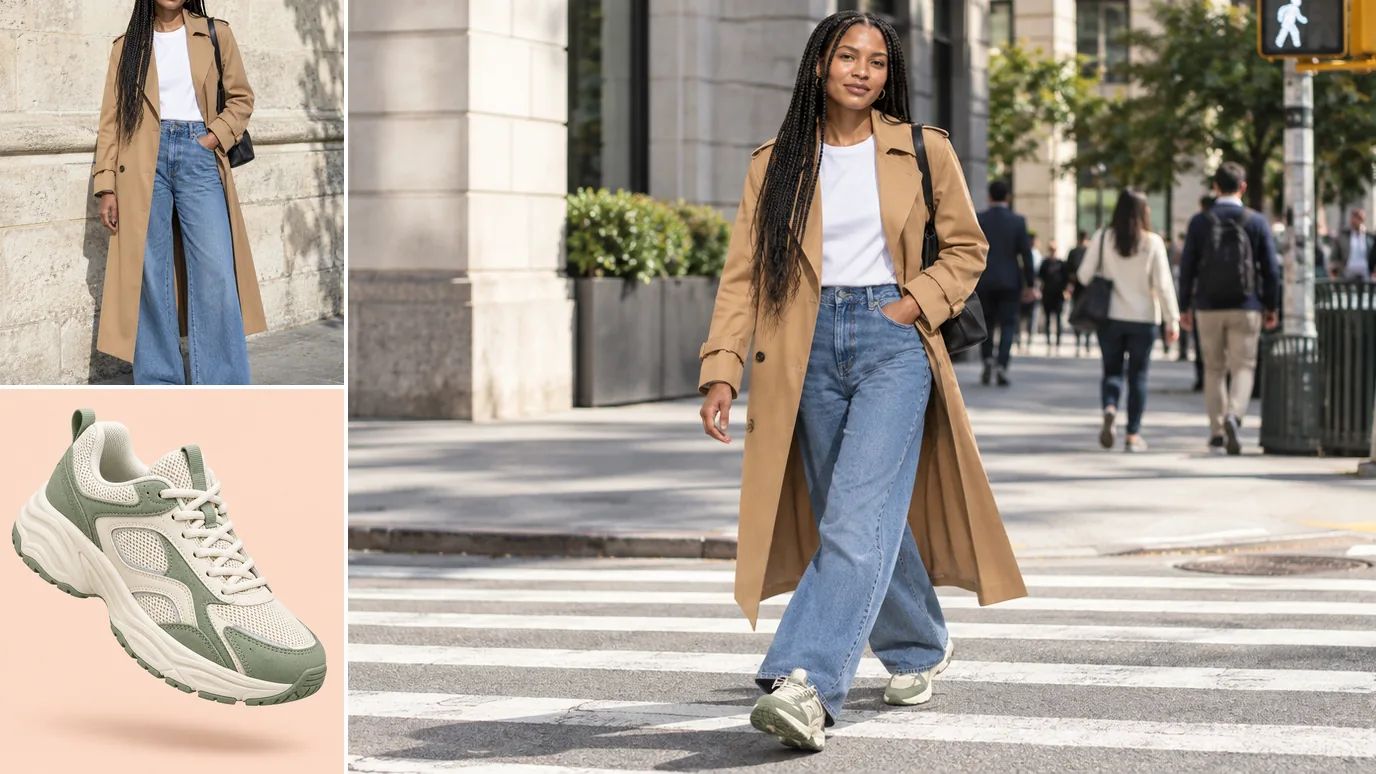
Hinein gingen ein Streetstyle-Porträt und ein Produktfoto eines Sneakers, heraus kam dieselbe Frau, die in genau diesen Sneakern eine Straße überquert. Häng bis zu 16 Referenzbilder an, etwa Gesichter, Kleidungsstücke, Produkte oder Orte, und sag, wofür jedes gedacht ist. Für eine schnelle Änderung an einem einzelnen Foto funktioniert das Tool Bild zu Bild genauso.
Transparente Hintergründe, sofort einsetzbar
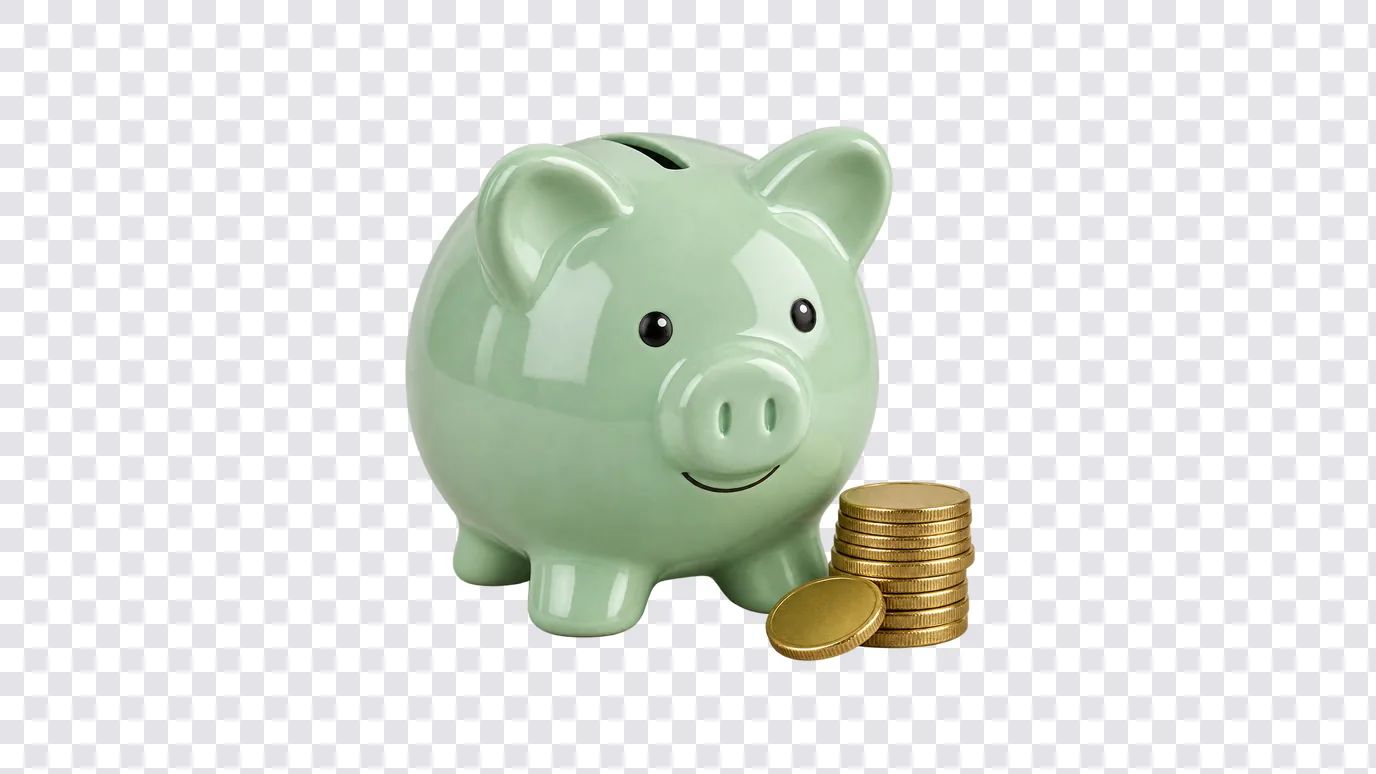
Ein mintgrünes Keramik-Sparschwein mit seinem Stapel Goldmünzen, ganz ohne Hintergrund geliefert, bereit für einen Shop-Eintrag, eine Folie oder einen Stickerbogen. GPT Image 2.5 kann einen transparenten Hintergrund direkt ausgeben. Am besten klappt das bei einzelnen Objekten, Icons und Produkten; bei einem Prompt für eine ganze Szene bleibt der Hintergrund gefüllt. Du startest mit einem Foto? Nutze das Tool Hintergrund entfernen.
GPT Image 2.5 im Einsatz: Wo es sich auszahlt
Seine Stärke sind originalgetreue Motive und Bearbeitungen, die halten – entscheidend, wenn du von einem echten Foto ausgehst und sich nur ein Teil davon ändern soll.
Creator mit bekanntem Gesicht oder Haustier
Setz dich selbst, einen Co-Host oder den Familienhund an neue Orte und in neue Looks für Posts und Thumbnails – und deine Follower erkennen sofort, wer es ist.
Fotografen und Retuscheure
Ändere Tageszeit, ein Requisit oder eine Farbe in einer Kundenaufnahme, während Gesichter, Posen und Bildausschnitt genau so bleiben, wie sie aufgenommen wurden.
Innenarchitekten und Home Stager
Richte einen Raum Runde für Runde ein, vom Stuhl über die Wandfarbe bis zur Kunst, und jede frühere Entscheidung bleibt an ihrem Platz, damit der Kunde sie prüfen kann.
Mode- und Kampagnenteams
Lade Model, Kleidungsstücke, Accessoires und Location hoch, bis zu 16 Referenzen, und bekomm eine Aufnahme, in der jedes Teil seinem Vorlagefoto entspricht.
Onlineshops und Marktplatz-Händler
Generiere Produktfotos mit transparentem Hintergrund, bereit für Listings, Banner und Folien, ohne irgendetwas von Hand freizustellen.
Was GPT Image 2.5 auszeichnet
- Motive bleiben, wer sie sind: Personen und Haustiere aus deinen Uploads behalten ihre Züge an neuen Orten und in neuen Stilen, statt zu Fremden zu werden.
- Saubere Bearbeitungsketten: Ändere eine Sache, dann die nächste; der Modus Sunburst hält frühere Bearbeitungen an ihrem Platz, und das Bild behält Runde für Runde seine Qualität.
- Gemacht für echte Projekte: Bis zu 16 Referenzen rein, bis zu 4K und transparente Hintergründe raus – und die Qualitätsstufe Low läuft mit Gratis-Credits.
So nutzt du GPT Image 2.5 auf MaxH3
GPT Image 2.5 öffnen
GPT Image 2.5 ist im Generator oben bereits ausgewählt. Lade dort Referenzbilder hoch, wenn du von einem Foto ausgehen willst.
Bild beschreiben
Beschreib Motiv, Stil und Licht, setz jeden Text im Bild in Anführungszeichen und wähl dann Seitenverhältnis und Auflösung.
Generieren und herunterladen
Klick auf den Pfeil. Das Ergebnis erscheint direkt hier, bereit zum Herunterladen oder Verfeinern, und bleibt in deinem Verlauf.
Weitere KI-Bildmodelle von OpenAI auf MaxH3
Häufige Fragen

Mit GPT Image 2.5 erstellen und verfeinern
Lade ein Foto hoch oder schreib einen Prompt und bearbeite weiter, bis alles passt. Die Qualitätsstufe Low läuft mit Gratis-Credits.