Bild hochskalieren

Topaz Enhance KI-Bild-Upscaler: Der richtige Modus für jedes Foto
Unser KI-Bild-Upscaler läuft mit Topaz Enhance und bietet fünf Modi für unterschiedliche Bildarten. Wähle den Modus passend zu deinem Ausgangsbild und skaliere bis zu 16× hoch.
Standardmodus
Der Allrounder für Alltagsfotos: Porträts, Produkte, Reisebilder und Social-Media-Posts. Er verbindet Schärfe mit natürlicher Textur und ist die sichere Wahl, wenn du unsicher bist.
- Topaz Standard V2
Hohe Detailtreue
Für Bilder, die schon gut aussehen: DSLR-Aufnahmen, Studioporträts und hochauflösende Produktfotos. Haut, Haare und Stoffe bleiben originalgetreu, kaum erfundene Details – ideal für große Drucke.
- Topaz High Fidelity V2
Niedrige Auflösung
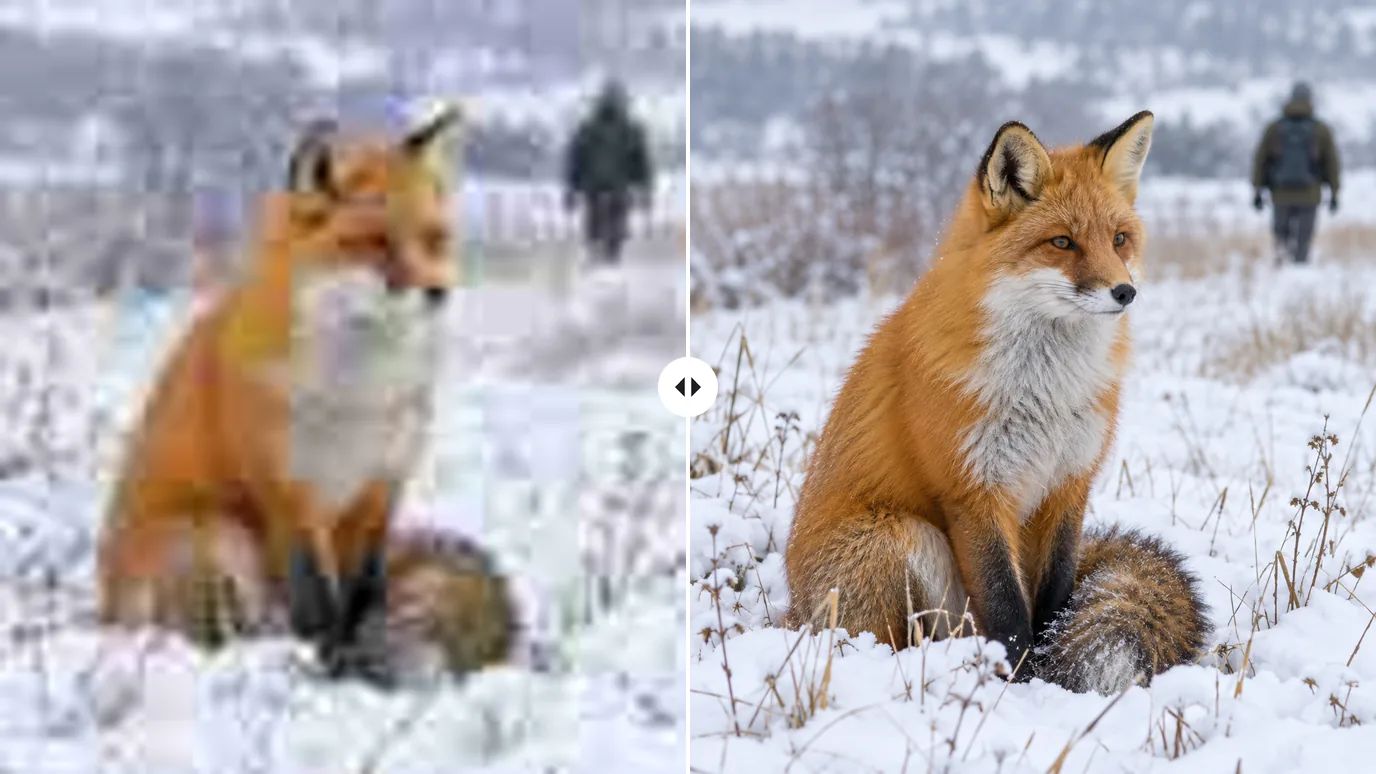
Für kleine, unscharfe oder stark komprimierte Bilder: alte Webfotos, Thumbnails, Screenshots und frühe Handyfotos. Beim Vergrößern werden verlorene Details rekonstruiert und Rauschen sowie JPEG-Blöcke entfernt.
- Topaz Low Resolution V2
Text & Formen
Für Bilder mit Text und Grafik: Logos, Schilder, Dokumente, Poster, Diagramme und UI-Screenshots. Buchstabenkanten bleiben scharf und Linien gerade, statt zu verschwimmen.
- Topaz Text Refine
Kunst & Anime
Für Illustrationen, Anime, Cartoons, digitale Malerei und 3D-Renderings. Saubere Linien und flächige Farben bleiben erhalten, ohne fotografisches Korn.
- Topaz CGI
Bilder bis zu 16× hochskalieren – mit dem KI-Bild-Upscaler
Lade ein Foto, eine Illustration oder einen Screenshot hoch, wähl einen Faktor von 2× bis 16× und einen passenden Modus, und MaxH3 vergrößert das Bild mit Topaz Enhance. Die KI baut Kanten und Texturen neu auf, statt Pixel zu strecken — so werden kleine, komprimierte oder beschnittene Bilder brauchbar für Druck, Produktseiten und Hintergrundbilder.
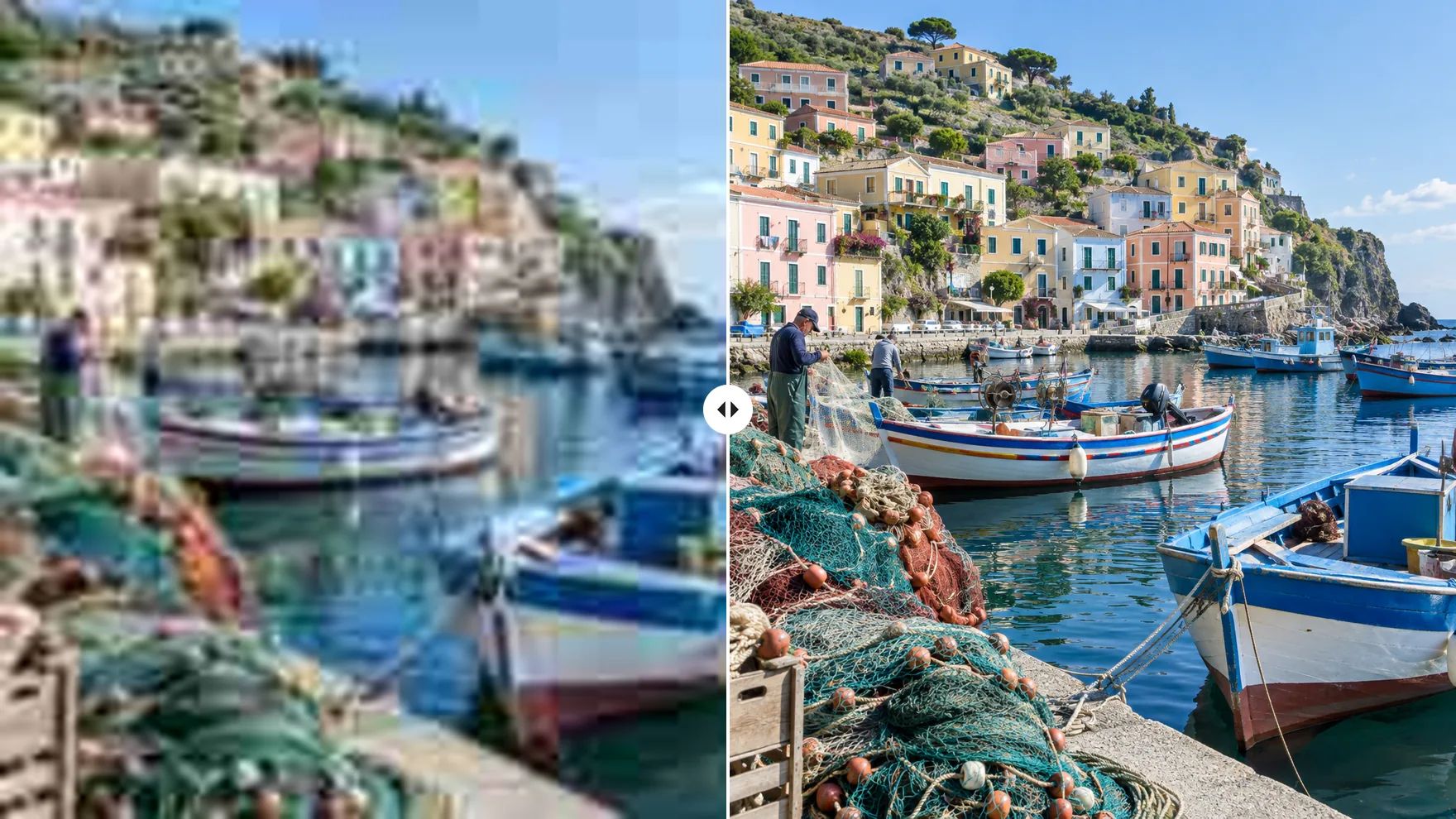
Schärfere, größere Bilder für jede Art von Motiv
Alte Schnappschüsse, Produktfotos, digitale Kunst und enge Ausschnitte: Wähl den passenden Faktor und Modus.
Alte und niedrig aufgelöste Fotos hochskalieren
Kleine Webbilder, frühe Handyfotos und komprimierte Dateien profitieren am meisten vom Hochskalieren. Wähl den Modus „Niedrige Auflösung“, erhöhe in den Einstellungen „Kompression beheben“, um JPEG-Blöcke zu glätten, und vergrößere das Foto 2× oder 4×. Ist auf deinem Scan ein Datum aufgedruckt? Entferne es vorher mit dem Wasserzeichen-Entferner.
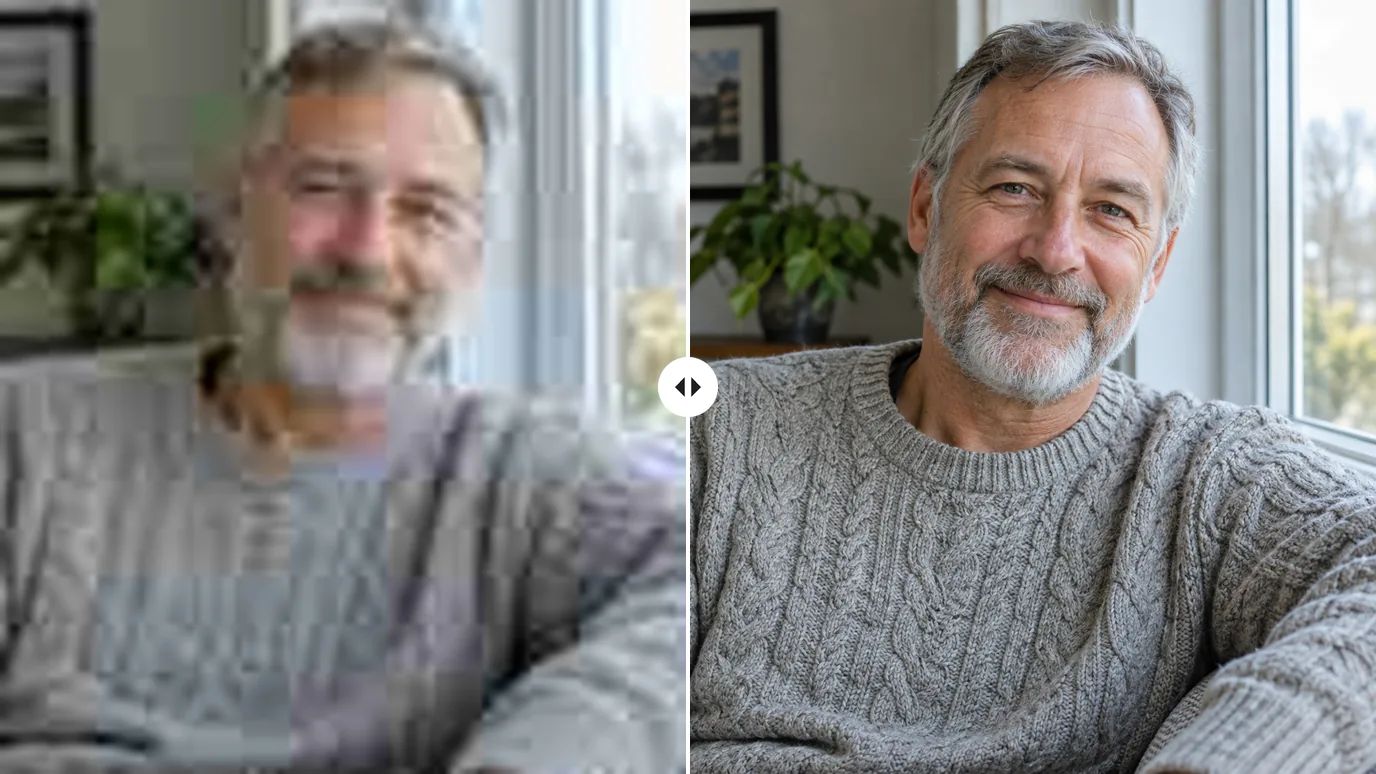
Produktfotos für Zoom und Druck vergrößern
Kunden zoomen in Produktfotos hinein, und kleine Bilder werden dabei weich und blockig. Skaliere deine Aufnahmen im Modus „Hohe Detailtreue“ hoch, damit Materialien und Oberflächen nah am Original bleiben, und entferne dann mit dem Hintergrundentferner den Hintergrund für ein sauberes Angebot.
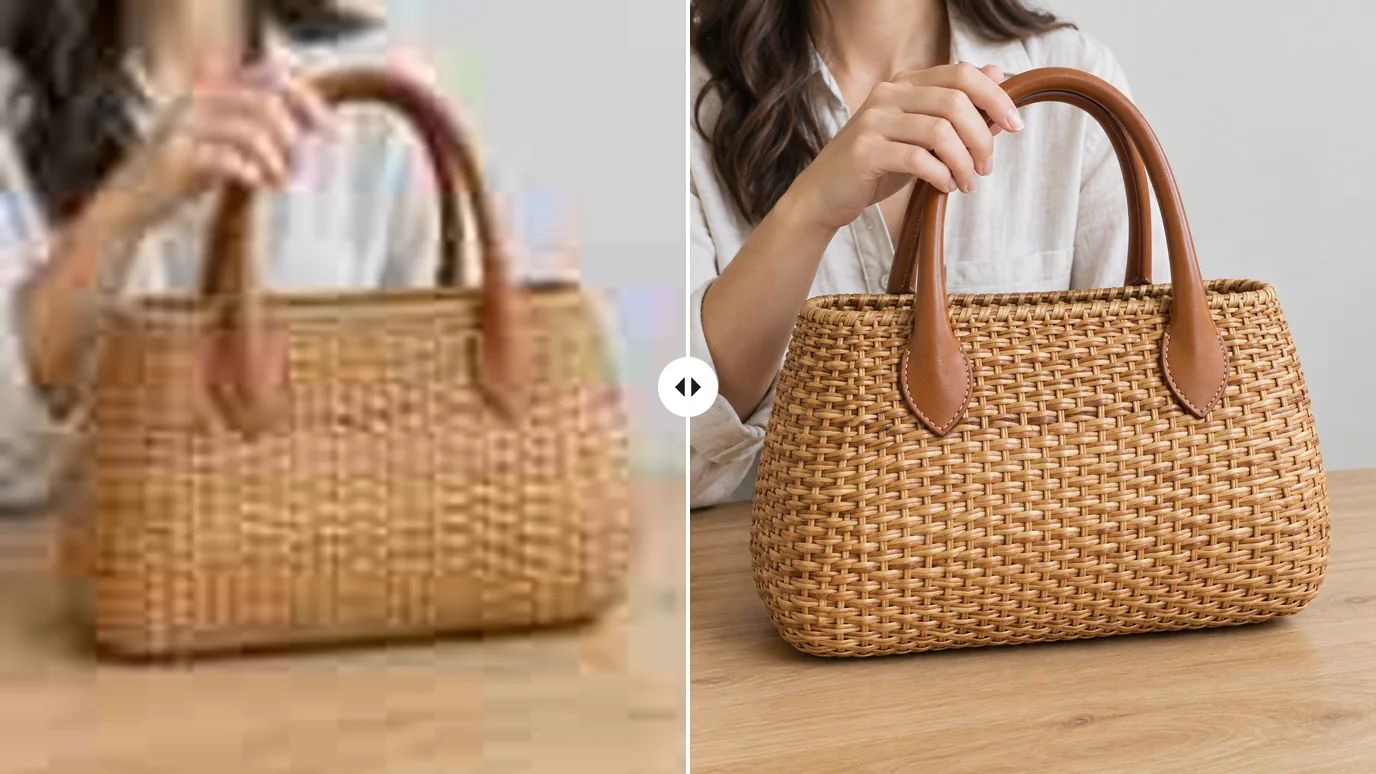
Illustrationen, Anime und digitale Kunst hochskalieren
Der Modus „Kunst & Anime“ ist für Linienzeichnungen und flächige Farben gemacht, sodass Illustrationen, Anime-Frames und 3D-Renderings größer werden, ohne fotografisches Korn. Mach aus einem kleinen Werk ein Desktop-Hintergrundbild, einen Druck oder ein Cover — auch aus Bildern, die du mit dem KI-Bildgenerator erstellt hast.
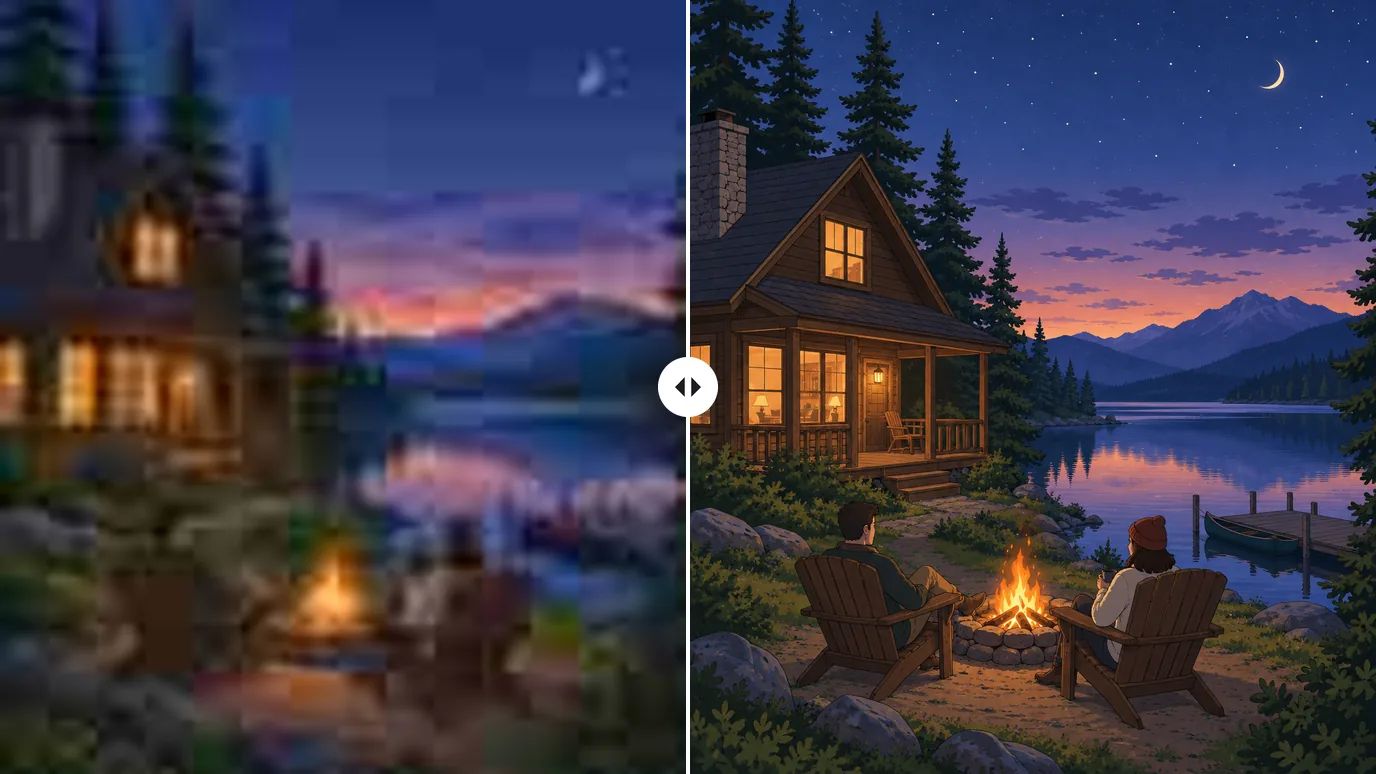
Details nach dem Zuschneiden zurückholen
Wer ein weit entferntes Motiv heranholt, etwa ein Wildtier oder ein Gesicht in einer Gruppe, hat nach dem Zuschneiden ein kleines Bild. Skaliere den Ausschnitt 4× oder 8× hoch, um wieder eine brauchbare Größe mit schärferen Kanten und Texturen zu bekommen. Brauchst du stattdessen mehr Platz um das Motiv? Dann kannst du das Bild mit KI erweitern.
Wer einen KI-Bild-Upscaler nutzt
Alle mit einem Bild, das zu klein ist für den Ort, an den es soll.
Online-Händler
Größere, schärfere Produktfotos, die auch beim Hineinzoomen überzeugen.
Drucke & Fotobücher
Vergrößere Fotos, bevor du Poster, gerahmte Drucke und Alben druckst.
Designer & Künstler
Skaliere Illustrationen, Renderings und KI-Kunst für Hintergrundbilder, Cover und Portfolios hoch.
Familienarchive
Gib kleinen Scans und alten Handyfotos mehr Auflösung, bevor du sie teilst oder neu druckst.

So skalierst du ein Bild hoch
Lade dein Bild hoch
Melde dich an und lade ein PNG-, JPG- oder WEBP-Bild mit bis zu 10 MB und 4096 Pixeln pro Seite hoch.
Faktor und Modus wählen
Wähl Original, 2×, 4×, 8× oder 16× und den Modus, der zu deinem Bild passt. Unter Einstellungen kannst du Schärfen, Entrauschen und Kompression beheben feinjustieren.
Erstellen und herunterladen
Der Preis für dein Bild steht auf dem Erstellen-Button. Klick darauf und lade das hochskalierte Ergebnis herunter, sobald es fertig ist.
Weitere KI-Bildtools entdecken
Du brauchst eine andere Korrektur? Jedes dieser Tools erledigt eine Aufgabe richtig gut.
Erstelle Bilder aus einem Text-Prompt mit GPT Image 2.5, Nano Banana, Seedream und mehr.
Nutze ein Foto als Referenz und generiere es neu — in einem anderen Stil, Licht oder Umfeld.
Beschreib eine Änderung in ganz normalen Worten und bearbeite das Foto – ohne Masken oder Ebenen.
Entferne Datumsstempel, Logos und Texteinblendungen aus deinen eigenen Bildern.
Ersetze den Hintergrund durch eine neue Szene, die du per Text-Prompt beschreibst.
Übertrage das Gesicht aus einem Foto in einem einzigen Schritt auf ein anderes.
Häufige Fragen

Gib deinen kleinen Bildern mehr Pixel
Lade ein Foto oder eine Grafik hoch, wähl Faktor und Modus und überlass Topaz Enhance den Rest.