PixVerse V6 KI-Videogenerator
PixVerse V6 macht auf MaxH3 aus einem Prompt oder einem einzelnen Bild einen 1–15 Sekunden langen Clip mit gezielten Kamerafahrten, ausdrucksstarken Figuren und optionalem Ton, in 360p bis 1080p.
Die wichtigsten Funktionen von PixVerse V6
- Präzise Kamerabewegungen meistern: Heranfahren, umkreisen und enthüllen, alles in einer fließenden Bewegung.
- Feine emotionale Nuancen einfangen: Gesichter, die von einem Gefühl ins nächste wechseln.
- Realistische physische Interaktionen simulieren: Dinge fliegen, fallen und landen mit echtem Gewicht.
- Text in die Szene schreiben: Wörter, die die Welt selbst formt, statt sie darüberzulegen.
- Immersive High-Speed-POV erzeugen: Drohnensturzflüge und Verfolgungen, die ihr Tempo halten.
- Werbeproduktion vereinfachen: Ein Produktfoto wird zum professionellen Spot.
Präzise Kamerabewegungen meistern
Beschreib die Bewegung, und PixVerse V6 folgt ihr. Aus einem einzigen Foto einer Hütte am See fährt die Kamera auf das erleuchtete Fenster zu und kreist dann um die Veranda, um den nebligen See und die Berge zu enthüllen, in einer einzigen ruhigen Einstellung. Schreib jede Bewegung in der gewünschten Reihenfolge.
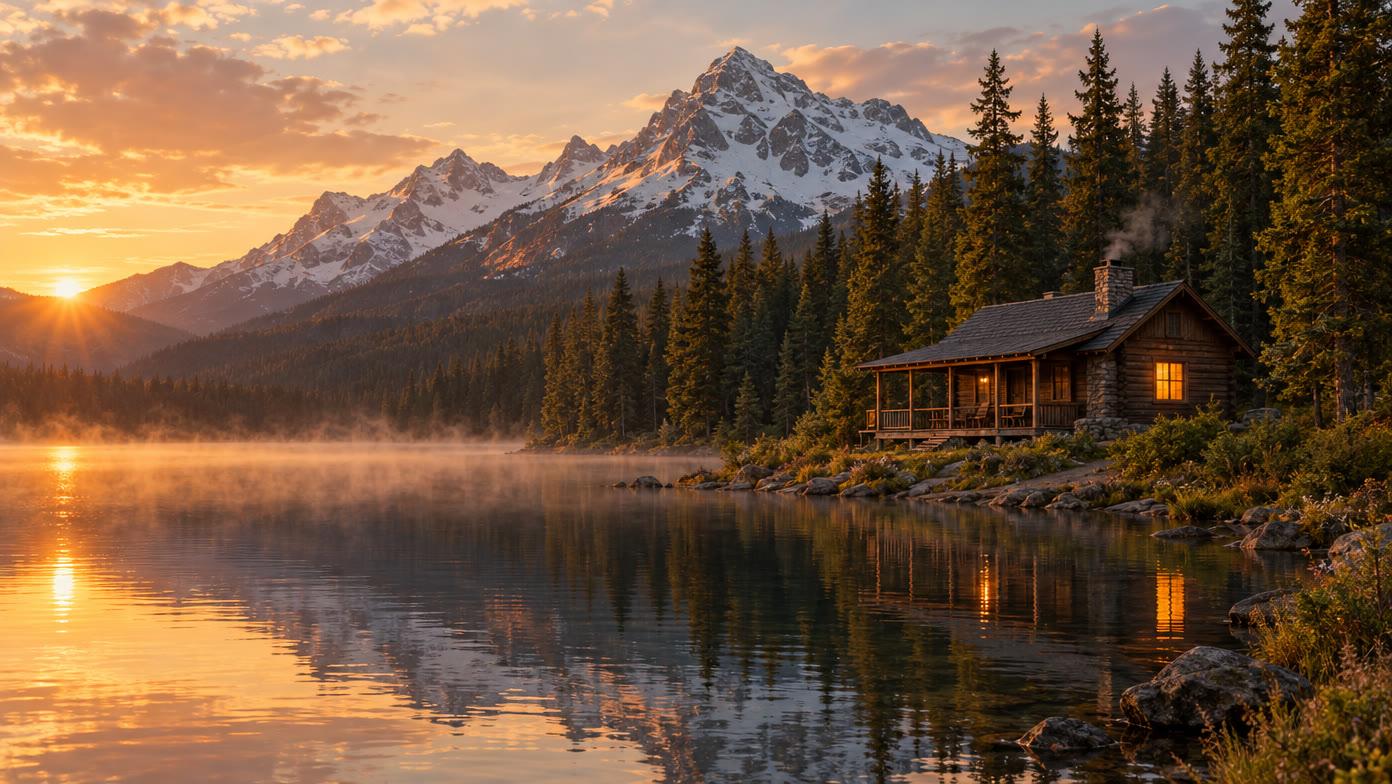
Start wide on the cabin, then the camera pushes in slowly toward the lit window, then arcs smoothly left around the porch to reveal the misty lake and the mountains behind; one steady, gimbal-smooth move. Birdsong and water lapping at the shore.
Feine emotionale Nuancen einfangen
Kleine Veränderungen im Gesicht erzählen eine Geschichte. Hier liest ein älterer Mann einen handgeschriebenen Brief, sein Gesicht schwankt, bevor sich ein dankbares Lächeln darauf ausbreitet und er den Brief an seine Brust drückt. Beschreib die Emotion und wie sie sich im Lauf der Einstellung verändert.
Close-up of an elderly man at a kitchen table reading a handwritten letter; his eyes fill with tears, his lips tremble, then a slow, grateful smile spreads across his face as he presses the letter to his chest. Soft morning window light. A quiet clock ticking and a soft exhale.
Realistische physische Interaktionen simulieren
Bewegung folgt Gewicht und Schwung. Ein Koch wirft gebratenen Reis über offener Flamme aus dem Wok, die Körner fliegen in einem Bogen durch die Luft und landen wieder in der Pfanne, während das Feuer um sie herum auflodert. Beschreib die Aktion und was sie berührt.
Close-up in a busy restaurant kitchen: a chef tosses fried rice high out of a carbon-steel wok over roaring flames, the grains and diced vegetables arcing through the air and landing back in the pan as he catches them, the flames flaring up. Sizzling, clanging metal and the roar of the burner.
Text in die Szene schreiben
PixVerse V6 kann ein Wort aus der Szene bauen. Auf die Bitte nach Wolken, die „DREAM“ buchstabieren, formte es sie über einem Bergtal zu den Buchstaben, hielt das Wort und ließ es dann auseinanderdriften. Setz das genaue Wort in Anführungszeichen und halt es kurz.
Time-lapse of white clouds drifting over a green mountain valley at sunrise; the clouds slowly gather and form the word "DREAM" in giant, soft cloud letters across the blue sky, then begin to drift apart. Gentle wind and birdsong.
Immersive High-Speed-POV erzeugen
Aufnahmen aus der Ich-Perspektive behalten ihren Schwung. Diese Drohnenaufnahme stürzt an einem Wasserfall hinab, zieht über dem Becken hoch und rast tief durch eine enge Schlucht, dem Flusslauf folgend in die Kurven geneigt. Nutz das für Action-Intros, Reise-Reels und Sequenzen im Game-Stil.
FPV drone shot: the drone dives down the face of a towering waterfall at high speed, pulls up just above the churning pool, then races low along the river through a narrow green canyon, banking around the bends. Rushing wind and roaring water.
Werbeproduktion vereinfachen
Starte mit einem Produktfoto und beschreib die Anzeige. Aus einem einzigen Bild eines Kopfhörers hob PixVerse V6 ihn vom Stein und drehte ihn langsam in der Luft, während leuchtender Staub durchs Licht schwebte, und behielt Form und salbeigrünes Finish bei.
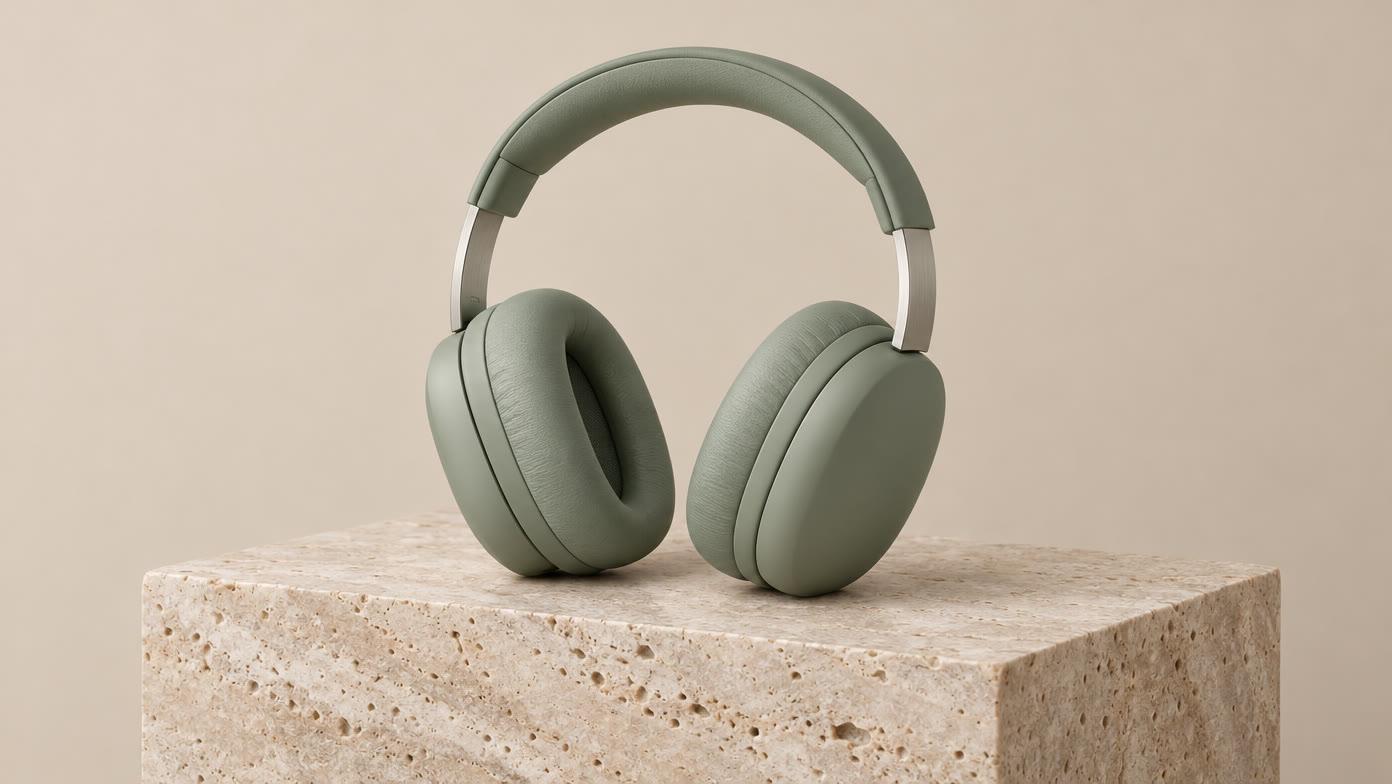
A premium commercial for these headphones: a soft light sweep glides across the cushions and metal sliders, then the headphones lift gently off the stone and rotate slowly in mid-air while fine dust motes glow in the light; the camera eases in. Keep the headphones' exact shape and color. A deep, smooth electronic beat.
Anwendungsfälle von PixVerse V6
Kurze, kontrollierte Clips für alle, die viele davon brauchen.
Social-Media-Creator
Mach aus einer Idee oder einem Standbild einen 1–15 Sekunden langen Clip, im Seitenverhältnis, das deine Plattform verlangt.
E-Commerce- und Markenteams
Animiere Produktfotos zu werbefertigen Aufnahmen, ohne einen Studiotag zu buchen.
Filmemacher und Storyboard-Artists
Probier Kamerabewegungen und Darstellung vor dem Dreh aus, mit einem Prompt oder einem Foto vom Drehort.
Reise- und Action-Creator
Erstelle schnelle Sequenzen aus der Ich-Perspektive für Intros, Trailer und Reise-Reels.
PixVerse V6 vs Kling 3.0 vs Grok Imagine Video 1.5
| Merkmal | PixVerse V6 | Kling 3.0 | Grok Imagine Video 1.5 |
|---|---|---|---|
| Entwickler | PixVerse | Kuaishou | xAI |
| Eingaben | Text, Startbild | Text, Startbild | Text, Startbild |
| Auflösung | 360p, 540p, 720p, 1080p | 720p, 1080p, 4K | 480p, 720p, 1080p |
| Cliplänge | 1–15 s | 3–15 s | 1–15 s |
| Seitenverhältnisse | 16:9, 9:16, 4:3, 3:4, 21:9, 1:1, 3:2, 2:3 | 16:9, 9:16, 1:1 | 16:9, 9:16, 3:2, 2:3, 1:1 |
| Audio | Optional | Optional | Nativ |
| Credits für 5 s in 720p mit Ton | 59 | 80 | 60 |
| Wer es nutzen kann | Kostenlose und bezahlte Pläne | Kostenlose und bezahlte Pläne | Kostenlose und bezahlte Pläne |
Spezifikationen und Credits wie auf MaxH3 angeboten.
Was PixVerse V6 auszeichnet
- Kamerabewegungen, die du steuerst: Schreib die Bewegungen der Reihe nach, und V6 verbindet sie zu einer Einstellung, sogar aus einem einzigen Standbild.
- Jede Länge, jedes Format: 1 bis 15 Sekunden in acht Seitenverhältnissen, von 9:16 im Hochformat bis 21:9 im Breitbild, in 360p bis 1080p.
- Ton, wenn du ihn willst: Schalte Audio ein für Ton, der mit dem Bild entsteht, oder lass es aus für einen stummen Clip mit weniger Credits.
So nutzt du PixVerse V6 auf MaxH3
PixVerse V6 öffnen
PixVerse V6 ist im Generator oben bereits ausgewählt. Wähl Text zu Video oder Bild zu Video, um mit deinem eigenen Foto zu starten.
Einstellung beschreiben
Beschreib der Reihe nach, was passiert und wie sich die Kamera bewegt. Für Ton beschreib ihn und schalte Audio ein.
Generieren und herunterladen
Wähl 1 bis 15 Sekunden, 360p bis 1080p und ein Seitenverhältnis und klick dann auf den Pfeil. Der Clip öffnet sich in deinem Workspace, bereit zum Download als MP4.
Entdecke weitere KI-Videomodelle auf MaxH3
Häufige Fragen

Erstelle gezielt inszenierte, filmische Clips mit PixVerse V6
Beschreib die Szene und die Kamerabewegung oder starte mit einem Foto und erhalte in etwa einer Minute einen 1–15 Sekunden langen Clip.