Uncrop & Bild erweitern

Uncrop example: an orange juice bottle expanded beyond its original frame on every side

Bilder mit KI erweitern – Uncrop für jedes Foto

Wähl ein neues Seitenverhältnis oder zieh den Rahmen nach außen, und das Uncrop-Tool von MaxH3 füllt den neuen Platz rund um dein Foto mit KI-generierter Umgebung, die das Bild fortsetzt. Anders als der KI-Bild-Upscaler, der dasselbe Bild vergrößert, fügt Uncrop Fläche jenseits der ursprünglichen Ränder hinzu — ganz ohne Prompt.
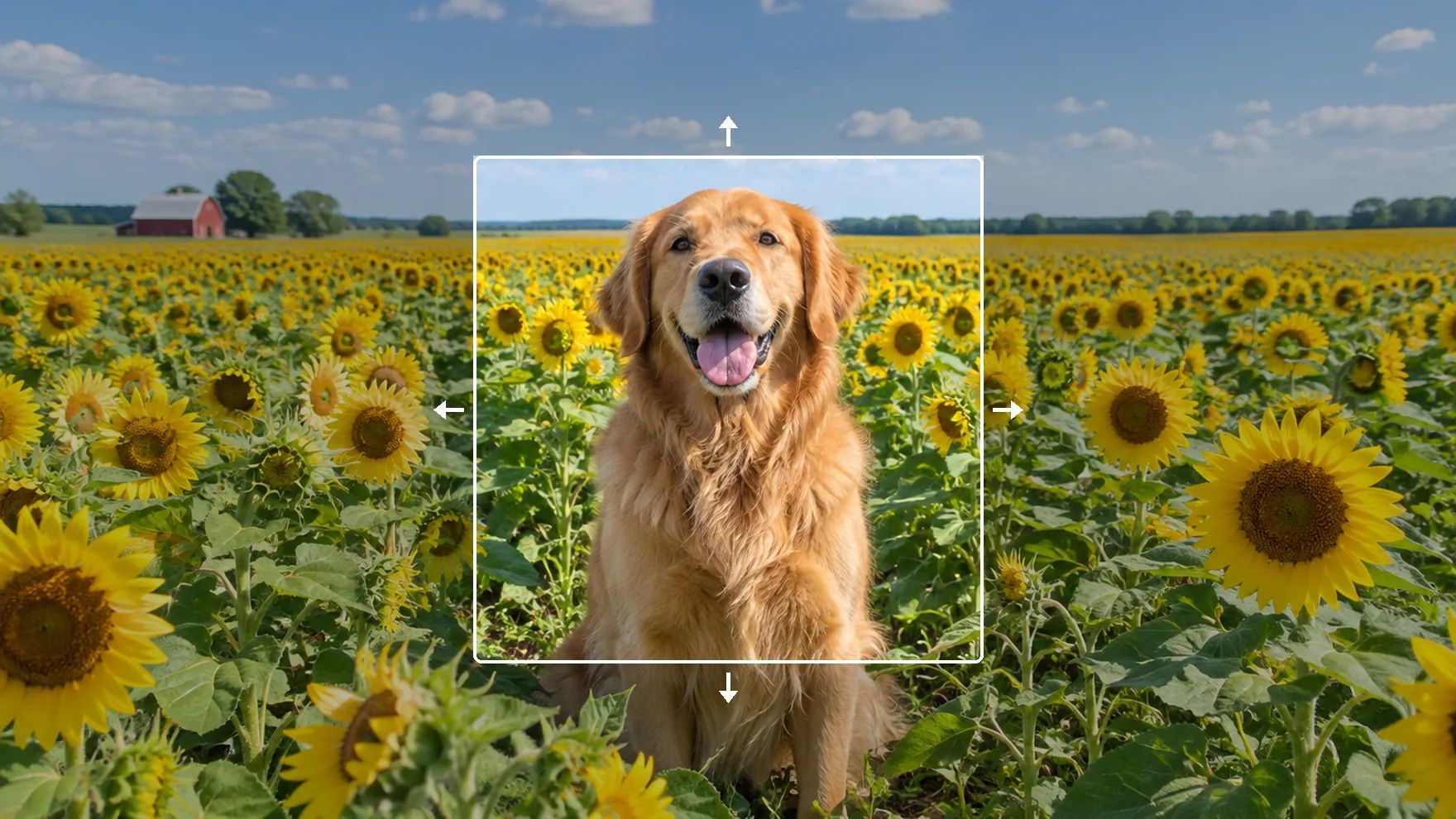
Uncrop-Beispiel: ein quadratisches Foto eines Golden Retrievers in einem Sonnenblumenfeld, in der Mitte umrandet, erweitert zu einer breiten Szene mit mehr Feld und Himmel auf allen Seiten

Bilder für jedes Format erweitern

Wähl ein Seitenverhältnis oder zieh jede Kante einzeln, und KI-Outpainting füllt den Raum rund um dein Foto.

Das Seitenverhältnis ändern, ohne zuzuschneiden

Mach aus einem quadratischen Foto ein 16:9-Breitbild oder aus einem Querformat ein 9:16-Hochformat. Wähl 1:1, 3:4, 4:3, 9:16, 16:9, 2:3 oder 3:2, und das Tool ergänzt die fehlende Breite oder Höhe gleichmäßig auf beiden Seiten, statt etwas wegzuschneiden.
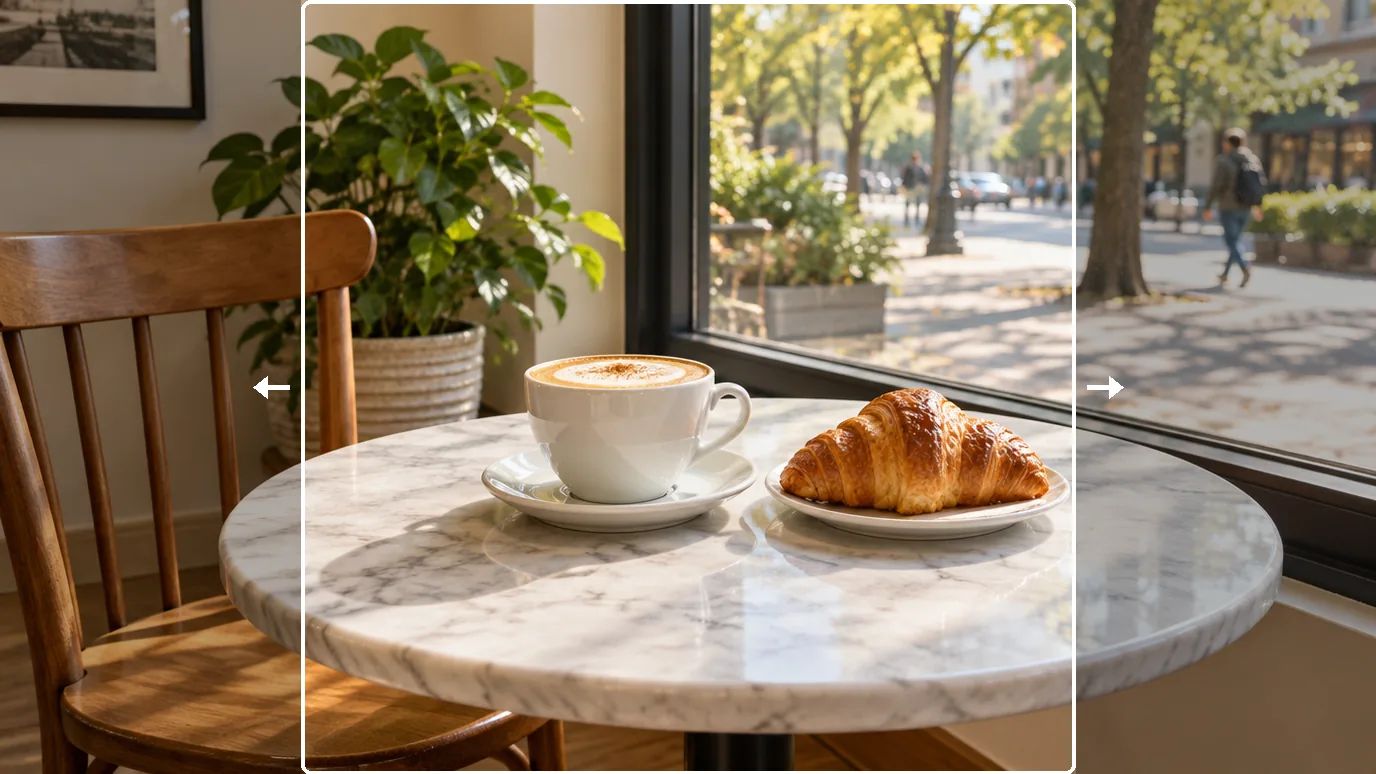
Uncrop-Beispiel: ein quadratisches Foto eines Cappuccinos und eines Croissants auf einem Marmor-Cafétisch, in der Mitte umrandet, nach links und rechts zu einem 16:9-Bild erweitert

Zu eng zugeschnittene Fotos erweitern

Ein Porträt, das an den Schultern abgeschnitten ist, bekommt wieder Luft: Zieh den Rahmen nach außen, und die KI generiert eine passende Umgebung, die dem Motiv wieder Raum gibt.
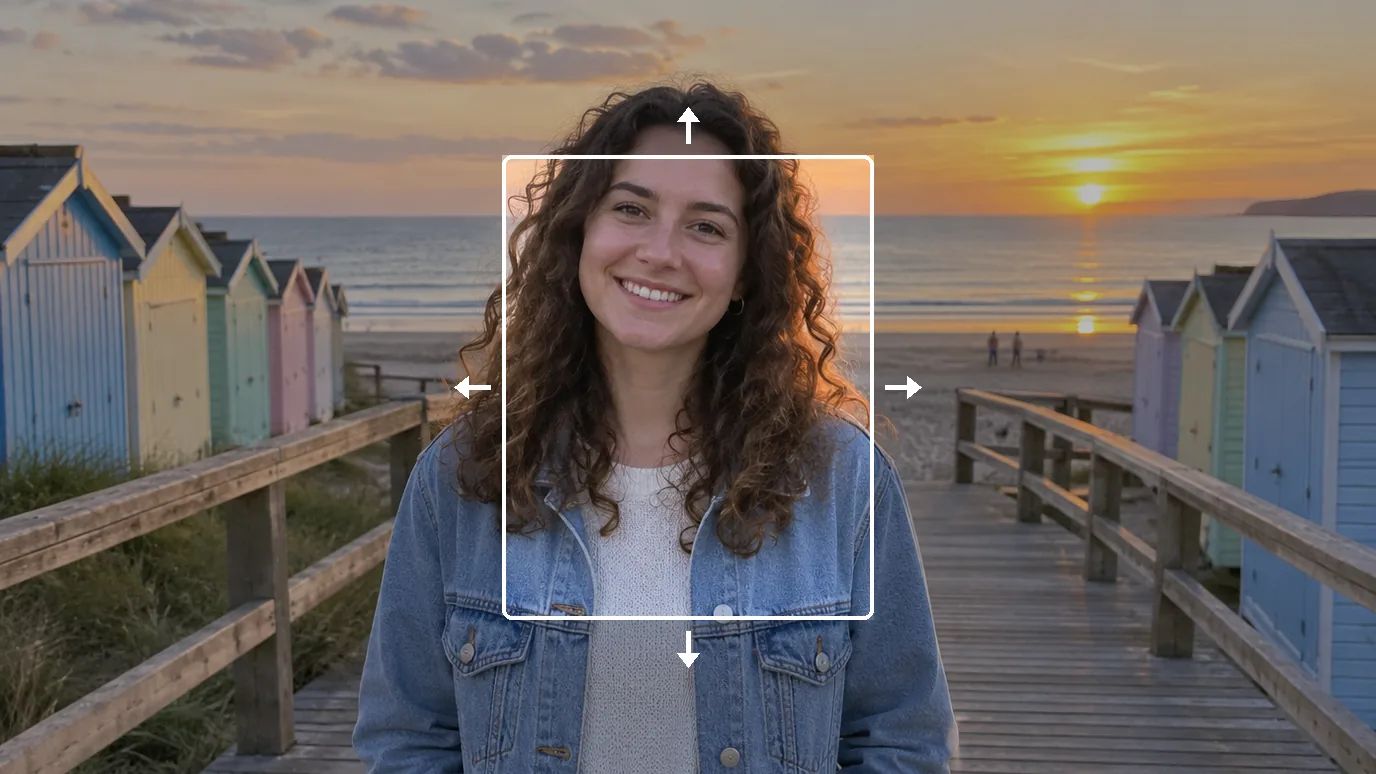
Uncrop-Beispiel: ein eng geschnittenes Kopf-und-Schulter-Porträt einer lächelnden Frau, in der Mitte umrandet, so erweitert, dass sie bei Sonnenuntergang auf einer Strandpromenade zu sehen ist

Hintergründe für Banner, Anzeigen und Header erweitern

Produktfotos haben selten die Form, die ein Website-Header oder ein Anzeigenplatz braucht. Erweitere den Hintergrund zu einem breiten Banner und zieh das Foto zur Seite, wenn du Platz für eine Headline willst. Möchtest du den Hintergrund lieber durch eine neue Szene ersetzen, kannst du den Hintergrund mit KI ändern.
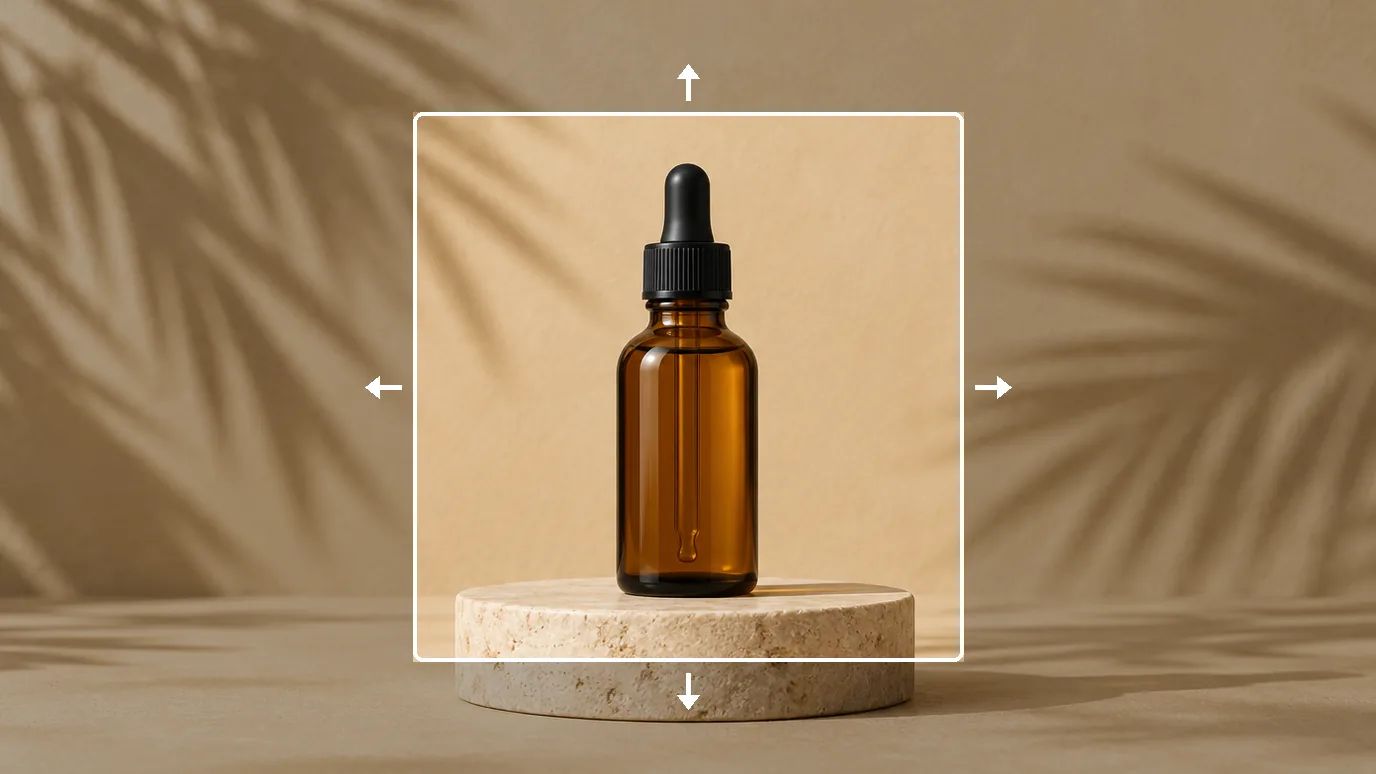
Uncrop-Beispiel: eine Pipettenflasche aus Bernsteinglas auf einem Steinsockel, in der Mitte umrandet, zu einem breiten Banner mit mehr Hintergrund auf beiden Seiten erweitert

Landschaften zu Panoramen und Hintergrundbildern verbreitern

Gib einem Bergsee, einem Strand oder einer Skyline mehr Himmel und Horizont. Zieh an den Eck- und Kantengriffen, um jede Seite so weit wie nötig zu erweitern — bis zu 5000 × 5000 Pixel für das fertige Bild —, und mach aus einer normalen Aufnahme ein breites Hintergrundbild oder einen Header.
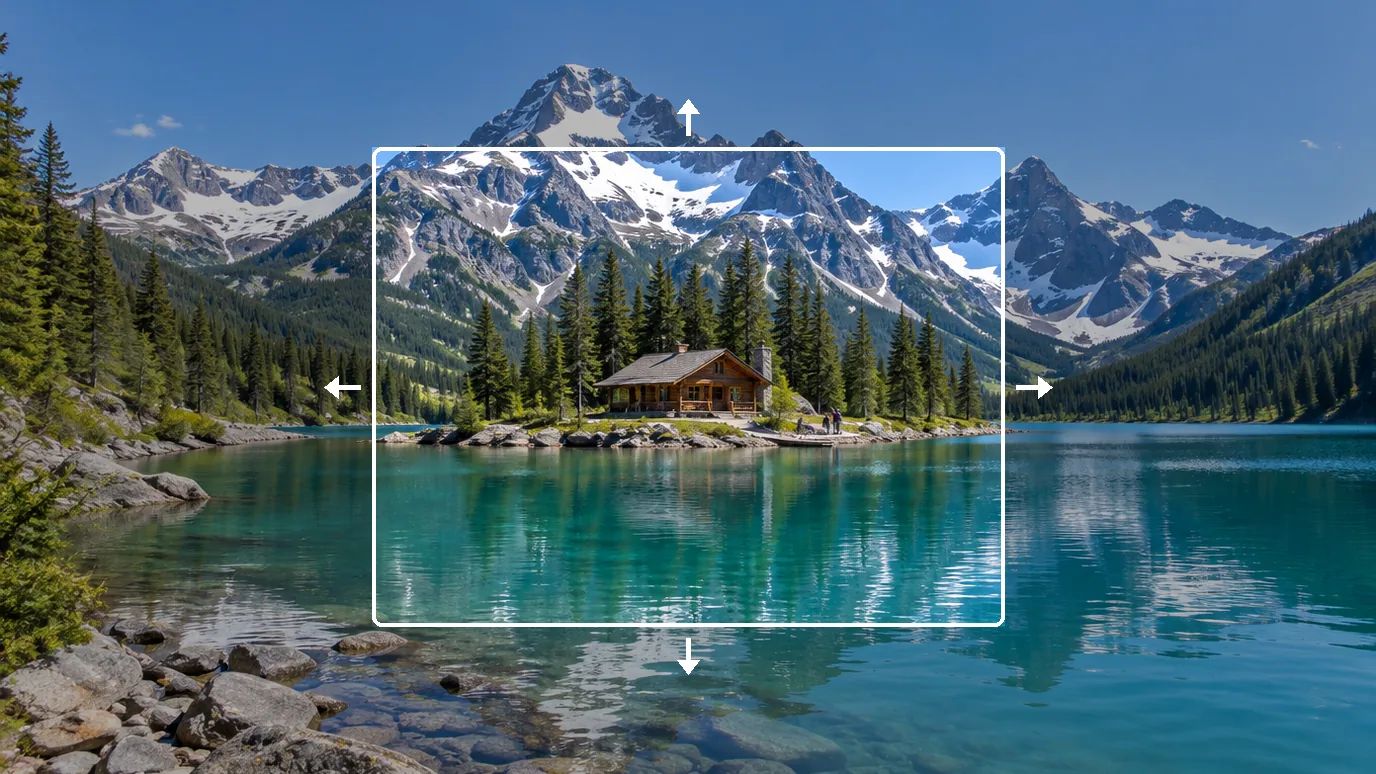
Uncrop-Beispiel: ein Bergsee mit einer Holzhütte, in der Mitte umrandet, zu einem Panorama mit mehr Bergen, Ufer und Himmel verbreitert

Wer Bilder mit KI erweitert

Alle mit einem guten Foto im falschen Format.

Social-Media-Creator

Verwende ein Foto für quadratische Posts, Hochformat-Storys und Breitbild-Thumbnails — ohne unglückliche Zuschnitte.

Marketer & Designer

Hol breite Banner, Werbemotive und Folienhintergründe aus den Fotos, die du schon hast.

Fotografen

Gib einem eng kadrierten Motiv mehr Raum oder lockere eine Komposition nach dem Shooting auf.

Online-Händler

Bring Produktfotos in das Seitenverhältnis, das jeder Marktplatz oder Shop verlangt.

So erweiterst du ein Bild mit Uncrop

  1. Lade dein Bild hoch

    Melde dich an und lade ein PNG-, JPG- oder WEBP-Bild hoch.

  2. Seitenverhältnis wählen oder Rahmen ziehen

    Wähl eine Seitenverhältnis-Vorgabe oder zieh an den Eck- und Kantengriffen, um jede Seite frei zu erweitern. Zieh das Foto selbst, um seine Position auf der neuen Leinwand zu ändern.

  3. Uncrop und herunterladen

    Klick auf Erstellen. Die neue Fläche rund um dein Foto wird von der KI gefüllt; lade das Ergebnis herunter, sobald es fertig ist.

Weitere KI-Bildtools entdecken

Du brauchst eine andere Korrektur? Jedes dieser Tools erledigt eine Aufgabe richtig gut.

KI-Bildgenerator

Erstelle Bilder aus einem Text-Prompt mit GPT Image 2.5, Nano Banana, Seedream und mehr.

Bild-zu-Bild-KI

Nutze ein Foto als Referenz und generiere es neu — in einem anderen Stil, Licht oder Umfeld.

KI-Fotoeditor

Beschreib eine Änderung in ganz normalen Worten und bearbeite das Foto – ohne Masken oder Ebenen.

KI-Inpainting

Mal über einen Bereich und beschreib, was dort entstehen soll.

Hintergrund entfernen

Stell das Motiv mit einem Klick frei und lade ein transparentes PNG herunter.

Objekt entfernen

Mal über Personen, Text oder Störendes und lösch sie sauber heraus.

Wasserzeichen entfernen

Entferne Datumsstempel, Logos und Texteinblendungen aus deinen eigenen Bildern.

KI-Hintergrund ändern

Ersetze den Hintergrund durch eine neue Szene, die du per Text-Prompt beschreibst.

Bild hochskalieren

Vergrößere Fotos bis zu 16× mit schärferen Details und sauberen Kanten.

Gesichtstausch im Foto

Übertrage das Gesicht aus einem Foto in einem einzigen Schritt auf ein anderes.

Bild zu Video

Erwecke dein bearbeitetes Foto als kurzen Videoclip zum Leben.

Häufige Fragen

Uncrop, auch Outpainting oder Bilderweiterung genannt, macht ein Bild größer, indem neue Inhalte jenseits der ursprünglichen Ränder generiert werden. Das Foto bleibt an seinem Platz, und die KI füllt die hinzugefügte Fläche passend zur Szene.

Du legst die neue Leinwand mit einer Seitenverhältnis-Vorgabe oder den Ziehgriffen fest. MaxH3 schickt dein Bild, die Leinwandgröße und die Position des Fotos an Bria Expand, ein KI-Modell speziell für die Bilderweiterung, das alles außerhalb des ursprünglichen Rahmens füllt. Ein Text-Prompt ist nicht nötig.

Ja. Neue Konten bekommen bei der Anmeldung Gratis-Credits, ohne Karte, und der Preis jeder Bilderweiterung steht auf dem Erstellen-Button. Downloads im Gratis-Tarif tragen ein MaxH3-Wasserzeichen; ab Lite entfällt es.

Die Vorgaben sind 1:1, 3:4, 4:3, 9:16, 16:9, 2:3 und 3:2. Für jede andere Form ziehst du an den Griffen und legst jede Seite selbst fest — das Tool wechselt dann auf Custom.

Nicht direkt. Uncrop hat keinen Prompt: Du entscheidest, wie viel auf jeder Seite hinzukommt und wo dein Foto sitzt, und die neue Fläche wird so generiert, dass sie die Szene fortsetzt. Um danach etwas Bestimmtes hinzuzufügen, übermal die Stelle im Ergebnis mit KI-Inpainting und beschreib, was dorthin soll.

Durchgehende Umgebungen wie Himmel, Sand, Wasser, Gras oder schlichte Wände lassen sich meist am überzeugendsten erweitern. Sehr große Erweiterungen oder viele Details, die an den Rändern abgeschnitten sind, können weniger stimmig wirken; versuch es dann mit einer kleineren Fläche.

Nein. Das Tool kann nicht sehen, was beim Fotografieren außerhalb des Bildausschnitts war, und generiert stattdessen neue, passende Inhalte. Bei einem zugeschnittenen Foto, das dir jemand geschickt hat, ist das Ergebnis eine plausible Erweiterung, nicht der tatsächlich fehlende Teil.

PNG-, JPG- und WEBP-Bilder mit bis zu 10 MB. Das erweiterte Bild kann bis zu 5000 × 5000 Pixel groß sein, und dein Foto behält darin seine ursprüngliche Pixelgröße.

Ja. Lade es wie jedes andere Foto hoch, oder öffne nach dem Erstellen eines Bildes mit dem KI-Bildgenerator die Bilderweiterung über die Tool-Buttons unter dem Ergebnis.

Ja, mit jedem bezahlten Plan oder Credits-Paket – beide enthalten eine kommerzielle Lizenz und Downloads ohne Wasserzeichen.

Gib deinen Fotos mehr Raum

Wähl ein Seitenverhältnis oder zieh den Rahmen, und MaxH3 ergänzt den Rest der Szene.
