Video hochskalieren

Skaliere deine Videos hoch – für mehr Wirkung auf jedem Bildschirm
Zieh den Regler: Auf der einen Seite siehst du einen 640×360-Clip eines Schneeleoparden, auf der anderen denselben Clip nach einer 4x-Hochskalierung mit Topaz Enhance auf MaxH3, hier in 1080p gezeigt. Fell, Schnurrhaare und fallender Schnee werden wieder scharf, ohne dass sich die Einstellung verändert.

Mach Videos sehenswerter
Clips mit niedriger Auflösung wirken auf großen, scharfen Bildschirmen weich. Durch das Hochskalieren bekommen sie die Pixel, um in 1080p, 2K und 4K zu bestehen.
Wichtige Details klar erhalten
Gesichter, Fell, Stoff und Kanten werden neu aufgebaut statt nur gestreckt, sodass die Details, auf die man achtet, gut erkennbar bleiben.
Weniger Zeit mit Nachbessern verbringen
Wähl eine Skalierung und einen Modus, und die Hochskalierung läuft in der Cloud. Unsere 5-Sekunden-Testclips waren nach 20 bis 50 Sekunden fertig.
Gesichter wieder scharf stellen
Der Gesichtsmodus (Topaz Iris) ist auf Menschen abgestimmt. Wir haben eine Nahaufnahme eines älteren Mannes, der einen Brief liest, auf 360p verkleinert und 4x hochskaliert: Seine Falten, seine Augen und die Handschrift auf dem Blatt sind wieder scharf, und sein Gesichtsausdruck ist unverändert.

Rauschen und Körnung reduzieren
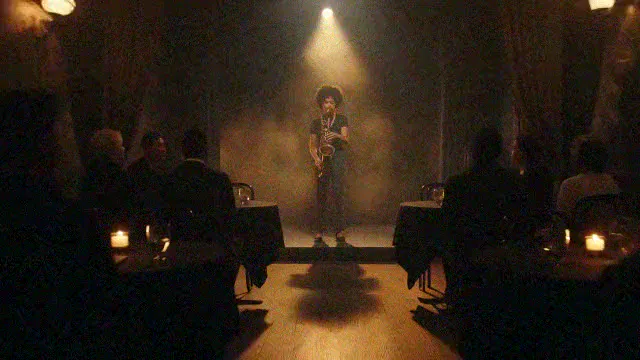
Der Entrauschungsmodus (Topaz Nyx) säubert körnige Low-Light-Aufnahmen. Wir haben einer dunklen Jazzclub-Szene starkes Rauschen hinzugefügt; das 2x-Ergebnis entfernt es und bewahrt dabei den rauchigen Dunst und das Bühnenlicht. Entrauschen läuft mit bis zu 2x.
Weiches oder unscharfes Material schärfen
Der Schärfemodus (Topaz Artemis) stellt Kanten in weichem Material wieder her. Bei einer verschwommenen, niedrig aufgelösten Skyline kommen die Umrisse der Gebäude, die Fenster und die Straßenlaternen bei 4x zurück.

Deinen ursprünglichen Stil bewahren
Der Anime-Modus (Topaz Gaia CG) ist für Animation und CG gemacht. Ein 360p-Anime-Clip, 4x hochskaliert, behält seine sauberen Linien und flächigen Farben, ohne dass eine malerische Textur hinzukommt.

Was du mit unserem Video-Upscaler machen kannst
Gib älteren, kleineren oder weicheren Clips ein zweites Leben.
Jeden Upload sehenswert machen
Bring Handyclips und älteres Material auf die Auflösung des restlichen Schnitts.
Käufern jedes Detail zeigen
Skaliere Produktvideos hoch, damit Texturen, Nähte und Oberflächen auf großen Bildschirmen klar erkennbar sind.
Jedem Release mehr visuelle Wirkung geben
Liefere Trailer, Musikvideos und Anzeigen in der Auflösung, die deine Plattform erwartet.
Jede Erklärung leichter verständlich machen
Schärfe Vorlesungs- und Tutorial-Aufnahmen, damit Vortragende und Bildschirminhalte gestochen scharf aussehen.

So skalierst du ein Video mit MaxH3 hoch
Lade dein Video hoch
Füge im Video-Upscaler oben eine MP4- oder MOV-Datei mit bis zu 200 MB hinzu.
Skalierung und Modus wählen
Wähl 2x, 4x, HD oder 4K und dann den Standard-, Gesichts-, Entrauschungs-, Schärfe- oder Anime-Modus. Die Credit-Kosten werden angezeigt, bevor du startest.
Hochskalieren und herunterladen
Klick auf Erstellen. Wenn die Hochskalierung fertig ist, lädst du das MP4 aus deinem Workspace herunter – mit erhaltenem Originalton.
Häufige Fragen

Gib deinem Material ein schärferes zweites Leben
Lade einen Clip hoch, wähl eine Skalierung und einen Modus und erhalte ein saubereres Video in höherer Auflösung – meist in etwa einer Minute.