KI-Fotoeditor

Beschreib die Änderung und erhalte ein fertig bearbeitetes Bild. Hintergründe tauschen, Störendes entfernen, neu ausleuchten, umstilisieren oder Fotos kombinieren — alles mit einem einzigen Text-Prompt.
6

Fotos mit KI bearbeiten – mit Worten statt mit Ebenen

Der KI-Fotoeditor von MaxH3 macht aus einer Anweisung in Klartext eine fertige Bearbeitung. Tausch einen Hintergrund, räum ein Produktfoto auf, leuchte ein Porträt neu aus oder gib einer ganzen Szene einen neuen Look — alles, was du nicht erwähnst, bleibt, wie es war. Keine Masken, keine Ebenen, keine Vorkenntnisse in Bildbearbeitung nötig.
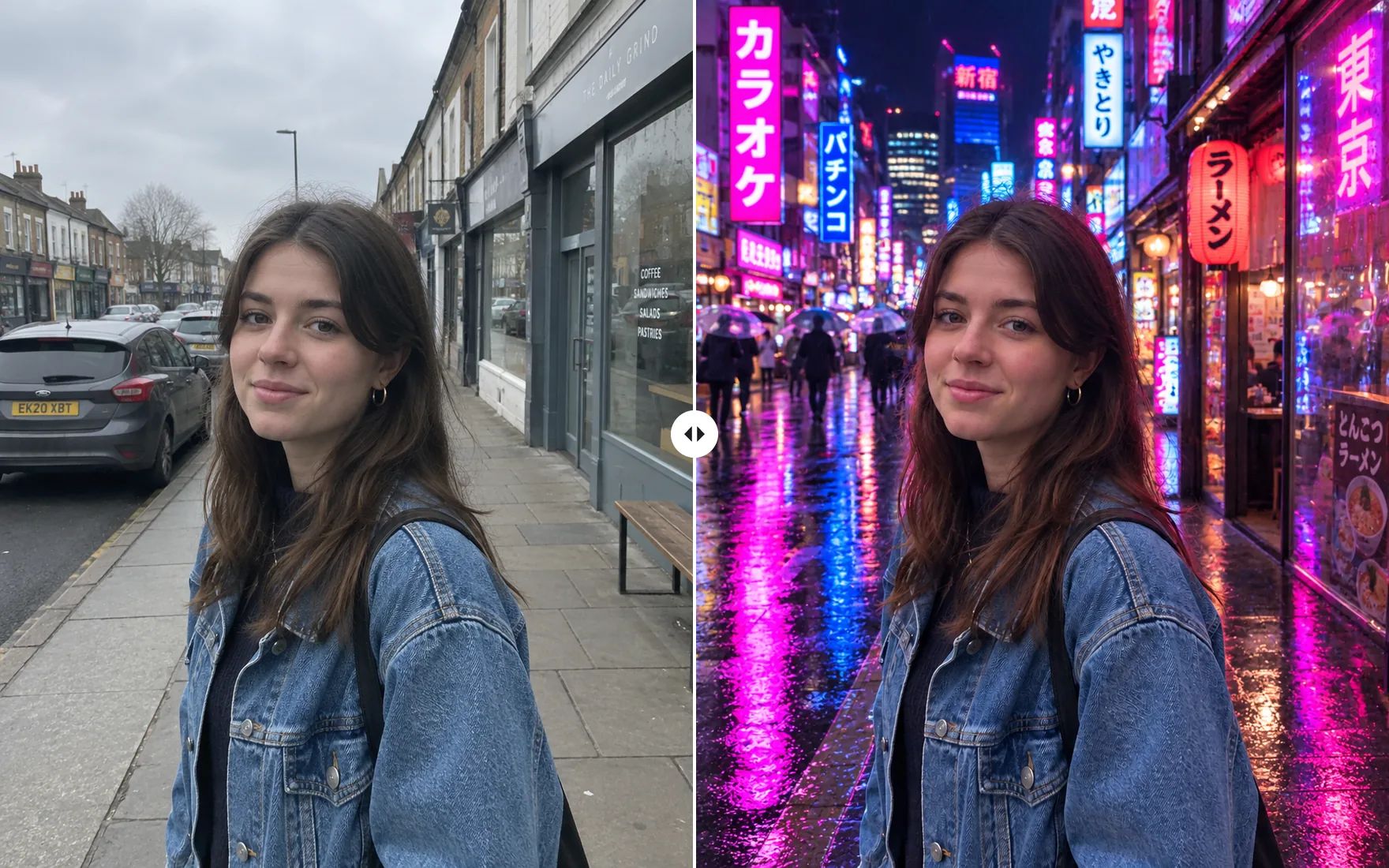
Vorher-Nachher: eine Frau in einer grauen Stadtstraße, verwandelt in eine neonbeleuchtete Straße in Tokio bei Nacht – mit demselben Gesicht, derselben Pose und derselben Jeansjacke

Alles, was deine Bildbearbeitung braucht – in einem KI-Bildeditor

Beschreib die Änderung einmal. Retusche, Composing und Stilwechsel erledigt der Editor in einem einzigen Schritt.

Aufräumen, retuschieren und neu ausleuchten – mit einem Prompt

Nenn mehrere Änderungen auf einmal — den Hintergrund entfernen, störende Objekte wegretuschieren, das Motiv in eine neue Umgebung versetzen, das Licht wärmer machen — und du bekommst ein stimmiges Ergebnis. Brauchst du danach mehr Pixel, bringt der KI-Bild-Upscaler dein Bild auf Druckgröße.
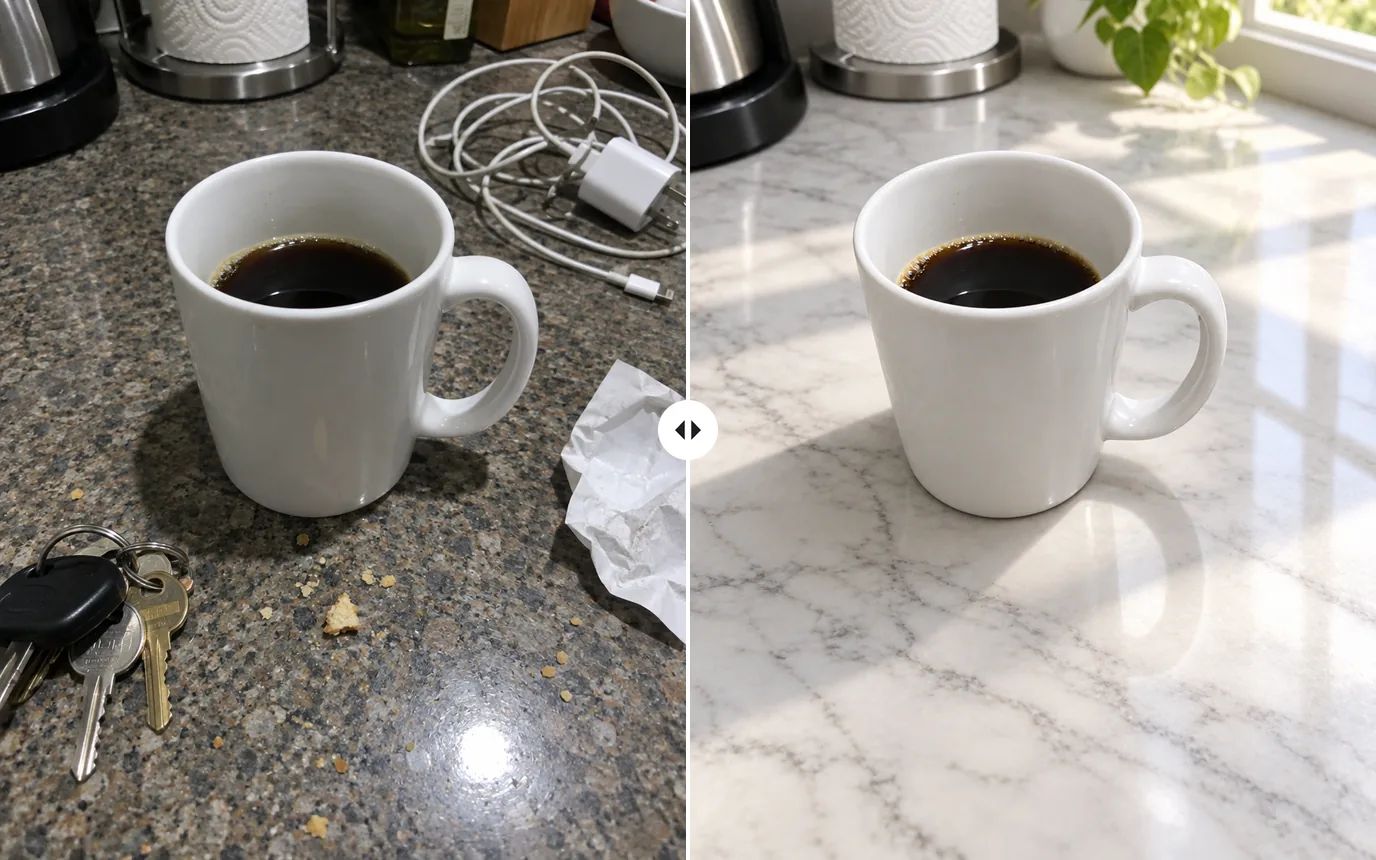
Vorher-Nachher: eine Kaffeetasse auf einer vollgestellten Küchenarbeitsplatte, versetzt auf eine aufgeräumte Marmorplatte im sanften Morgenlicht

Bis zu 16 Referenzbilder in einer Bearbeitung kombinieren

Lade eine Person, ein Produkt und einen Ort hoch und sag dem Editor, wie alles zusammengehört. GPT Image 2.5 verarbeitet bis zu 16 Referenzbilder pro Bearbeitung — virtuelle Anproben, Produktplatzierungen und Composings erledigst du so mit einer einzigen Anfrage statt mit einem Nachmittag voller Maskenarbeit.
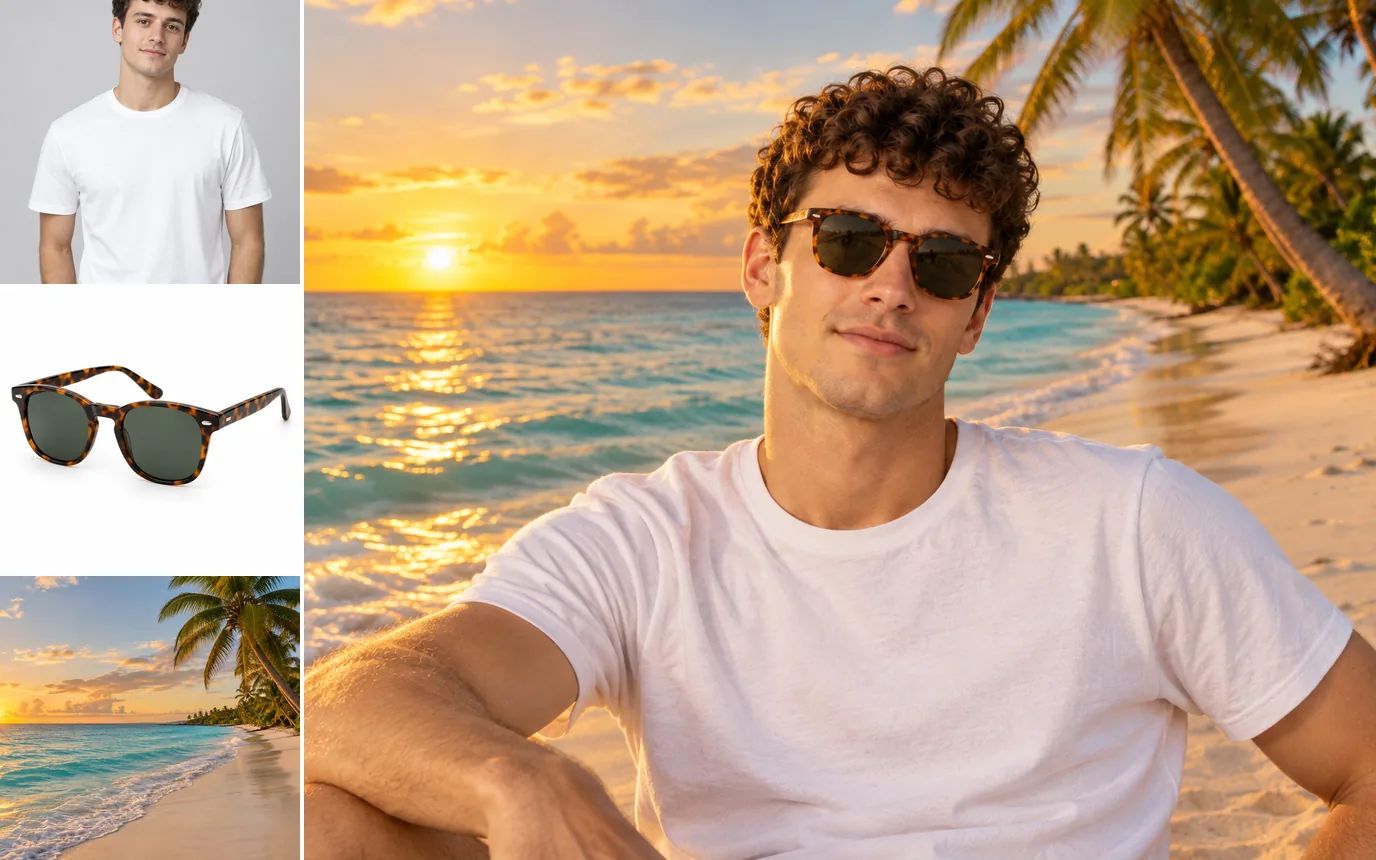
Drei Eingaben — ein Mann im weißen T-Shirt, eine Sonnenbrille in Schildpattoptik und ein tropischer Strand — kombiniert zu einem Foto, auf dem er die Sonnenbrille bei Sonnenuntergang am Strand trägt

Ein Foto, viele Looks – immer dasselbe Motiv

Verwandle ein Porträt in ein Aquarell, eine 3D-Figur, einen Schwarzweißfilm-Look oder Anime, während Gesicht, Haare und Outfit wiedererkennbar bleiben. Wechsle zwischen 15+ Bearbeitungsmodellen — GPT Image 2.5, Nano Banana Pro, Seedream 5.0, Qwen Image 3.0 und mehr — und behalte die Version, die dir am besten gefällt, in bis zu 4K-Auflösung.
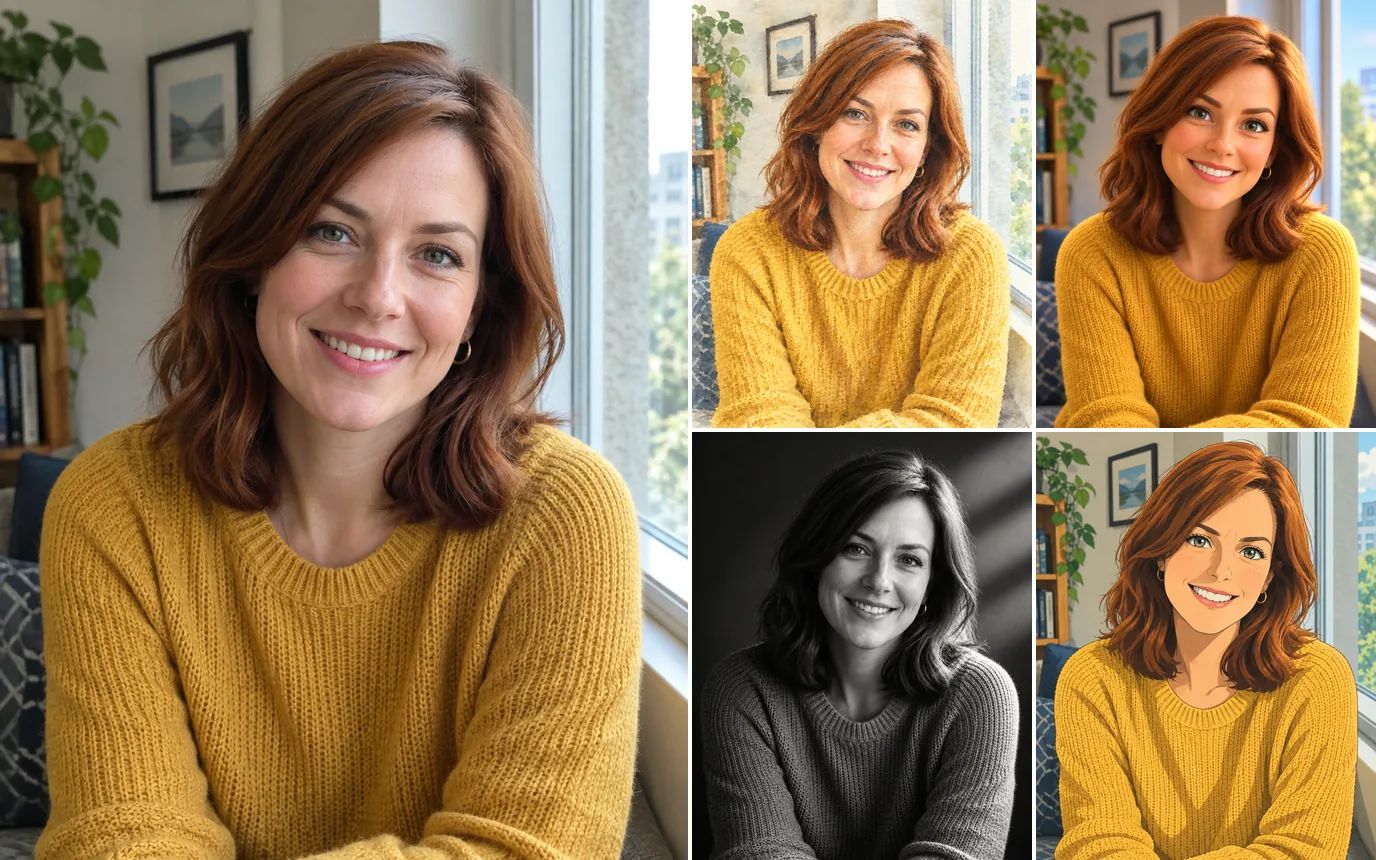
Porträt einer Frau im gelben Pullover neben vier umgestalteten Versionen: Aquarell, animierte 3D-Figur, Schwarzweiß-Studioporträt und Anime-Illustration

Gemacht für Händler, Creator, Marketer und Familien

Egal, was du fotografierst — derselbe anweisungsbasierte Editor macht es veröffentlichungsreif.

E-Commerce: Produktfotos, die verkaufen

Mach aus einer schlichten Tischaufnahme ein inszeniertes Hero-Bild für deinen Shop, deine Anzeigen und deine Marktplatz-Angebote. Produkt, Etikett und Farben bleiben genau so, wie sie sind, während sich Szene, Requisiten und Licht drumherum verändern.
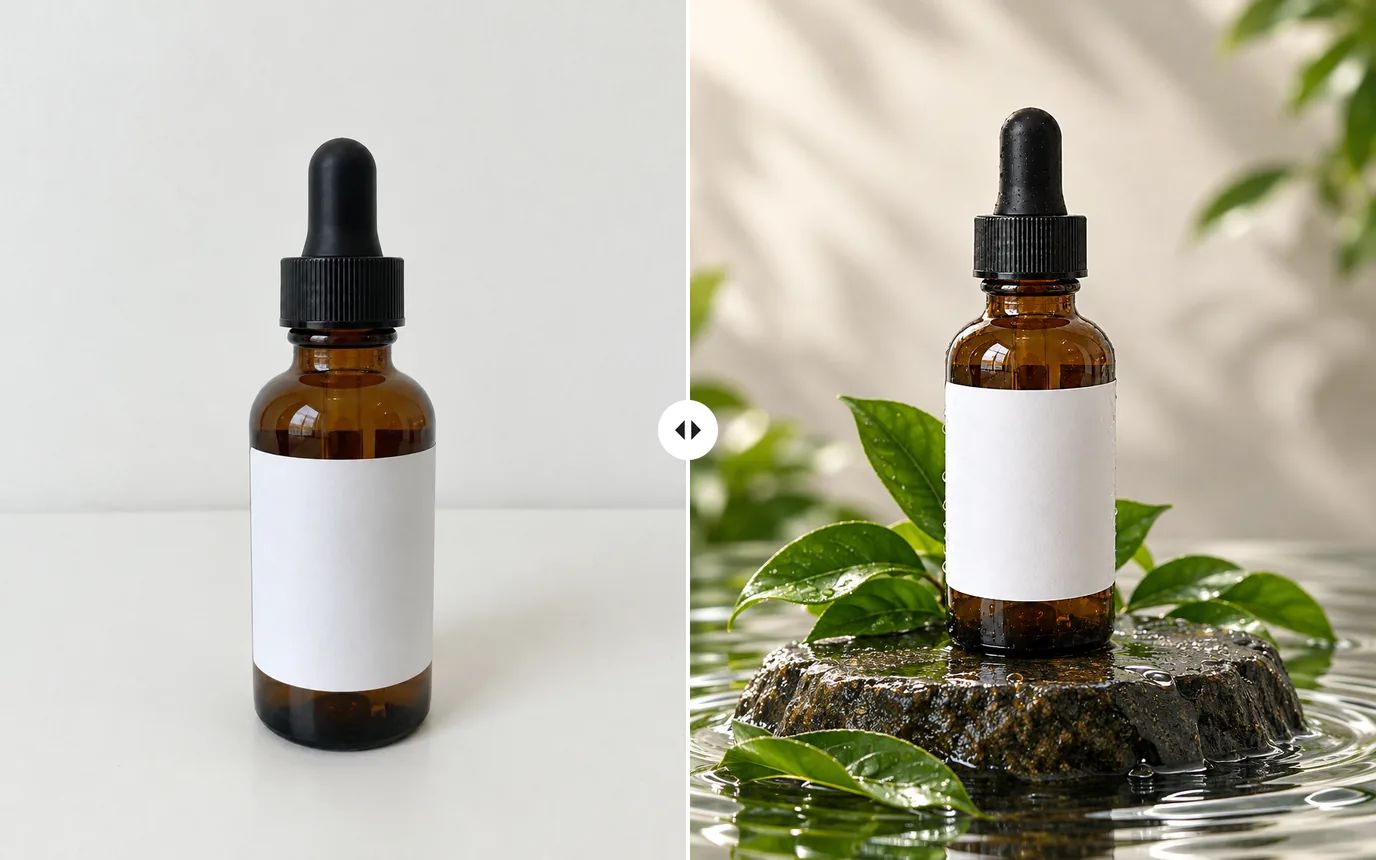
Vorher-Nachher: eine bernsteinfarbene Serumflasche auf einem schlichten weißen Tisch, neu inszeniert auf einem nassen Steinsockel mit grünen Blättern und sanften Wellen im Wasser

Social Media: Scroll-Stopper aus ganz normalen Fotos

Korrigiere schummriges Restaurantlicht, bring Farben zum Leuchten und inszeniere spontane Handyfotos neu, sodass sie wie für Instagram, TikTok und Pinterest gemacht aussehen — ohne etwas neu zu fotografieren.
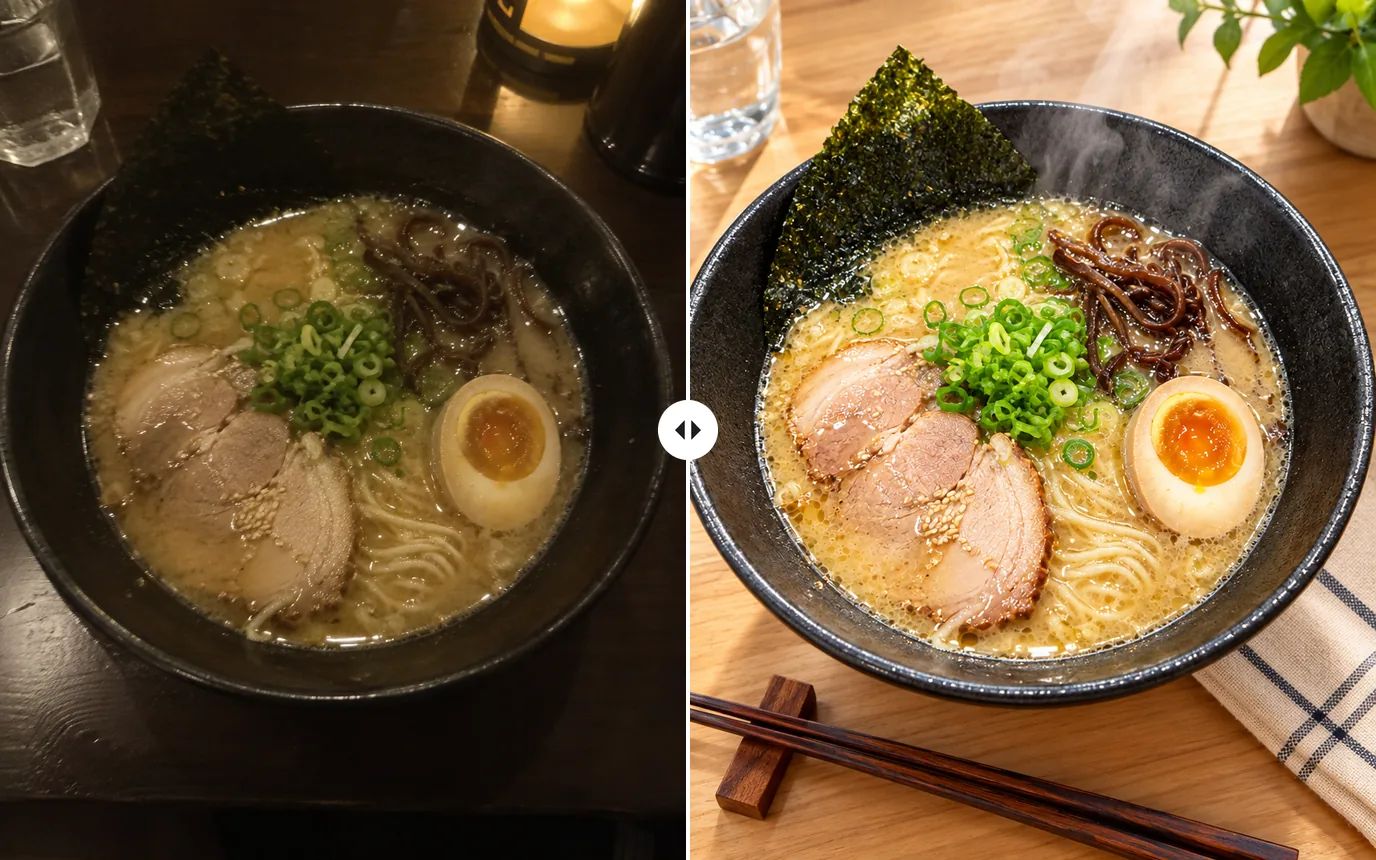
Vorher-Nachher: ein dunkles Foto einer Ramen-Schüssel von oben, bearbeitet zu einem hellen, gestylten Food-Shot auf einem Holztisch mit Essstäbchen

Marketing: Kampagnenmotive auf Abruf

Erstelle Werbemittel, Banner und saisonale Varianten aus den Produktfotos, die du schon hast. Bitte einfach um Freifläche für die Headline und produziere eine Version für jeden Kanal, ohne ein Shooting zu buchen.
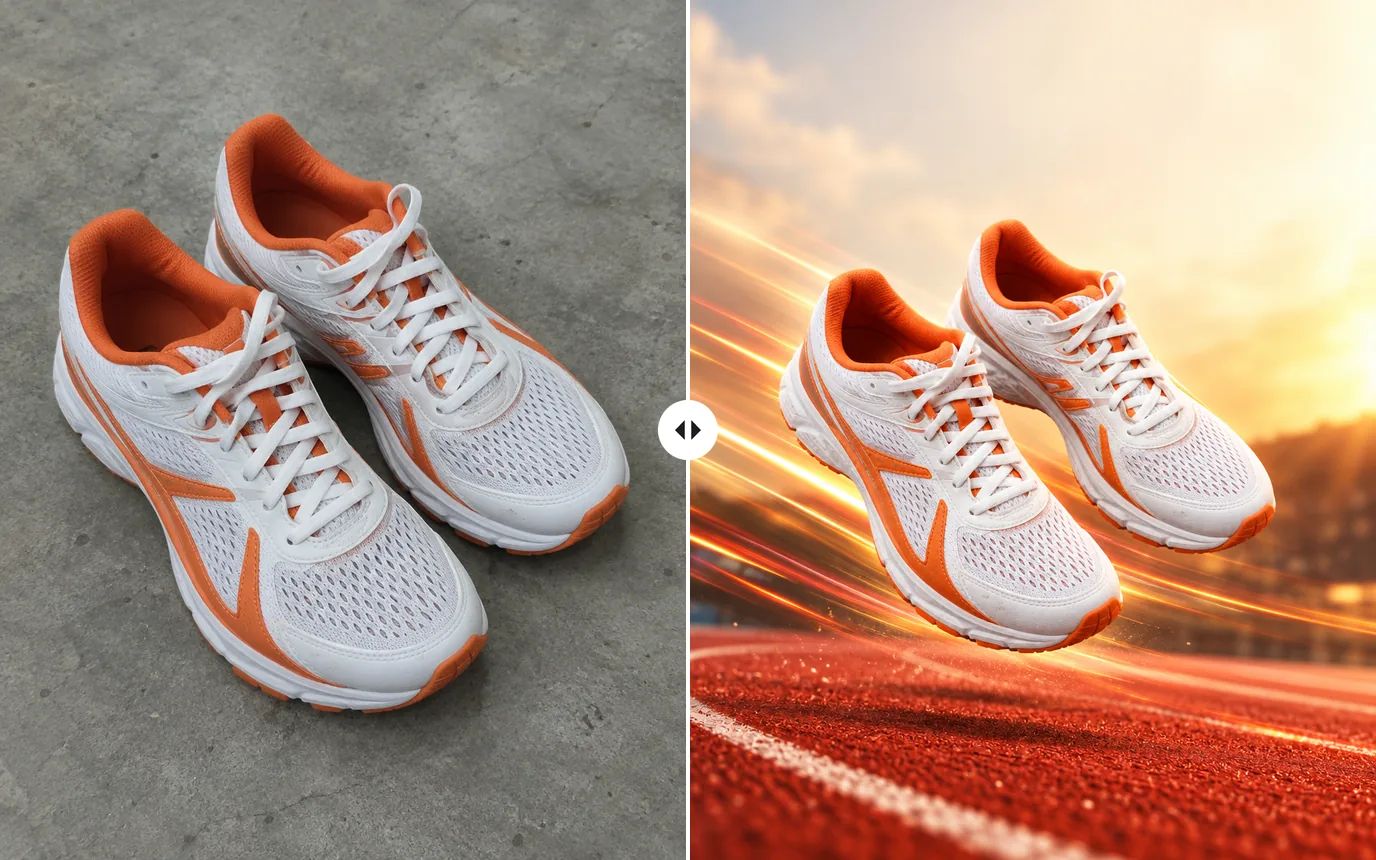
Vorher-Nachher: Laufschuhe auf einem Betonboden, bearbeitet zu einer Sportanzeige, in der die Schuhe über einer roten Laufbahn schweben

Private Fotos: Alte Erinnerungen restaurieren und kolorieren

Entferne Kratzer, Knicke und Staub von eingescannten Abzügen und hol sie anschließend in natürlichen Farben zurück. Derselbe Editor retuschiert auch Porträts und Urlaubsfotos — mit nicht mehr als einem Satz.
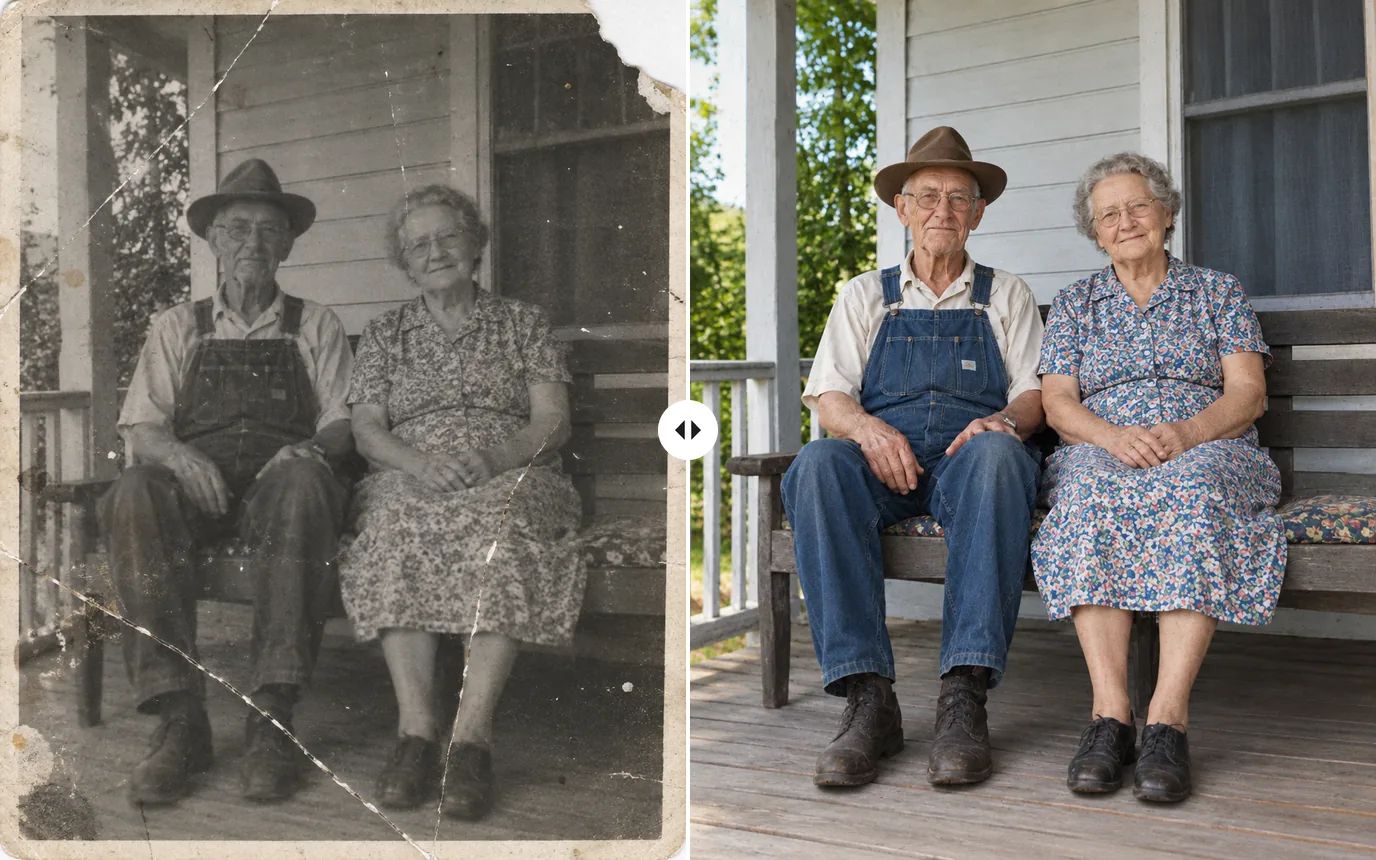
Vorher-Nachher: ein zerkratztes, verblasstes Schwarzweißfoto eines älteren Paares auf einer Veranda, restauriert und koloriert

So bearbeitest du Fotos mit KI – in 3 Schritten

Foto hochladen, Änderung beschreiben, Ergebnis herunterladen – ganz ohne Kenntnisse in Bildbearbeitung.

Schritt 1: Lade dein Foto hoch

Klick oder zieh das Foto hinein, das du bearbeiten willst (PNG, JPG oder WEBP). Füg weitere Bilder hinzu, wenn du Personen, Produkte oder Orte kombinieren möchtest.

Schritt 2: Beschreib die Bearbeitung

Schreib in ganz normalen Worten, was sich ändern soll, wähl dann ein Modell und stell Seitenverhältnis und Auflösung ein.

Schritt 3: Generieren und herunterladen

Klick auf Generieren; die meisten Bearbeitungen sind in unter einer Minute fertig. Vergleich die Ergebnisse, verfeinere bei Bedarf deine Anweisung und lade das Bild herunter, das dir gefällt.

Weitere KI-Bildtools entdecken

Du brauchst nur eine bestimmte Korrektur? Diese spezialisierten Tools erledigen das direkt.

KI-Bildgenerator

Erstelle Bilder aus einem Text-Prompt mit GPT Image 2.5, Nano Banana, Seedream und mehr.

Bild-zu-Bild-KI

Nutze ein Foto als Referenz und generiere es neu — in einem anderen Stil, Licht oder Umfeld.

KI-Inpainting

Mal über einen Bereich und beschreib, was dort entstehen soll.

Hintergrund entfernen

Stell das Motiv mit einem Klick frei und lade ein transparentes PNG herunter.

Objekt entfernen

Mal über Personen, Text oder Störendes und lösch sie sauber heraus.

KI-Hintergrund ändern

Ersetze den Hintergrund durch eine neue Szene, die du per Text-Prompt beschreibst.

Bild hochskalieren

Vergrößere Fotos bis zu 16× mit schärferen Details und sauberen Kanten.

Bild erweitern

Erweitere ein Foto über seine Ränder hinaus — passend für jedes Seitenverhältnis.

Bild zu Video

Erwecke dein bearbeitetes Foto als kurzen Videoclip zum Leben.

Häufige Fragen

Ein KI-Fotoeditor verändert ein Bild anhand einer geschriebenen Anweisung statt mit manuellen Werkzeugen. In MaxH3 lädst du ein Foto hoch, tippst etwas wie „ersetz den Hintergrund durch einen Strand bei Sonnenuntergang“ oder „mach das Hemd rot“, und ein Instruction-Edit-Modell setzt die Änderung um, während der Rest des Fotos unverändert bleibt — ohne Masken, Ebenen oder Auswahlen.

Du kannst kostenlos starten: Neue Konten bekommen bei der Anmeldung Gratis-Credits, ohne Karte. Bezahlte Pläne bringen mehr Credits, mehr Modelle und höhere Qualitätsstufen, dazu Downloads ohne Wasserzeichen.

Hintergrundtausch, Hintergrundentfernung, Objektentfernung, neue Beleuchtung, Farbänderungen, Austausch von Outfits und Produkten, Stilübertragung (Aquarell, Anime, 3D und mehr), Restaurierung und Kolorierung alter Fotos sowie Composings aus mehreren Bildern. Was du beschreiben kannst, kannst du auch anfordern.

Bei klassischen Bildbearbeitungsprogrammen machst du die Arbeit selbst: auswählen, maskieren, stempeln und anpassen, Ebene für Ebene. Bei einem KI-Fotoeditor beschreibst du das Ergebnis, und das Modell übernimmt diese Schritte für dich — eine Änderung, die von Hand eine Stunde dauern würde, braucht so nur einen Satz. Für pixelgenauen Feinschliff ergänzen sich beide gut: Fang hier an und verfeinere bei Bedarf in deinem gewohnten Programm.

Nein. Wenn du die Änderung beschreiben kannst, kannst du sie auch umsetzen. Konkrete Anweisungen funktionieren am besten: Sag, was sich ändern soll und was gleich bleiben muss, zum Beispiel „lass ihr Gesicht und ihre Jacke genau so, wie sie sind“.

Ja. Händler nutzen ihn, um Hintergründe aufzuräumen, Produkte in Lifestyle-Szenen neu zu inszenieren und einen einheitlichen Look über den ganzen Katalog zu halten. Ergänze deine Anweisung um „Produkt und Etikett unverändert lassen“, damit die wichtigen Details geschützt bleiben.

Ja. Du kannst mehrere Referenzbilder in eine einzige Bearbeitung hochladen — mit GPT Image 2.5 bis zu 16 — und beschreiben, wie sie kombiniert werden sollen, etwa ein Produkt in die Hand eines Models legen oder eine Person an einen neuen Ort versetzen. Damit eine Serie einheitlich bleibt, verwende für jedes Foto dieselbe Anweisung.

Du kannst Bilder als PNG, JPG und WEBP hochladen. Ergebnisse lassen sich je nach Modell in bis zu 4K-Auflösung generieren und in hoher Qualität herunterladen.

MaxH3 bündelt 15+ Instruction-Edit-Modelle an einem Ort, von OpenAI, Google, ByteDance, Alibaba, Kuaishou und weiteren Anbietern. Jedes hat seine eigenen Stärken — du kannst also dieselbe Anweisung mit mehreren Modellen ausführen und die Ergebnisse vergleichen.

Ja, mit jedem bezahlten Plan oder Credits-Paket – beide enthalten eine kommerzielle Lizenz und Downloads ohne Wasserzeichen. Bilder aus dem Gratis-Tarif tragen ein MaxH3-Wasserzeichen und sind zum Ausprobieren des Editors gedacht.

Jetzt Fotos mit MaxH3 bearbeiten

Lade ein Foto hoch, sag, was sich ändern soll, und überlass den Rest dem KI-Fotoeditor.