KI-Hintergrund ändern

Den Hintergrund jedes Fotos mit KI ändern
Lade ein Foto hoch und beschreib den Hintergrund, den du willst: einen sonnigen Park, einen schlichten Studiohintergrund, einen Strand in der Abenddämmerung. Die KI von MaxH3 behält dein Motiv und ersetzt die Szene dahinter durch eine neue, die aus deinen Worten generiert wird. Kein Freistellen und keine Stock-Hintergründe: Ein Text-Prompt genügt.
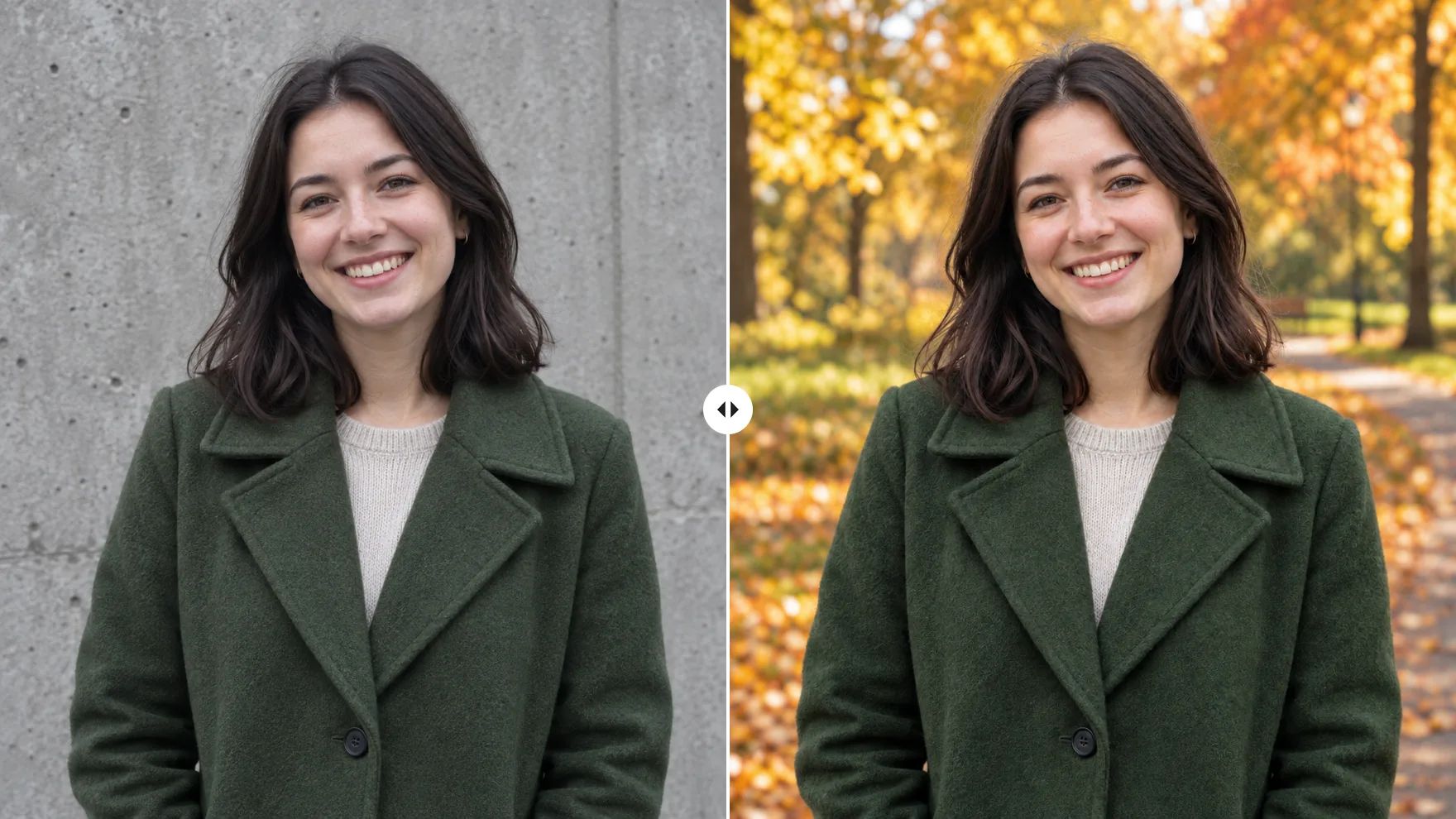
Fotohintergründe ersetzen – für Porträts, Produkte und Reisefotos
Behalte die Person oder das Produkt und ändere alles dahinter mit einem einzigen Satz.
Professionelle Hintergründe für Business-Porträts
Ein gutes Porträt aus einer vollgestellten Küche oder einem trubeligen Homeoffice kann trotzdem zum Profilfoto werden. Beschreib einen schlichten Studiohintergrund, und die KI tauscht die Szene aus, während du im Bild bleibst. Wenn du stattdessen die Person bearbeiten willst, nutze den KI-Fotoeditor.
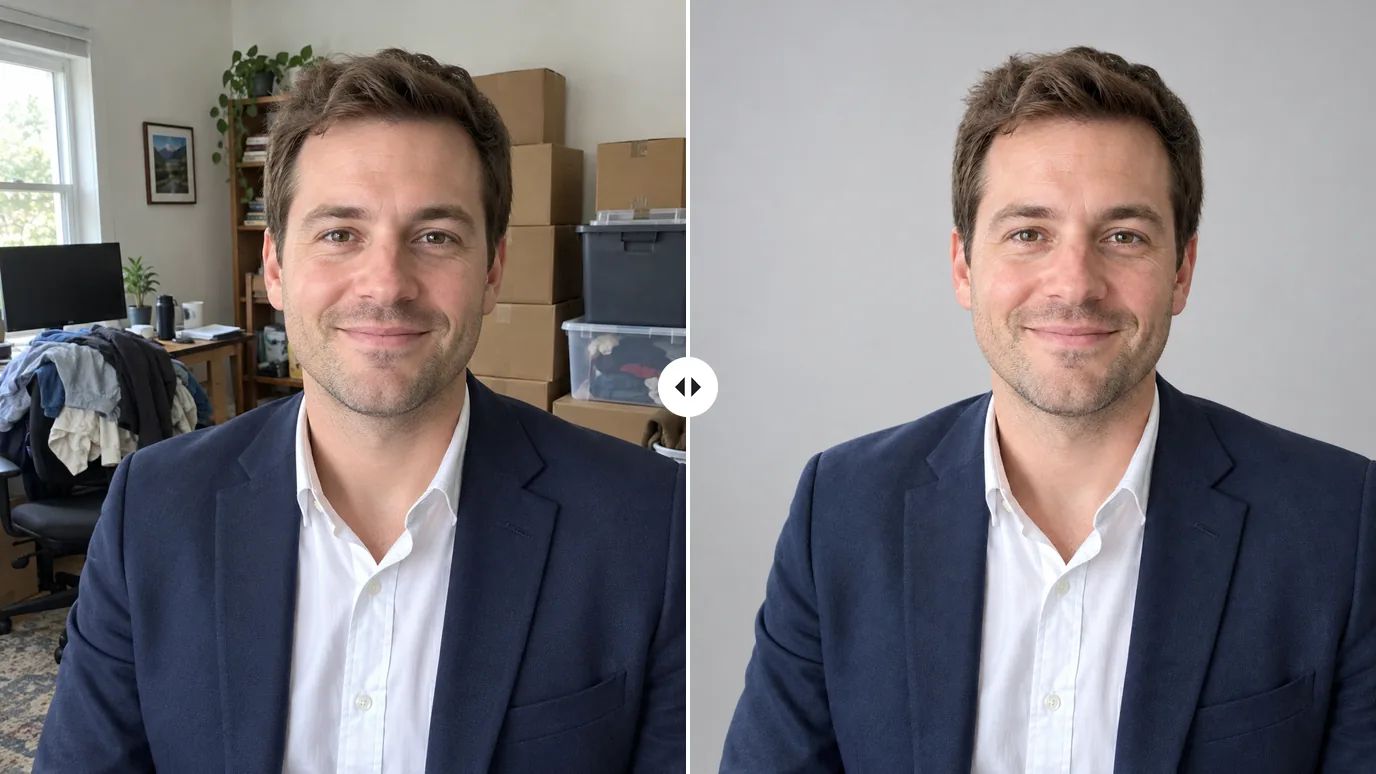
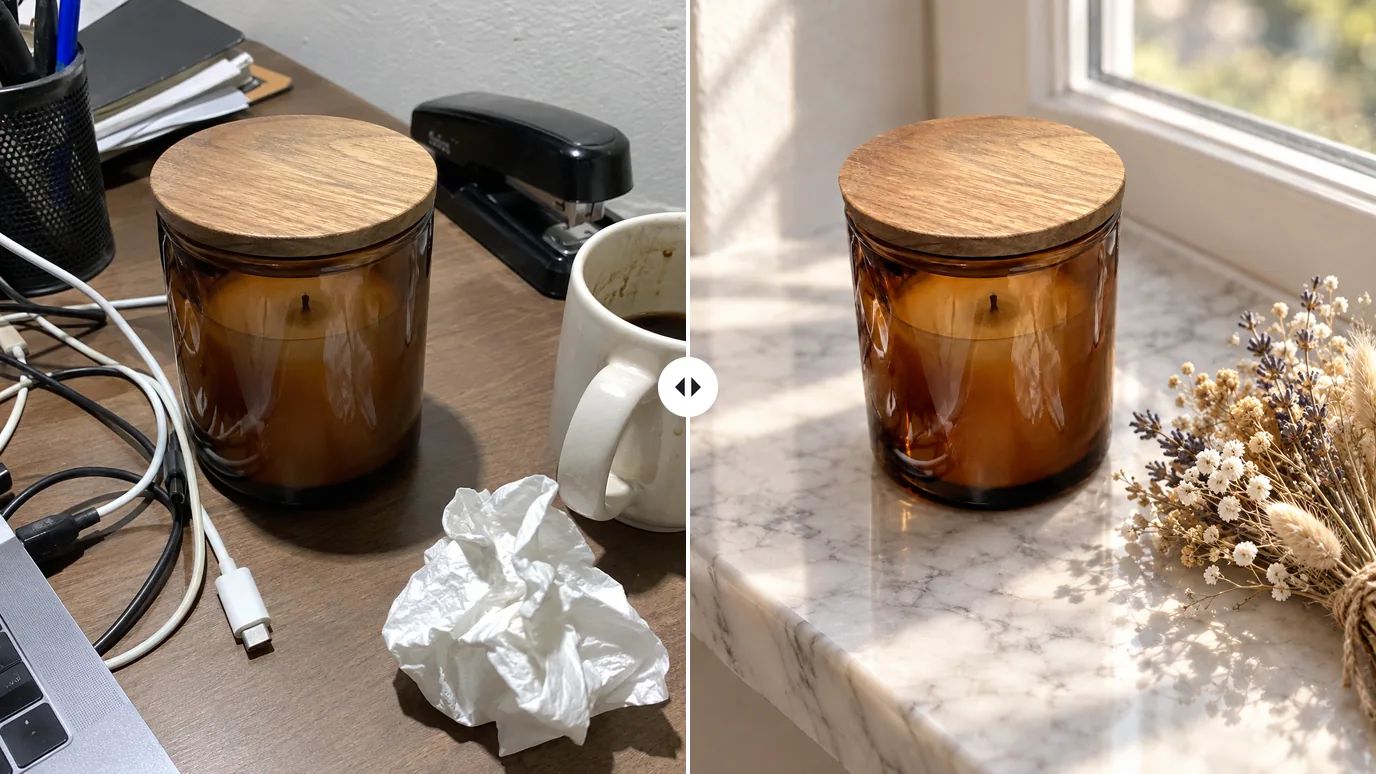
Produkte in neue Szenen versetzen
Fotografiere ein Produkt auf deinem Schreibtisch und stell es dann auf ein Marmorregal, eine sonnige Fensterbank oder in ein Pastell-Set — allein durch eine Beschreibung. So testest du ganz einfach Looks für ein Angebot oder eine Anzeige, ohne ein Set aufzubauen. Du brauchst stattdessen einen schlichten Freisteller? Dann kannst du den Hintergrund entfernen.
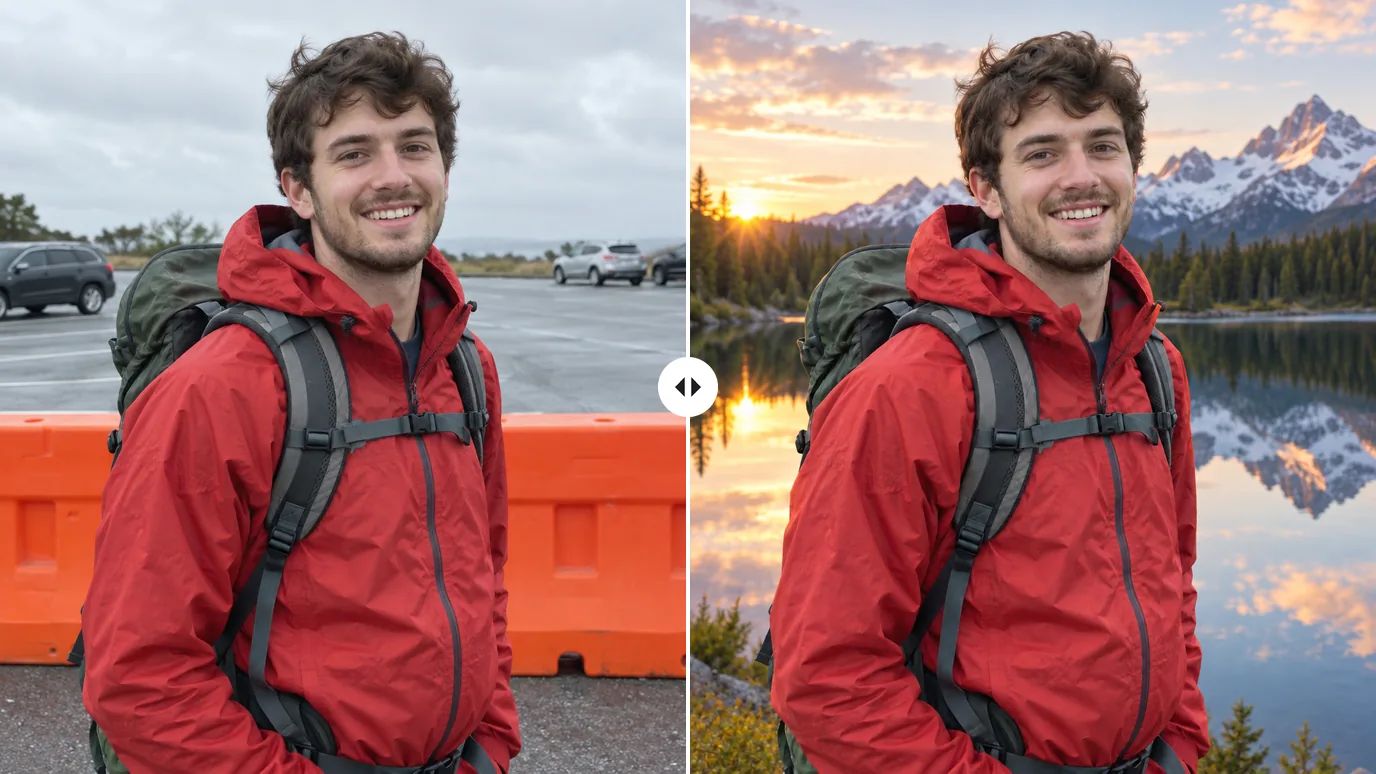
Die Kulisse in Reisefotos ändern
Ein Bauzaun, ein Parkplatz oder ein grauer Himmel muss nicht der Hintergrund deines Lieblingsfotos sein. Beschreib einen Bergsee bei Sonnenaufgang oder einen ruhigen Strand, und die KI zeichnet die Szene hinter dir neu. Soll das Bild außerdem breiter werden, kannst du das Bild mit KI erweitern.
Saisonale und kreative Hintergründe gestalten
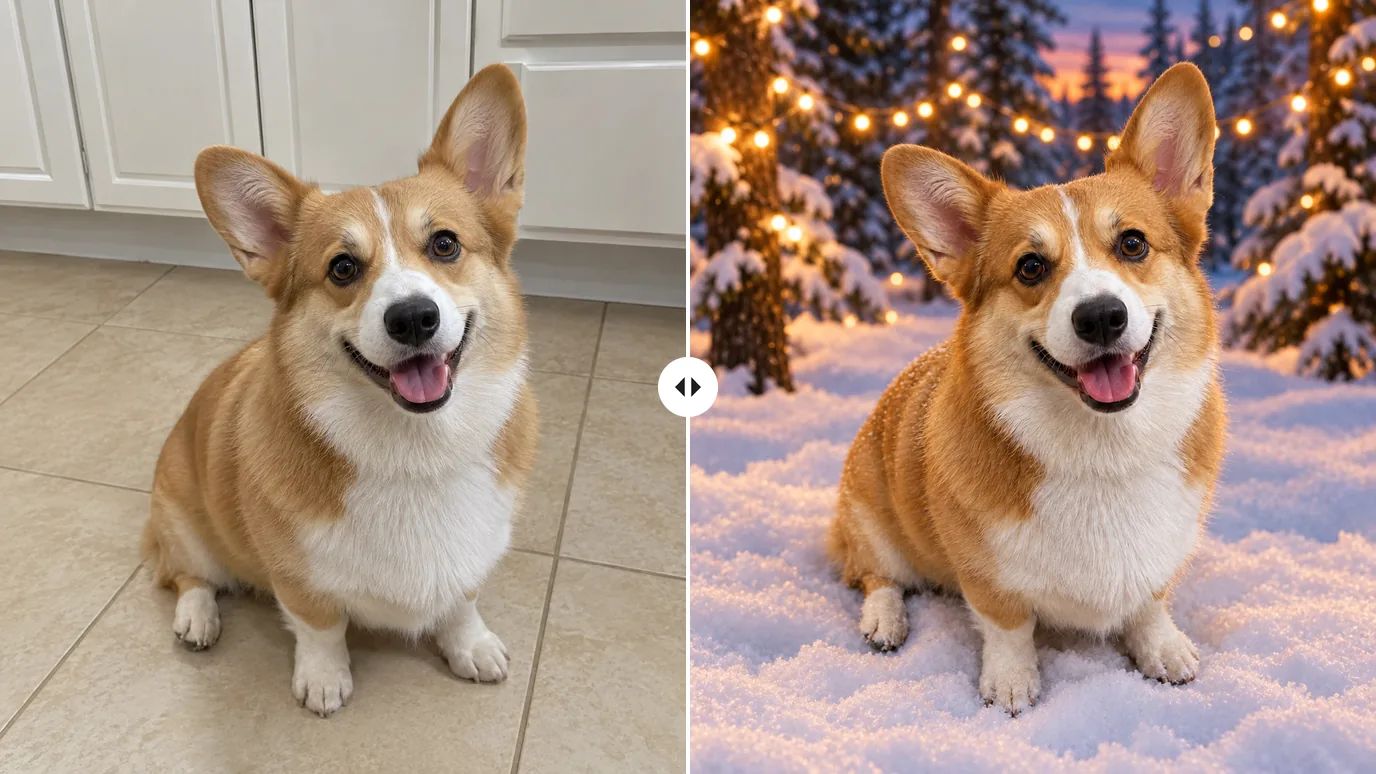
Setz deinen Hund für eine Weihnachtskarte in einen verschneiten Wald oder ein Produkt für einen Sommerpost an den Strand. Weil der Hintergrund aus deinem Prompt entsteht, kannst du dasselbe Foto mit einer anderen Beschreibung erneut durchlaufen lassen und dir so eine ganze Serie thematischer Bilder aufbauen.
Wer Hintergründe mit KI ändert
Alle mit einem guten Motiv am falschen Ort.
Online-Händler & Marken
Zeig ein Produkt in vielen Umgebungen — für Angebote, Anzeigen und saisonale Kampagnen.
Berufstätige & Jobsuchende
Mach aus einem Alltagsporträt ein Profilfoto mit sauberem, neutralem Hintergrund.
Reisende & Fotografen
Ersetze eine langweilige oder überfüllte Kulisse hinter einem Porträt, das dir gefällt.
Marketer & Creator
Erstelle thematische Visuals für Posts, Thumbnails und Banner aus Fotos, die du schon hast.

So änderst du den Hintergrund eines Fotos
Lade dein Foto hoch
Melde dich an und lade ein PNG-, JPG- oder WEBP-Bild mit bis zu 15 MB und 4096 × 4096 Pixeln hoch.
Beschreib den neuen Hintergrund
Gib die gewünschte Szene in das Feld KI-Hintergrund-Prompt ein: den Ort, die Tageszeit und die Stimmung. Eine kurze Beschreibung funktioniert auch.
Erstellen und herunterladen
Klick auf Erstellen. Der Preis steht auf dem Button, bevor du startest; lade das Bild herunter, sobald es fertig ist.
Weitere KI-Bildtools entdecken
Du brauchst eine andere Korrektur? Jedes dieser Tools erledigt eine Aufgabe richtig gut.
Erstelle Bilder aus einem Text-Prompt mit GPT Image 2.5, Nano Banana, Seedream und mehr.
Nutze ein Foto als Referenz und generiere es neu — in einem anderen Stil, Licht oder Umfeld.
Beschreib eine Änderung in ganz normalen Worten und bearbeite das Foto – ohne Masken oder Ebenen.
Entferne Datumsstempel, Logos und Texteinblendungen aus deinen eigenen Bildern.
Übertrage das Gesicht aus einem Foto in einem einzigen Schritt auf ein anderes.
Häufige Fragen

Gib deinem Foto einen neuen Hintergrund
Lade ein Foto hoch, beschreib die Szene, und MaxH3 erledigt den Rest.