Anime-Video verbessern
Anime-Videos im Handumdrehen verbessern
Zieh den Regler und vergleiche eine weiche, niedrig aufgelöste Sommerfest-Szene mit dem gestochen scharfen HD-Look, für den der Anime-Modus gemacht ist: feine Haarsträhnen, klare Augen und leuchtendes Feuerwerk – der ursprüngliche Zeichenstil bleibt unangetastet.
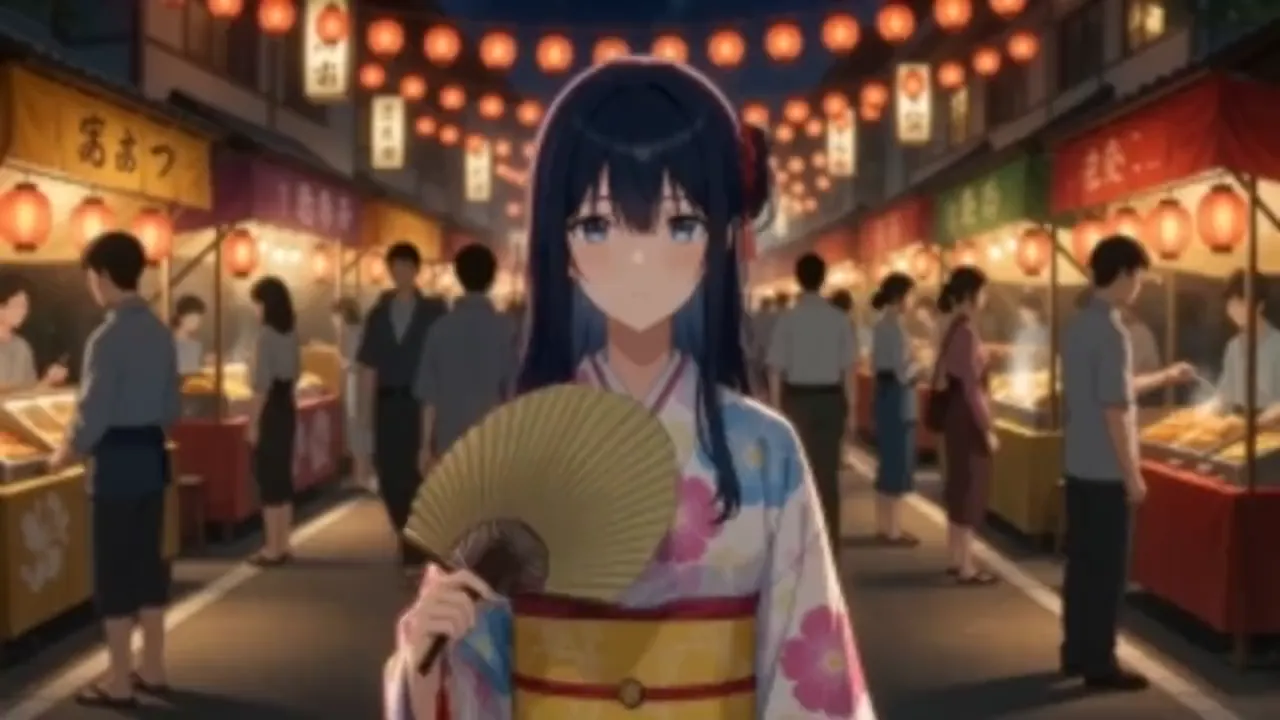
Schärfere Linien
Konturen und feine Striche werden wieder scharf, statt weich und verschmiert zu wirken.
Der ursprüngliche Stil bleibt
Der Anime-Modus ist auf gezeichnetes und CG-Material abgestimmt, daher bleiben Flächenfarben flächig und Schattierungen sauber.
Weniger Körnung und Rauschen
Körnige oder verrauschte Animationen lassen sich mit dem Entrauschungsmodus säubern.
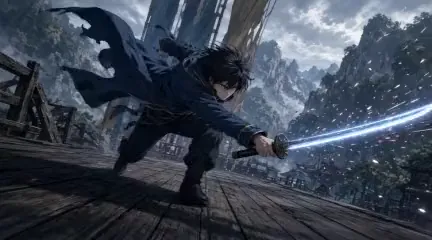
Schnelle Kampfszenen scharf halten
Der Sprint eines Schwertkämpfers mit Speedlines und leuchtender Klinge, gespeichert in 240p: Der Anime-Modus hält seinen Mantel, sein Haar und die Lichtstreifen in HD gestochen scharf.
Cartoons und Kinderanimationen verbessern
Ein kleiner, runder Fuchs jagt auf einer Wiese einem Schmetterling nach: Konturen, Fellbüschel und Blumen kommen sauber und leuchtend zurück.

Gesichter von Figuren hervorheben
Eine Nahaufnahme eines Jungen, der zum Himmel blickt: Der Anime-Modus schärft seine Augen, seine Wimpern und seine Haarsträhnen.

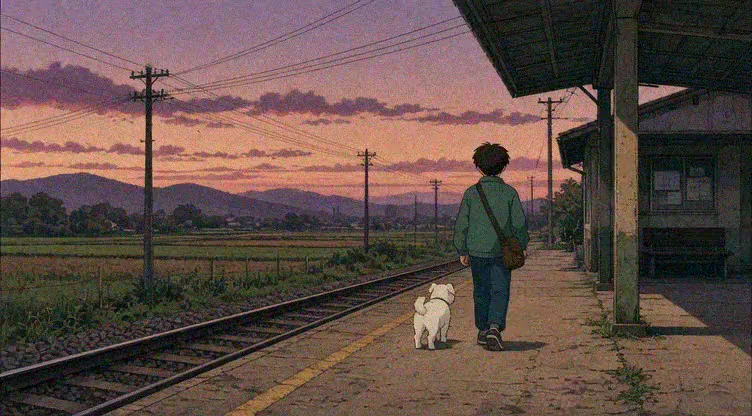
Körnung aus Retro-Anime entfernen
Eine Bahnhofsszene im Stil der 90er voller Filmkorn: Der Entrauschungsmodus entfernt die Körnung, während der Junge, sein Hund und die Stromleitungen klar bleiben.
Wer von der Anime-Verbesserung profitiert
Sauberere Animation für Fans, Creator und Studios.
Lieblings-Anime-Clips verbessern
Säubere niedrig aufgelöste Clips für Edits, AMVs und Fan-Compilations.
Story-Szenen aufpolieren
Mach Dialogszenen und Nahaufnahmen gestochen scharf für Re-Uploads und Trailer.
Rasante Kampfbewegungen klarer machen
Halte Actionszenen gut lesbar, wenn Linien und Effekte bei niedriger Auflösung verschmieren.
Stilisierte Kampagnenclips aufpolieren
Bring animierte Werbespots und Marken-Kurzvideos vor der Veröffentlichung auf HD.

So verbesserst du Anime-Videos mit MaxH3
Lade deinen Clip hoch
Füge im Anime-Video-Enhancer oben eine MP4- oder MOV-Datei mit bis zu 200 MB und 60 Sekunden hinzu.
Anime-Modus beibehalten, Größe wählen
Der Anime-Modus ist bereits ausgewählt. Wähl 2x, 4x, HD oder 4K; die Credit-Kosten werden angezeigt, bevor du startest.
Verbessern und herunterladen
Klick auf Erstellen. Unsere 5-Sekunden-Testclips waren nach 30 bis 90 Sekunden fertig; lade das MP4 mit seinem Originalton herunter.
Häufige Fragen

Teste den Anime-Video-Enhancer noch heute
Lade einen Anime- oder Cartoon-Clip hoch und erhalte eine schärfere HD-Version, bei der der ursprüngliche Stil erhalten bleibt.