Inpainting

Alles im Foto ersetzen – mit KI-Inpainting
Übermal den Teil eines Bildes, den du ändern willst, beschreib, was dorthin soll, und das KI-Inpainting von MaxH3 malt es so in den markierten Bereich, dass es mit dem Rest der Szene verschmilzt. Tausch eine Vase gegen eine Pflanze, setz ein Boot an einen leeren Steg oder probier eine neue Farbe für ein Sofa aus. Alles außerhalb deines Pinselstrichs bleibt erhalten, und das Foto behält seine Originalauflösung. Wenn du etwas nur löschen willst, ohne etwas an seine Stelle zu setzen, nimm stattdessen den Objektentferner.
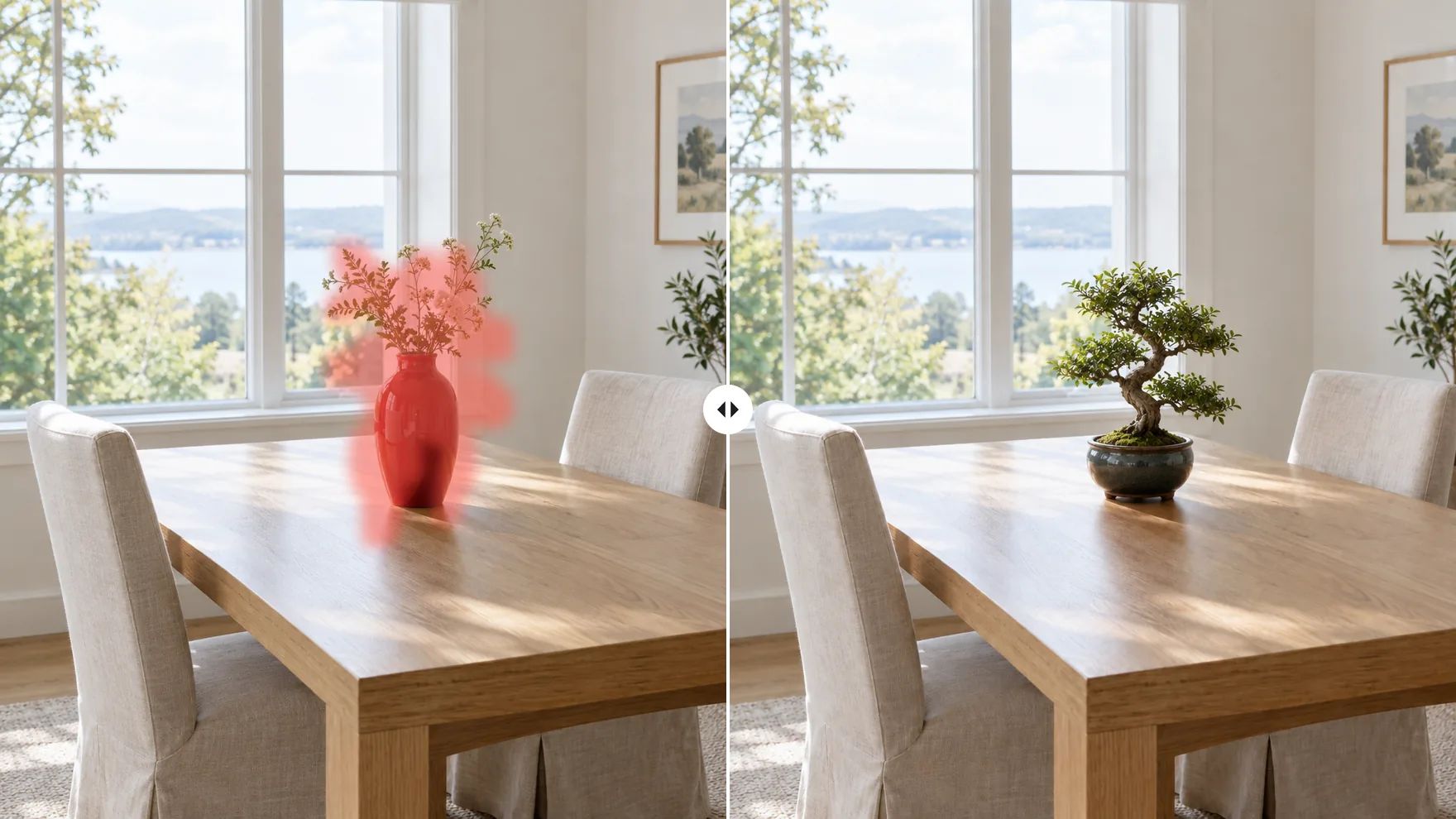
Jeden Teil eines Bildes mit Pinsel und Prompt ändern
Markier den Bereich, sag, was dorthin soll, und lass den Rest des Fotos in Ruhe.
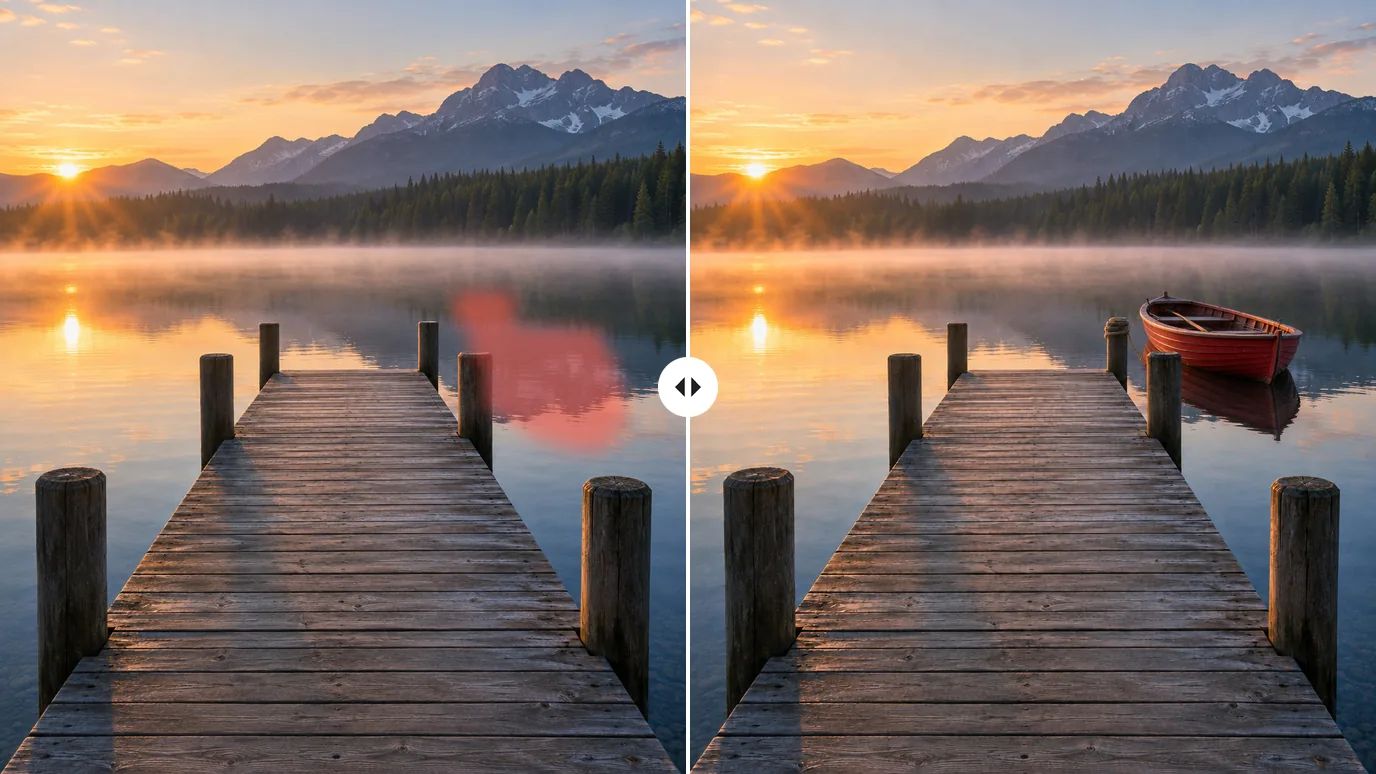
Neue Objekte in jedes Foto einfügen
Übermal eine leere Stelle und beschreib, was dorthin gehört: ein Boot am Ende eines Stegs, eine Lampe auf einem Beistelltisch, einen Vogel auf einem Ast. Das neue Objekt wird in den markierten Bereich gemalt, und der Rest der Szene bleibt, wie er war.
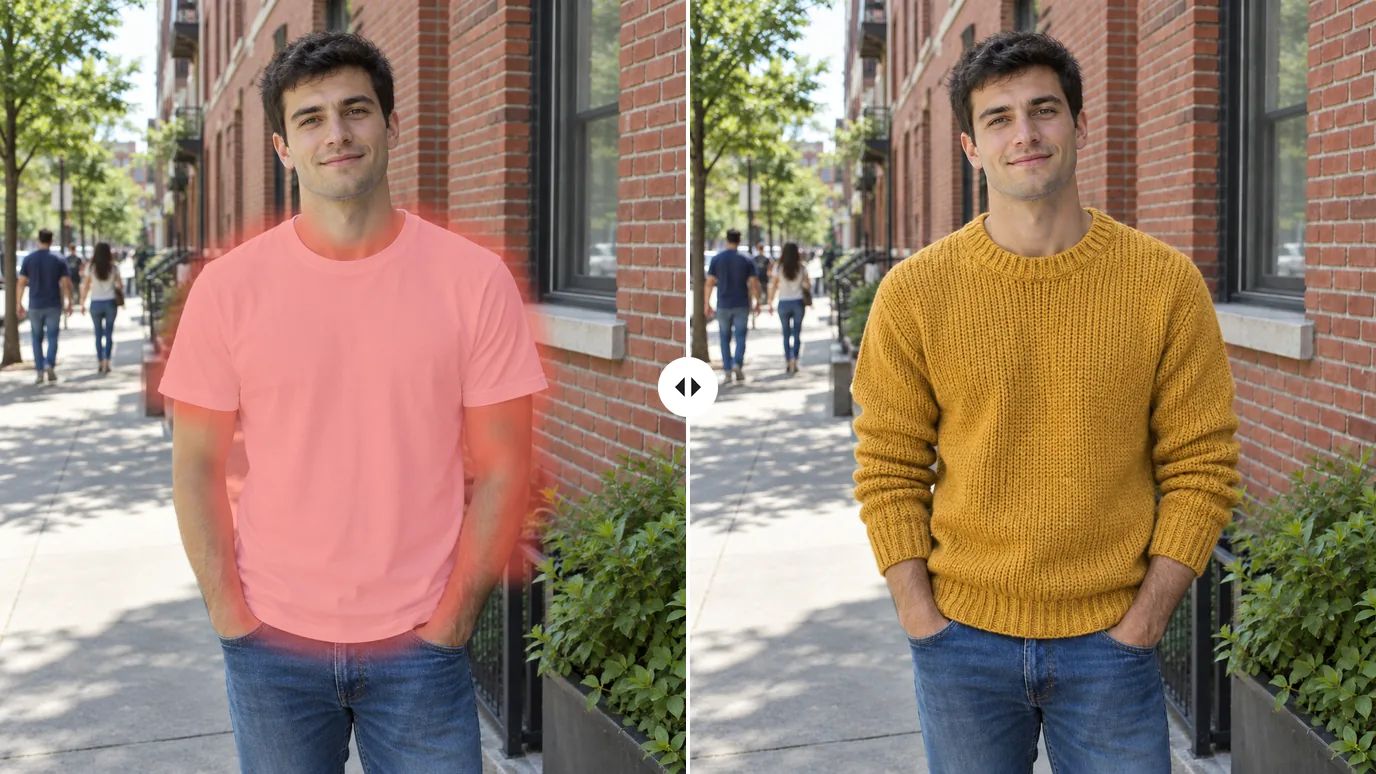
Kleidung und Accessoires ändern
Probier auf demselben Foto ein anderes Hemd, eine andere Jacke oder einen anderen Hut aus. Übermal das Kleidungsstück, beschreib das neue mit Farbe und Material und generiere. Nur der übermalte Bereich wird neu gemalt, Gesicht und Pose bleiben also gleich.
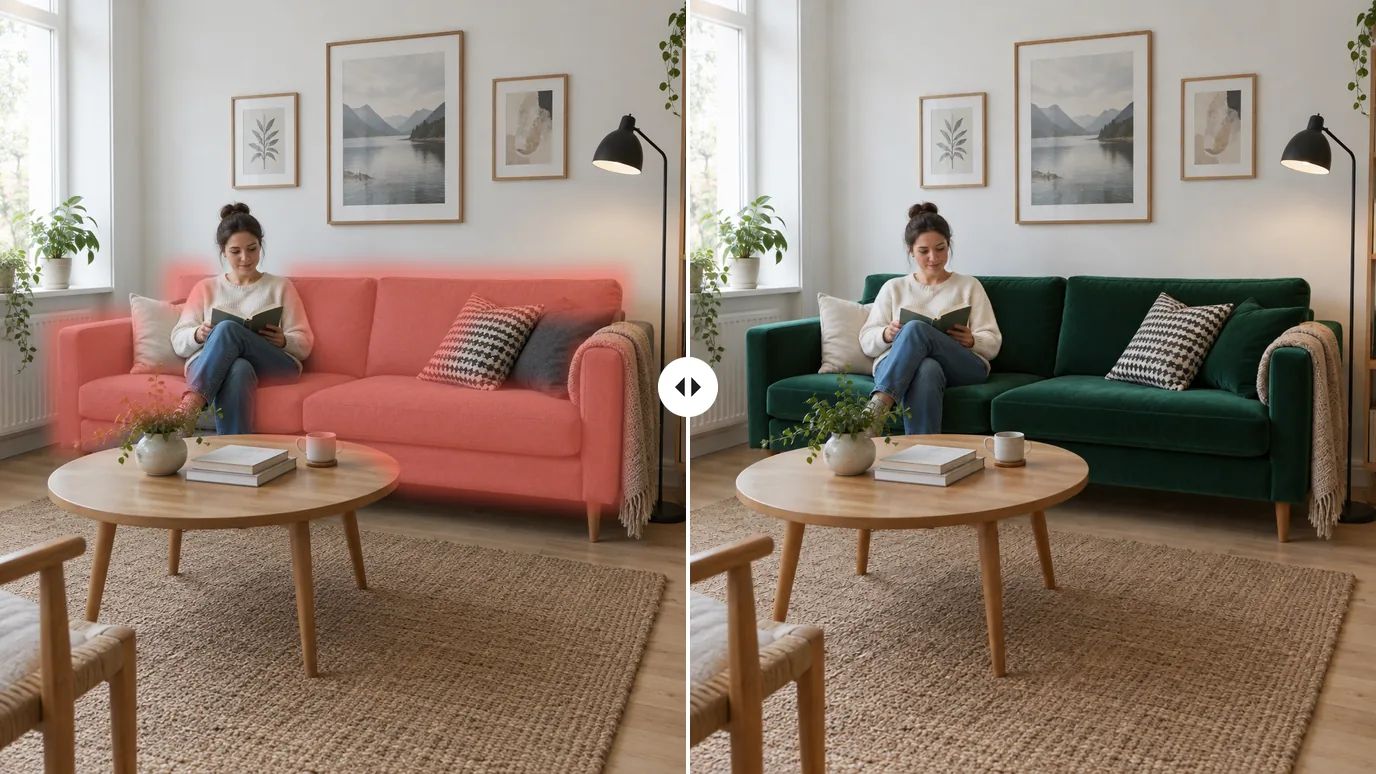
Neue Farben und Materialien im Raum ausprobieren
Sieh dir ein graues Sofa in grünem Samt, eine weiße Wand in Terrakotta oder einen Kiefernboden in dunkler Eiche an, bevor du irgendetwas kaufst. Übermal die Fläche, nenn die neue Farbe oder das neue Material im Prompt und vergleich das Ergebnis mit dem Original.
Den Himmel in Landschaftsfotos ersetzen
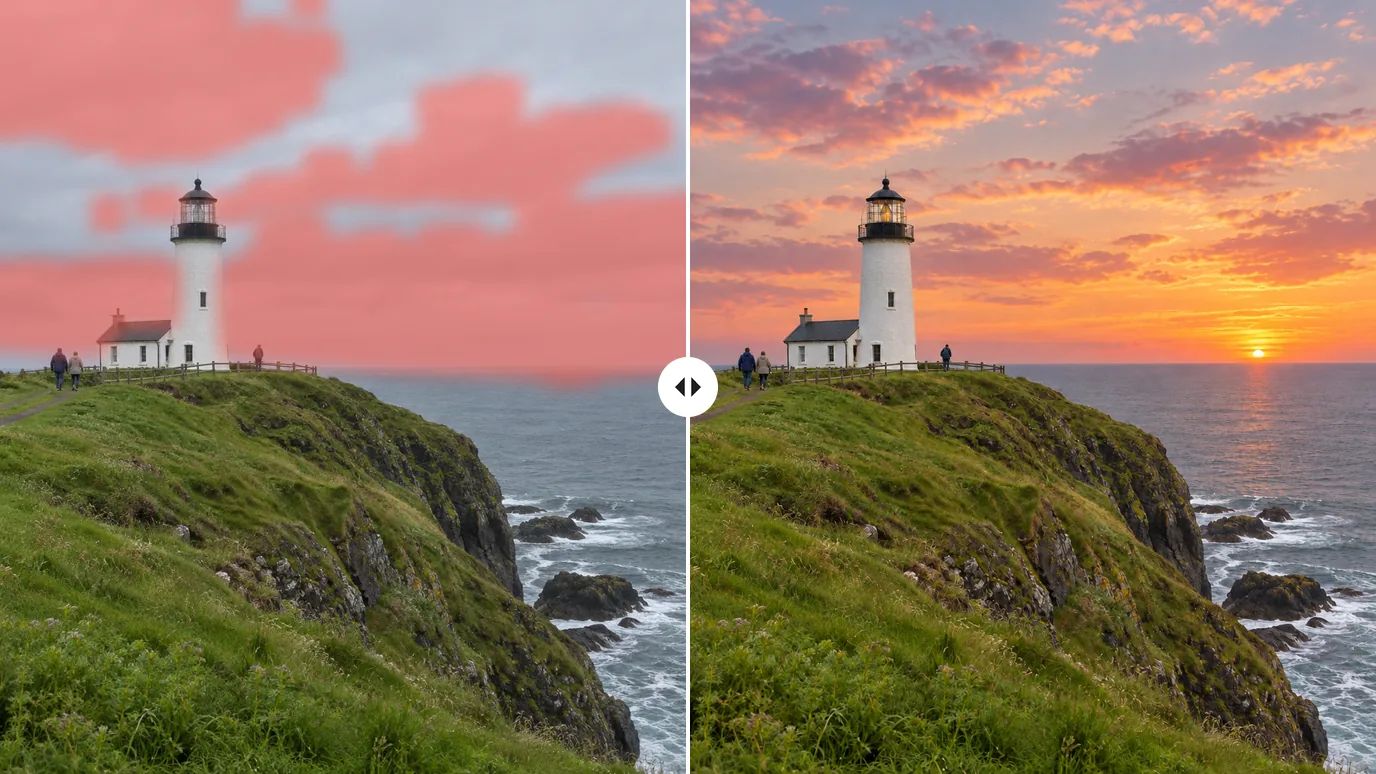
Mach aus einem flachen grauen Himmel einen Sonnenuntergang oder einen klaren blauen Tag, indem du ihn übermalst und den gewünschten Himmel beschreibst. Um alles hinter einer Person oder einem Produkt auf einmal zu ersetzen, kannst du den Hintergrund mit KI ändern — per Prompt, ganz ohne Pinsel.
Wer KI-Inpainting nutzt
Alle, denen ein Foto gefällt, die aber einen Teil davon anders haben wollen.
Online-Händler
Tausch Requisiten, Farben und Details in Produktfotos aus und teste Varianten ohne neues Shooting.
Designer & Marketer
Pass ein Element eines Kampagnenbildes oder Mockups an, während der Rest des Layouts unverändert bleibt.
Interior & Immobilien
Sieh dir neue Möbel, Farben und Oberflächen im Foto des echten Raums an.
Social-Media-Creator
Korrigiere das eine Detail, das dich stört, oder gib dem Bild vor dem Posten eine verspielte Note.

So nutzt du Inpainting für ein Bild
Lade dein Bild hoch
Melde dich an und lade ein PNG-, JPG- oder WEBP-Bild hoch.
Bereich übermalen und beschreiben
Übermal den Teil, den du ändern willst, etwas über seine Ränder hinaus, mit einem Pinsel von 10 bis 200 Pixeln. Korrigiere die Maske mit Radierer, Rückgängig, Wiederholen oder Zurücksetzen, und schreib dann in den Prompt, was dort erscheinen soll.
Generieren und herunterladen
Klick auf Erstellen. Der übermalte Bereich wird passend zu deinem Prompt neu gemalt; lade das Ergebnis herunter, sobald es fertig ist.
Weitere KI-Bildtools entdecken
Du brauchst eine andere Korrektur? Jedes dieser Tools erledigt eine Aufgabe richtig gut.
Erstelle Bilder aus einem Text-Prompt mit GPT Image 2.5, Nano Banana, Seedream und mehr.
Nutze ein Foto als Referenz und generiere es neu — in einem anderen Stil, Licht oder Umfeld.
Beschreib eine Änderung in ganz normalen Worten und bearbeite das Foto – ohne Masken oder Ebenen.
Entferne Datumsstempel, Logos und Texteinblendungen aus deinen eigenen Bildern.
Ersetze den Hintergrund durch eine neue Szene, die du per Text-Prompt beschreibst.
Übertrage das Gesicht aus einem Foto in einem einzigen Schritt auf ein anderes.
Häufige Fragen

Ändere, was du willst – der Rest bleibt
Bereich übermalen, beschreiben, und MaxH3 malt es hinein.