KI-Bildverbesserer
KI-Bildverbesserer

Bildqualität verbessern mit dem KI-Bildverbesserer
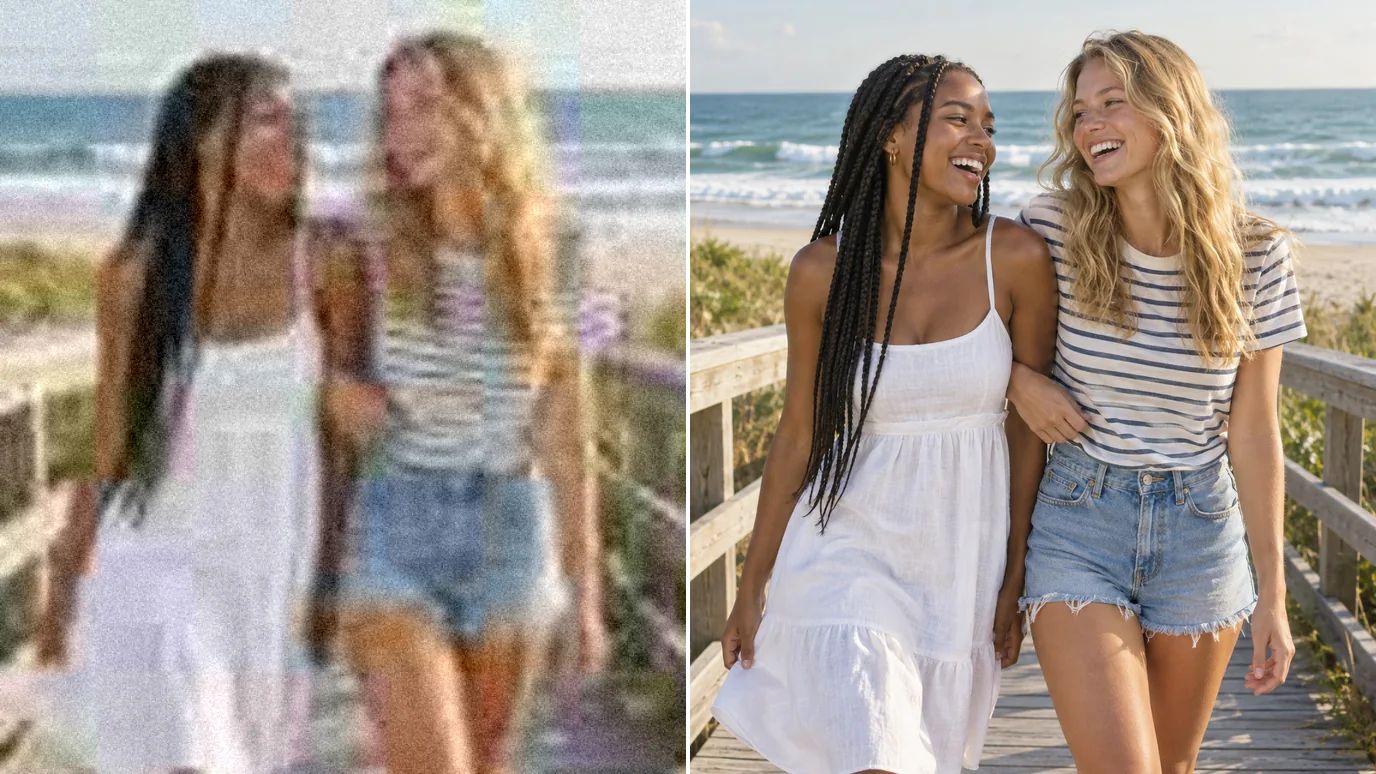
Lade ein Foto hoch, und unser KI-Bildverbesserer schärft weiche Details, bereinigt Rauschen und Kompressionsblöcke und kann das Ergebnis bis 16× vergrößern. Wähl den Modus, der zu deinem Bild passt, ob Porträt, kleine Datei mit niedriger Auflösung, Text oder Kunst, und lade eine klarere, hochwertigere Version herunter.
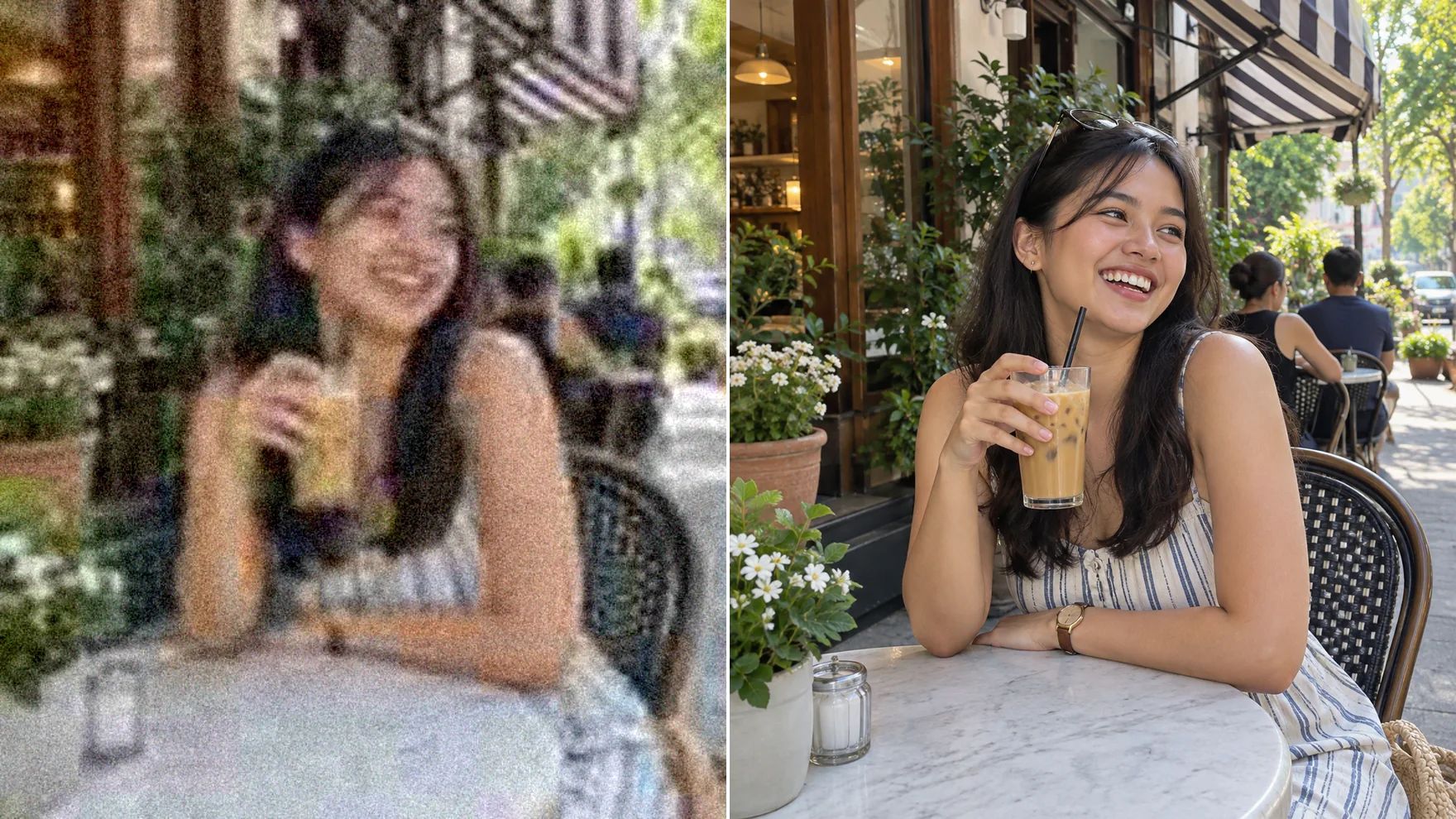
Ein KI-Bildverbesserer für jede Art von Foto
Behebe weiche Details, Rauschen und Kompression, gewinne Auflösung dazu und behalte den Charakter deines Bildes.
Mehr Details und Auflösung
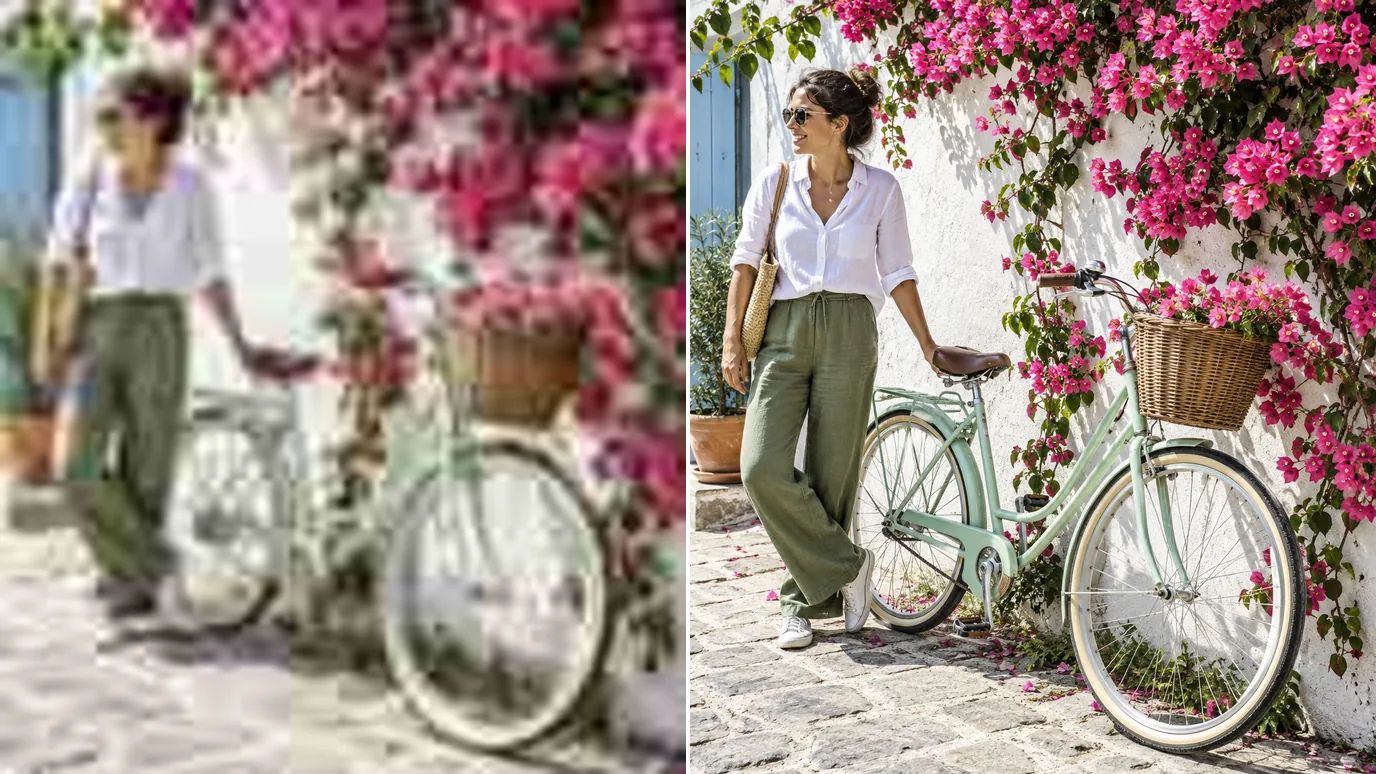
Die meisten Fotos verlieren irgendwo Details: eine kleine Datei, ein herangezoomtes Motiv, ein erneutes Speichern. Der KI-Bildverbesserer baut Kanten und Texturen neu auf und kann bis 16× vergrößern, damit das Ergebnis auch auf großen Bildschirmen und im Druck überzeugt. Behalte den Faktor Original, wenn du nur ein saubereres Bild in derselben Größe willst.
Sauberere, naturgetreuere Farben
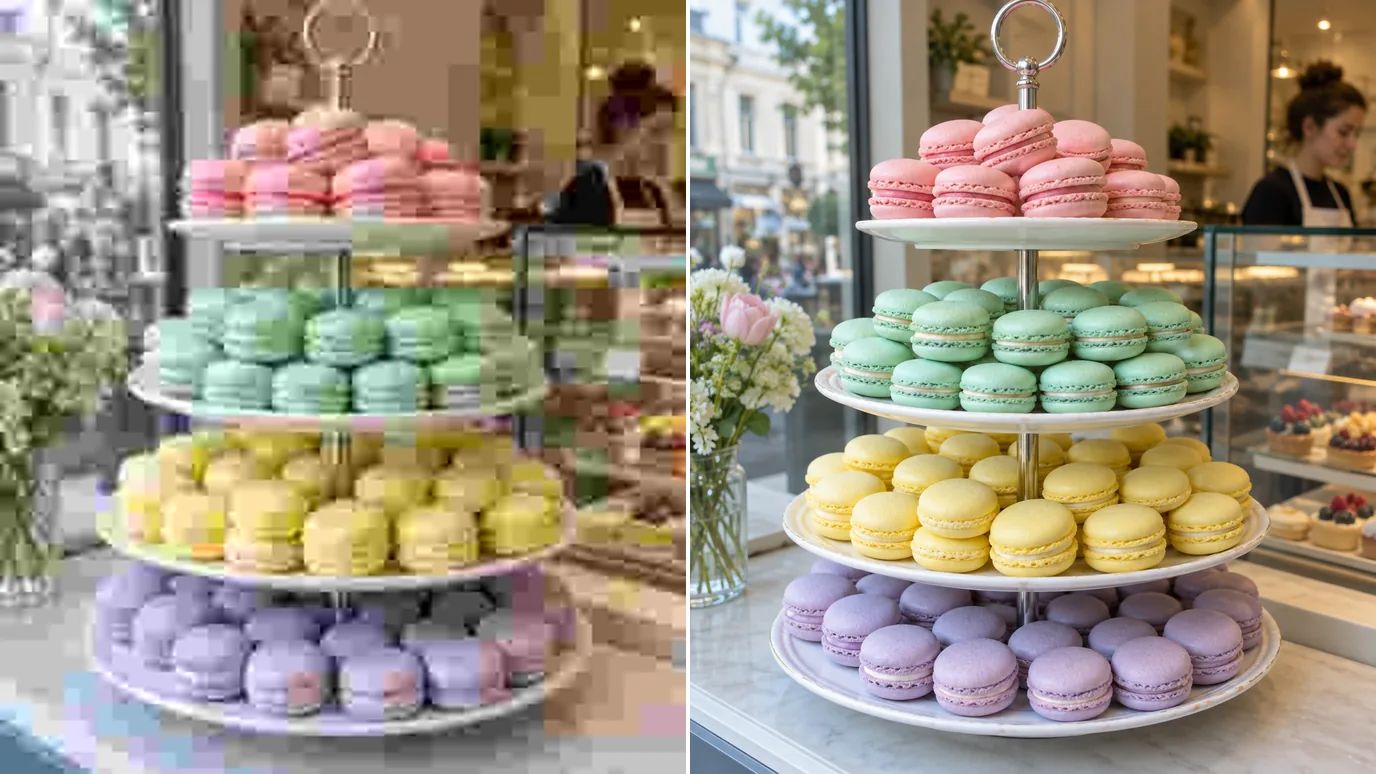
Rauschflecken und JPEG-Blöcke trüben die Farben eines Fotos. Dieser Fotoverbesserer räumt sie weg, sodass Farben sauberer und naturgetreuer wirken, ohne Flecken oder Streifenbildung. Erhöhe „Entrauschen“ für Nachtaufnahmen und „Kompression beheben“ für Bilder, die oft gespeichert und geteilt wurden.
Natürliche Gesichter in Porträts
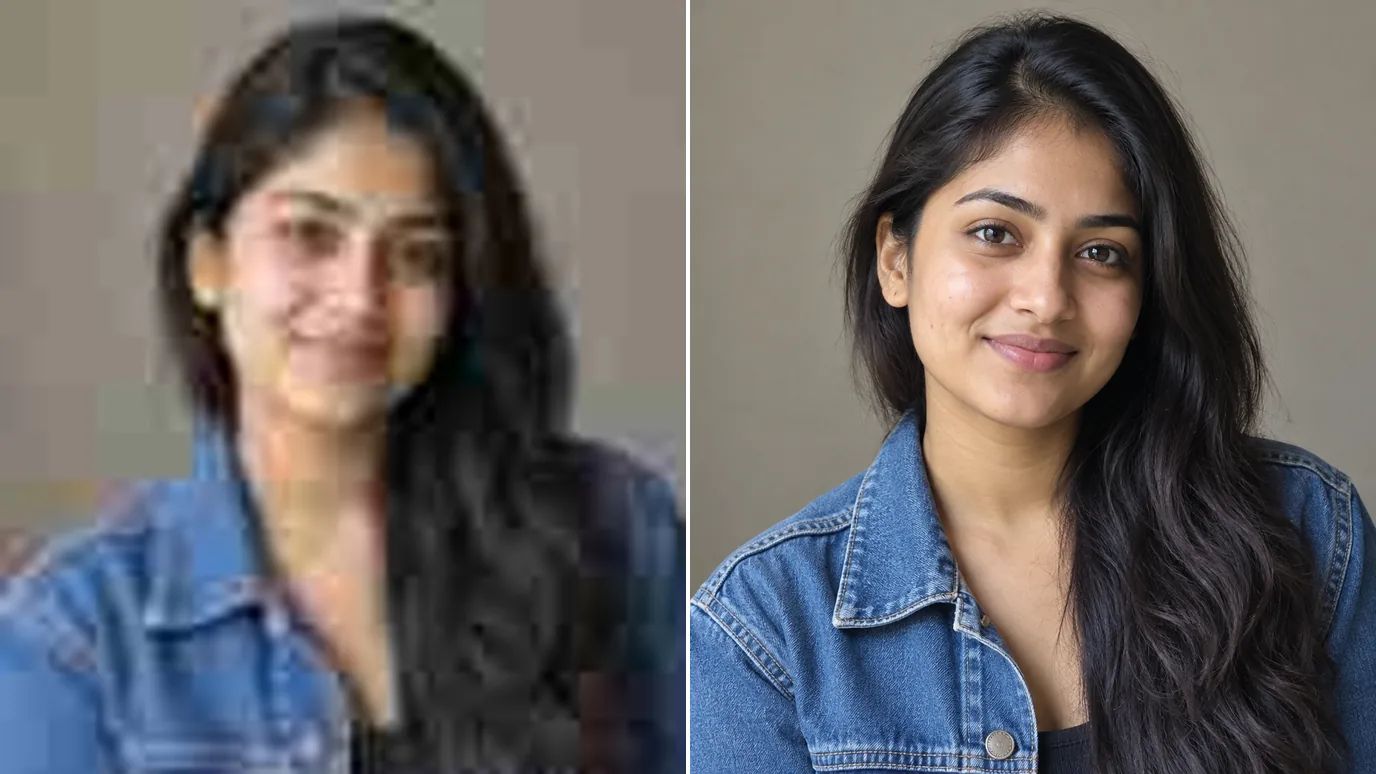
Der Modus „Hohe Detailtreue“ ist auf Gesichter und Haut abgestimmt. Er bringt Klarheit in Augen, Wimpern und Haare, ohne den Plastiklook starker Glättung, und ist damit der Modus der Wahl für Porträts, Headshots und Selfies.
Alte Fotos zu neuem Leben erwecken
Scans von Abzügen und frühe Handyfotos sind klein und weich. Der Modus „Niedrige Auflösung“ im KI-Bildverbesserer ist genau dafür gemacht: Er baut verlorene Details beim Vergrößern neu auf, damit Familienfotos bereit zum Teilen, Nachdrucken oder Einrahmen sind.
Wer einen KI-Bildverbesserer nutzt
Alle, deren Fotos schärfer aussehen sollen, als die Kamera sie aufgenommen hat.
Marketingteams
Klare Kampagnen- und Social-Visuals aus Bildern, die du schon hast.
Online-Händler
Produktfotos, die scharf bleiben, wenn Kunden hineinzoomen.
Poster- & Printdesigner
Saubere, hochauflösende Motive für Poster, Cover und Drucke.
Familienarchive
Klarere Versionen alter Schnappschüsse und Scans zum Teilen oder Nachdrucken.
Wie funktioniert der KI-Bildverbesserer von MaxH3?
Lade dein Foto hoch
Melde dich an und lade ein PNG-, JPG- oder WEBP-Bild mit bis zu 10 MB und 4096 Pixeln pro Seite hoch.
Faktor und Modus wählen
Behalte Original, um in derselben Größe zu verbessern, oder wähl 2× bis 16×, um zusätzlich zu vergrößern. Wähl den Modus, der zu deinem Foto passt, und öffne die Einstellungen, um Schärfen, Entrauschen und Kompression beheben feinzujustieren.
Erstellen und herunterladen
Der Preis für dein Bild steht auf dem Erstellen-Button. Klick darauf und lade das verbesserte Foto herunter, sobald es fertig ist.
Weitere KI-Tools zur Bildbearbeitung entdecken
 Bild hochskalierenDieses Tool nutzen
 Anime-UpscalerDieses Tool nutzen
 KI-BildgeneratorDieses Tool nutzen
 Bild erweiternDieses Tool nutzen
Häufige Fragen

Werte deine Fotos mit dem KI-Bildverbesserer auf
Lade ein Foto hoch, wähl einen Modus und erhalte in einem Schritt eine schärfere, sauberere Version.