Unschärfe entfernen
Unschärfe entfernen

Unschärfe entfernen und verschwommene Fotos mit KI retten
Lade ein unscharfes Foto hoch, wähl den Modus, der zur Art der Unschärfe passt (Objektivunschärfe, Bewegungsunschärfe, weicher Fokus oder stark verfehlter Fokus), und stell die Stärke ein. Die KI baut die Kanten und Details neu auf, die die Unschärfe verwischt hat, und liefert ein klares Bild in derselben Größe.

Verschwommene Bilder retten: Unschärfe entfernen mit KI
Sieben Modi für Fokusfehler, Verwacklung und weiche Objektive.
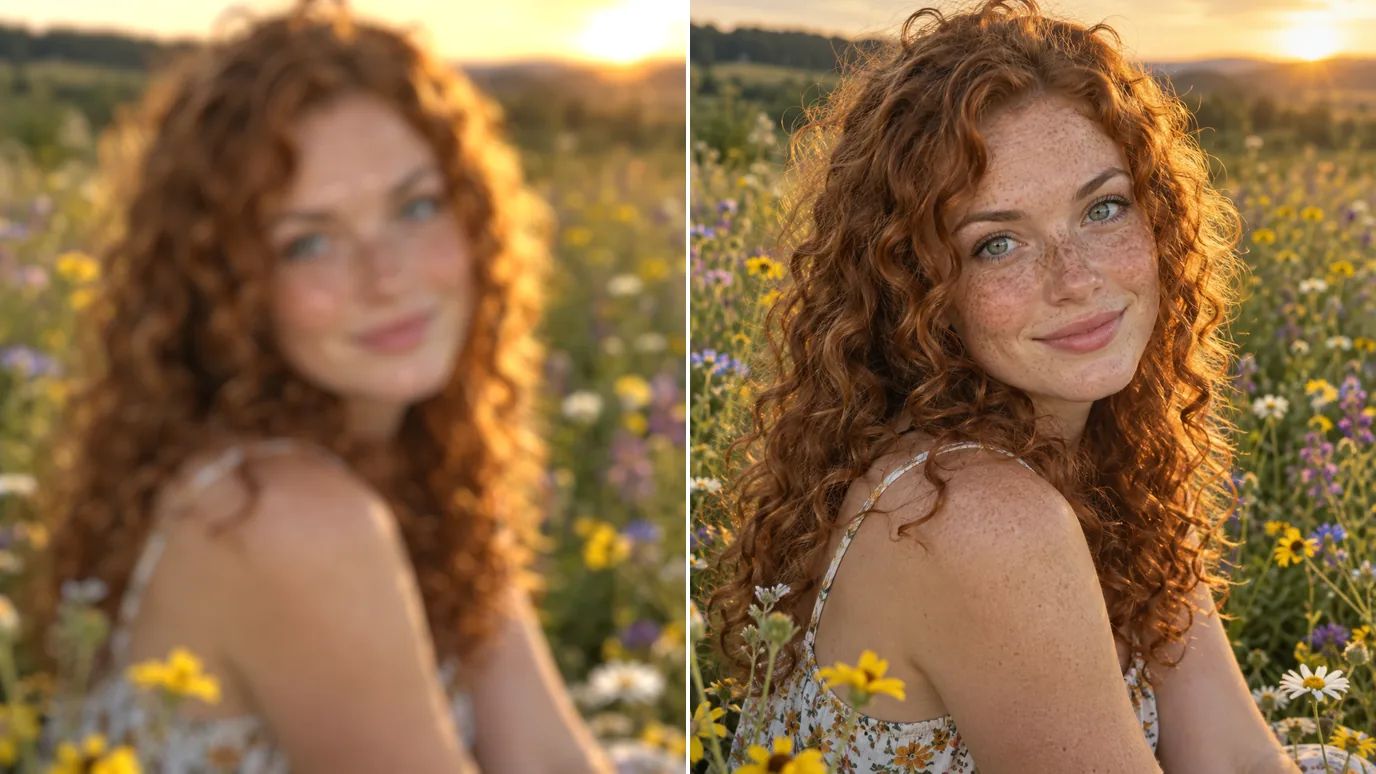
Unscharfe Porträts retten
Ein verfehlter Fokuspunkt macht Augen und Haare weich. Die Objektivunschärfe-Modi sind für fehlfokussierte Aufnahmen gemacht und holen klare Augen, Wimpern und Strähnen zurück, ohne Halo.
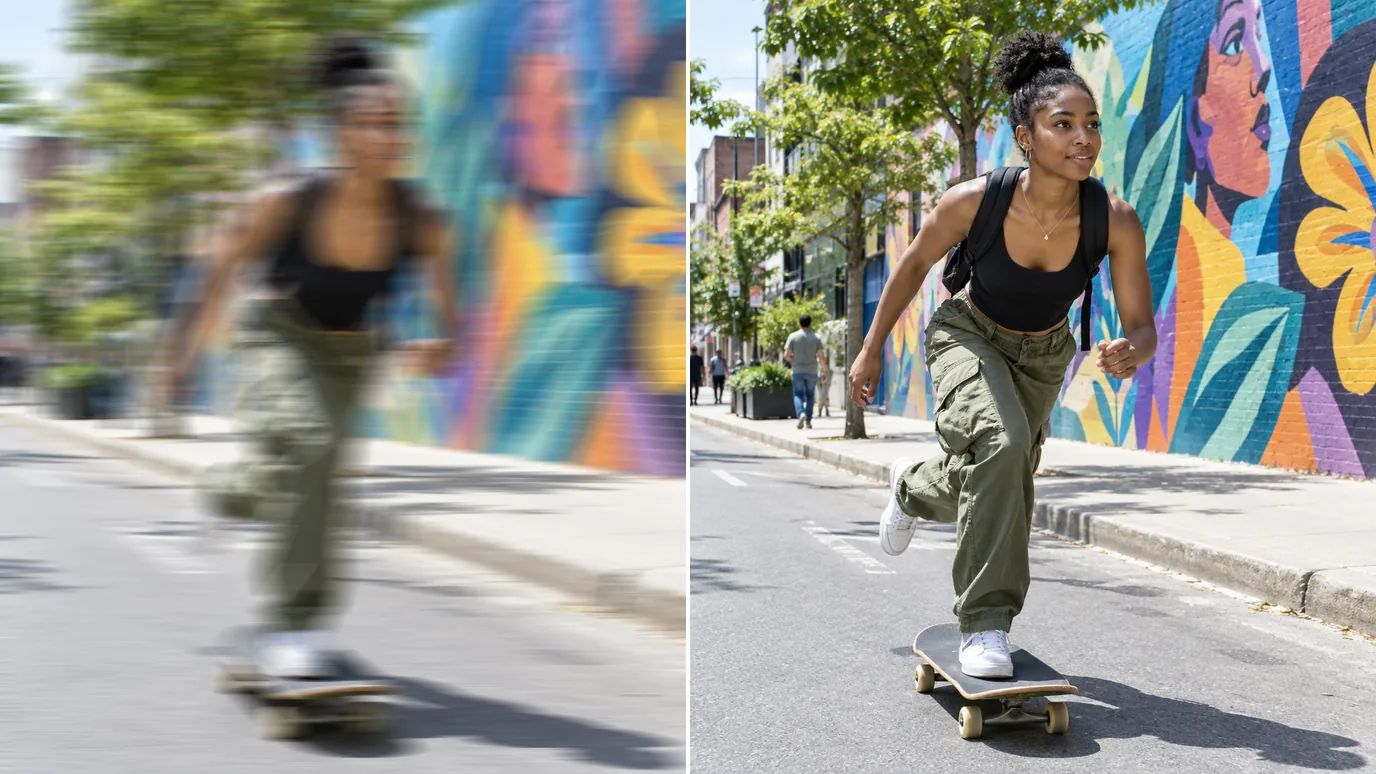
Bewegungsunschärfe entfernen
Verwacklung und bewegte Motive hinterlassen Schlieren. Der Bewegungsunschärfe-Modus macht dieses Verwischen rückgängig, damit du Unschärfe aus Fotos von Action, Haustieren und Kindern in Bewegung entfernen kannst.
Text und feine Details zurückholen
Unscharfe Fotos von Schildern, Speisekarten und Etiketten sind schwer zu lesen. Entferne die Unschärfe mit dem Refokus-Modus oder mit „Natürlicher Modus“, um feine Linien und Texturen wiederherzustellen, damit der Text wieder lesbar wird.

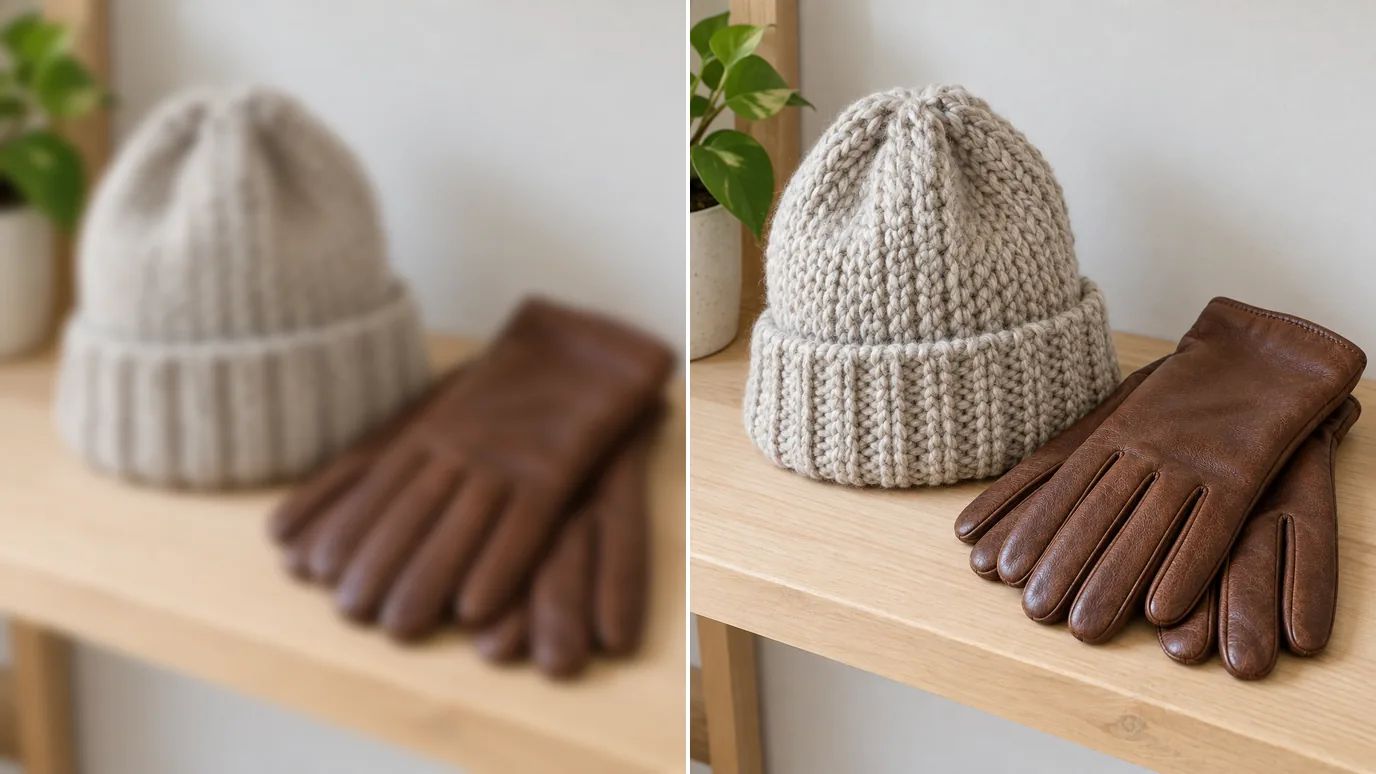
Produktfotos scharfstellen
Weiche Produktfotos wirken online billig. Entferne die Unschärfe, um Nähte, Etiketten und Oberflächenstruktur zurückzuholen, bevor du den Artikel einstellst.
Wann du Unschärfe entfernen solltest
Immer dann, wenn der richtige Moment ein wenig unscharf geraten ist.
Alltagsfotos
Rette das Foto, auf dem alle lächeln, aber die Kamera auf die Wand scharfgestellt hat.
Online-Händler
Klare Angebote aus Produktfotos, die in Eile entstanden sind.
Dokumente & Schilder
Lesbarer Text aus unscharfen Fotos von Seiten, Belegen und Schildern.
Alte Fotos
Schärfere Scans von Abzügen, die nie ganz scharf waren.
So entfernst du Unschärfe aus einem Bild mit MaxH3
Lade dein Foto hoch
Melde dich an und lade ein PNG-, JPG- oder WEBP-Bild mit bis zu 10 MB und 4096 Pixeln pro Seite hoch.
Modus und Stärke wählen
Wähl den Objektivunschärfe-Modus bei verfehltem Fokus, den Bewegungsunschärfe-Modus bei Verwacklung, den Intensivmodus für sehr unscharfe Fotos oder den Standardmodus bei leichter Weichheit. Öffne die Einstellungen, um die Stärke festzulegen.
Erstellen und herunterladen
Der Preis für dein Bild steht auf dem Erstellen-Button. Klick darauf und lade das klare Foto herunter, sobald es fertig ist.
Andere KI-Tools zur Bildbearbeitung erkunden
 KI-BildverbessererDieses Tool nutzen
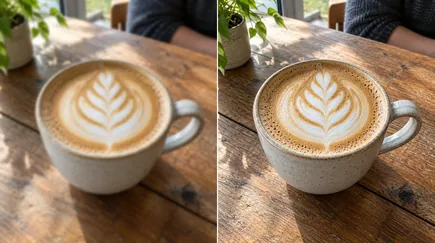 Bild schärfenDieses Tool nutzen
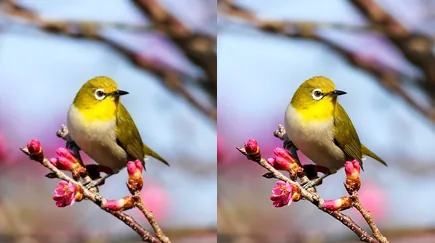 Bild hochskalierenDieses Tool nutzen
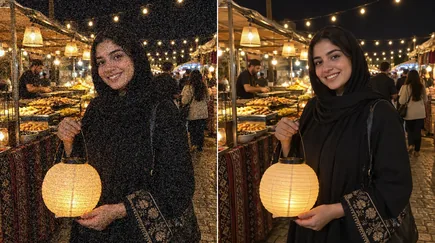 KI-EntrauschenDieses Tool nutzen
Häufige Fragen

Unschärfe entfernen und verschwommene Aufnahmen in klare Fotos verwandeln
Lade ein unscharfes Bild hoch, wähl einen Modus und erhalte in einem Schritt ein scharfes Foto zurück.