Objekt entfernen

Störende Objekte aus Fotos entfernen – mit einem Pinselstrich
Mal über alles, was nicht ins Bild gehört — einen geparkten Transporter, einen Fremden, eine Stromleitung, eine vergessene Tasse —, und der Objektentferner von MaxH3 löscht es und baut die Stelle aus den umliegenden Pixeln neu auf. Du musst keinen Prompt schreiben und nicht mit dem Kopierstempel herumprobieren, und das Foto behält seine Originalauflösung.
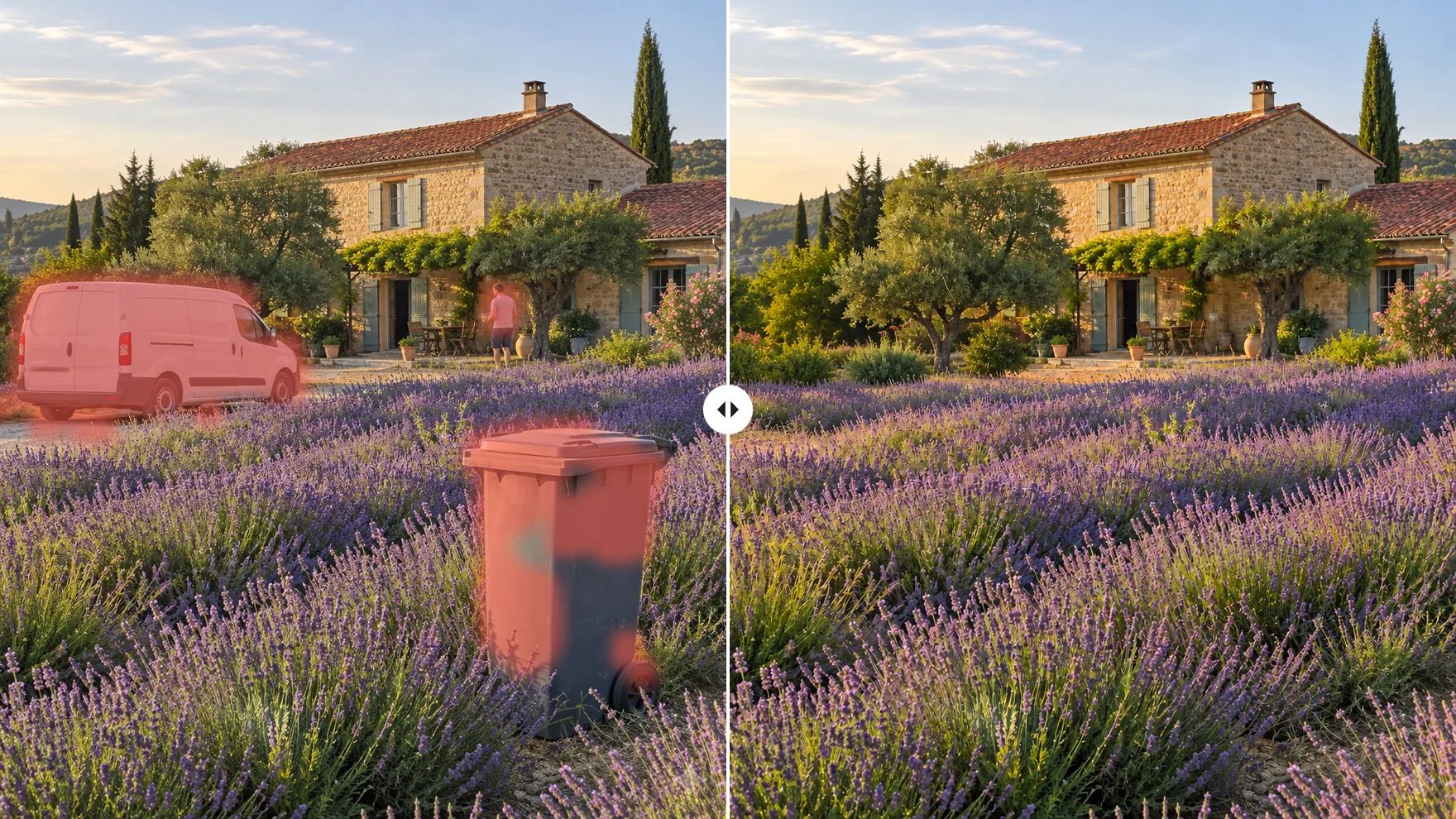
Entferne alles, was von deinem Foto ablenkt
Ein Pinsel für jedes Objekt: Personen, Kabel, Krimskrams oder die Tasse, die jemand in deinem Produktfoto stehen gelassen hat.
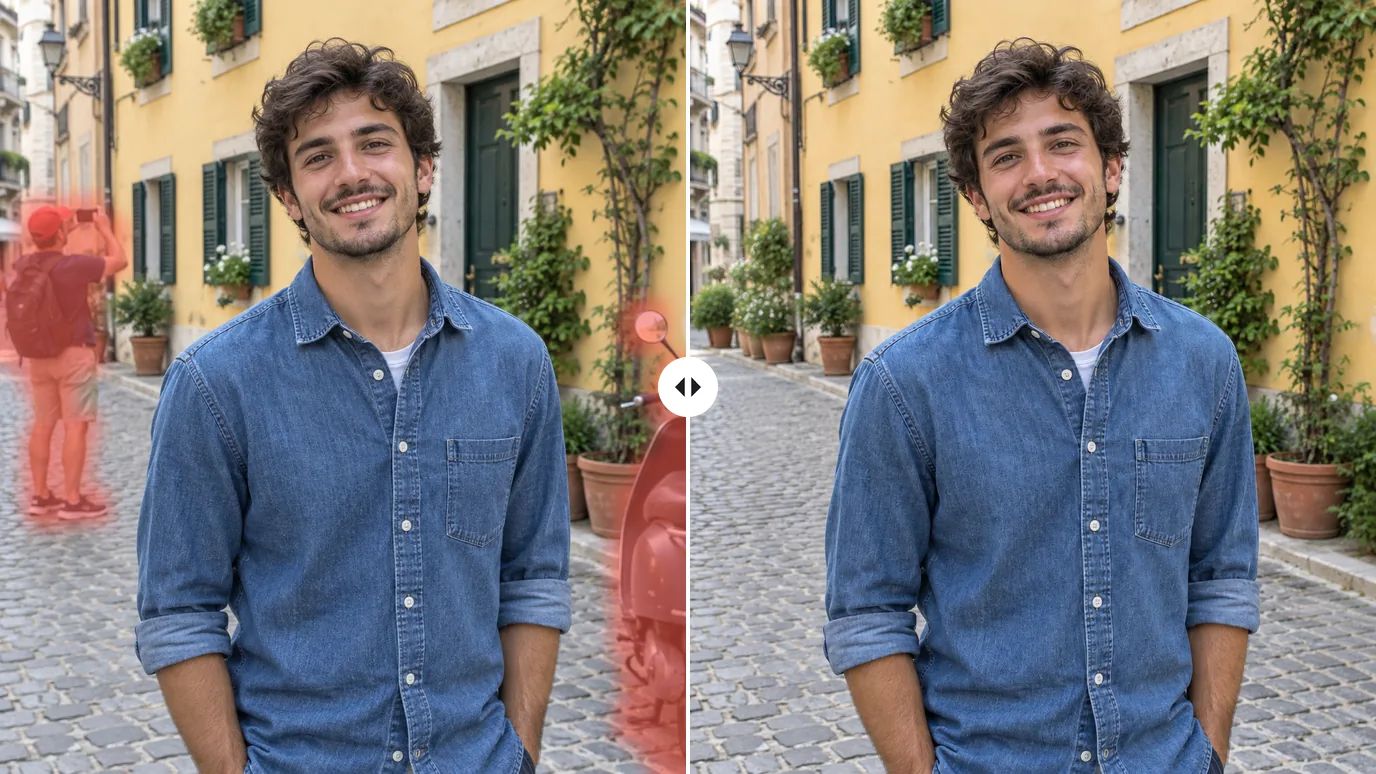
Fotobomber und Passanten wegretuschieren
Mal über einen Touristen, der durch dein Bild läuft, oder einen Roller, der mitten im Bild parkt. Der Objektentferner füllt die Lücke mit der Straße, der Wand oder dem Sand, die eigentlich dort sein sollten — so sieht die Szene aus, als wäre sie von Anfang an leer gewesen.
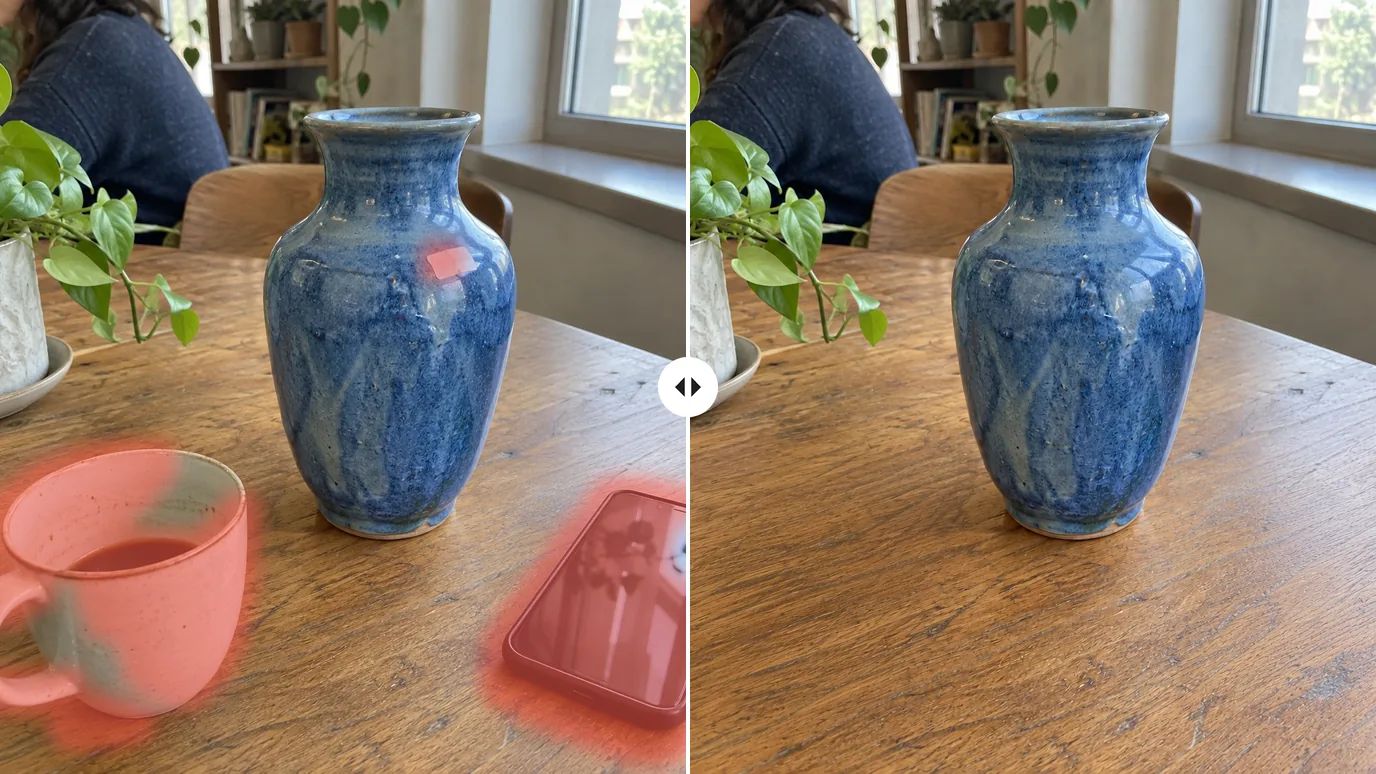
Produktfotos aufräumen
Nimm Tassen, Handys, überflüssige Requisiten und Staub aus deinen Produktfotos, bevor sie in deinen Shop oder auf den Marktplatz gehen. Das Produkt selbst bleibt unberührt, und wenn du einen Freisteller brauchst, kannst du danach direkt den Hintergrund entfernen.
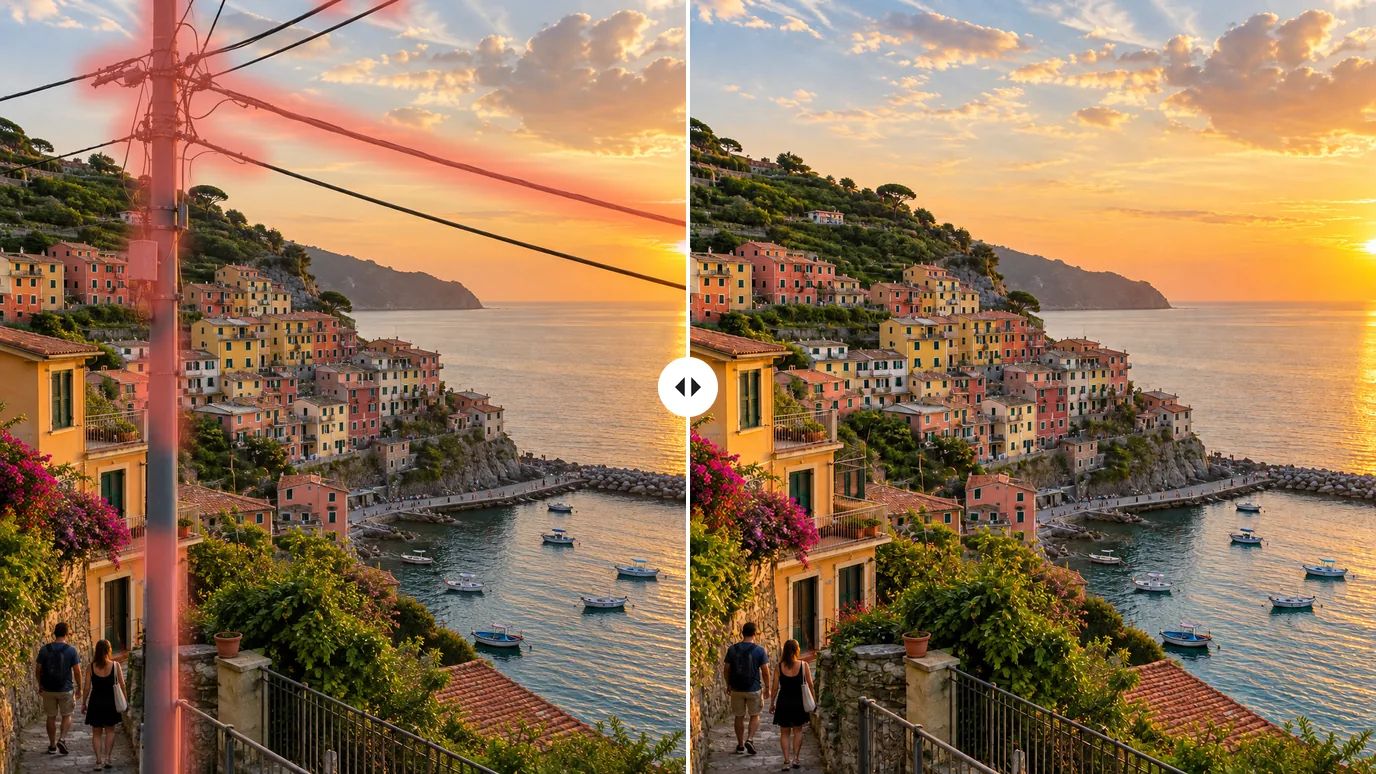
Stromleitungen, Masten und Schilder entfernen
Kabel und Masten ziehen sich durch unzählige Reise- und Landschaftsfotos. Mal an ihnen entlang, und Himmel, Gebäude und Wasser dahinter werden neu aufgebaut, sodass die Aussicht von Rand zu Rand sauber wirkt.
Räume und Immobilienfotos entrümpeln
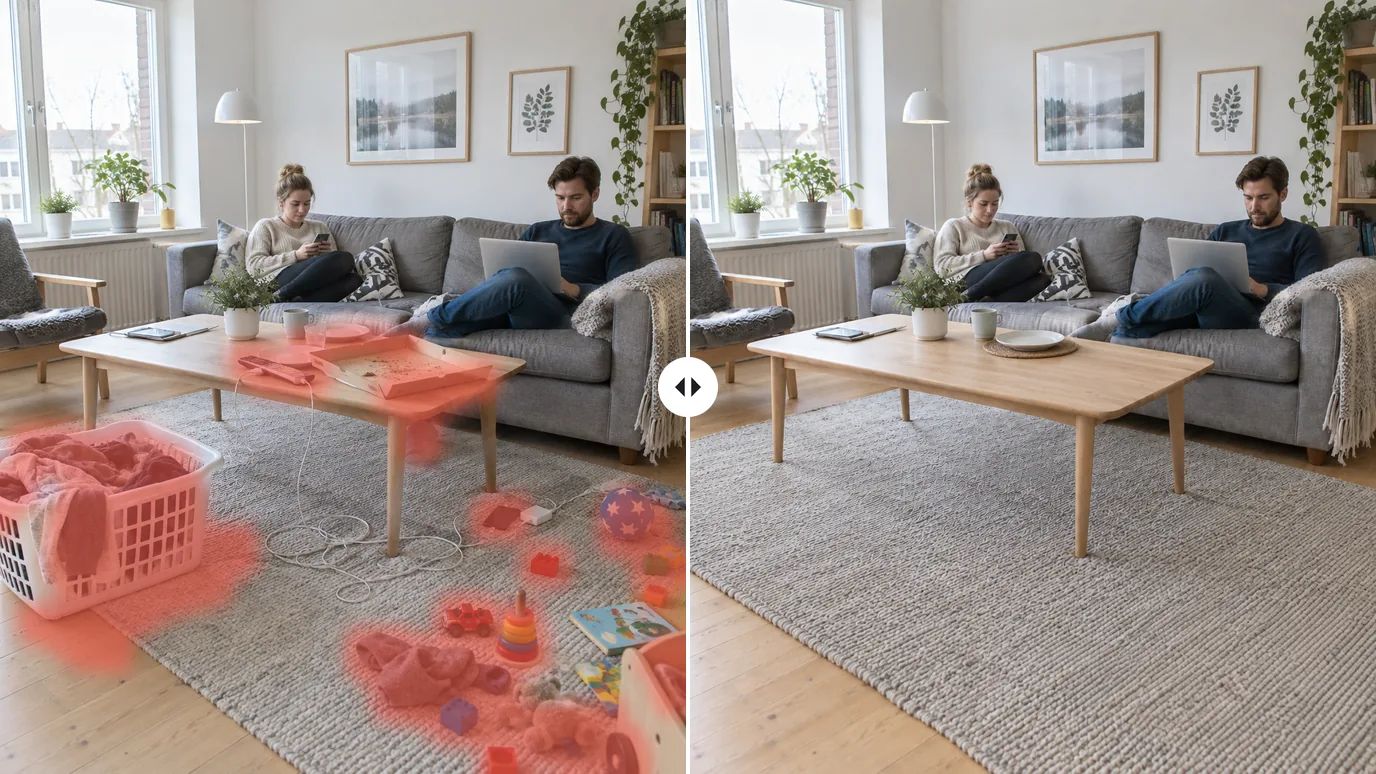
Entferne Wäsche, Kabel, Spielzeug und Kartons in einem Durchgang aus Innenaufnahmen: Mal über alles, was weg soll, und generiere ein einziges Mal. Die Möbel und der Raum bleiben genau, wo sie waren.
Wer einen KI-Objektentferner nutzt
Alle, die ein gutes Foto haben — und darauf eine Sache, die sie lieber nicht drin hätten.
Online-Händler
Sauberere Angebote ohne neues Shooting: Entferne Requisiten, Etiketten und Staub aus Produktfotos.
Reisende & Fotografen
Behalte das Wahrzeichen und lass die Menschenmenge, die Kabel und die davor geparkten Autos verschwinden.
Immobilien & Interior
Räum persönliche Gegenstände und Unordnung weg, damit Käufer den Raum sehen und nicht das Chaos.
Social-Media-Creator
Räum Hintergründe vor dem Posten auf, ohne erst ein Bildbearbeitungsprogramm lernen zu müssen.

So entfernst du Objekte aus einem Foto
Lade dein Foto hoch
Melde dich an und lade ein PNG-, JPG- oder WEBP-Bild mit bis zu 10 MB hoch.
Mal über das Objekt
Übermal alles, was verschwinden soll. Für feine Details änderst du die Pinselgröße, und jeden Strich kannst du rückgängig machen oder wiederholen.
Generieren und herunterladen
Klick auf Erstellen. Der übermalte Bereich wird gelöscht und aus seiner Umgebung aufgefüllt; lade das Ergebnis herunter, sobald es fertig ist.
Weitere KI-Bildtools entdecken
Du brauchst eine andere Korrektur? Jedes dieser Tools erledigt eine Aufgabe richtig gut.
Erstelle Bilder aus einem Text-Prompt mit GPT Image 2.5, Nano Banana, Seedream und mehr.
Nutze ein Foto als Referenz und generiere es neu — in einem anderen Stil, Licht oder Umfeld.
Beschreib eine Änderung in ganz normalen Worten und bearbeite das Foto – ohne Masken oder Ebenen.
Entferne Datumsstempel, Logos und Texteinblendungen aus deinen eigenen Bildern.
Ersetze den Hintergrund durch eine neue Szene, die du per Text-Prompt beschreibst.
Übertrage das Gesicht aus einem Foto in einem einzigen Schritt auf ein anderes.
Häufige Fragen

Mach deine Fotos wieder sauber
Mal über das, was du nicht willst, und MaxH3 füllt den Rest auf.