Grok Imagine KI-Bildgenerator
Das Bildmodell von xAI auf MaxH3. Schreib einen Prompt oder lade ein Foto zum Bearbeiten oder Umstilisieren hoch und wähl aus 12 Seitenverhältnis-Vorgaben.
Entdecke, was Grok Imagine erstellen kann
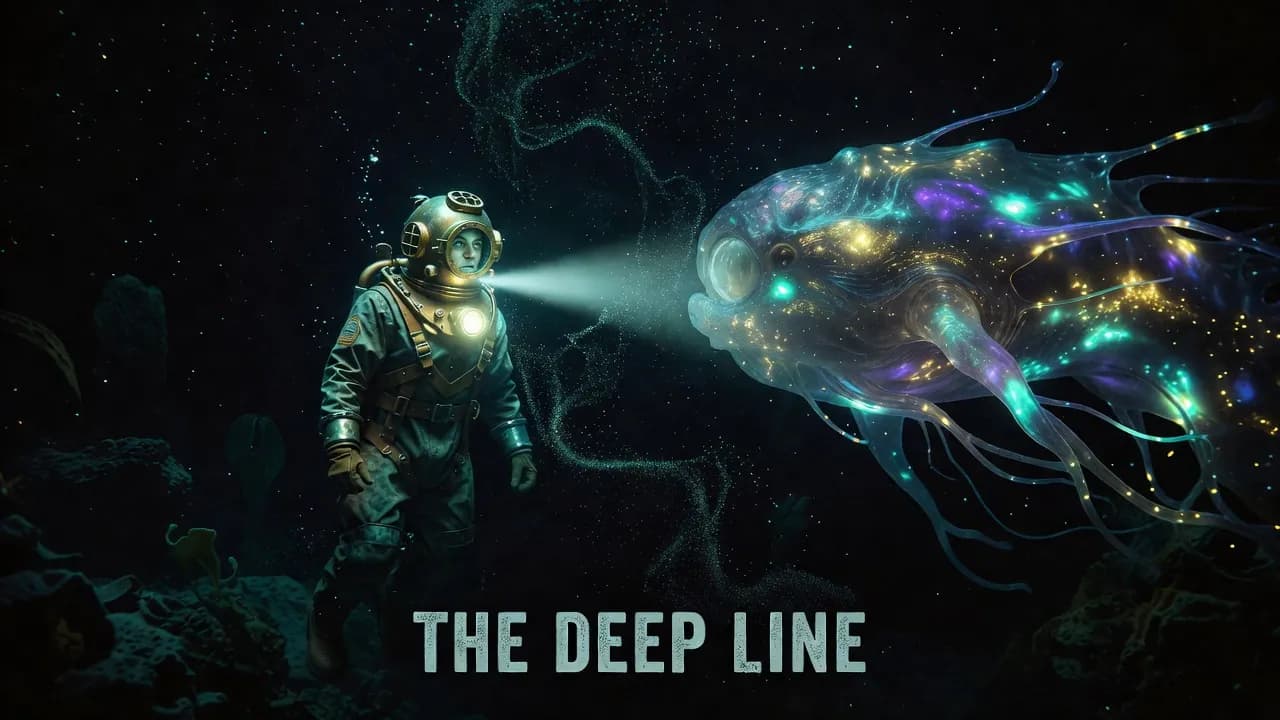
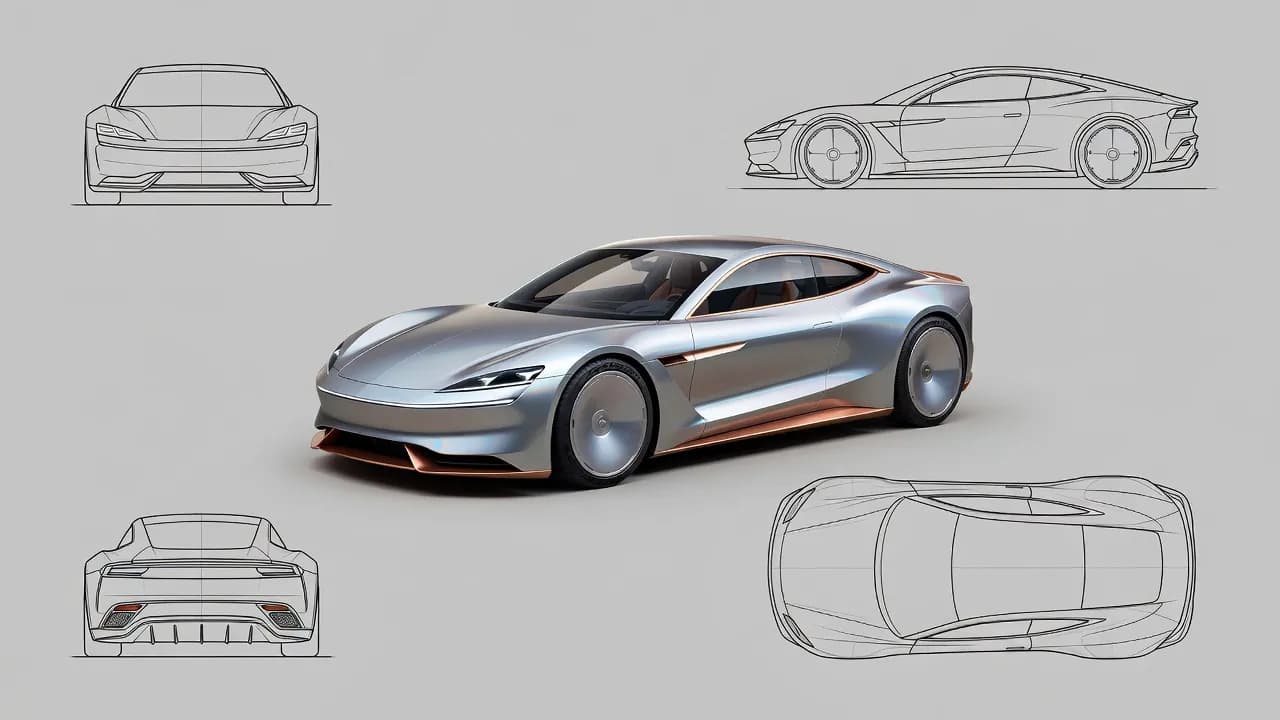
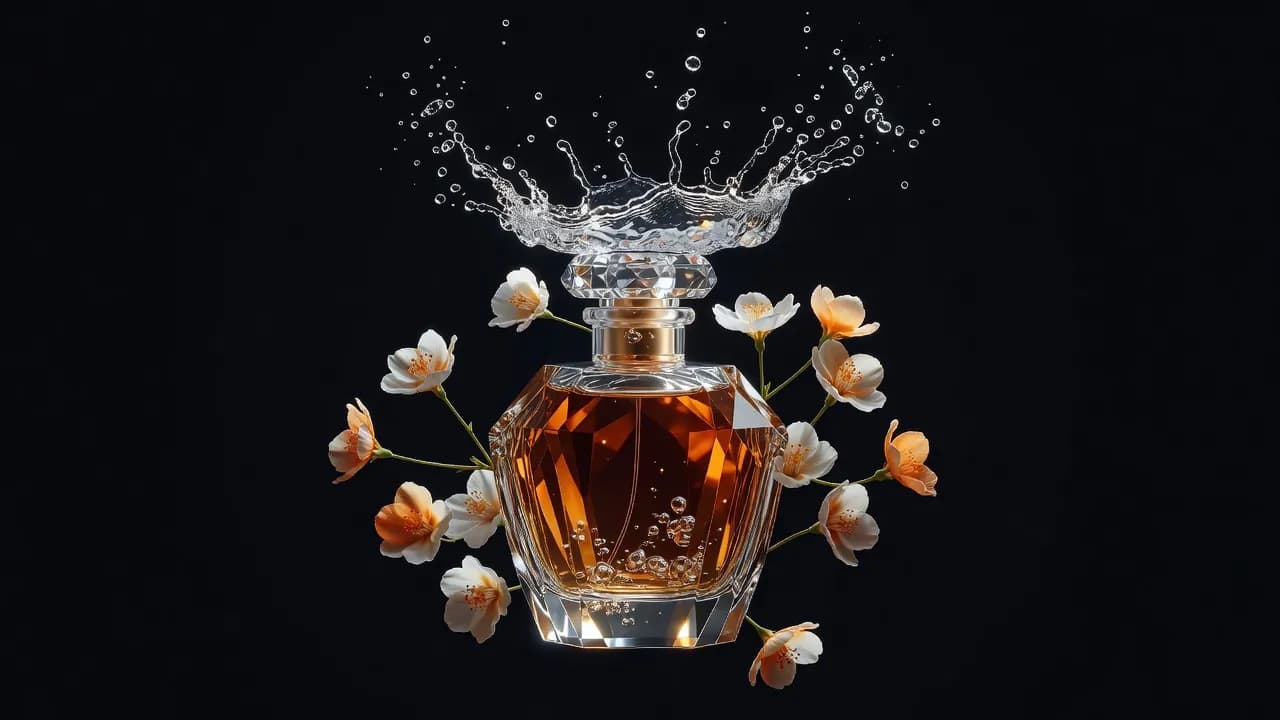
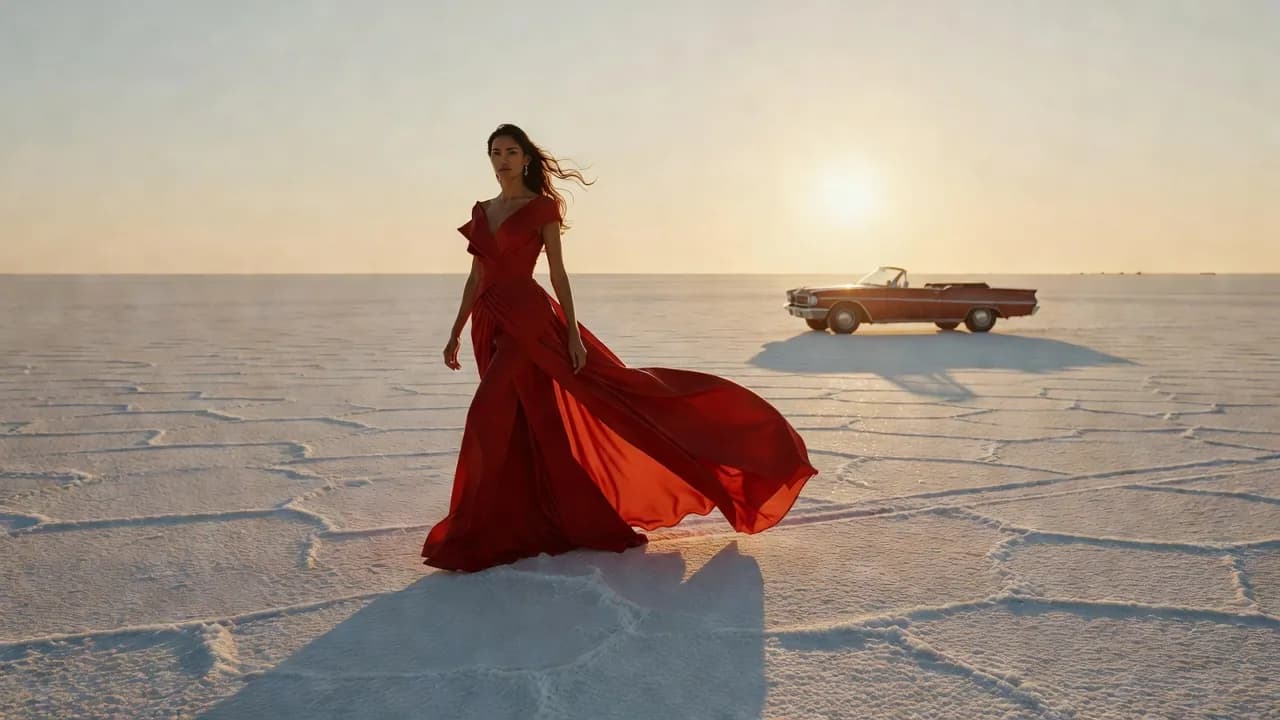
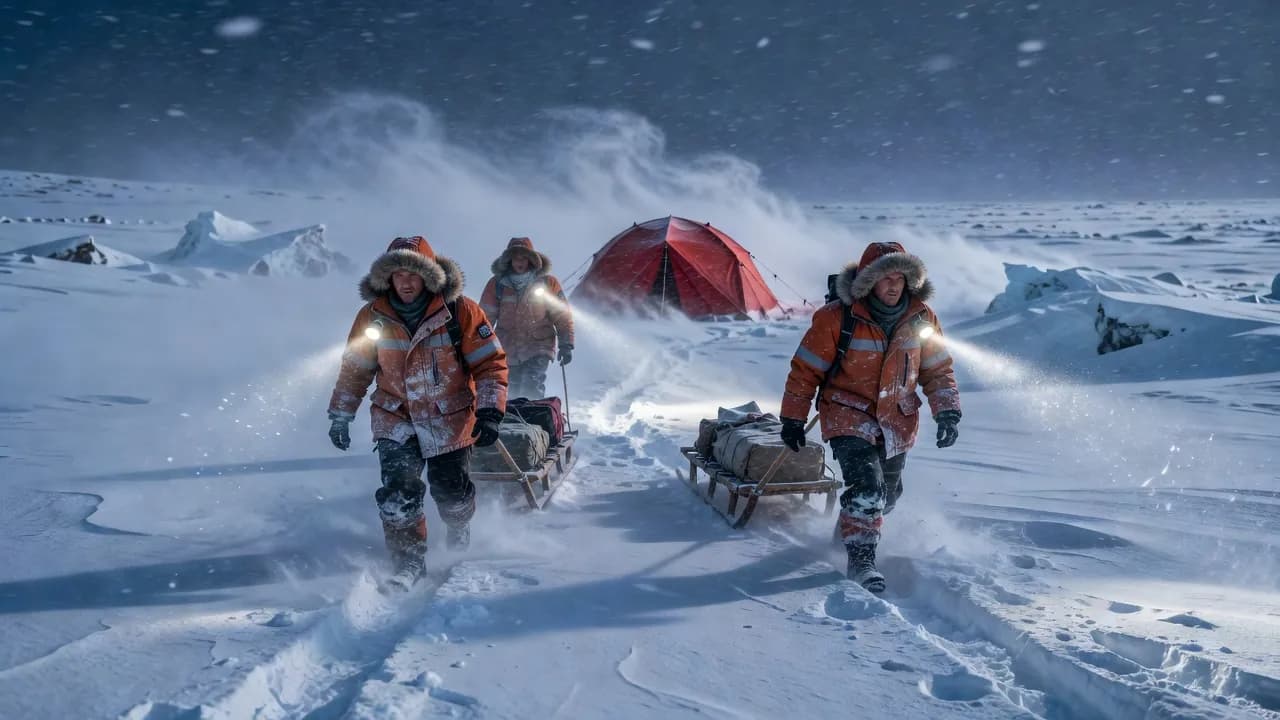
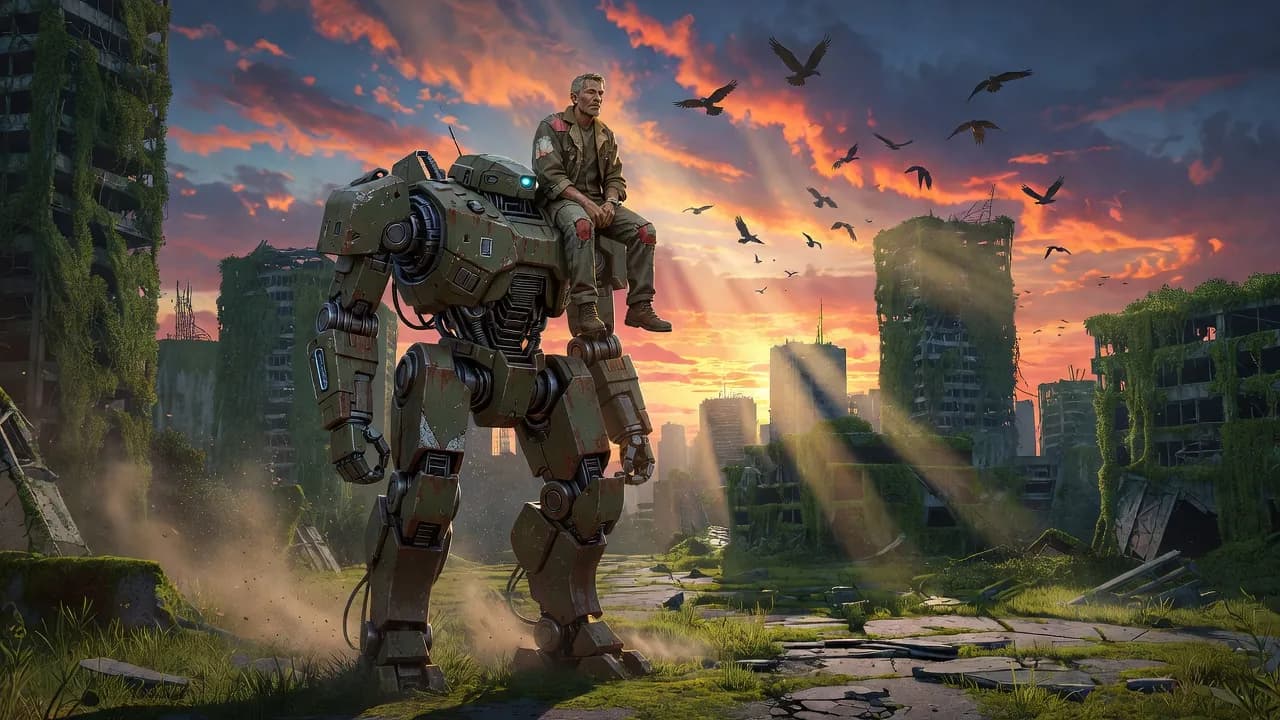
Ein Filmposter, ein Fahrzeug-Designboard, ein Produktfoto, ein Mode-Editorial, ein Expeditions-Still und Key Art für ein Game. Jedes Bild hier wurde mit Grok Imagine auf MaxH3 generiert.
Die wichtigsten Funktionen von Grok Imagine
- Produktplatzierung aus einem einzigen Foto: Lade eine Produktaufnahme hoch und beschreib die Szene, in der das Produkt zu sehen sein soll.
- Skizzen und Mockups, realistisch gerendert: Mach aus einer Stiftskizze oder einem flachen Mockup ein ausgeleuchtetes, fotorealistisches Rendering desselben Designs.
- Ein Detail ändern, alles andere behalten: Nenn ein Attribut, etwa eine Farbe oder ein Material, und nur dieser Teil ändert sich.
- Ein Foto in einem Schritt umstilisieren: Zeichne ein ganzes Foto in einem neuen Kunststil neu, während Motiv und Layout bleiben, wie sie sind.
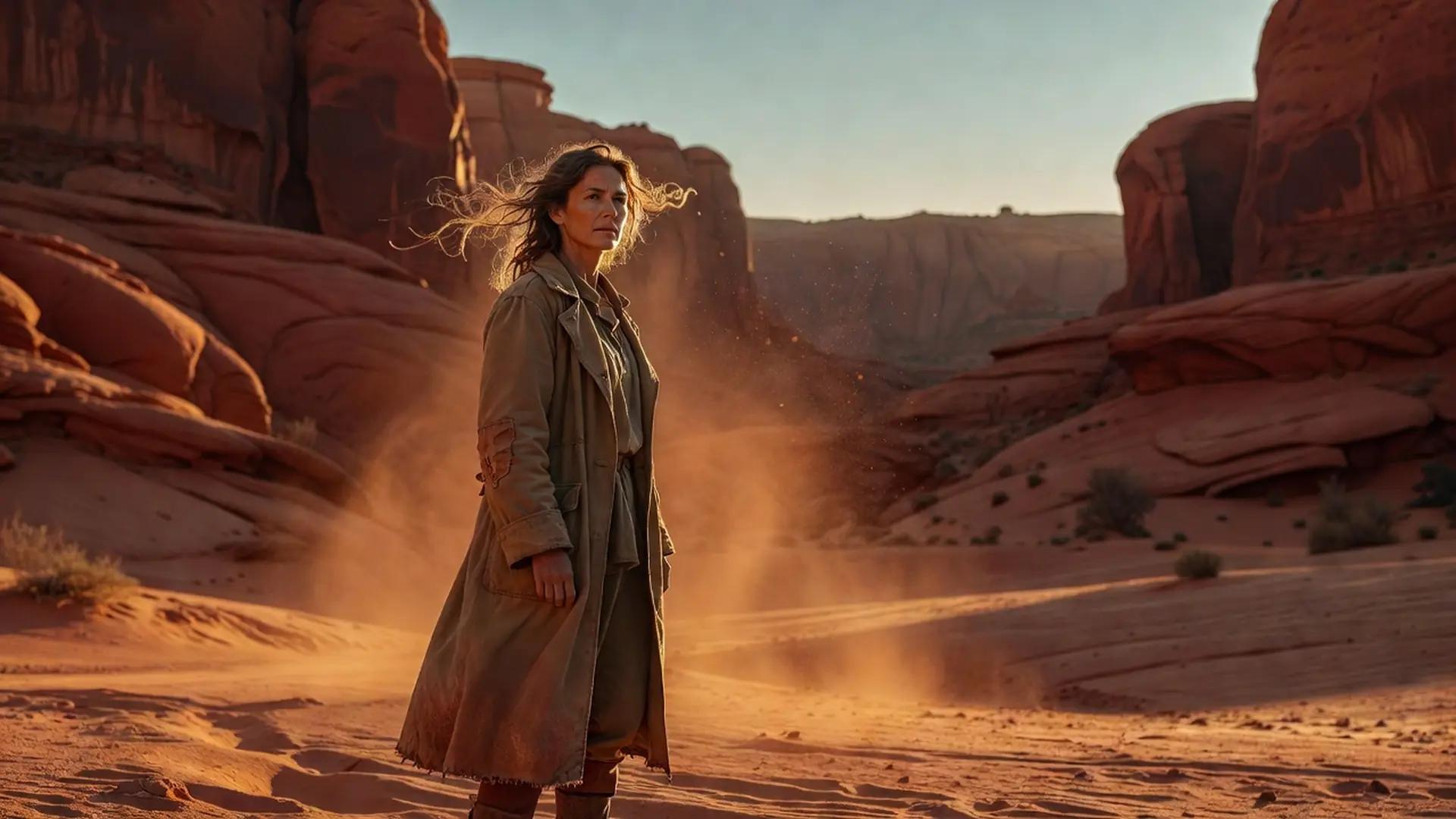
- Szenen wie Filmstills: Kantenlicht, schwebender Staub und Breitbild-Ausschnitt für Szenen mit Kinogefühl.
- Ein Bild Schritt für Schritt aufbauen: Gib jedes Ergebnis wieder ein und ändere pro Runde eine Sache.
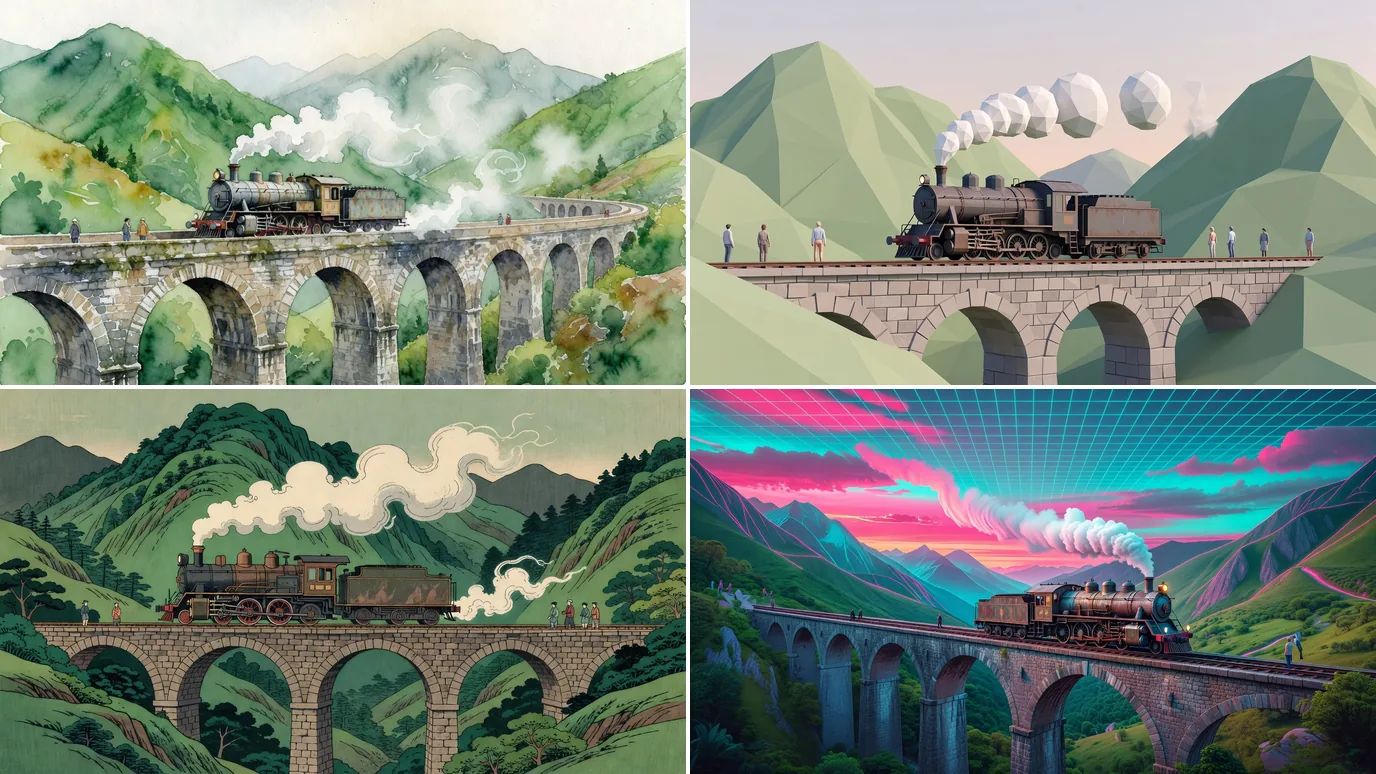
- Eine Idee, vier verschiedene Looks: Probier dasselbe Motiv als Aquarell, Low-Poly, Holzschnitt oder Synthwave aus.
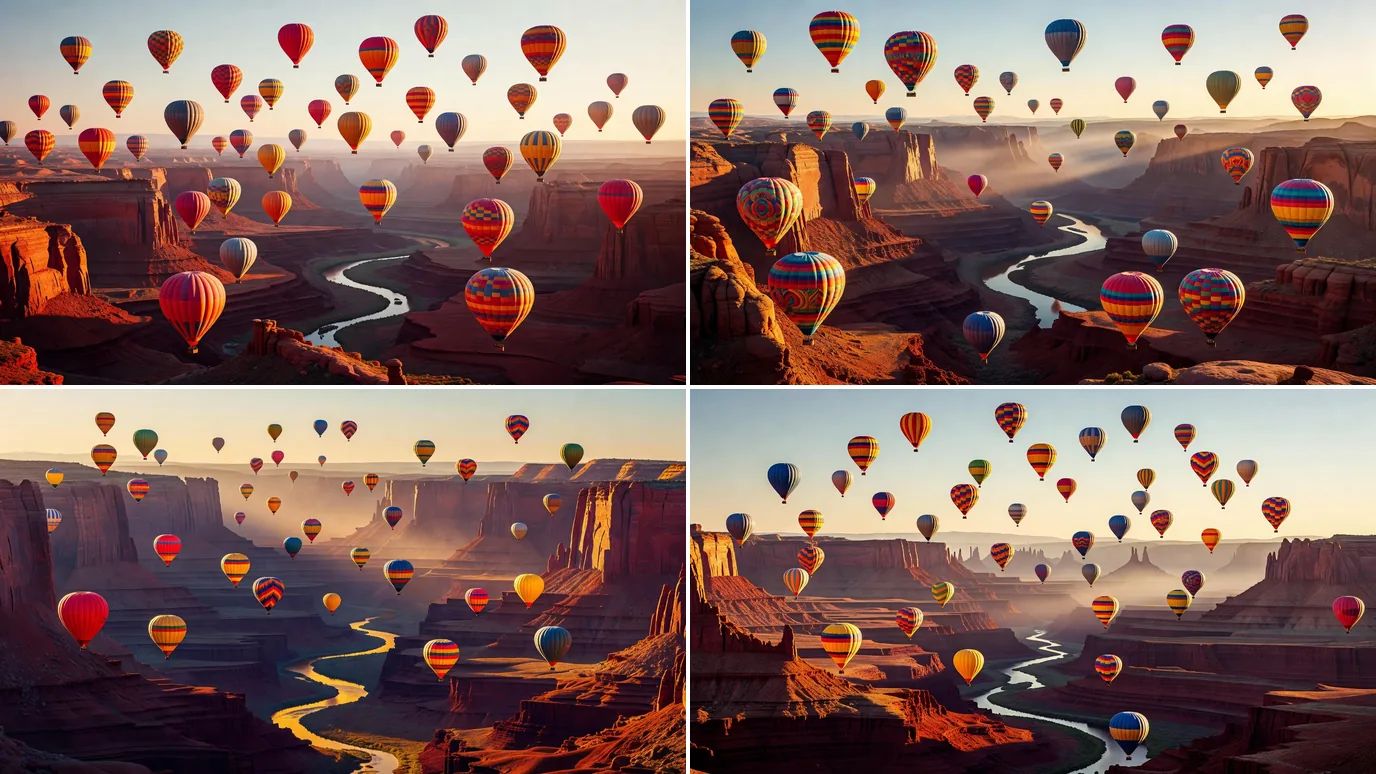
- Schnelle Entwürfe für zügiges Iterieren: Jedes Bild rendert in etwa 9 bis 14 Sekunden, so kannst du Idee um Idee ausprobieren.
Produktplatzierung aus einem einzigen Foto
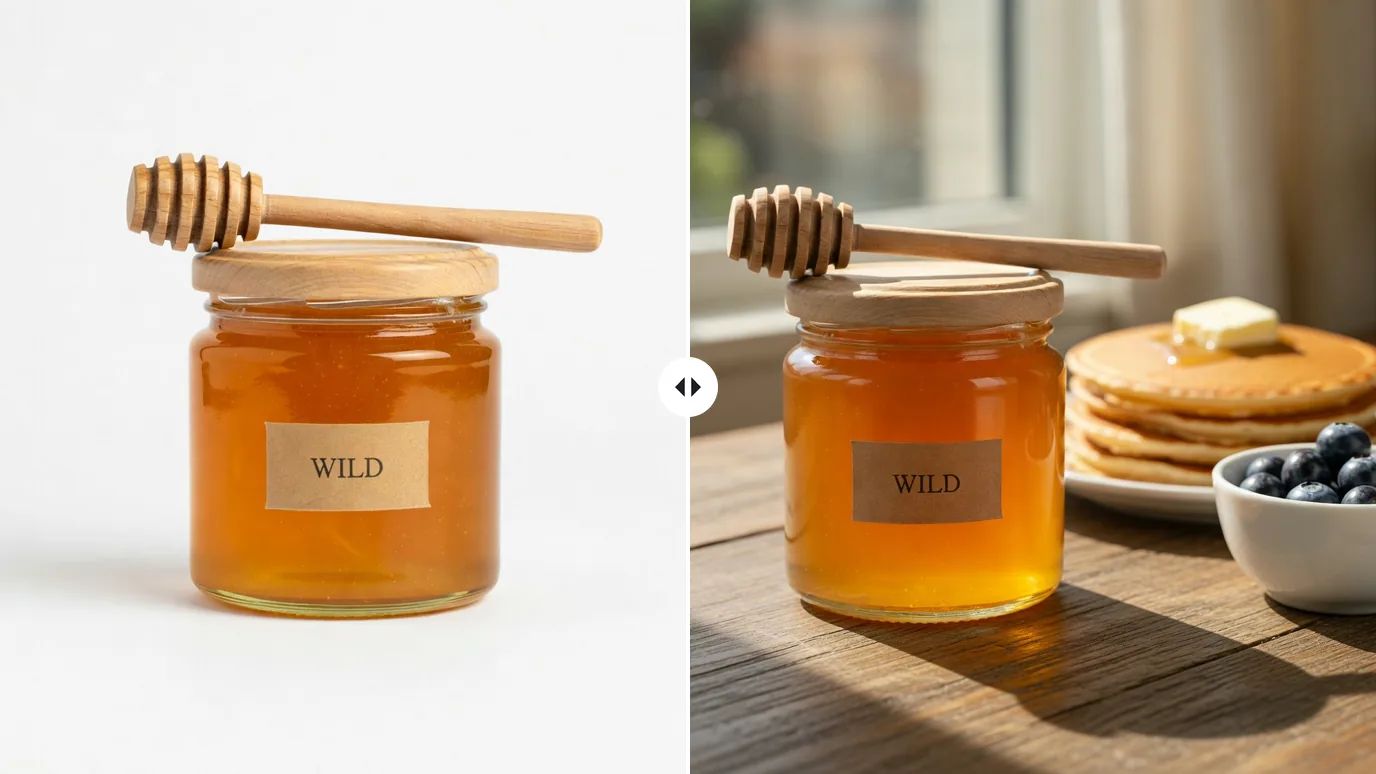
Ein schlichter Studio-Packshot eines Honigglases, versetzt auf einen sonnigen Frühstückstisch neben Pfannkuchen und Blaubeeren. Produktplatzierung gehört zu den Einsatzzwecken, die xAI für Grok Imagine in den Vordergrund stellt. Lade ein klares Foto des Produkts hoch, beschreib Umgebung, Licht und Requisiten und bitte darum, dass Glas, Deckel und Etikett so bleiben, wie sie sind.
Skizzen und Mockups, realistisch gerendert
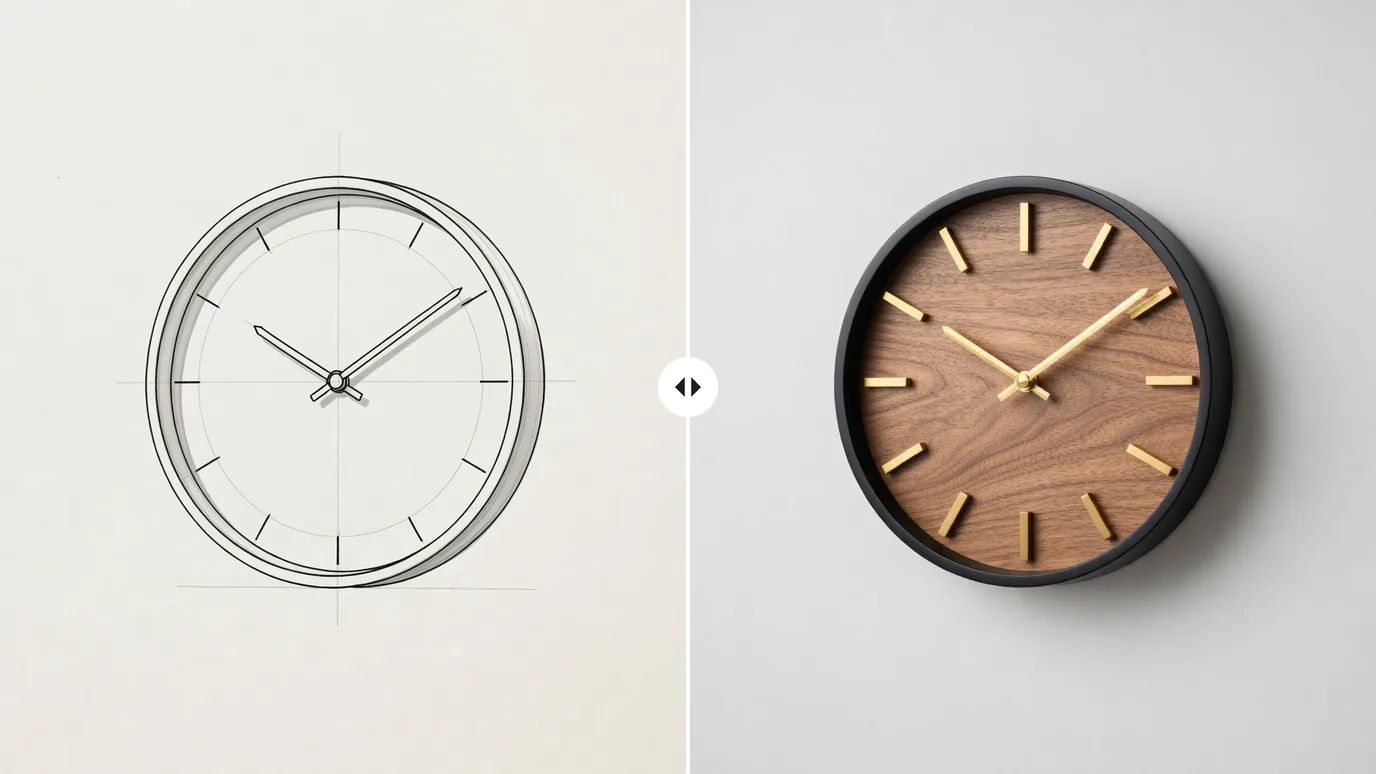
Eine Fineliner-Skizze einer Wanduhr, gerendert als Studioaufnahme mit Zifferblatt aus Walnuss, mattschwarzem Rand und Messingzeigern. xAI präsentiert das Verwandeln von Mockups in realistische Bilder als zentrale Fähigkeit von Grok Imagine. Lade die Zeichnung hoch, nenn Materialien, Oberfläche und Hintergrund und bitte darum, Form, Proportionen und Blickwinkel beizubehalten.
Ein Detail ändern, alles andere behalten
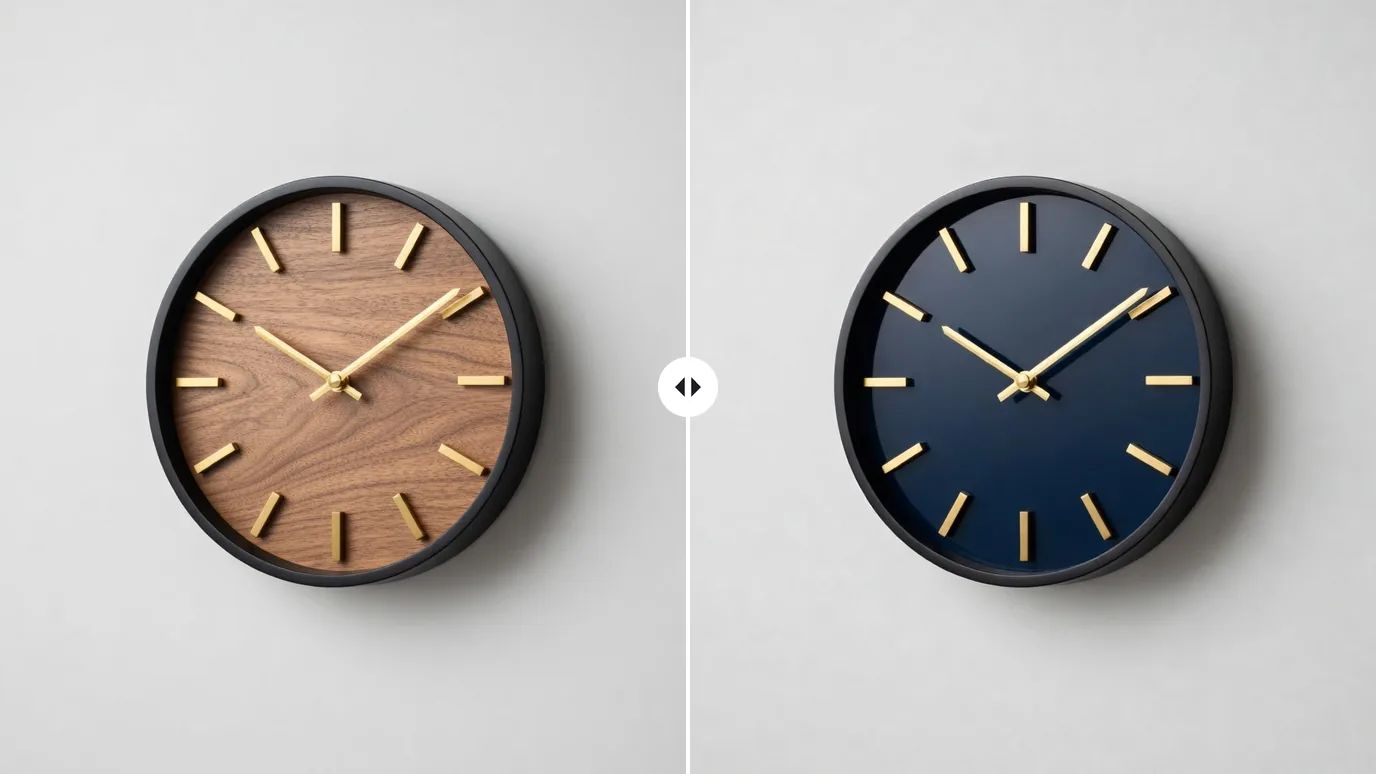
Dieselbe Uhr, derselbe Rand, dieselben Zeiger und derselbe Schatten, mit einem Unterschied: Aus dem Walnuss-Zifferblatt wurde tiefblauer Lack. xAI beschreibt die Bearbeitungen von Grok Imagine als gezielt auf ein einzelnes Attribut ausgerichtet, während der Rest des Bildes unberührt bleibt. Sag genau, was sich ändern soll, zähl auf, was bleiben muss, und erstelle aus einem freigegebenen Rendering eine komplette Reihe von Farbvarianten.
Ein Foto in einem Schritt umstilisieren
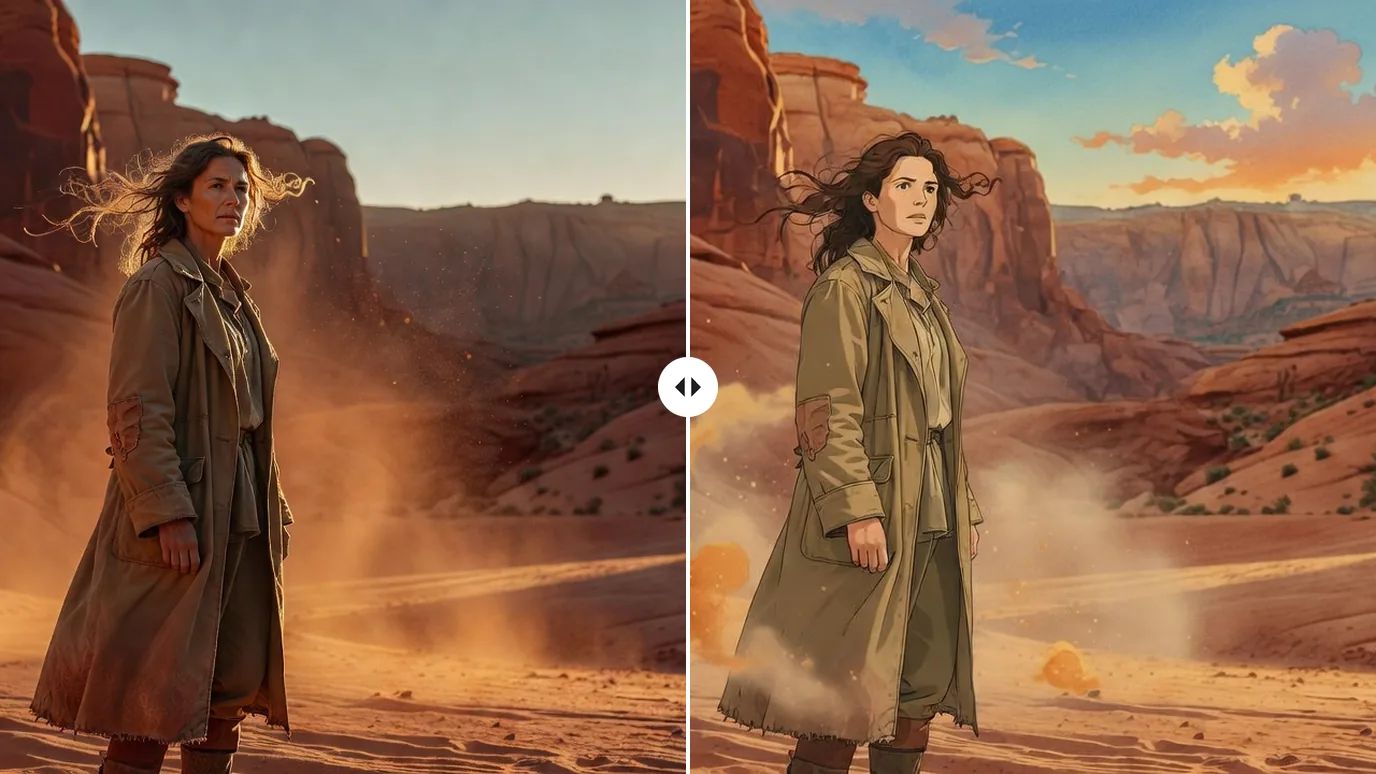
Ein einziger Satz verwandelte das Canyon-Foto in einen handgemalten Anime-Frame, mit derselben Wanderin, derselben Pose und denselben Felswänden hinter ihr. Stilübertragung gehört zu den Bearbeitungen, die xAI für Grok Imagine aufführt. Lade ein Bild hoch, nenn den gewünschten Look, etwa Aquarell, Comic oder Ölfarbe, und sag, was sich nicht bewegen soll.
Szenen wie Filmstills
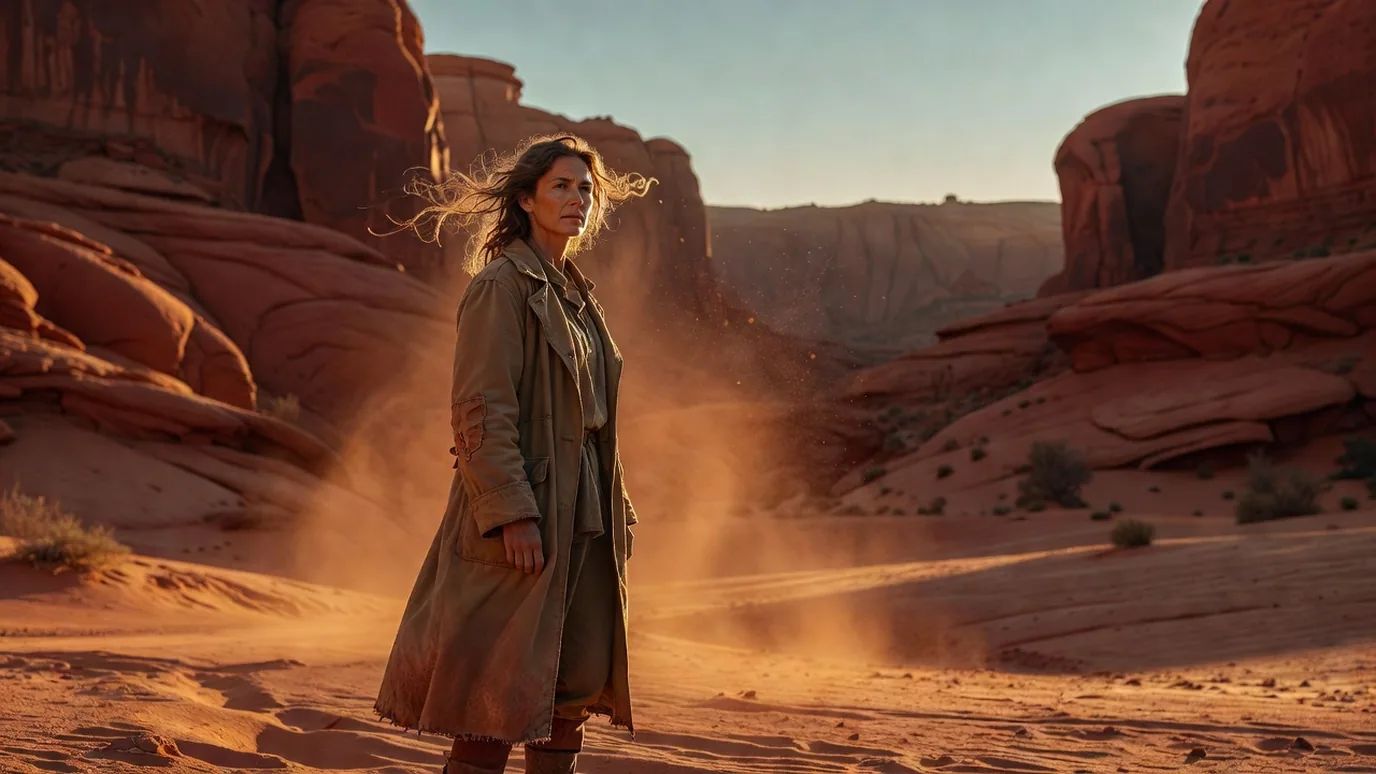
Kantenlicht, aufwirbelnder Staub und ein verwitterter Mantel geben dieser Canyon-Szene den Look eines Filmstills. Beschreib Figur, Schauplatz und Kamera, etwa anamorphotisches Breitbild oder Filmkorn, und wähl dann 16:9 oder das extrabreite 20:9 für einen cineastischen Bildausschnitt oder 9:20, wenn dieselbe Stimmung ein hohes Poster füllen soll.
Ein Bild Schritt für Schritt aufbauen
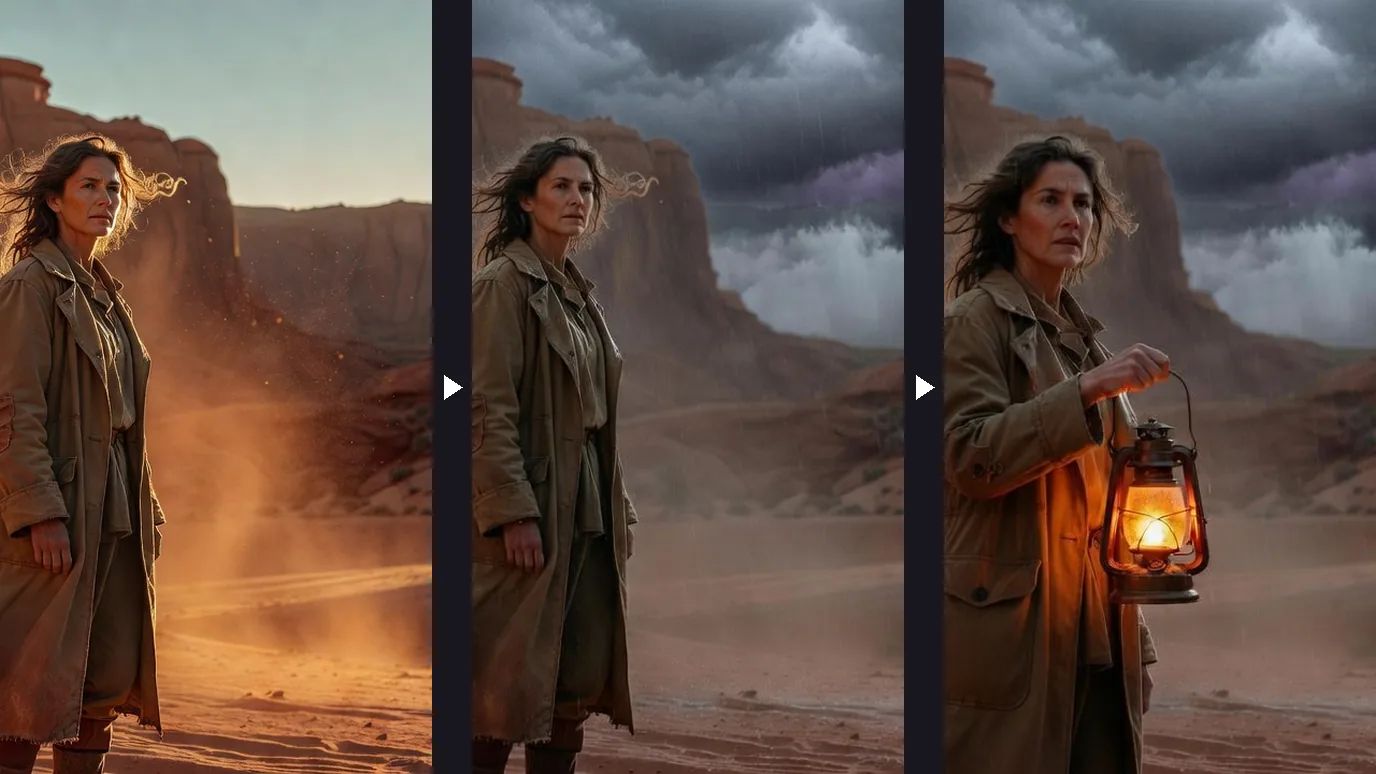
Erst zog ein Sturm auf, dann hob sie eine leuchtende Laterne: zwei Bearbeitungen, jede ausgehend vom Ergebnis davor. Der Leitfaden von xAI behandelt genau diese Verkettung mehrerer Bearbeitungen hintereinander. Eine Änderung pro Runde hält jeden Schritt leicht überprüfbar, und wenn eine Runde danebengeht, wiederholst du nur diesen einen Schritt, statt das Bild neu zu beginnen.
Eine Idee, vier verschiedene Looks
Dieselbe Dampflok auf demselben Steinviadukt als Aquarell, als Low-Poly-Rendering, als Holzschnitt und als Synthwave-Poster. Lass den Satz zum Motiv identisch und tausch nur die Stilwörter, damit du Looks direkt nebeneinander vergleichen kannst, bevor du dich für einen für ein Cover, einen Post oder einen Druck entscheidest.
Schnelle Entwürfe für zügiges Iterieren
Vier Varianten eines Prompts, Heißluftballons über einem Canyon aus rotem Fels bei Sonnenaufgang, jede mit eigener Komposition. In unserem Test brauchte Grok Imagine für jede etwa 9 bis 14 Sekunden, sodass eine Handvoll Varianten etwa eine Minute dauert statt eines ganzen Nachmittags. Lass denselben Prompt ein paarmal laufen, behalte das Bild, das dir am besten gefällt, und verfeinere von dort aus.
Was Grok Imagine auszeichnet
- Vom Packshot oder der Skizze zur Szene: Produktplatzierung und Mockup-zu-Rendering sind Fähigkeiten, die xAI ganz nach vorn stellt, sodass ein Produktfoto oder eine Zeichnung genügt, um ein fertiges Visual zu starten.
- Bearbeitungen, die in ihrer Spur bleiben: Nenn ein Attribut, und nur dieser Teil ändert sich; dann häng die nächste Bearbeitung an das Ergebnis an, ohne zu wiederholen, was schon funktioniert.
- Nichts einzustellen: Es gibt keine Regler für Auflösung oder Qualität: Schreib einen Prompt, wähl eines von 11 Seitenverhältnissen oder Auto und lass ihn mit deinen Gratis-Credits aus der Anmeldung laufen.

So nutzt du Grok Imagine auf MaxH3
Grok Imagine öffnen
Grok Imagine ist im Generator oben bereits ausgewählt. Lade dort Referenzbilder hoch, wenn du von einem Foto ausgehen willst.
Bild beschreiben
Beschreib Motiv, Stil und Licht, setz jeden Text im Bild in Anführungszeichen und wähl dann Seitenverhältnis und Auflösung.
Generieren und herunterladen
Klick auf den Pfeil. Das Ergebnis erscheint direkt hier, bereit zum Herunterladen oder Verfeinern, und bleibt in deinem Verlauf.
Häufige Fragen

Mach aus einem Foto ein fertiges Visual
Schreib einen Prompt oder lade einen Packshot, eine Skizze oder einen Schnappschuss zum Bearbeiten hoch. Deine ersten Credits gehen auf uns.