Bild schärfen
Bild schärfen

Bild schärfen online mit KI
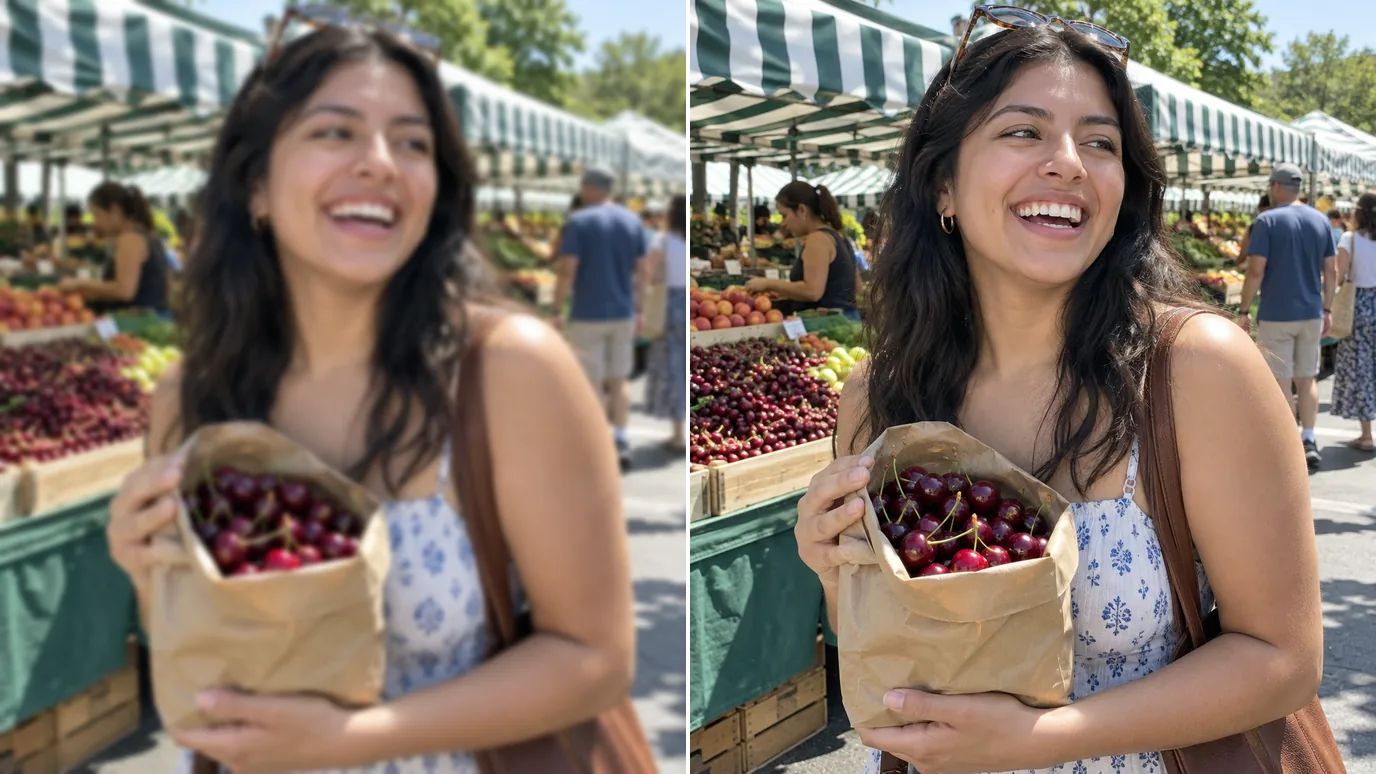
Lade ein Bild hoch, das weich geraten ist, wähl einen von sieben Modi und stell die Stärke ein. Die KI stellt klare Kanten und feine Texturen in Originalgröße wieder her, ohne die Halos und die Körnung, die ein einfacher Schärfefilter hinzufügt.
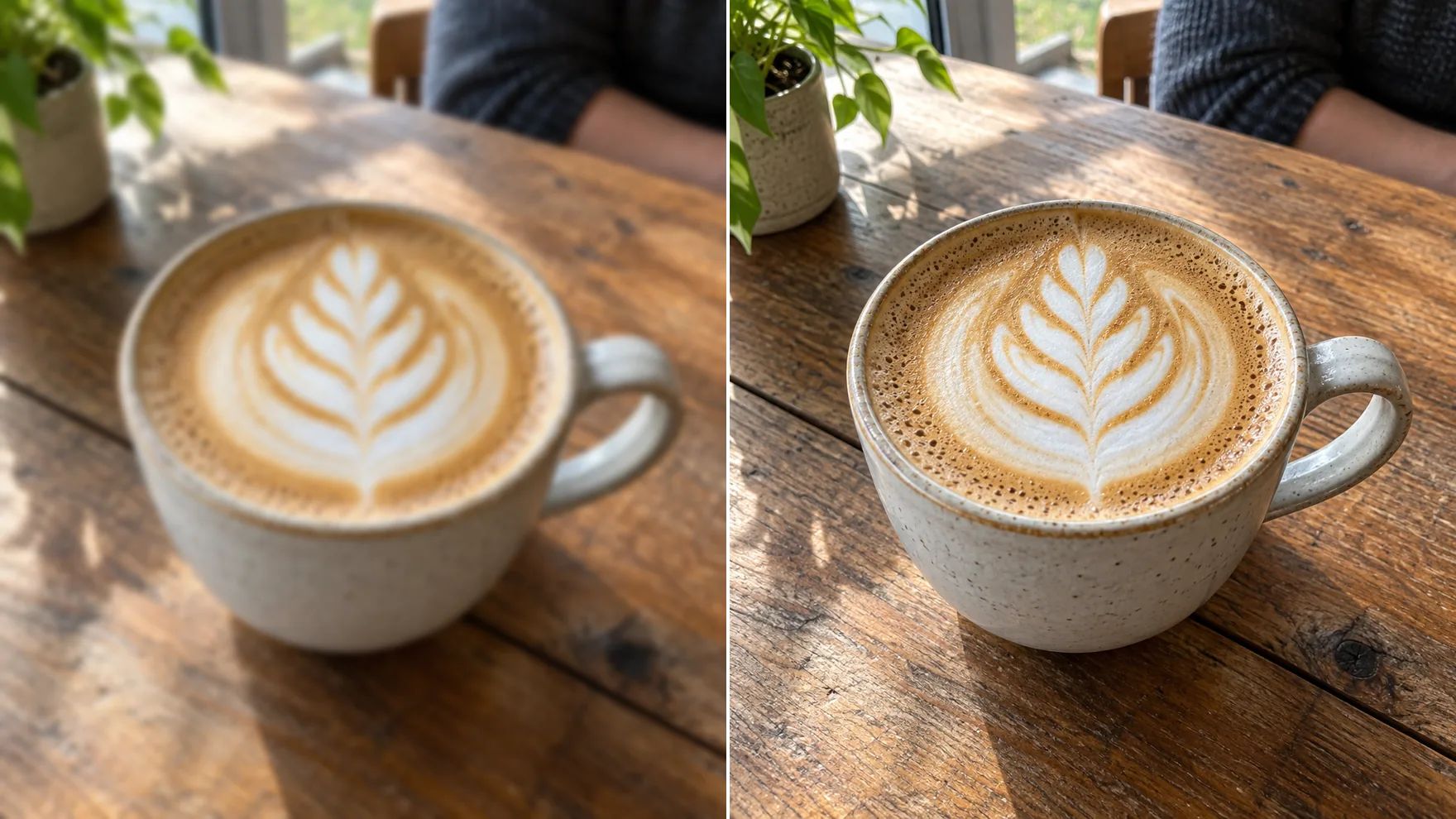
Bild schärfen ohne Nebenwirkungen
Echte Details, nicht nur mehr Kontrast.
Mit einem Klick schärfen
Der Standardmodus reicht für die meisten weichen Fotos: hochladen, auf Erstellen klicken und ein klareres Bild bekommen. In den Einstellungen kannst du die Stärke erhöhen oder senken, wenn du mehr oder weniger willst.
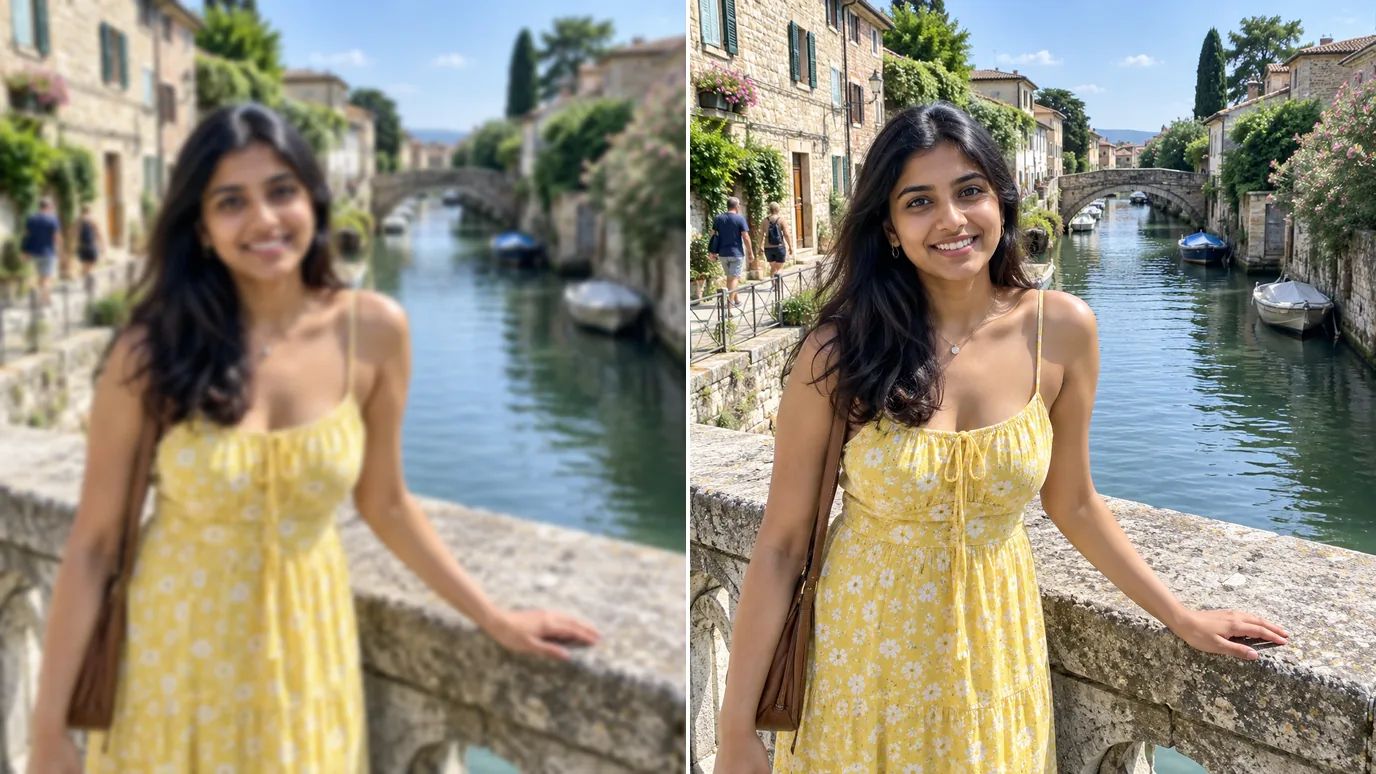
Weichen, minderwertigen Bildern neues Leben geben
Verkleinerte Webbilder und Fotos von älteren Handys wirken matschig. Schärfen stellt Kanten und Texturen wieder her, damit sie auf heutigen Bildschirmen sauber aussehen.
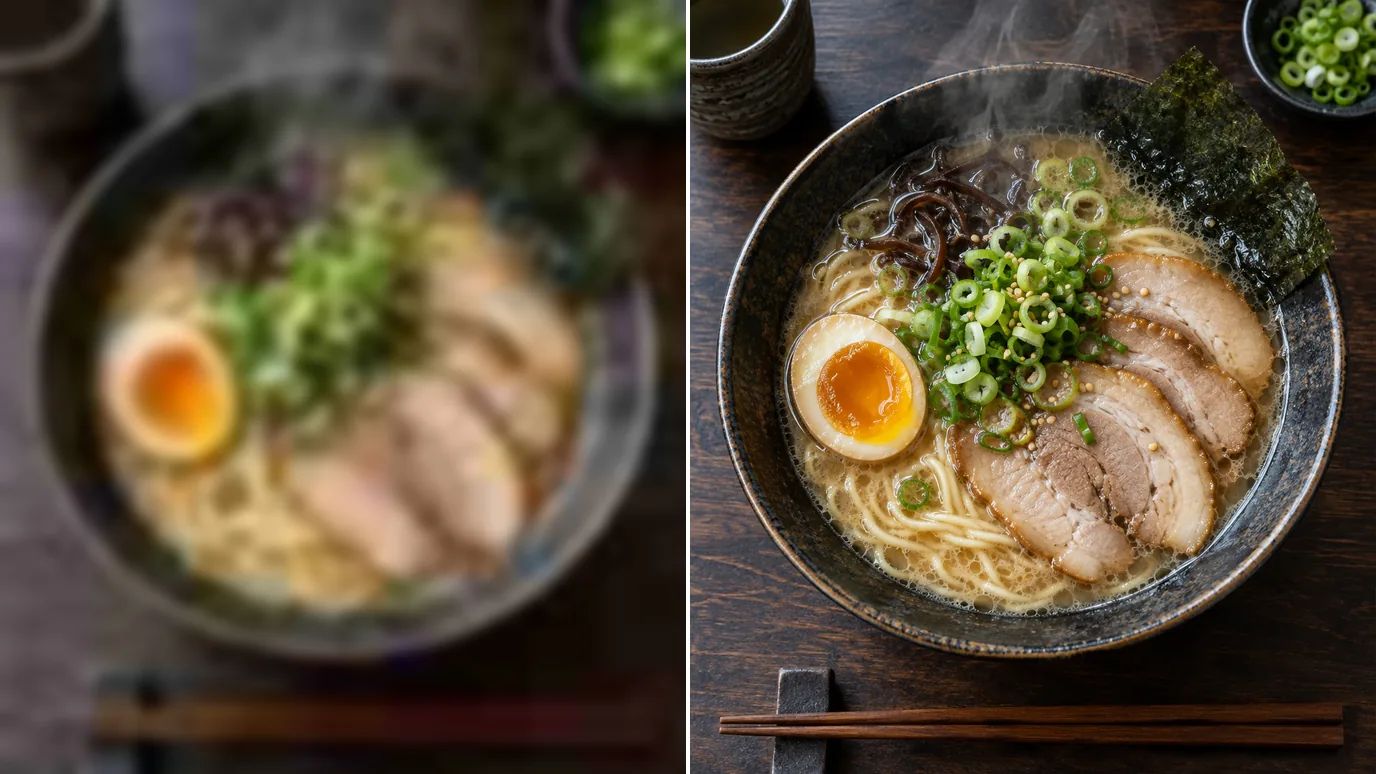
E-Commerce-Bilder aufwerten
Klare Nähte, Etiketten und Texturen helfen beim Verkaufen. Schärfe deine Produktfotos, bevor du sie in deinen Shop oder auf einen Marktplatz hochlädst.
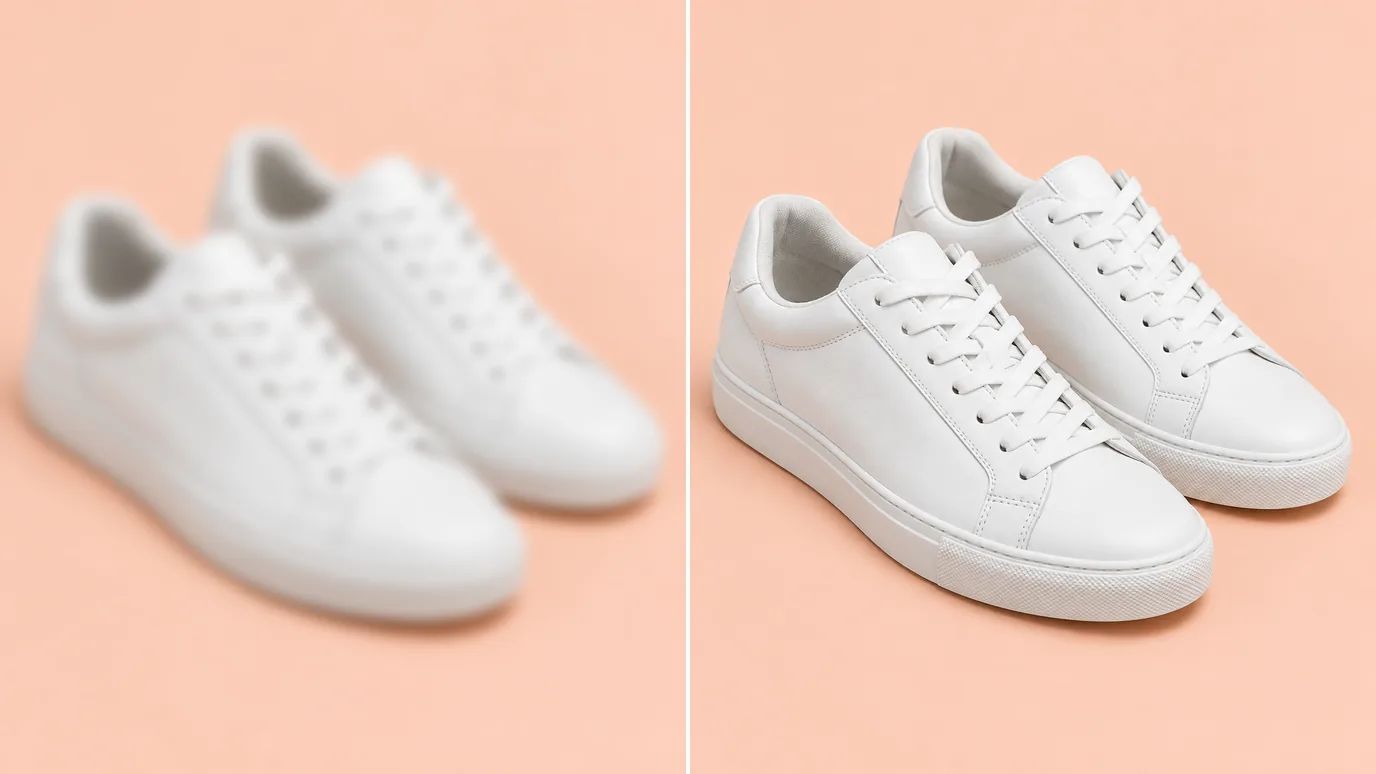
Fotos vor dem Teilen veredeln
Gib Reise-, Food- und Porträtfotos einen letzten Schliff, damit die Details in Social-Feeds, in Alben und im Druck hervorstechen.
Wer Bilder mit KI schärft
Alle, die gestochen scharfe Details wollen.
Fotografen
Ein schneller letzter Schärfedurchgang, der Haut und Texturen respektiert.
Online-Händler
Produktfotos mit klaren Kanten und lesbaren Etiketten.
Social-Media-Creator
Posts und Thumbnails, die auch nach der Komprimierung scharf bleiben.
Designer
Saubere Ausgangsbilder für Layouts, Mockups und Druck.
So kannst du mit MaxH3 ein Bild schärfen
Lade dein Bild hoch
Melde dich an und lade ein PNG-, JPG- oder WEBP-Bild mit bis zu 10 MB und 4096 Pixeln pro Seite hoch.
Modus und Stärke wählen
Der Standardmodus passt für die meisten Bilder. Wähl „Natürlicher Modus“, um Texturen realistisch zu halten, den Refokus-Modus für feine Details oder die Objektivunschärfe- und Bewegungsunschärfe-Modi, wenn die Weichheit von Fokus oder Bewegung kommt.
Erstellen und herunterladen
Der Preis für dein Bild steht auf dem Erstellen-Button. Klick darauf und lade das geschärfte Bild herunter, sobald es fertig ist.
Andere Tools zur Fotobearbeitung erkunden
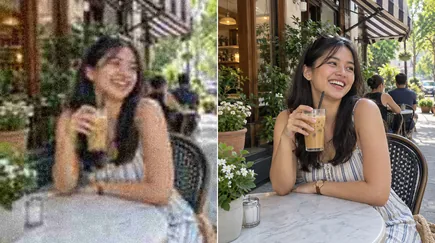 KI-BildverbessererDieses Tool nutzen
 Unschärfe entfernenDieses Tool nutzen
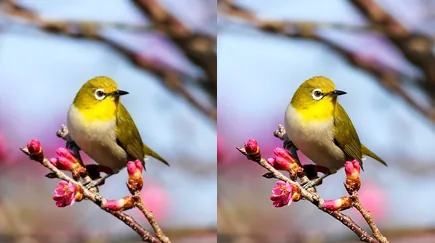 Bild hochskalierenDieses Tool nutzen
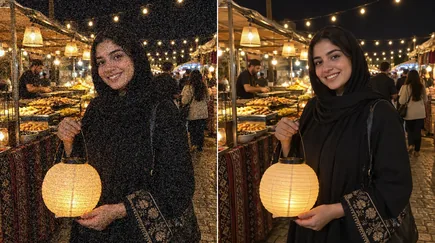 KI-EntrauschenDieses Tool nutzen
Häufige Fragen

Bild schärfen und weichen Fotos klare Details geben
Lade ein Bild hoch, wähl einen Modus und hol dir klare, natürliche Details zurück.