影片高解析放大
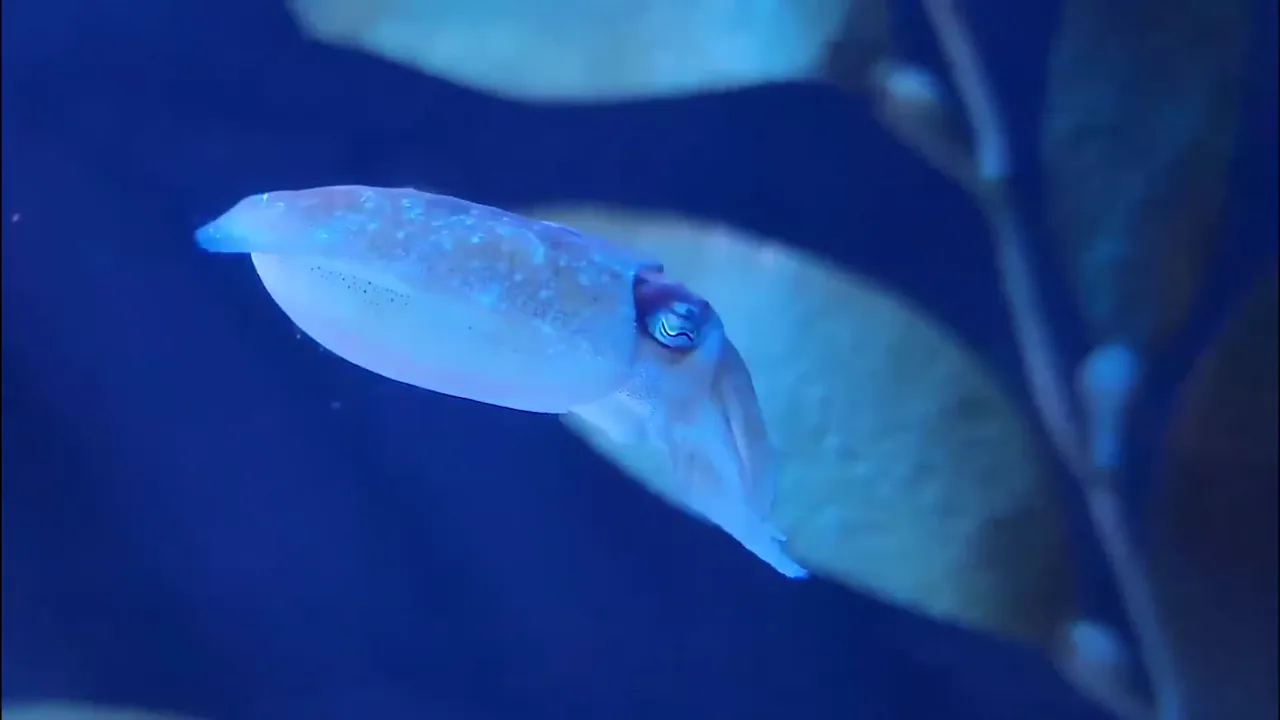
把影片高解析放大,在任何螢幕上都更有衝擊力
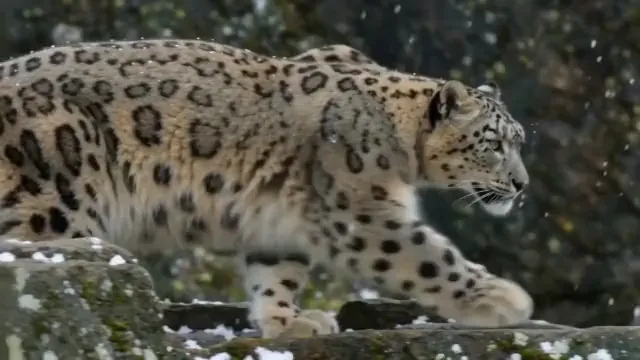
拖曳滑桿:一邊是一段 640×360 的雪豹片段,另一邊是同一段片段在 MaxH3 上以 Topaz Enhance 放大 4x 後的效果,這裡以 1080p 呈現。毛髮、鬍鬚和飄落的雪花都重新變得清晰,鏡頭本身完全沒變。
讓影片更耐看
低解析度片段放到清晰的大螢幕上會顯得偏軟。高解析放大為它們補足像素,在 1080p、2K 和 4K 下依然禁得起看。
重要細節清楚呈現
人臉、毛髮、布料和邊緣都是重建出來的,而不只是拉伸,觀眾想看的細節依然清楚可辨。
少花時間修片
選好放大倍率和模式,放大就在雲端完成。我們的 5 秒測試片段在 20 到 50 秒內就處理完畢。
讓人臉重新清晰
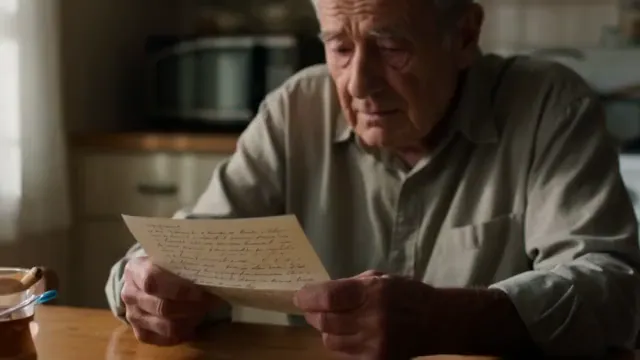
人臉模式(Topaz Iris)專為人物調校。我們把一段老人讀信的特寫縮小到 360p,再放大 4x:他的皺紋、眼睛和信紙上的字跡都重新變得銳利,神情也絲毫未變。
減少雜訊與顆粒
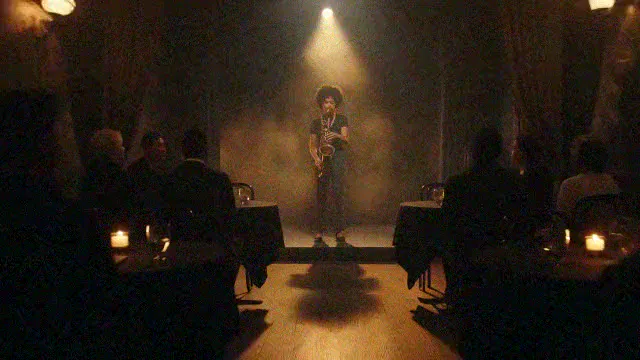
降噪模式(Topaz Nyx)能清理低光下顆粒感重的素材。我們在一段昏暗的爵士酒吧鏡頭中加入大量雜訊;放大 2x 的結果去除了雜訊,同時保留煙霧繚繞的氛圍和舞台燈光。降噪模式最高支援 2x。
銳化偏軟或模糊的素材
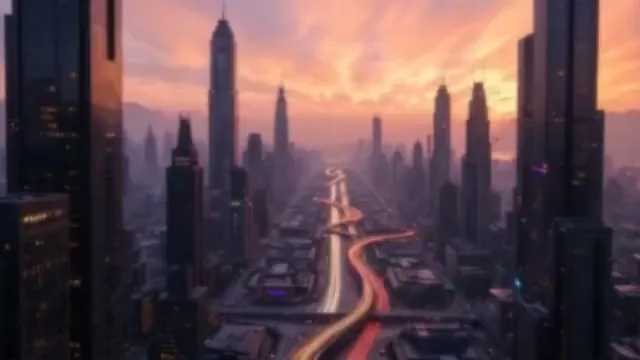
銳化模式(Topaz Artemis)能找回偏軟素材中的邊緣。一段模糊、低解析度的城市天際線放大 4x 後,建築輪廓、窗戶和路燈都重新清晰起來。
完整保留原有畫風
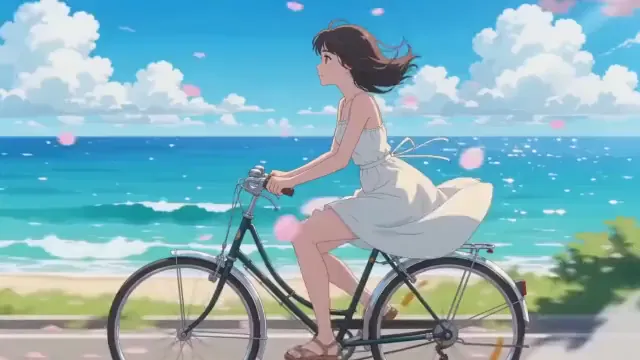
動漫模式(Topaz Gaia CG)專為動畫和 CG 打造。一段 360p 動漫片段放大 4x 後,依然保持乾淨的線稿和平塗色塊,不會加上油畫般的質感。
看看影片高解析放大能幫你做什麼
讓老舊、小尺寸或偏軟的片段重獲新生。
讓每次上傳都值得一看
把手機片段和舊素材提升到與剪輯中其他畫面一致的解析度。
讓買家看清每個細節
放大商品影片,讓紋理、車縫線和表面處理在大螢幕上清楚呈現。
讓每次發布都更有視覺衝擊力
以平台要求的解析度交付預告片、音樂錄影帶和廣告。
讓每次講解都更容易理解
銳化講座和教學影片,讓講者和畫面上的內容都清晰銳利。

如何用 MaxH3 高解析放大影片
上傳你的影片
在上方的影片高解析放大工具中加入一個 MP4 或 MOV 檔案,最大 200 MB。
選擇放大倍率和模式
選擇 2x、4x、HD 或 4K,再選擇標準、人臉、降噪、銳化或動漫模式。開始前會顯示所需點數。
放大並下載
點擊「創作」。放大完成後,從你的工作台下載 MP4,原始音軌完整保留。
常見問題

讓你的素材更清晰,重獲新生
上傳片段,選好放大倍率和模式,通常一分鐘左右就能拿到更乾淨、解析度更高的影片。