Grok Imagine AI 圖片產生器
xAI 的圖片模型,在 MaxH3 上就能用。寫一則提示詞,或上傳一張照片來編輯、換風格,從 12 種預設畫面比例中挑選。
看看 Grok Imagine 能創作什麼
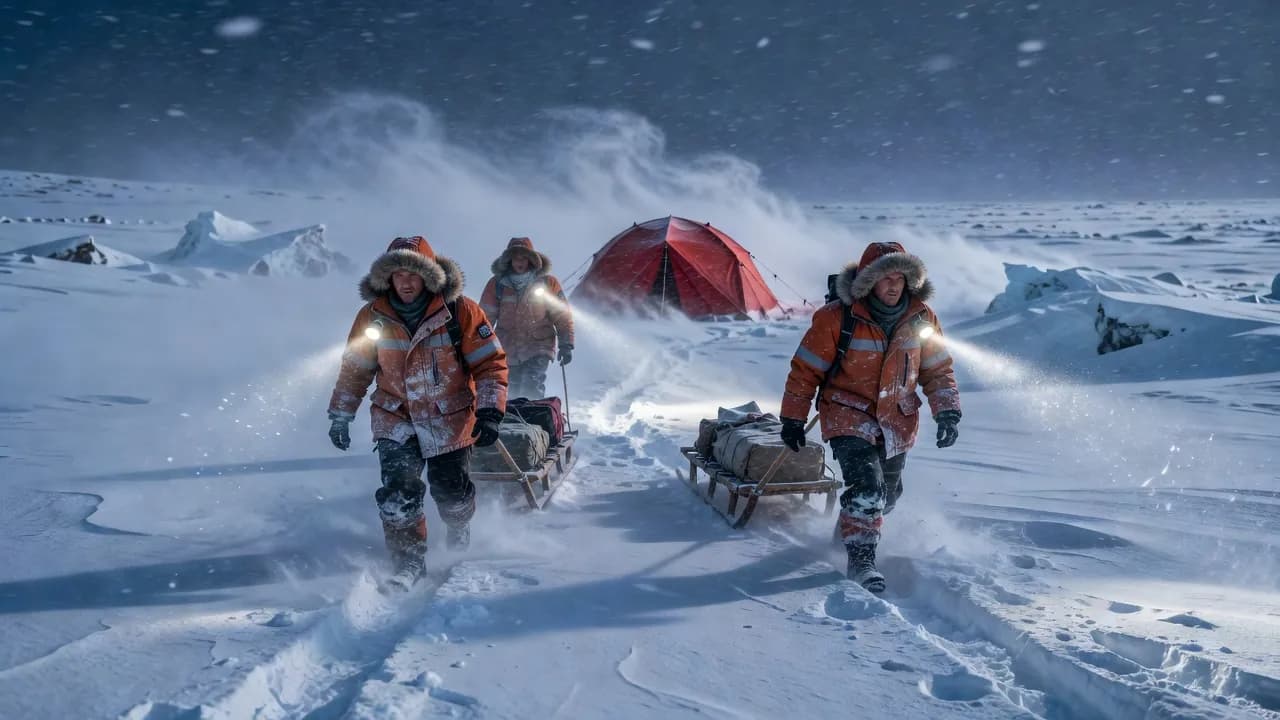
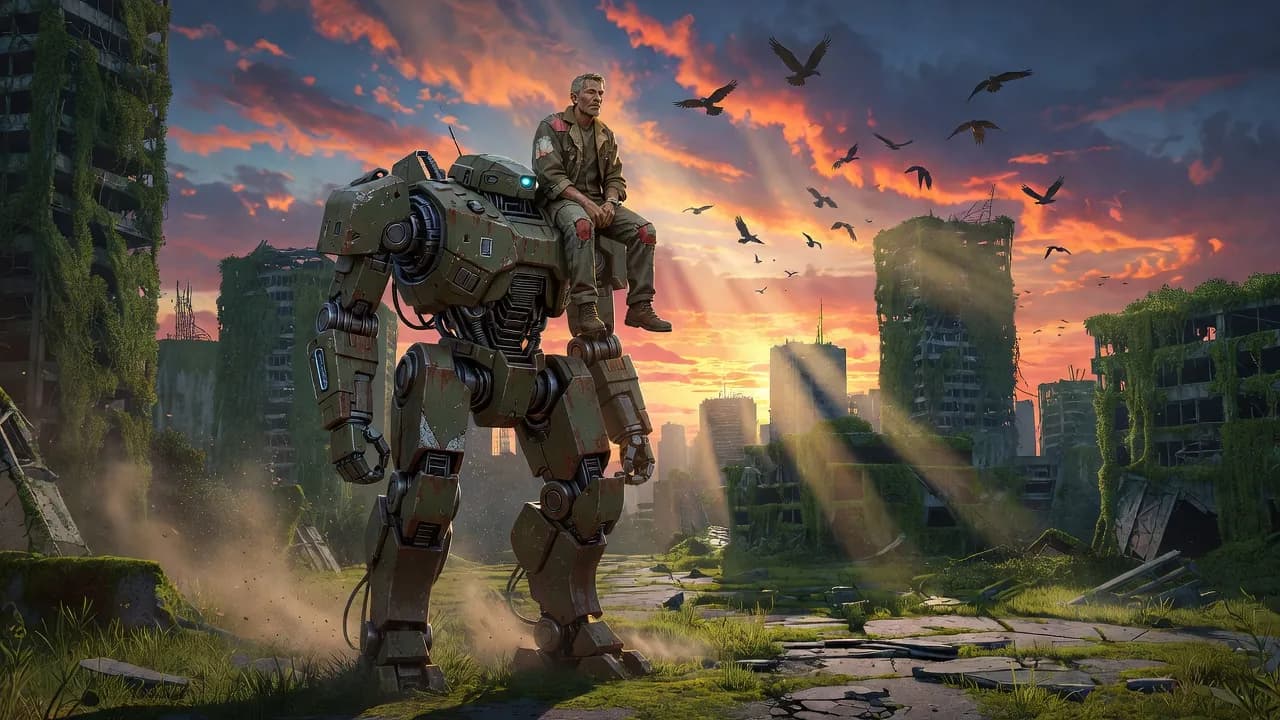
電影海報、汽車設計板、商品照、時尚大片、探險劇照和遊戲主視覺。這裡的每一張圖片,都是在 MaxH3 上用 Grok Imagine 生成的。
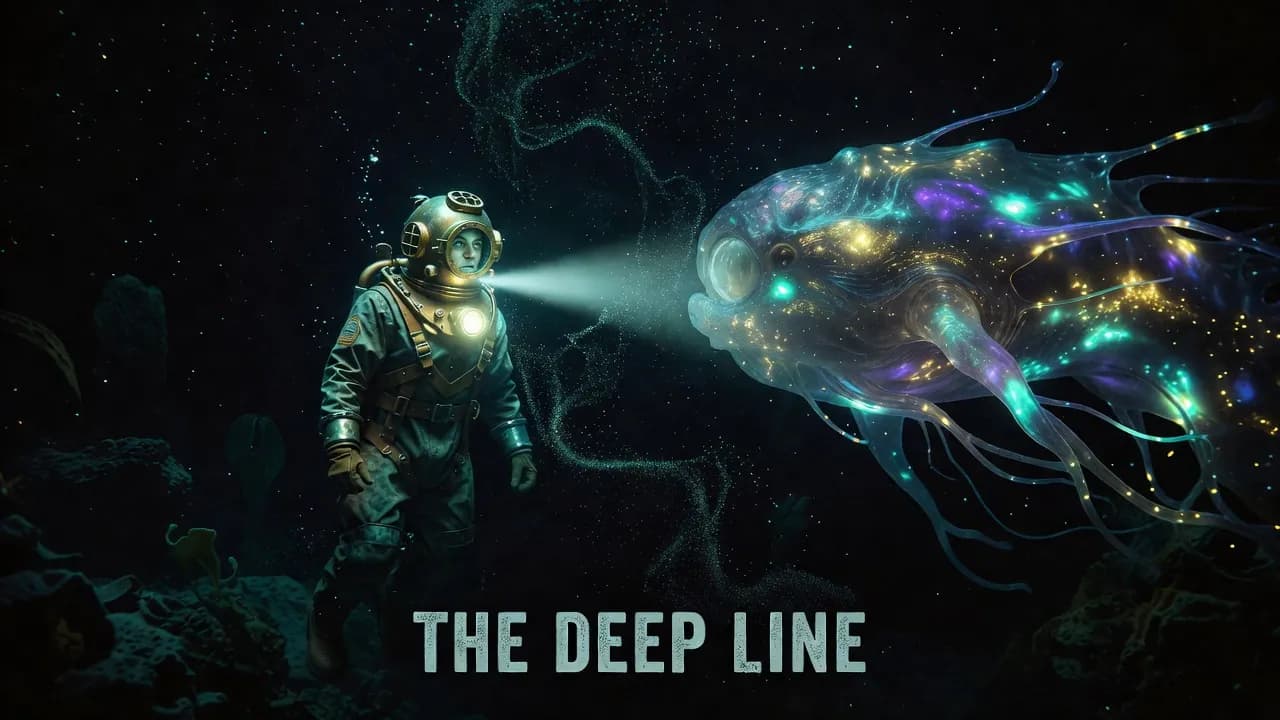
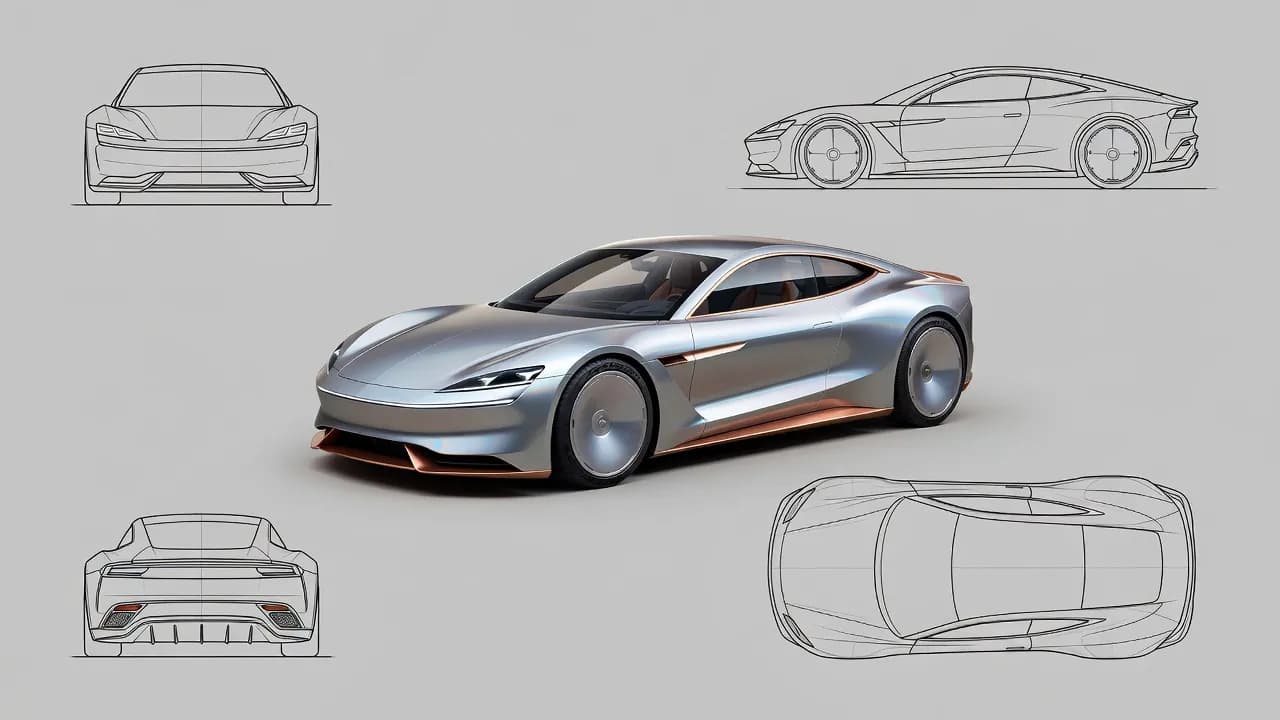
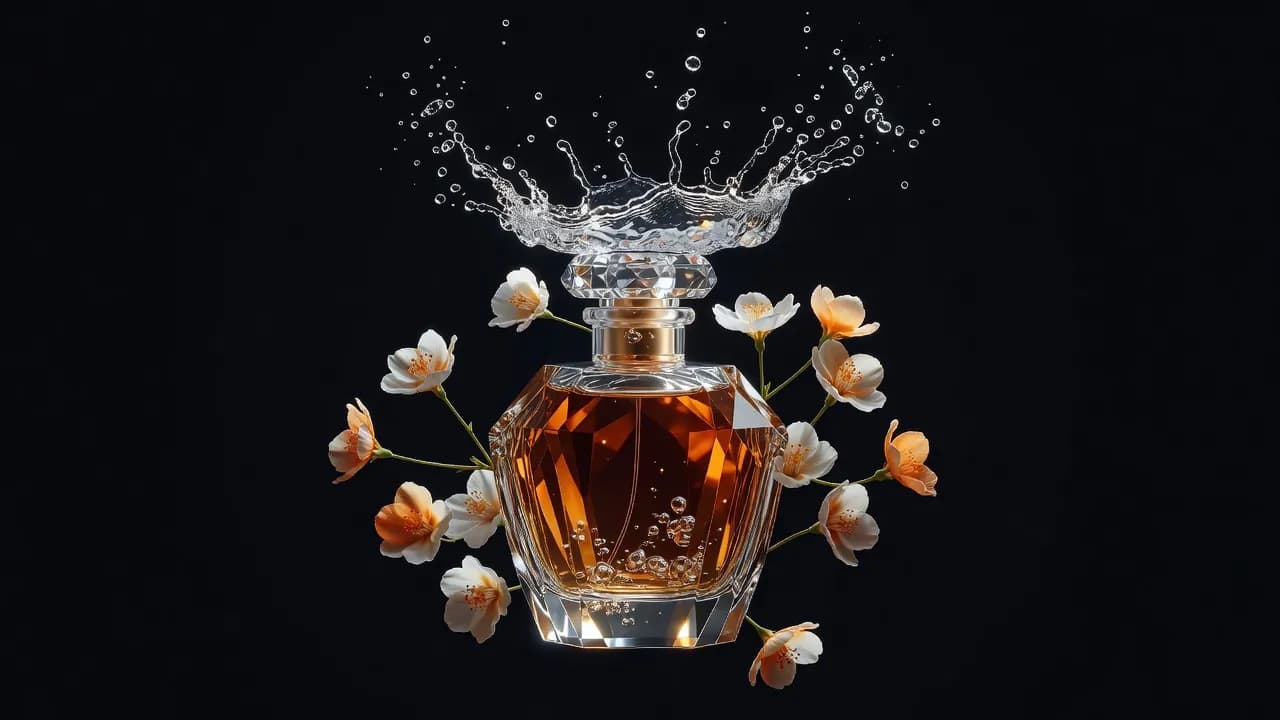
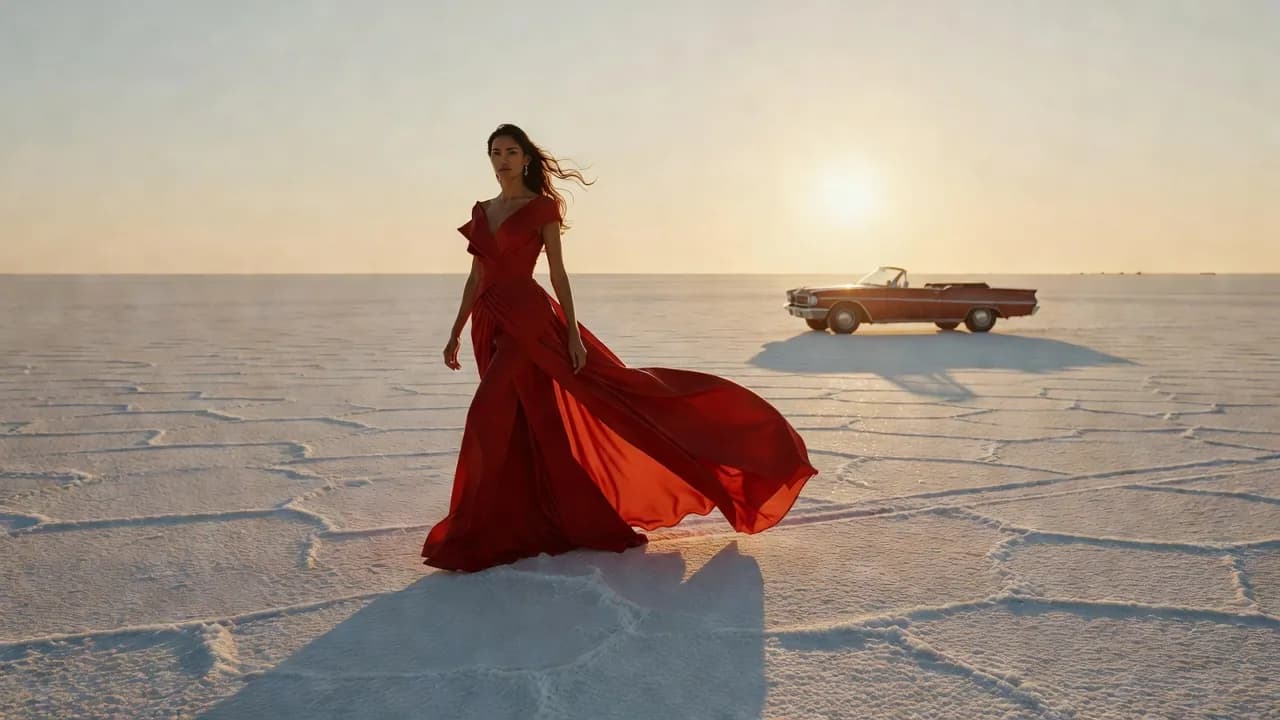
Grok Imagine 的主要功能
- 一張照片就能做商品置入: 上傳一張商品照,描述你想讓它出現的場景。
- 草圖和樣稿,化為真實算圖: 把鋼筆草圖或平面樣稿,變成同一個設計、打好光的照片級算圖。
- 只改一個細節,其他全部保留: 指定一個屬性,例如顏色或材質,就只有那個部分會改變。
- 一步替照片換風格: 把整張照片重繪成新的藝術風格,主體和構圖保持不變。
- 像電影劇照般的場景: 輪廓光、飄揚的塵土和寬銀幕取景,營造電影感場景。
- 一次一次編輯,逐步完成圖片: 把每次的結果再放回去,每輪只改一件事。
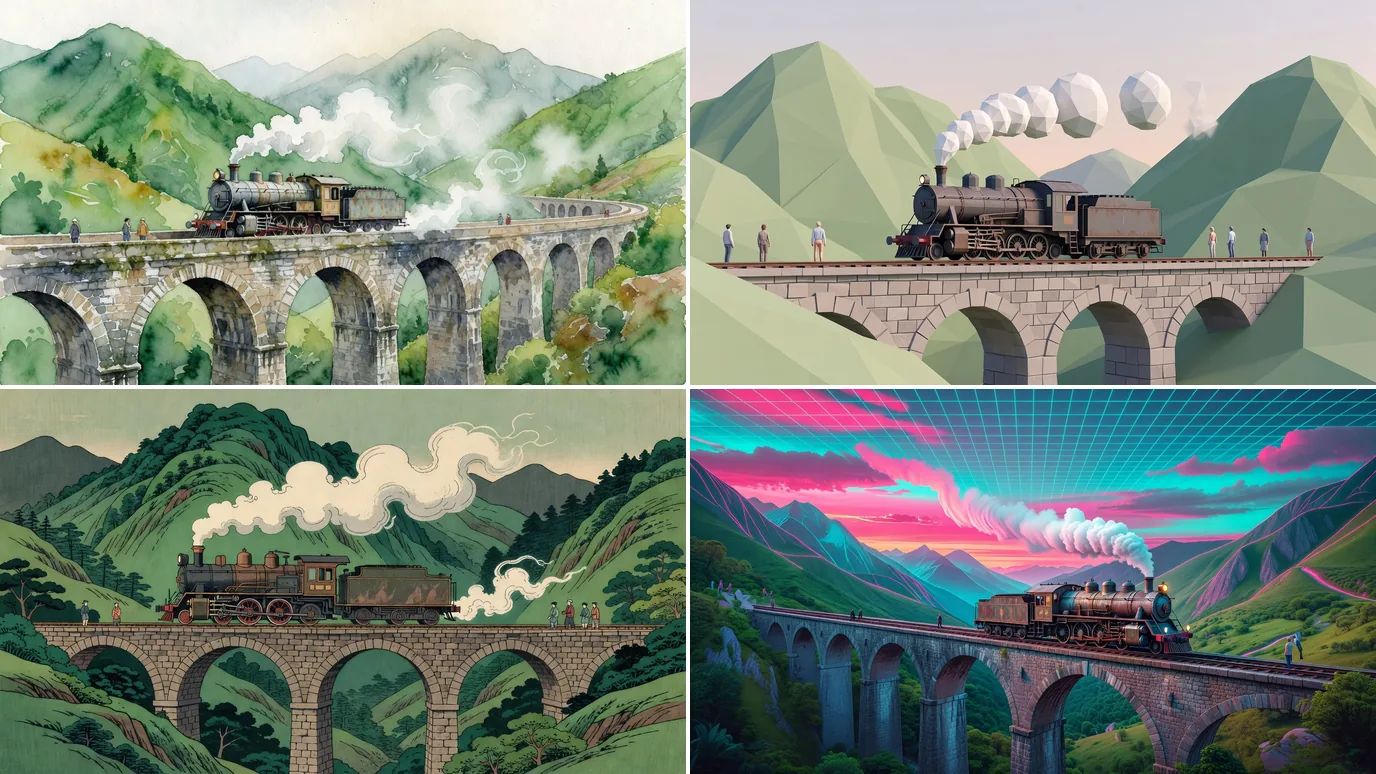
- 一個點子,四種風格: 把同一個主體試成水彩、低多邊形、木刻版畫或合成器浪潮風格。
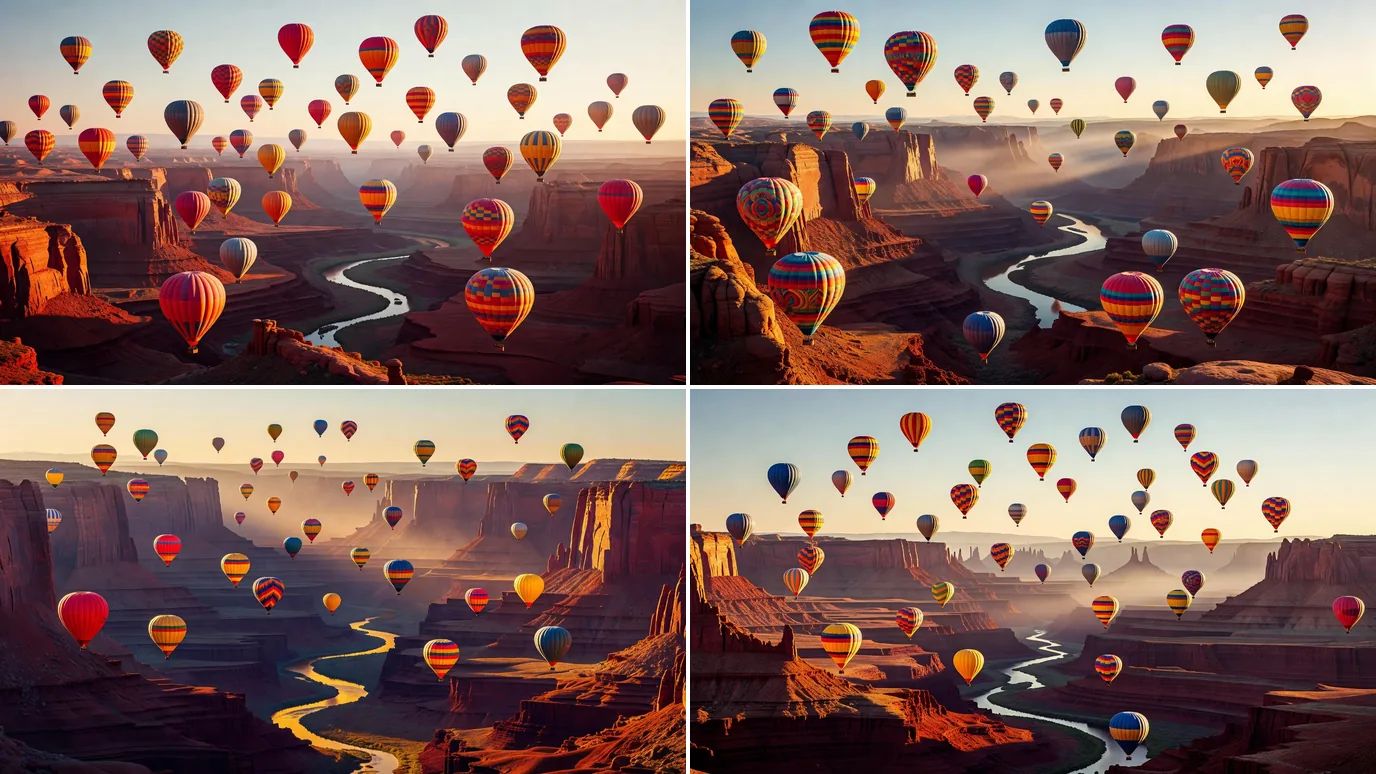
- 快速出草稿,迅速迭代: 每張圖大約 9 到 14 秒就能算好,讓你一個點子接一個點子地嘗試。
一張照片就能做商品置入
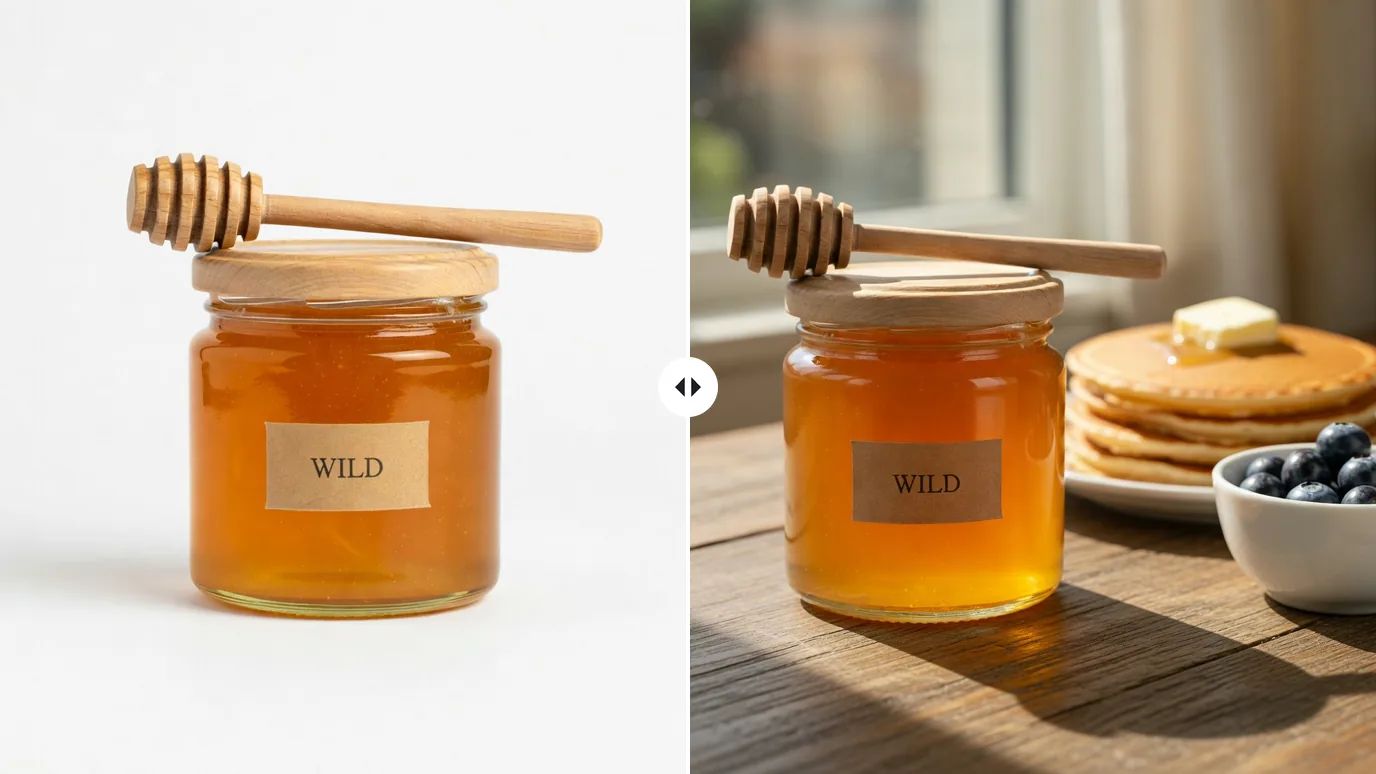
一張素淨的蜂蜜罐棚拍商品照,被搬到陽光灑落的早餐桌上,旁邊擺著鬆餅和藍莓。商品置入是 xAI 為 Grok Imagine 主打的用途之一。上傳一張清楚的商品照,描述場景、光線和道具,並要求罐子、蓋子和標籤都維持原樣。
草圖和樣稿,化為真實算圖
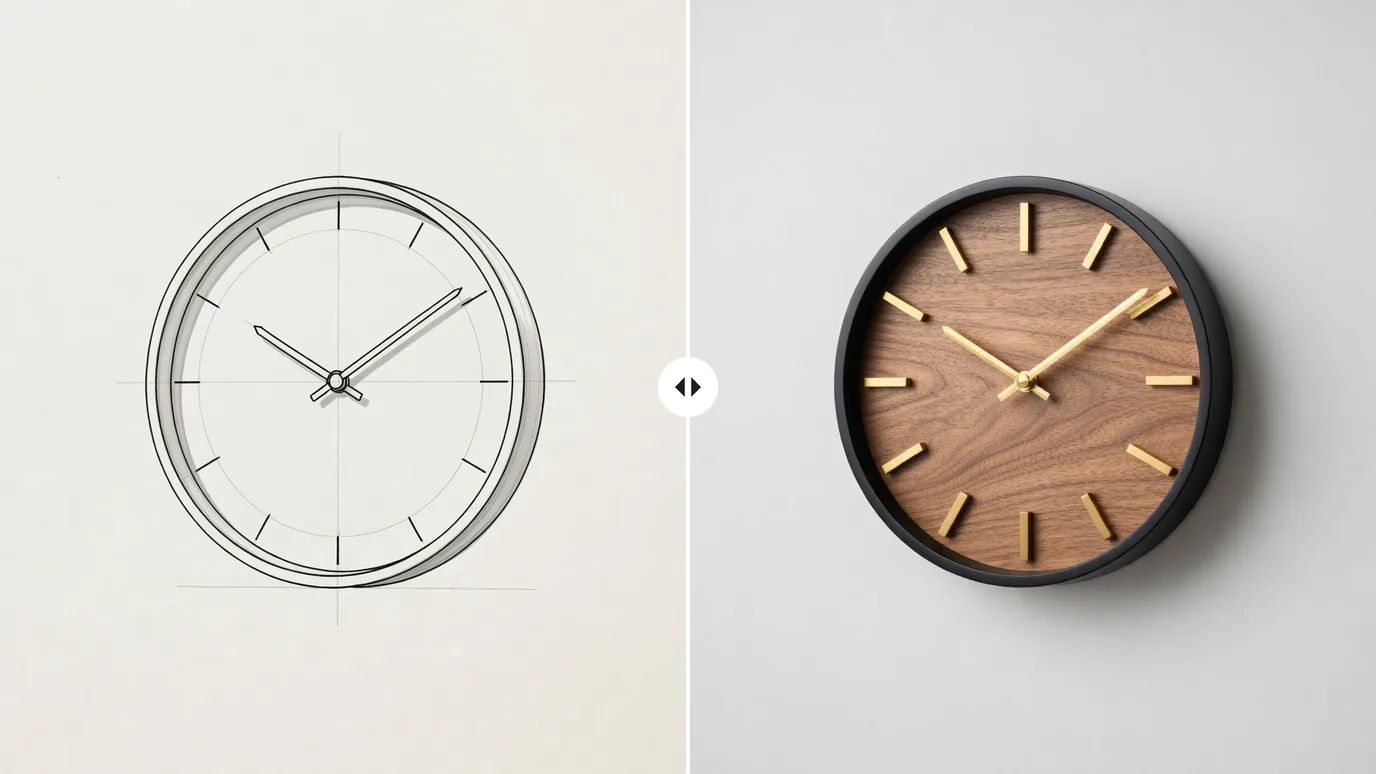
一張掛鐘的代針筆草圖,被算圖成棚拍照:胡桃木鐘面、霧面黑色外框和黃銅指針。xAI 把樣稿轉成寫實圖片列為 Grok Imagine 的招牌能力。上傳手稿,寫出材質、表面處理和背景,並要求它保留形狀、比例和視角。
只改一個細節,其他全部保留
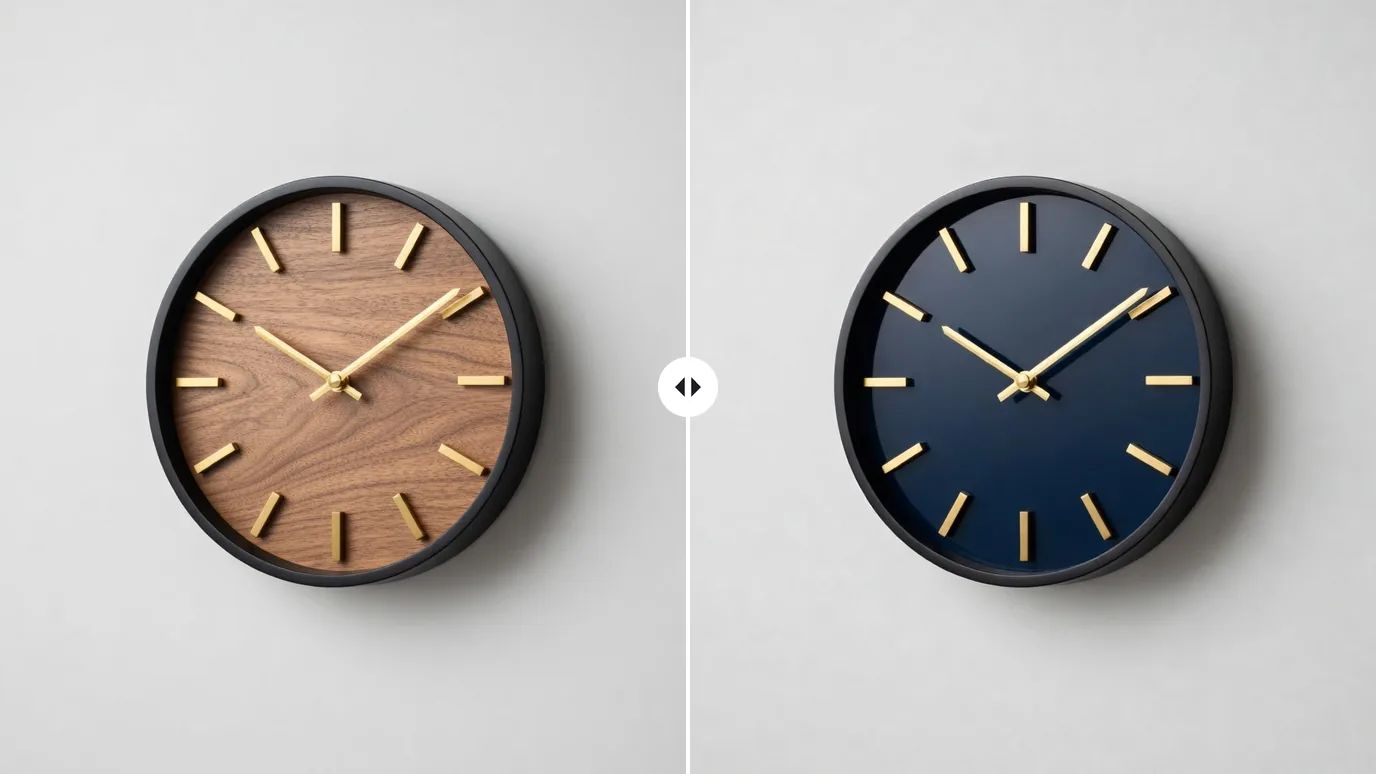
同一個時鐘、外框、指針和陰影,只有一處不同:胡桃木鐘面變成了深海軍藍漆面。xAI 表示,Grok Imagine 的編輯能只針對單一屬性,畫面其他部分完全不動。明確說出要改什麼,列出必須保留的部分,就能從一張定案的算圖做出整組配色版本。
一步替照片換風格
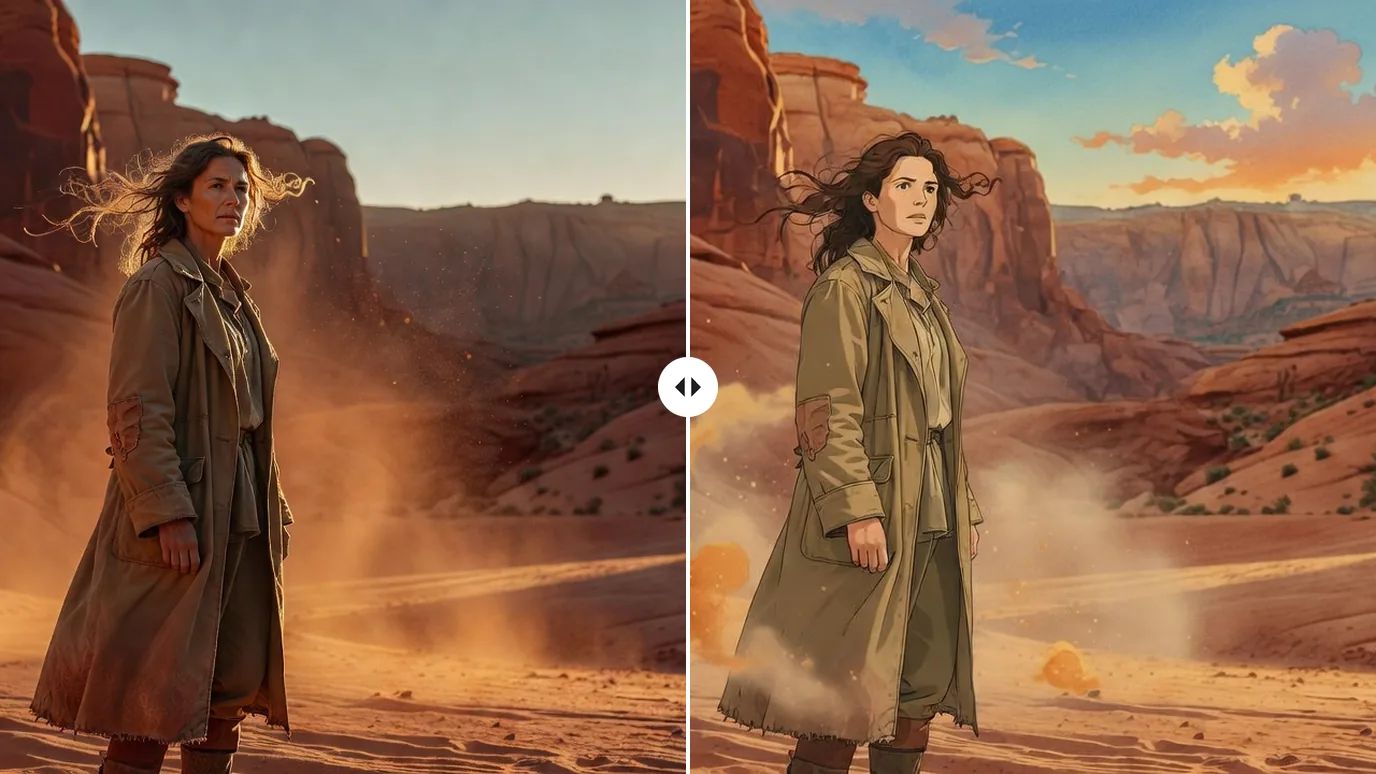
一句話就把峽谷照片變成手繪動漫畫面,同一位旅人、同樣的姿勢,身後也是同樣的岩壁。風格轉換是 xAI 為 Grok Imagine 列出的編輯功能之一。上傳一張圖片,寫出你要的風格,例如水彩、漫畫或油畫,並說明哪些不能動。
像電影劇照般的場景
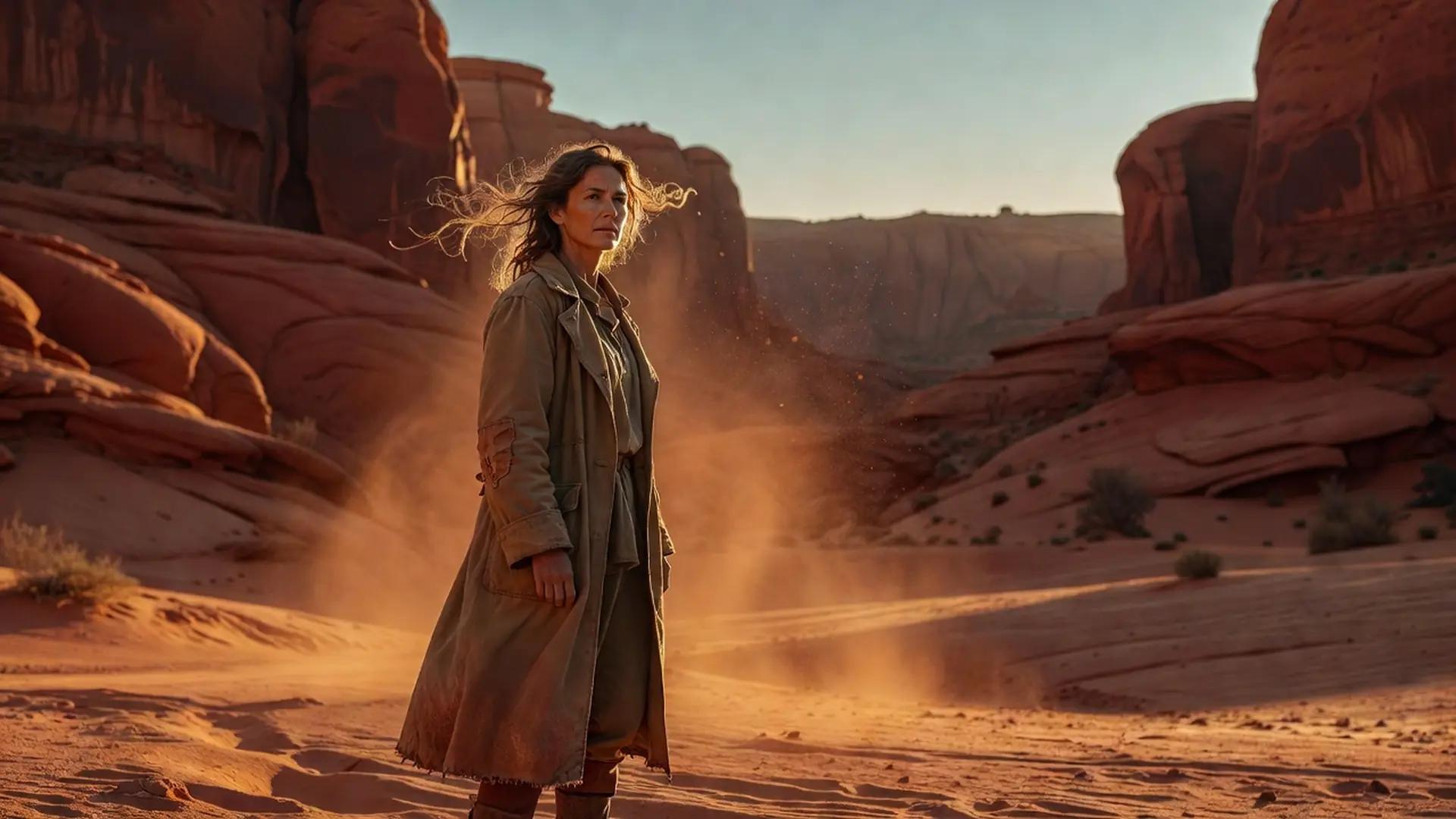
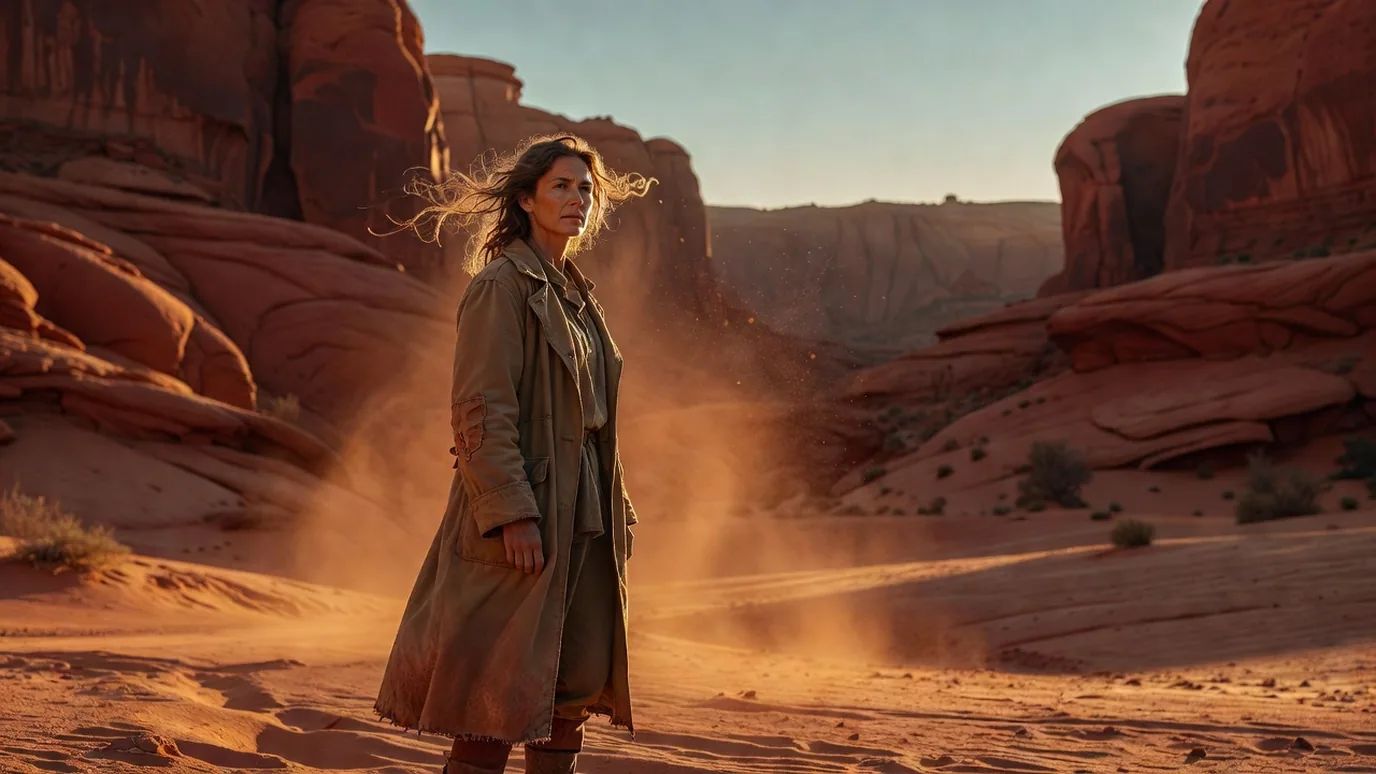
輪廓光、飛揚的塵土和一件飽經風霜的大衣,讓這個峽谷場景看起來就像電影中的一格畫面。描述角色、場景和鏡頭,例如變形寬銀幕或底片顆粒,再選擇 16:9 或超寬的 20:9 做出電影感畫面;若要讓同樣的氛圍填滿直式海報,就選 9:20。
一次一次編輯,逐步完成圖片
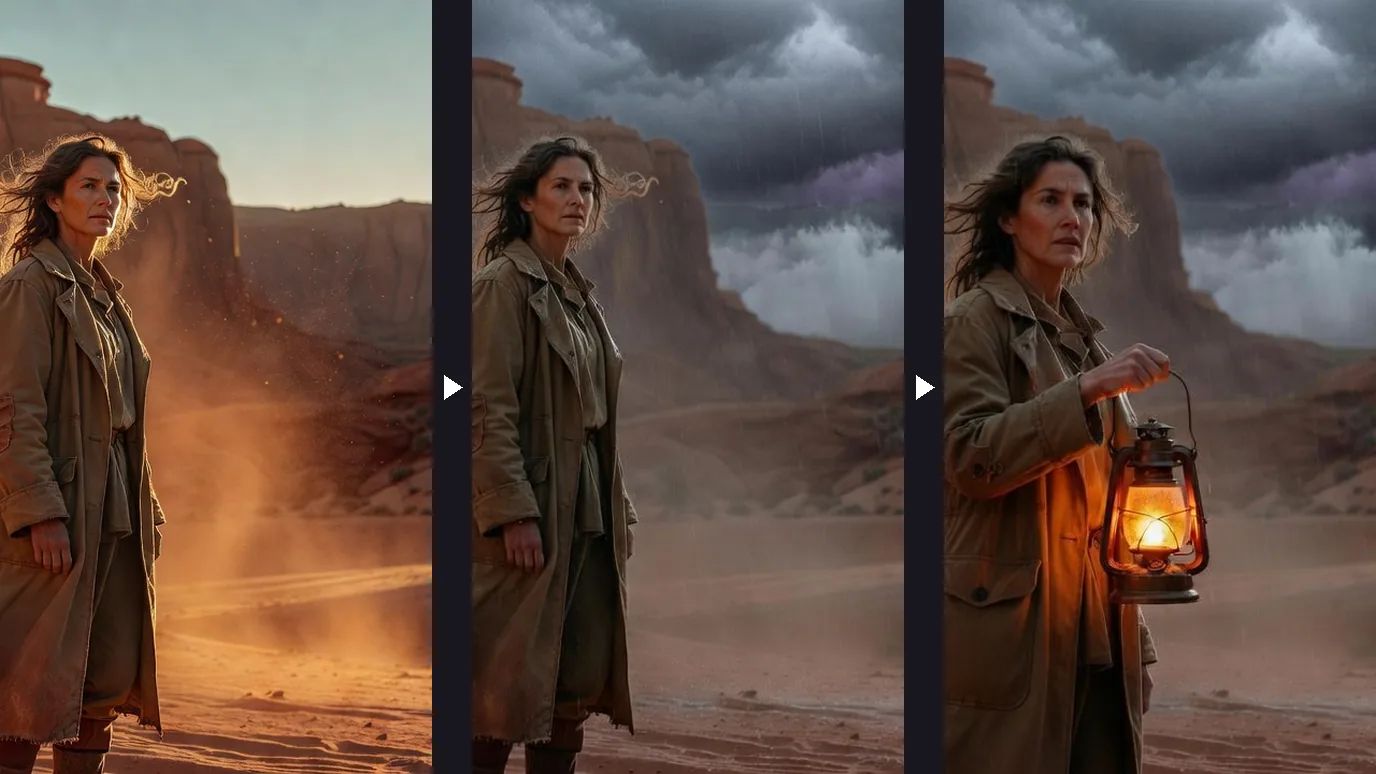
先是暴風雨來襲,接著她提起一盞發光的燈籠:兩次編輯,每次都從上一次的結果開始。xAI 的指南也說明了像這樣連續串接多次編輯的做法。每輪只要求一處修改,每一步都容易檢查;某一輪沒做好,只要重做那一步,不必整張圖從頭來過。
一個點子,四種風格
同一列蒸汽火車行駛在同一座石造高架橋上,分別呈現為水彩、低多邊形算圖、木刻版畫和合成器浪潮海報。描述主體的句子一字不改,只換掉風格用語,就能把不同風格並排比較,再決定封面、貼文或印刷品要用哪一種。
快速出草稿,迅速迭代
同一則提示詞的四種版本:日出時飄過紅岩峽谷的熱氣球,每張構圖都不一樣。在我們的測試中,Grok Imagine 每張大約花 9 到 14 秒算圖,幾個變化版本約一分鐘就能完成,而不是耗掉一整個下午。同一則提示詞多跑幾次,留下你最喜歡的畫面,再從那裡精修。
Grok Imagine 的獨到之處
- 從商品照或草圖到完整場景: 商品置入和樣稿轉算圖是 xAI 主打的能力,只要一張商品照或一張手稿,就能開始做出完成的視覺。
- 編輯不越界: 指定一個屬性,就只有那部分會改變,接著在結果上串接下一次編輯,已經做好的部分不必重來。
- 不用調任何參數: 沒有解析度或畫質旋鈕:寫一則提示詞,從 11 種比例或 Auto 中挑一個,就能用註冊送的免費點數生成。

如何在 MaxH3 上使用 Grok Imagine
開啟 Grok Imagine
Grok Imagine 已經在上方的產生器中選好。想從一張照片開始,就在那裡加入參考圖。
描述你要的圖片
描述主體、風格和光線,把要出現在圖片上的文字放進引號,再選好比例和解析度。
生成並下載
按下箭頭按鈕。結果會直接顯示在這裡,可以下載或繼續修改,也會保存在你的歷史紀錄中。
常見問題

把一張照片變成完成的視覺
寫一則提示詞,或上傳一張商品照、草圖或隨手拍來編輯。第一批點數由我們買單。