AI 人物移除

用 AI 人物移除,去掉照片裡的人
一個陌生人走進鏡頭,一張好照片就像被毀了。上傳照片,塗掉不想留在畫面裡的人,AI 人物移除就會把他們擦掉,並重建他們身後的背景。誰走誰留由你決定,從一個路人到一大群人都行。
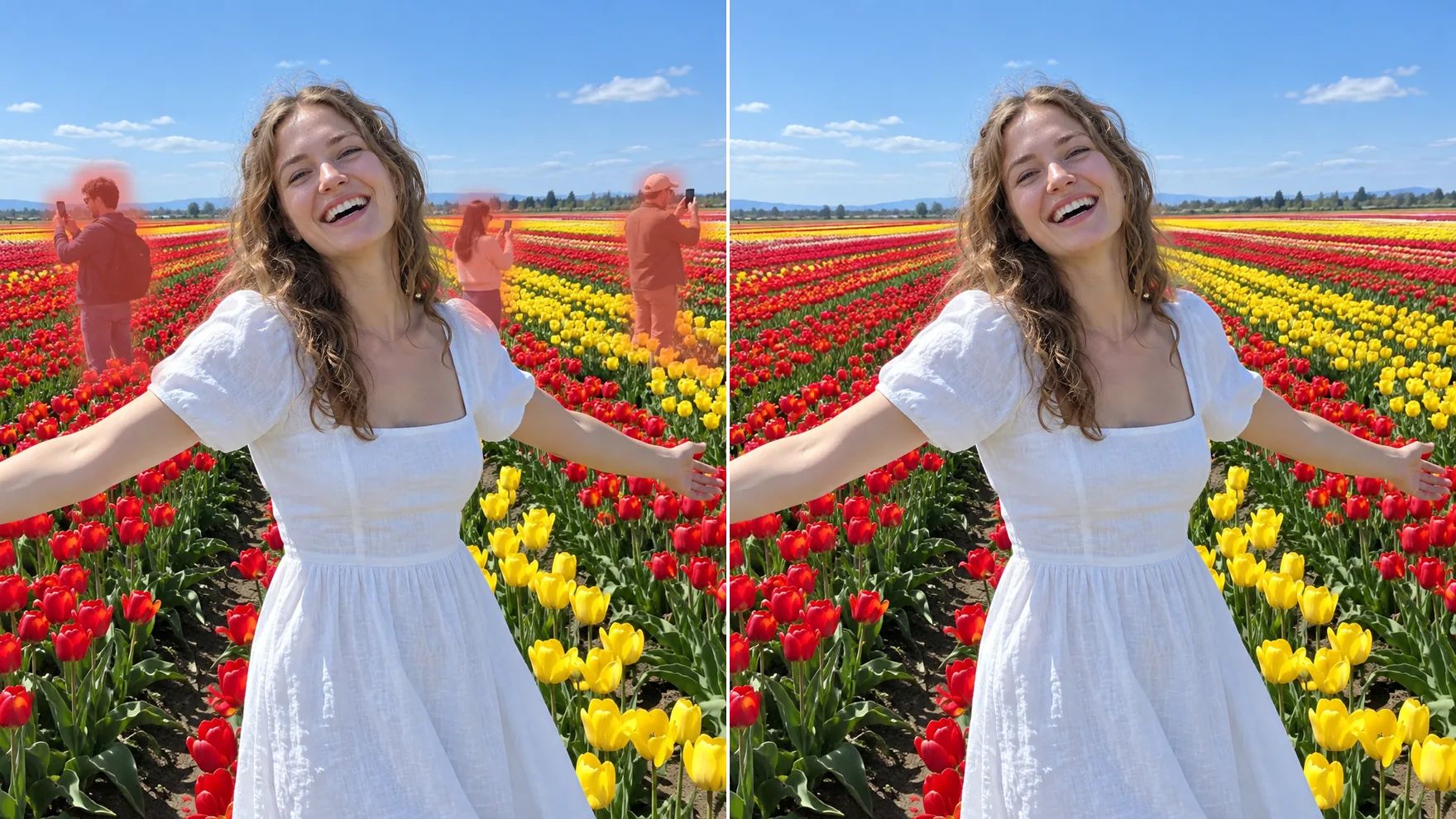
幾筆擦掉任何人
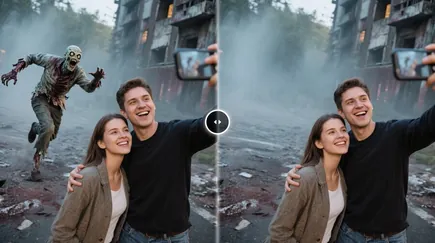
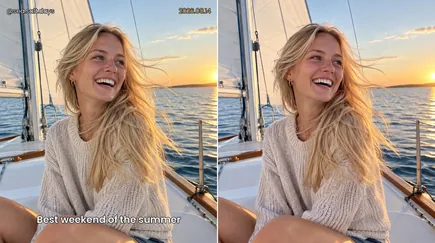
幾筆就能把一個人從照片裡移除:塗掉亂入鏡頭的路人和他的影子,AI 就會用原本該在那裡的畫面補上空缺。不必仿製,也不用去背,你沒塗到的人都維持原樣。
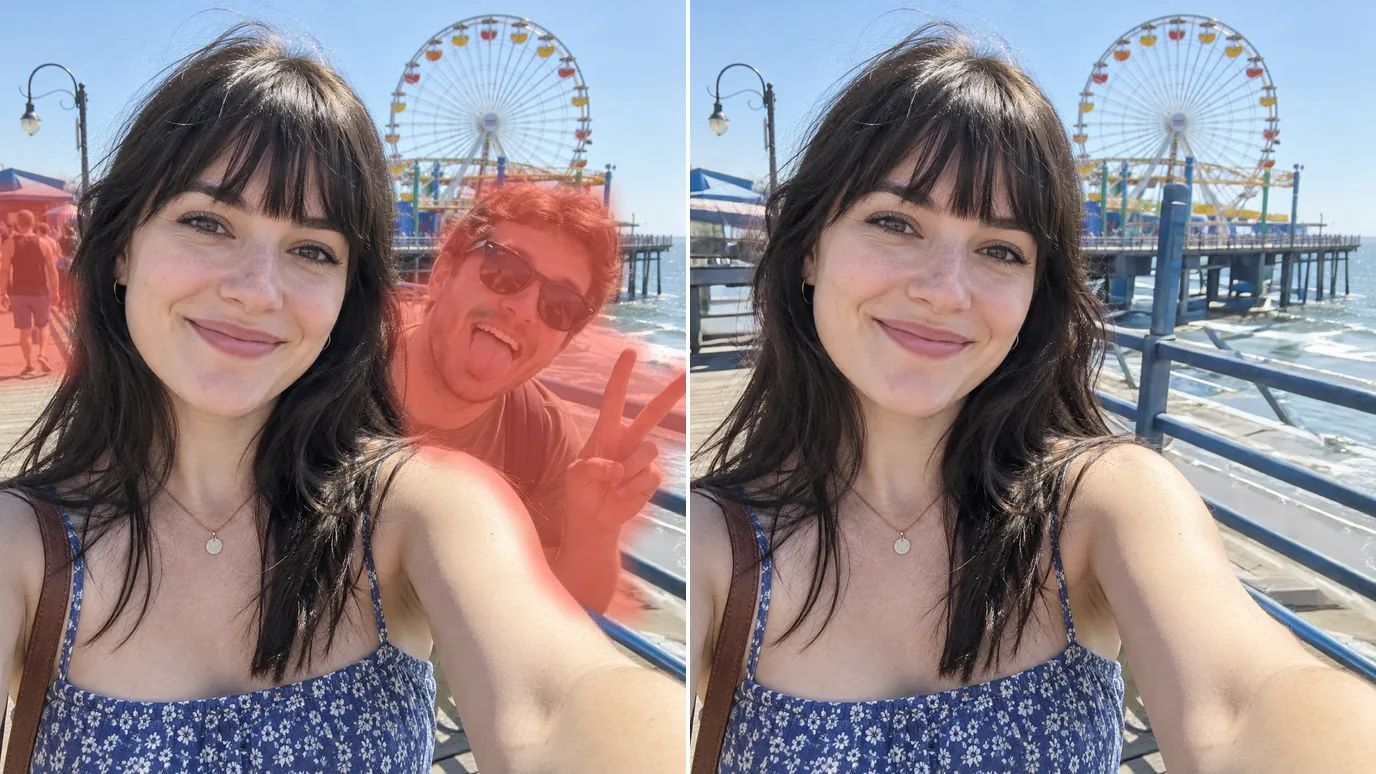
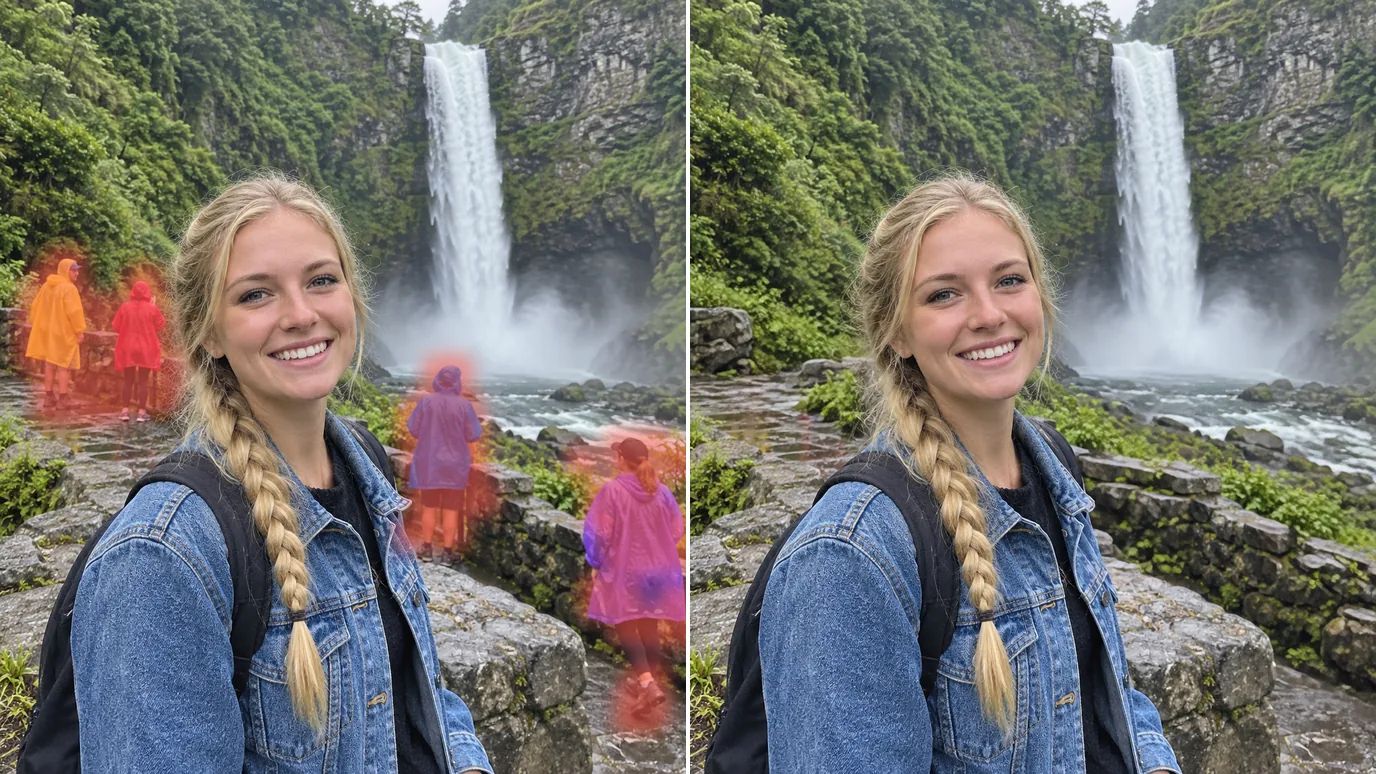
清掉旅遊照裡的人潮
熱門景點從來不會沒有人。塗掉背景裡的每一位遊客,點擊一次,旅遊照裡就只剩你專程來看的風景,還有你自己。
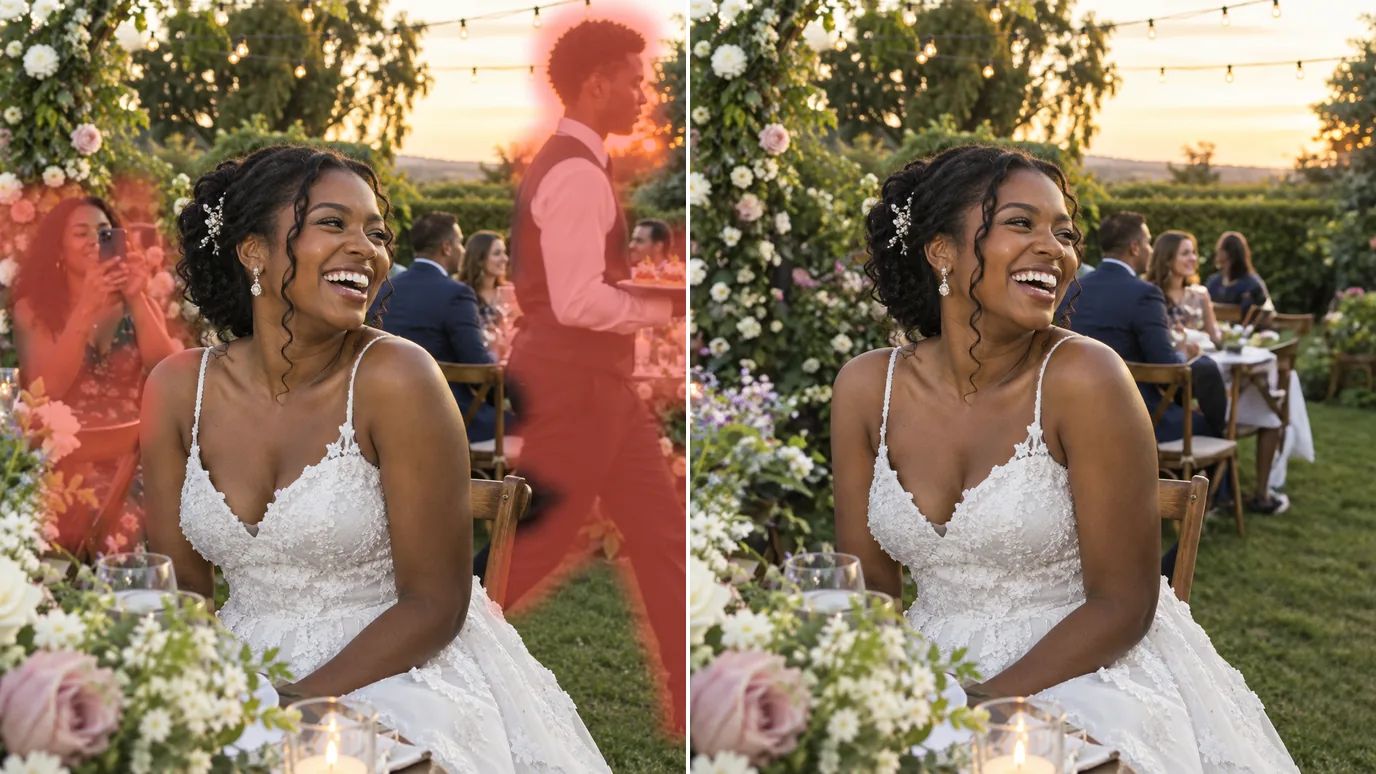
搶救婚禮和活動照片
舉著手機的賓客、從身後走過的服務生,不該毀掉當天最好的一張照片。把他們塗掉,把這一刻留給相簿。
清理售屋照和商業照片
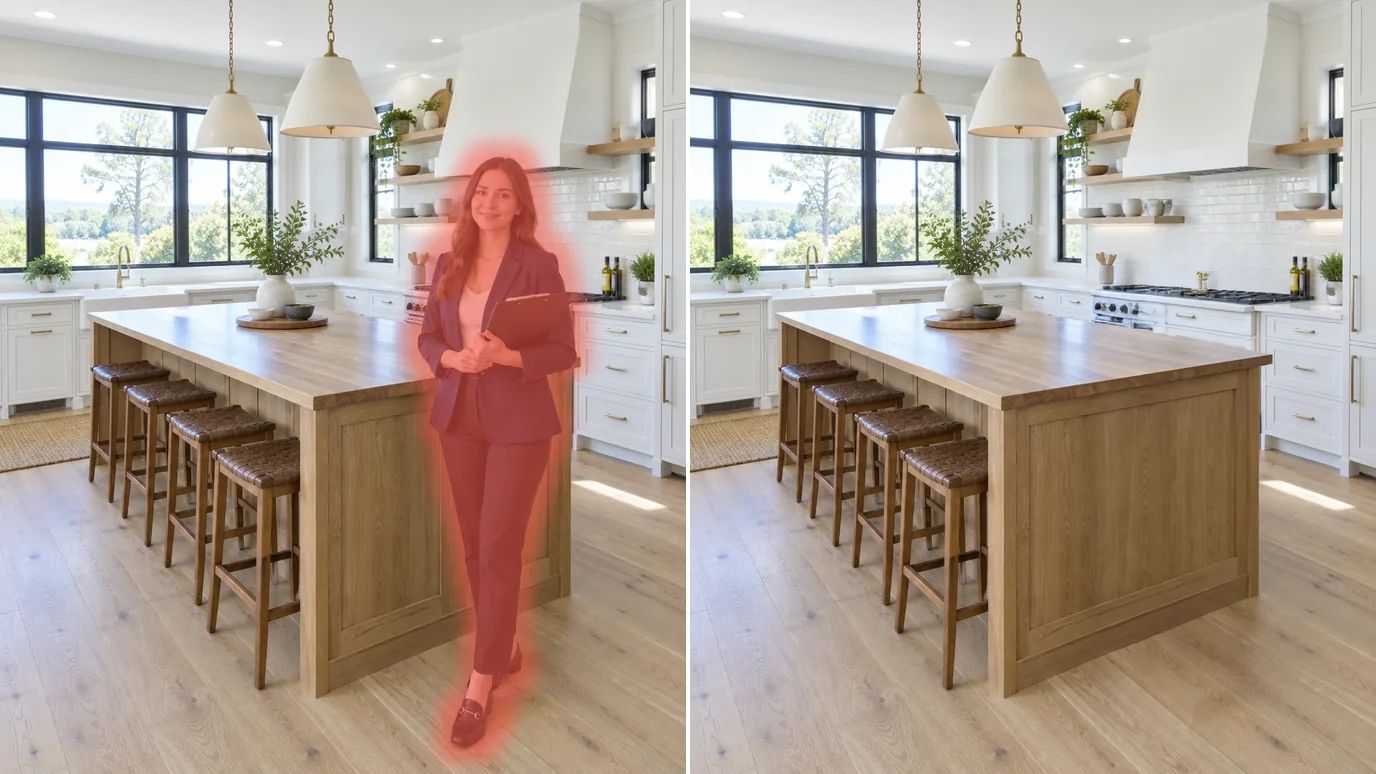
把房仲、員工和路人從房屋、店面和商品照片裡移除,讓買家只看到空間或商品本身。
如何移除照片中的人物
上傳你的照片
登入後上傳一張 PNG、JPG 或 WEBP 圖片,最大 15 MB,每邊最多 4096 像素。
塗掉想移除的人
把每個想移除的人連同影子一起塗上。處理狹窄的地方時可以調整筆刷大小,不想要的筆畫可以復原。
擦除並下載
價格會顯示在「擦除」按鈕上。點擊按鈕,檢查結果,然後下載你的照片。
常見問題
這是一款人物移除工具,會移除你在照片上標出的人物,並重建他們身後的背景,你不必手動仿製或去背。
上傳照片,把人連同影子一起塗上,然後點擊「擦除」。完成後下載結果即可。
不會。要移除誰由你親手塗抹決定,所以不會有人被誤刪。
是的。新帳號註冊就送免費點數,無需綁卡,每次編輯的價格會顯示在「擦除」按鈕上。沒有付費方案、點數包也沒有餘額時,下載的圖片會帶有一個小浮水印。
可以。把想移除的人全部塗上,然後點擊一次「擦除」。人潮密集時,分成小區塊處理通常效果更乾淨。
空缺處會依照周圍的紋理和光線重建,所以大多數修改都很難看出來。面積較大時,AI 可能會自己加上一點小細節;如果發生這種情況,把它塗掉,再處理一次即可。
人物周圍露出的背景越多,效果越好。最難處理的是和主體重疊的人,所以請沿著邊緣仔細塗抹。
可以,前提是你擁有照片的使用權,任一付費方案或點數包皆可,兩者都包含商用授權和無浮水印下載。
支援 PNG、JPG 和 WEBP 圖片,最大 15 MB,每邊最多 4096 像素。
還原你本想拍下的那張照片
上傳一張圖片,塗掉不該出現的人,下載乾淨的版本。