圖片銳化
圖片銳化

用 AI 圖片銳化,線上銳化圖片
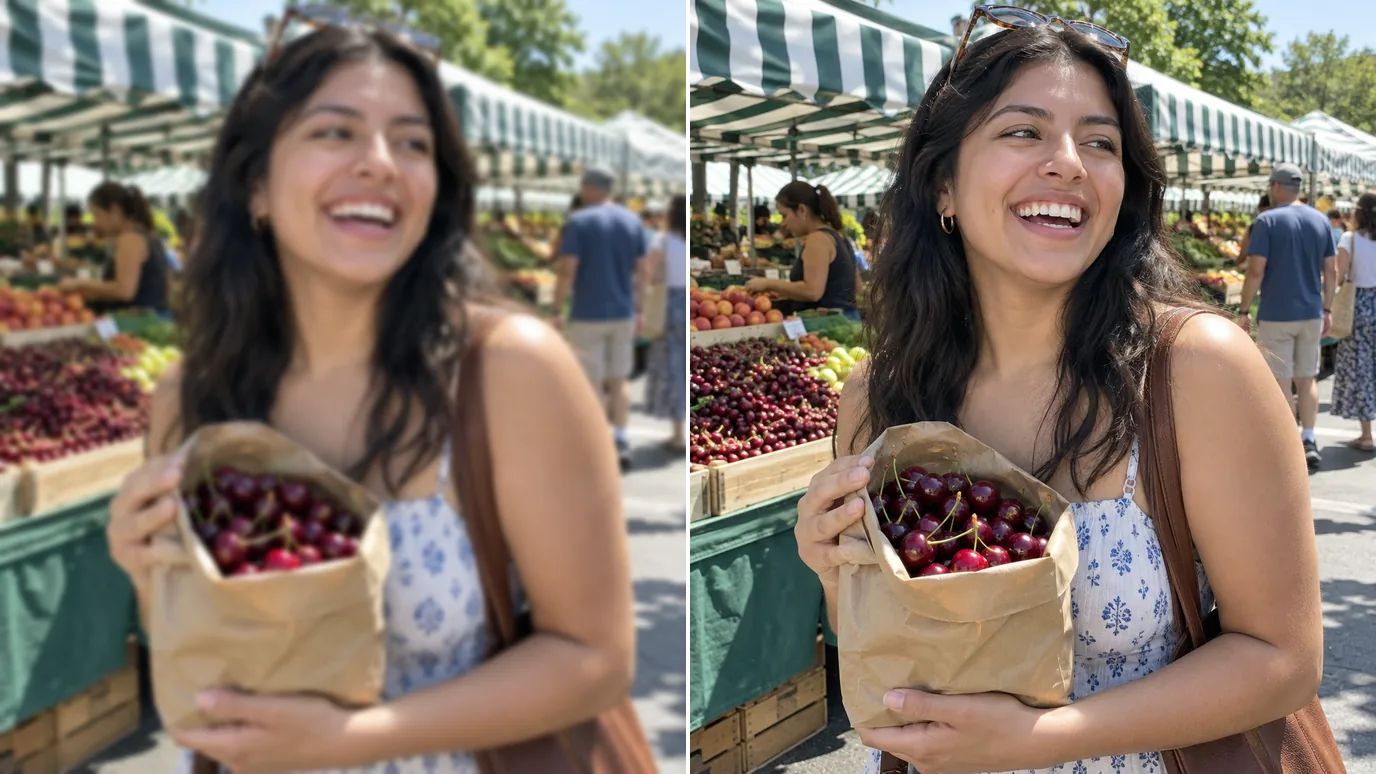
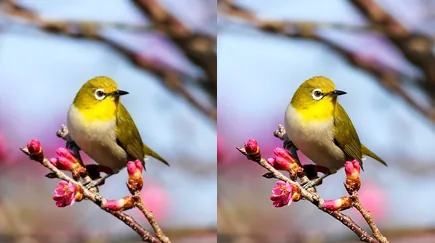
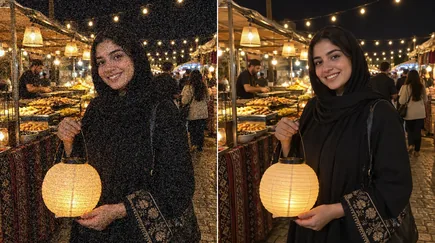
上傳一張拍得不夠清晰的圖片,從七種銳化模式中挑一個,再設定強度。AI 圖片銳化會在原始尺寸下恢復俐落的邊緣和細緻的紋理,不會出現一般銳化濾鏡帶來的光暈和顆粒。
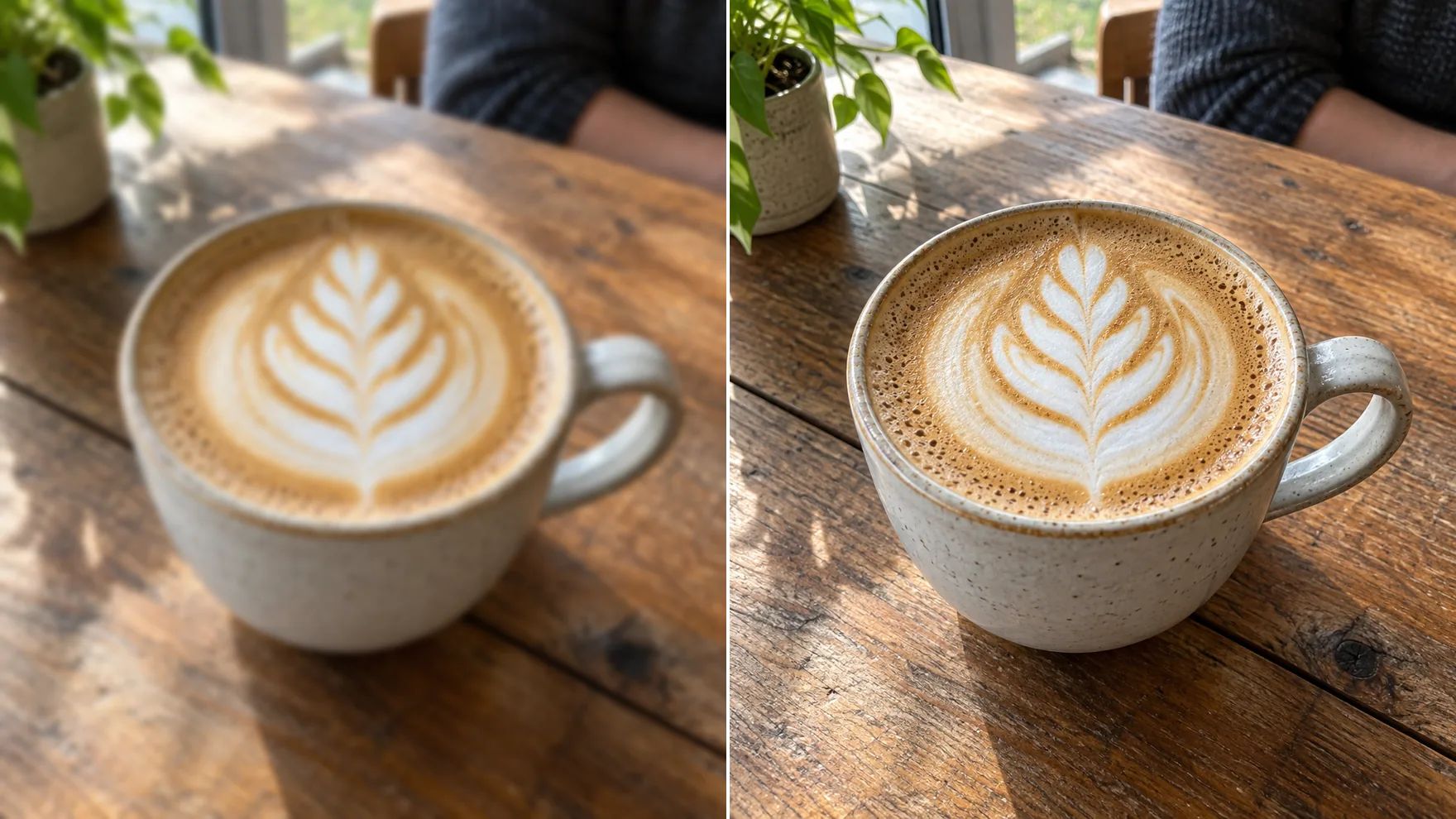
銳化圖片,沒有副作用
是真實的細節,而不只是更高的對比。
一鍵銳化
圖片銳化的「標準模式」適用於大多數不夠清晰的照片:上傳、點擊「建立」,就能得到更清晰的圖片。想要效果更強或更弱,可以在「設定」中調高或調低強度。
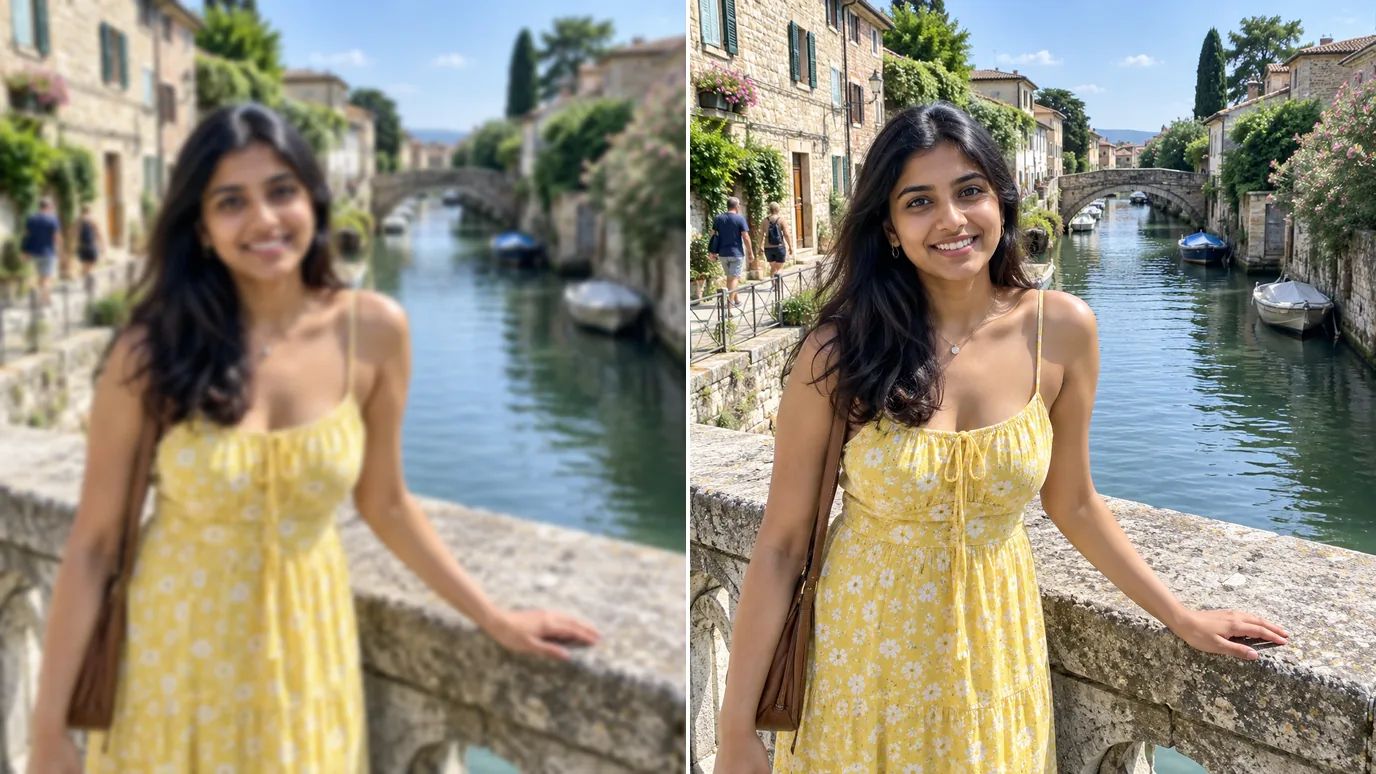
讓模糊、低畫質的圖片煥然一新
縮放過的網路圖片和舊手機拍的照片,看起來糊成一片。銳化能恢復邊緣和紋理,讓它們在現在的螢幕上依然乾淨俐落。
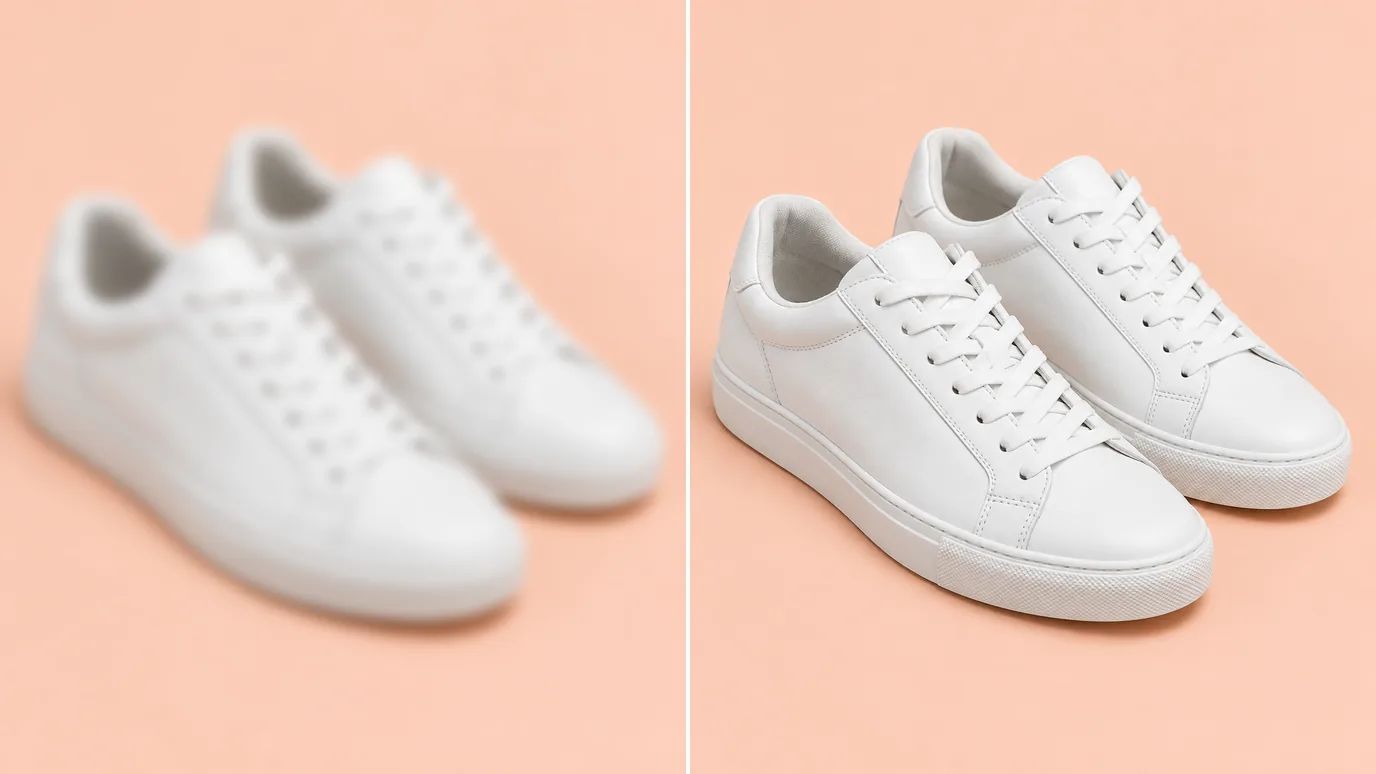
提升電商圖片品質
清楚的縫線、標籤和紋理能幫商品賣得更好。上傳到網路商店或電商平台之前,先用圖片銳化把商品照處理一遍。
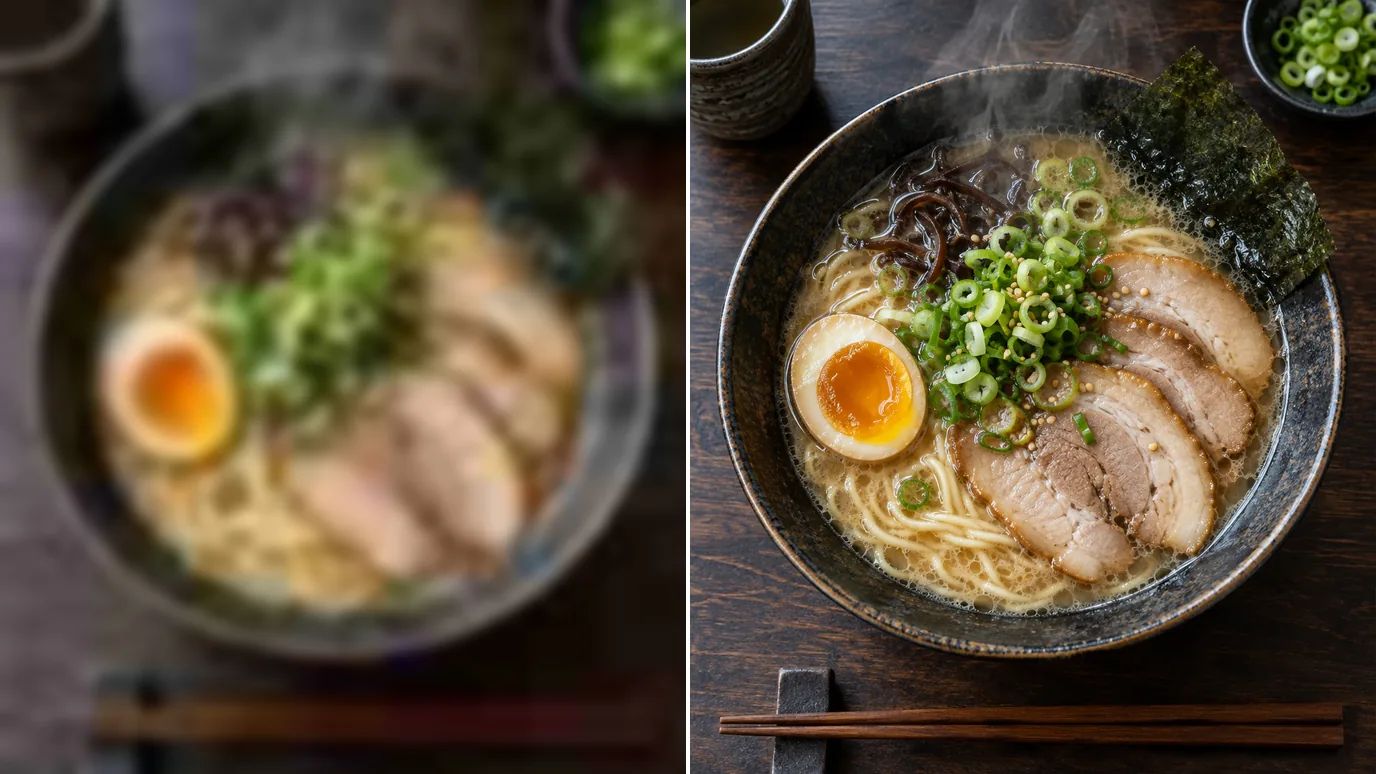
分享之前,再修飾一次
替旅遊、美食和人像照片做最後一道處理,讓細節在社群動態、相簿和印刷品中更加亮眼。
誰會用圖片銳化
想讓細節清晰俐落的人,都用得到。
攝影師
快速完成最後一道銳化,同時顧好皮膚和紋理。
網路賣家
邊緣清晰、標籤清楚可讀的商品照。
社群創作者
經過平台壓縮後依然清晰的貼文和縮圖。
設計師
乾淨的素材圖,用於排版、模擬圖和印刷。
如何用 MaxH3 銳化圖片
上傳你的圖片
登入後上傳 PNG、JPG 或 WEBP 圖片,最大 10 MB,每邊最多 4096 像素。
選擇模式和強度
「標準模式」適用於大多數圖片。想保留真實紋理就選「自然模式」,追求細節就選「重新對焦模式」;如果模糊來自對焦或晃動,就選「鏡頭模糊模式」或「動態模糊模式」。
建立並下載
這張圖片的價格會顯示在「建立」按鈕上。點擊後,等銳化完成即可下載圖片。
常見問題
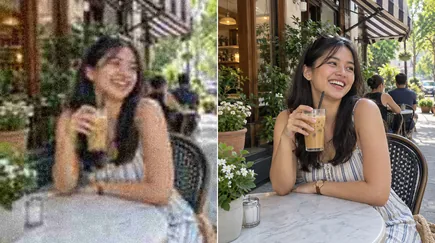
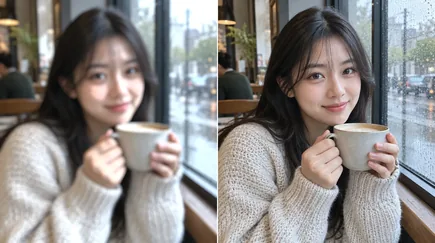
圖片銳化能讓邊緣和細節更加分明。AI 圖片銳化比濾鏡更進一步:它根據從真實照片學到的規律重建細節,讓圖片真正變清晰,而不只是對比更高。
上傳圖片,選擇模式,需要的話在「設定」中調整強度,然後點擊「建立」。稍等片刻,銳化後的圖片就能下載了。
價格取決於圖片尺寸,開始前會顯示在「建立」按鈕上。新帳號註冊就送免費點數。
支援 PNG、JPG 和 WEBP 圖片,最大 10 MB,每邊最多 4096 像素。
每次執行會銳化一張圖片。結果都會儲存在你的作品中,一組圖片可以一張接一張處理。
不會。AI 增加的是細節,而不是放大雜訊,所以不會出現過度銳化造成的光暈和粗糙顆粒。如果效果太強,調低強度再試一次就好。
可以。圖片銳化直接在瀏覽器中執行,手機、平板和電腦都能用,不必安裝任何東西。
完成後打開結果,點擊「下載」。沒有付費方案、點數包也沒有餘額時,下載的圖片會帶有一個小浮水印;訂閱付費方案,或點數包還有餘額時,下載的圖片就不會有浮水印。

用圖片銳化,讓模糊的照片清晰起來
上傳圖片,選好模式,找回清晰自然的細節。