圖片高清放大

Topaz Enhance 圖片高清放大:為每張照片選對模式
我們的 AI 圖片高清放大採用 Topaz Enhance,提供五種針對不同類型圖片調校的模式。依照原圖選對模式,最高可放大 16×。
標準模式
適合日常照片的全能模式:人像、商品、旅行照和社群媒體圖片。在銳利度和自然質感之間取得平衡,拿不準用哪個模式時選它就對了。
- Topaz Standard V2
高保真
適合本身畫質就不錯的圖片:單眼相機照片、攝影棚人像和高解析度商品圖。盡量保留皮膚、頭髮和衣物的原始質感,很少憑空添加細節,最適合大尺寸列印。
- Topaz High Fidelity V2
低解析度
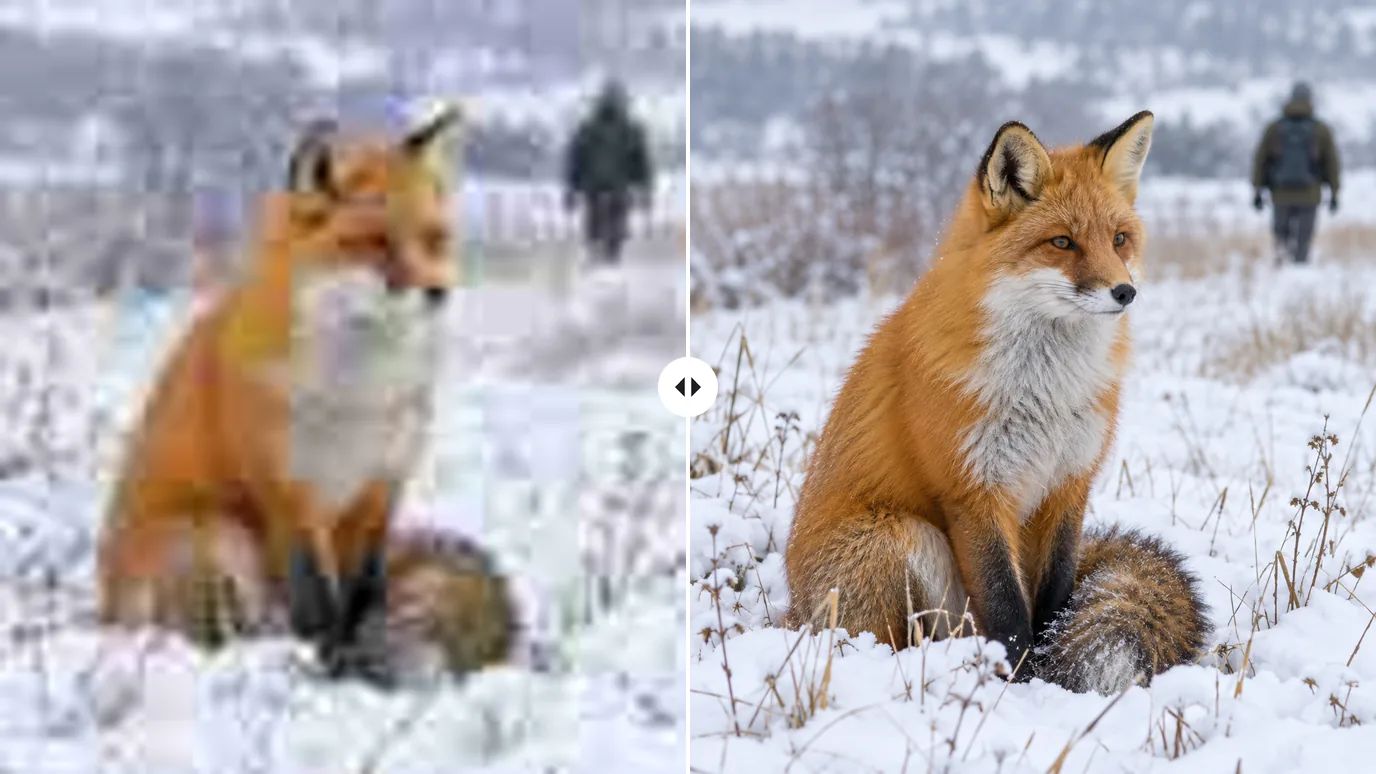
適合又小又糊或壓縮嚴重的圖片:老舊網圖、縮圖、截圖和早年的手機照片。放大的同時重建遺失的細節,清理雜訊和 JPEG 色塊。
- Topaz Low Resolution V2
文字與圖形
適合以文字和圖形為主的圖片:Logo、招牌、文件、海報、圖表和介面截圖。讓字母邊緣保持銳利、線條保持筆直,而不是被抹成一片模糊。
- Topaz Text Refine
藝術與動漫
適合插畫、動漫、卡通、數位繪畫和 3D 算圖。保留乾淨的線稿和平塗色塊,不會加上照片那樣的顆粒感。
- Topaz CGI
AI 圖片高清放大,圖片最高放大 16×
上傳照片、插畫或截圖,選擇 2× 到 16× 的倍率和適合的模式,MaxH3 就會用 Topaz Enhance 把它放大。AI 會重建邊緣和紋理,而不是單純拉伸像素,讓又小、被壓縮或被裁切過的圖片,也能用於列印、商品頁和桌布。
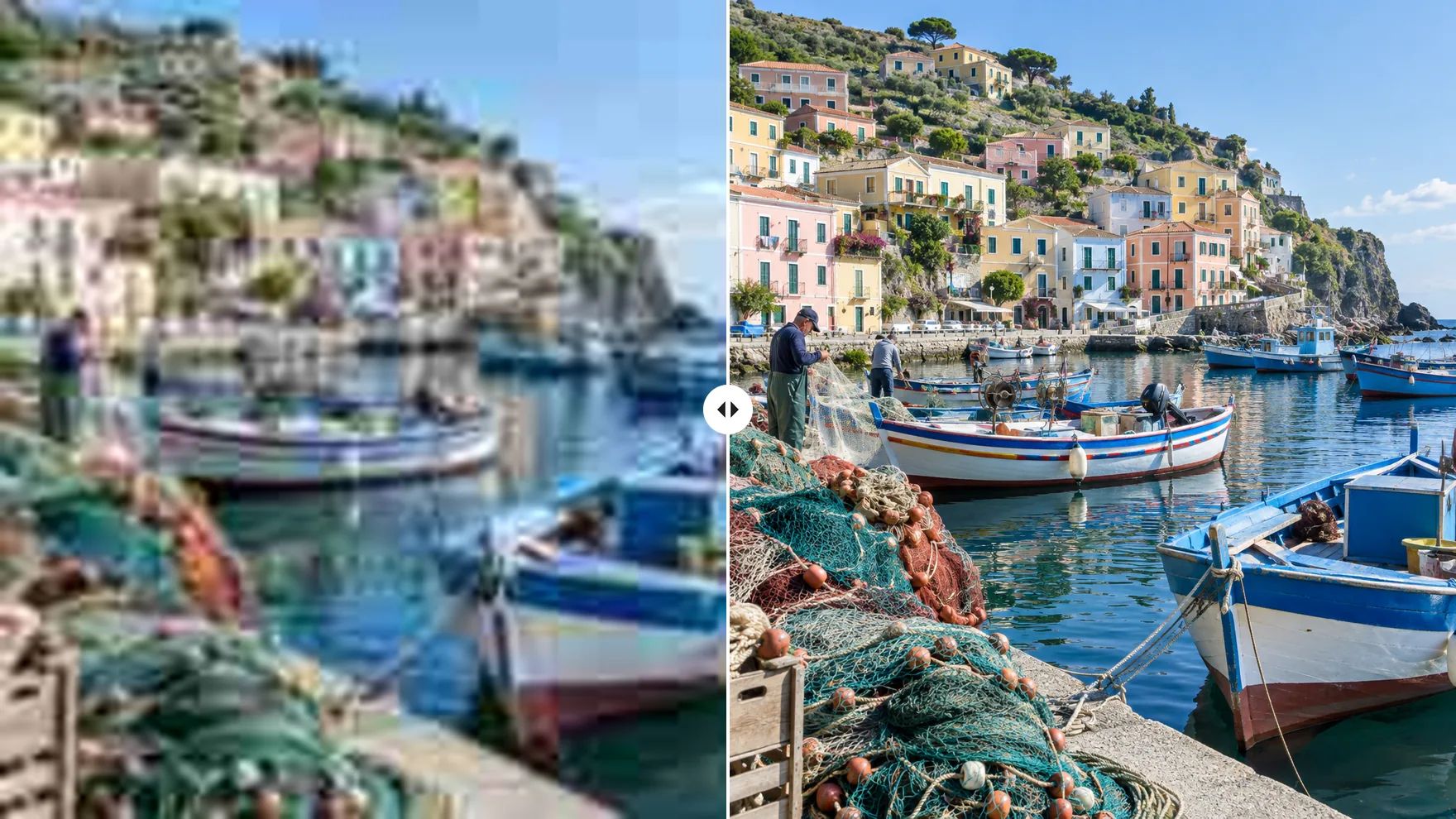
各種圖片,都能放得更大、更清晰
老照片、商品照、數位藝術和裁得太緊的照片:選好適合的倍率和模式就行。
放大老照片和低解析度照片
網路上的小圖、早期手機照片和壓縮過的檔案,最能從放大中受益。選擇「低解析度」模式,在「設定」中調高「修復壓縮」來消除 JPEG 色塊,再把照片放大 2× 或 4×。掃描檔上印著日期?先用浮水印移除工具清掉。
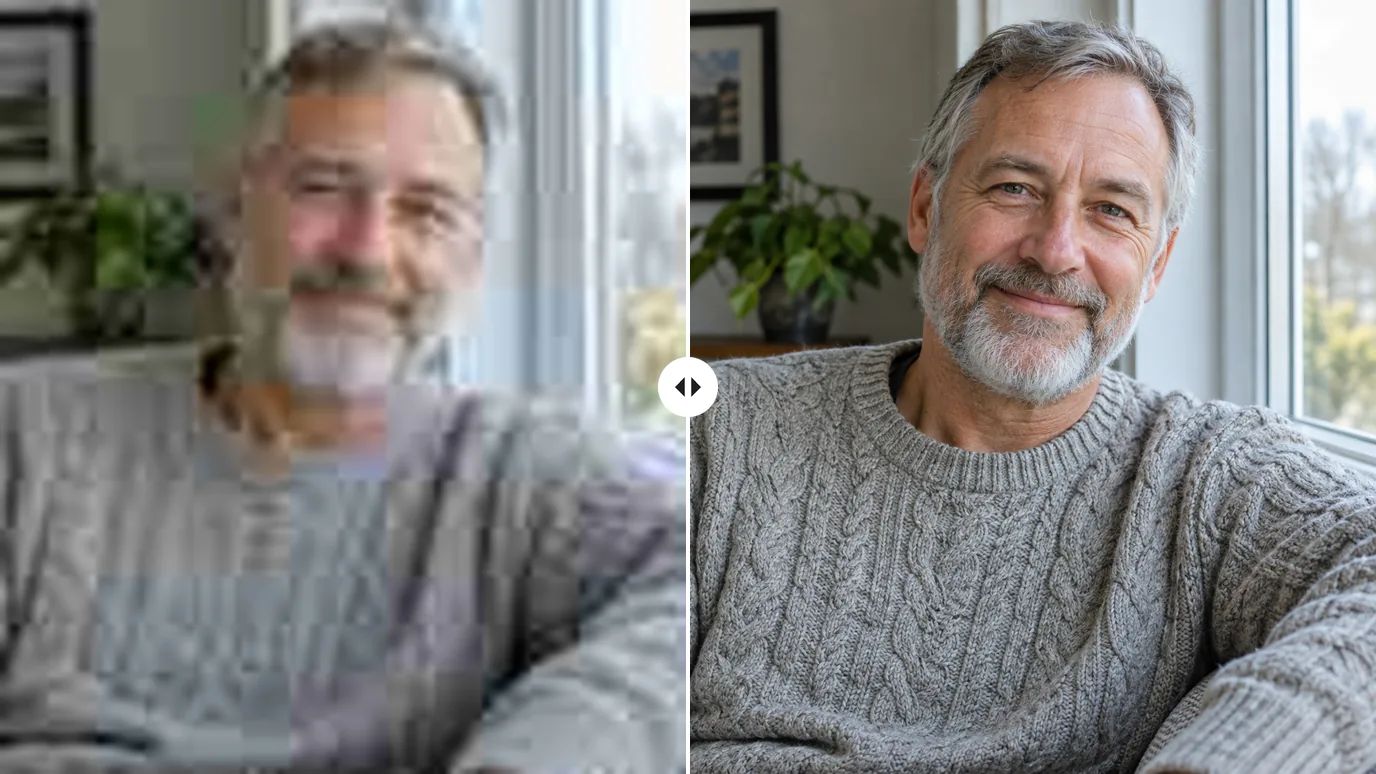
放大商品照,經得起放大檢視和列印
買家會放大檢視商品照,小圖一放大就變得模糊、出現色塊。用「高保真」模式放大你的照片,讓材質和表面盡量貼近原貌,再用去背工具去掉背景,做出乾淨的商品頁。
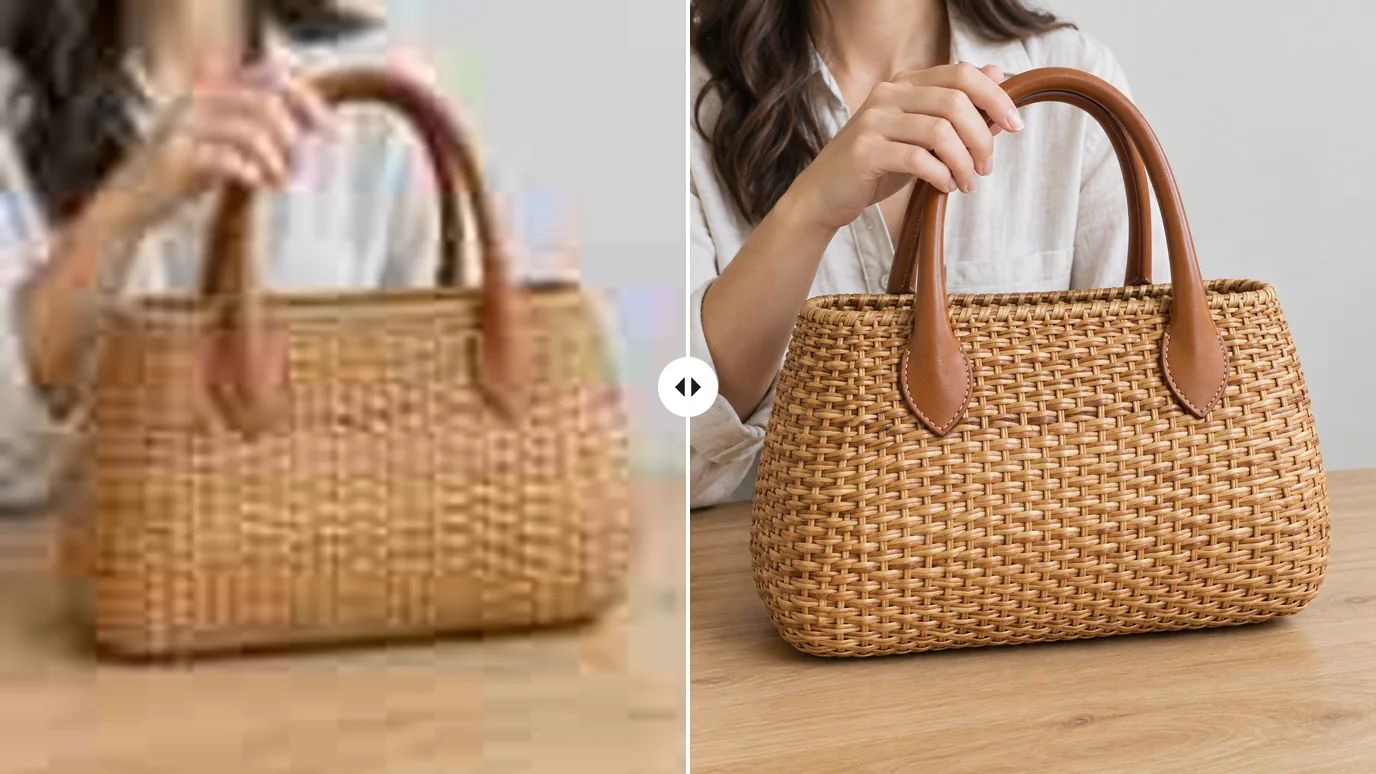
放大插畫、動漫和數位藝術
「藝術與動漫」模式專為線稿和平塗色彩打造,讓插畫、動漫畫面和 3D 算圖放大後不會出現照片般的顆粒感。把小尺寸作品變成電腦桌布、印刷品或封面,包括你用AI 圖片產生器做出的圖片。
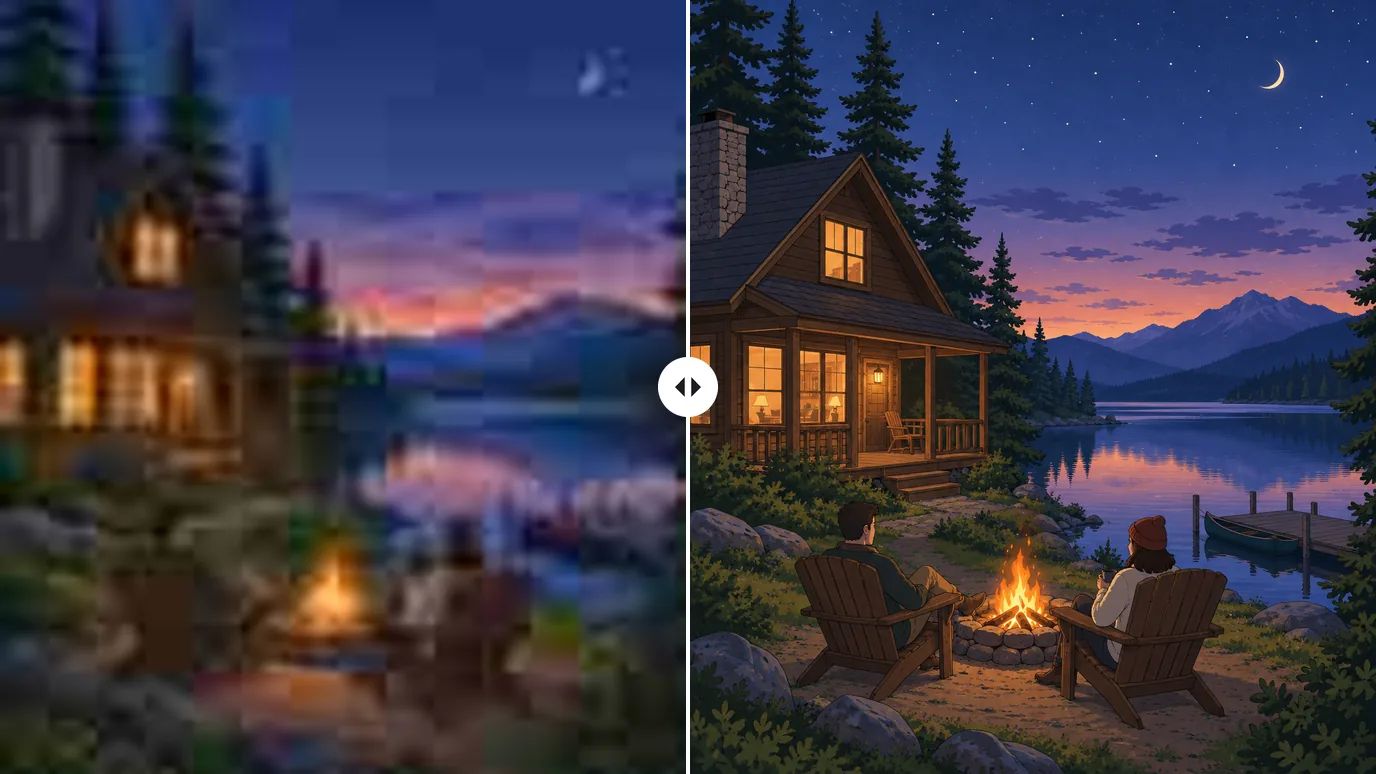
裁切之後,找回細節
把遠處的主體裁切放大,例如野生動物或合照中的某張臉,最後只會剩下一張小圖。把裁切後的圖片放大 4× 或 8×,就能取回堪用的尺寸,邊緣和紋理也更清晰。想要的其實是主體周圍更多空間?用AI 圖片延伸擴展畫面。
誰會用 AI 圖片高清放大
手上的圖片太小、不夠用在需要的地方——這樣的人都用得到。
網路賣家
更大、更清晰的商品照,買家放大檢視也不怕。
列印與相片書
列印海報、裱框照片和相簿之前,先把照片放大。
設計師與藝術家
放大插畫、算圖和 AI 藝術作品,用於桌布、封面和作品集。
家庭相片收藏
分享或重新沖印之前,讓小小的掃描檔和舊手機照片擁有更高的解析度。

如何放大圖片
上傳你的圖片
登入後上傳 PNG、JPG 或 WEBP 圖片,最大 10 MB,每邊最多 4096 像素。
選擇倍率和模式
選擇「原始」、2×、4×、8× 或 16×,以及適合你圖片的模式。開啟「設定」可以微調「銳化」、「降噪」和「修復壓縮」。
創作並下載
這張圖片的價格會顯示在「創作」按鈕上。點擊後,等結果完成即可下載放大後的圖片。
探索更多 AI 圖片工具
想做別的修改?這些工具各自專攻一件事,而且做得很好。
常見問題

讓小圖擁有更多像素
上傳照片或作品,選好倍率和模式,剩下的交給 Topaz Enhance。