影片改畫幅
專為社群媒體打造的 AI 影片改畫幅工具
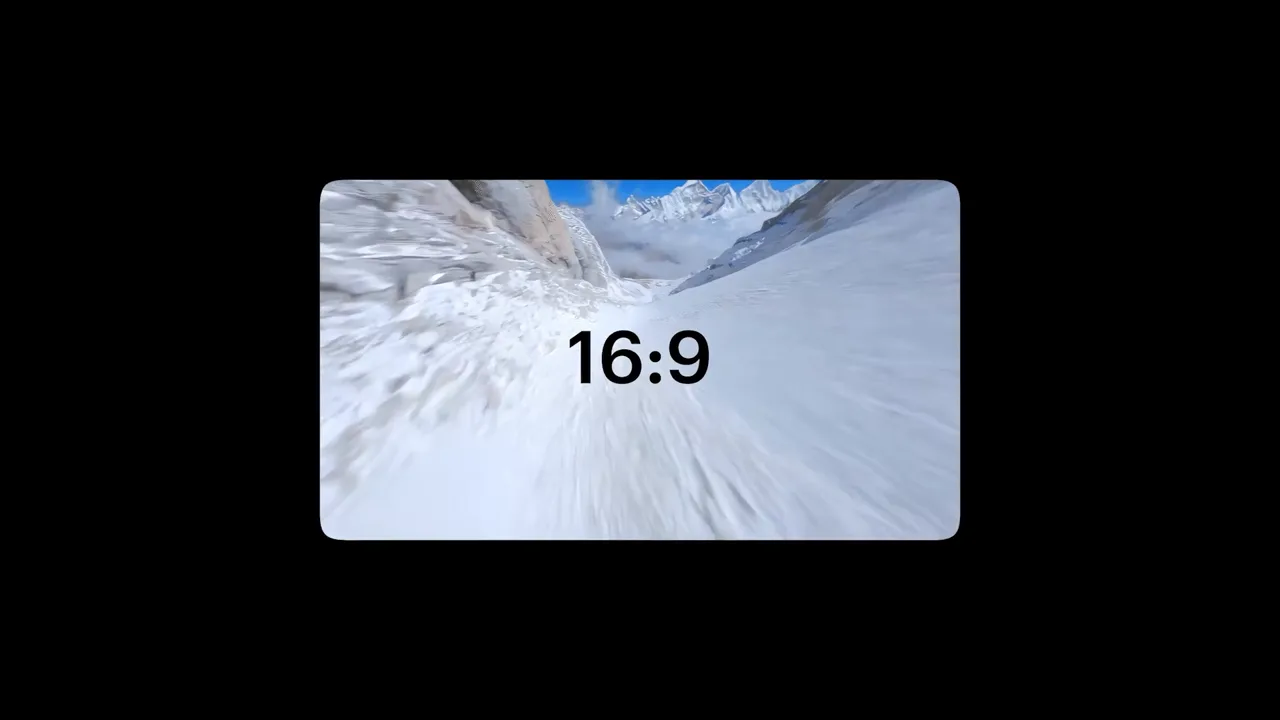
一支影片,適配所有格式。MaxH3 上的 Luma Ray 3.2 把這段 16:9 空拍機鏡頭重建成 9:16 直式畫面,在原畫面的上方和下方畫出新的峽谷岩壁、天空和河流,而不是直接裁切。
六種比例,一次上傳
16:9、9:16、1:1、4:3、3:4 和 21:9,適用 YouTube、TikTok、Instagram、Facebook 等平台。
補出新像素,不加黑邊
新增區域會依場景生成,畫面不會因裁切或加邊而有任何損失。
幾分鐘就能發上社群
我們的 5 秒測試片段在 1.5 到 2.5 分鐘內就處理完畢。
智慧自動改畫幅,適合動感鏡頭
移動中的主體始終留在畫面中。一輛沿著濱海公路飛馳的跑車,在 9:16 直式畫面中保持原本的位置,上方補出天空、下方補出路面,填滿更高的畫面。
設定Luma Ray 3.2 · 16:9 → 9:16 · 720p
套用社群平台預設比例,快速分發
選好平台比例就能開始。一段以 16:9 拍攝的街舞片段變成適合動態消息的 1:1 方形畫面,舞者的上方和下方補出了更多地下道和地面。
設定Luma Ray 3.2 · 16:9 → 1:1
智慧補全背景,適合氛圍感片段
往寬裡改也可以。一段手機風格的女主持人直式片段變成了 16:9 畫面,她兩側的頂樓欄杆和城市天際線都延伸了出來。
設定Luma Ray 3.2 · 9:16 → 16:9 · 720p
AI 影片改畫幅,適配每個平台
拍一次,到處都能發。
在每個動態消息成倍提升觸及率
同一個片段可以發成直式、方形和寬螢幕版本,不必重拍。
立即擴大廣告活動規模
幾分鐘內就能把一支廣告調整成每個版位的比例。
長影片素材再利用
把寬螢幕的演講、線上研討會和預告片改成直式片段,發到短影音 App 上。
只留一個母版檔案
在主要格式中剪輯一次,再用它生成其他比例的版本。

如何用 MaxH3 為影片改畫幅
上傳你的影片
在上方的影片改畫幅工具中加入一個 MP4、MOV 或 WebM 檔案,最大 200 MB、長度不超過 10 秒。
選擇比例
選擇 16:9、9:16、1:1、4:3、3:4 或 21:9,每個比例都會標示適合的平台。開始前會顯示所需點數。
改畫幅並下載
點擊「創作」,然後從你的工作台下載改好畫幅的 720p MP4。
常見問題
它透過生成場景中缺少的部分來改變影片的畫面比例,讓 16:9 的鏡頭變成 9:16 直式或 1:1 方形畫面,既不會裁掉動作,也不必加黑邊。
不會。你的原始畫面會完整保留在畫面中,Luma Ray 3.2 會依原畫面補畫新露出的區域,就像上面的範例那樣。
16:9、9:16、1:1、4:3、3:4 和 21:9。
MP4、MOV 或 WebM 檔案,最大 200 MB,長度不超過 10 秒。輸出為 720p MP4。
改畫幅依影片秒數計費,開始前會顯示所需點數。可使用免費點數。
是的。1920 x 1080、1280 x 720 和 3840 x 2160 都是 16:9;比例描述的是形狀,而不是尺寸。

一支影片,取得所有格式
上傳片段,選好比例,就能得到補全場景、而不是裁切畫面的改畫幅版本。