AI 繪圖產生器

用 AI 繪圖產生器,把想法變成藝術作品
描述你腦海中的畫面,選一種風格,AI 繪圖產生器就會幫你畫出來。同一個場景可以試成 Ghibli 的動畫畫面、Monet 的油畫或 Pixel Art 遊戲,一鍵切換模型,一直調到畫面符合你的想法。你不需要會畫畫。
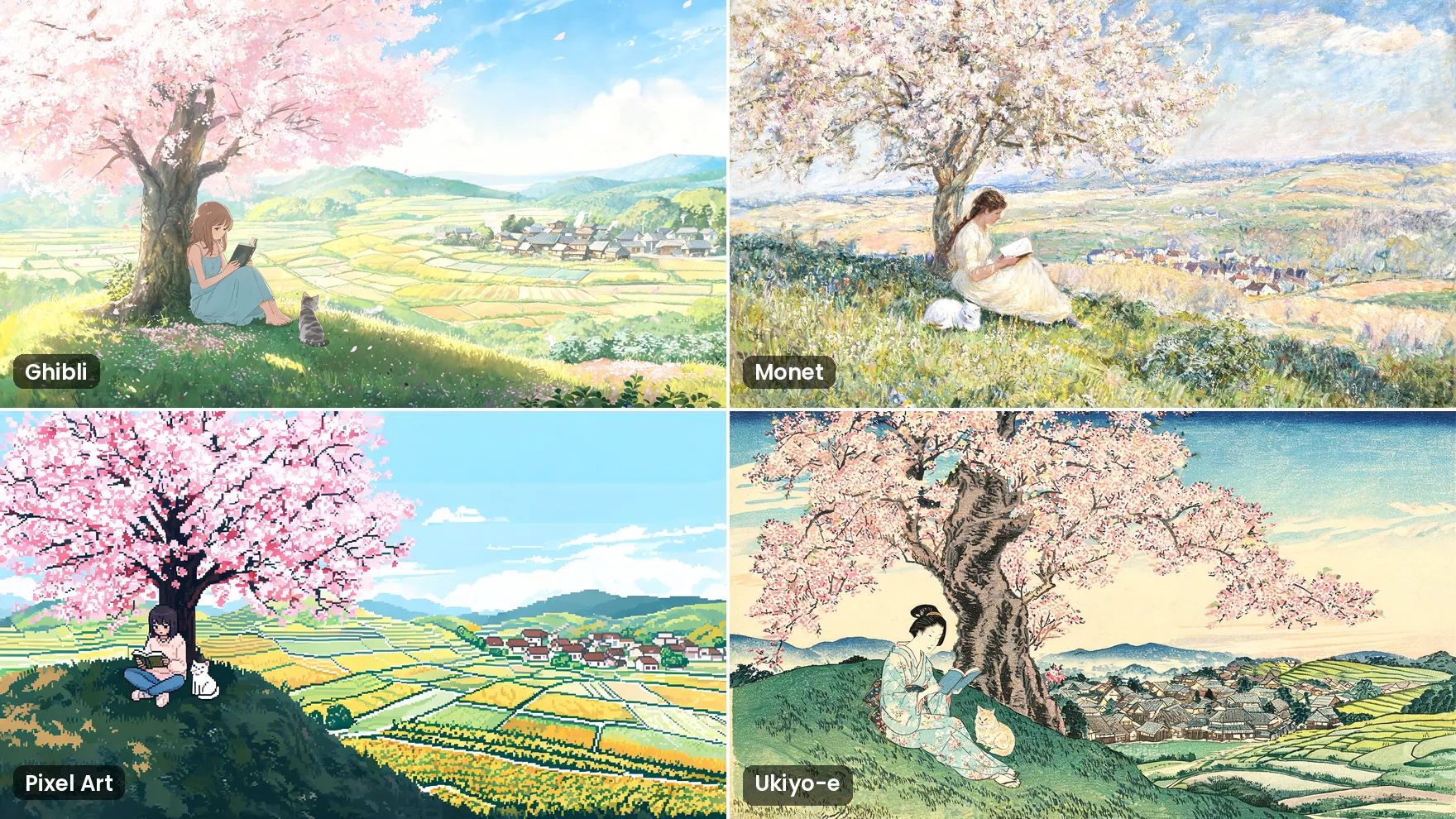
數十種藝術風格,一鍵切換
超過 80 種風格任你挑選,從 Chinese Ink Painting、Ukiyo-e 到 Steampunk、Pop Line Art 和 3D Render。同一個想法在每種風格下都截然不同,幾秒鐘就能探索一個方向。
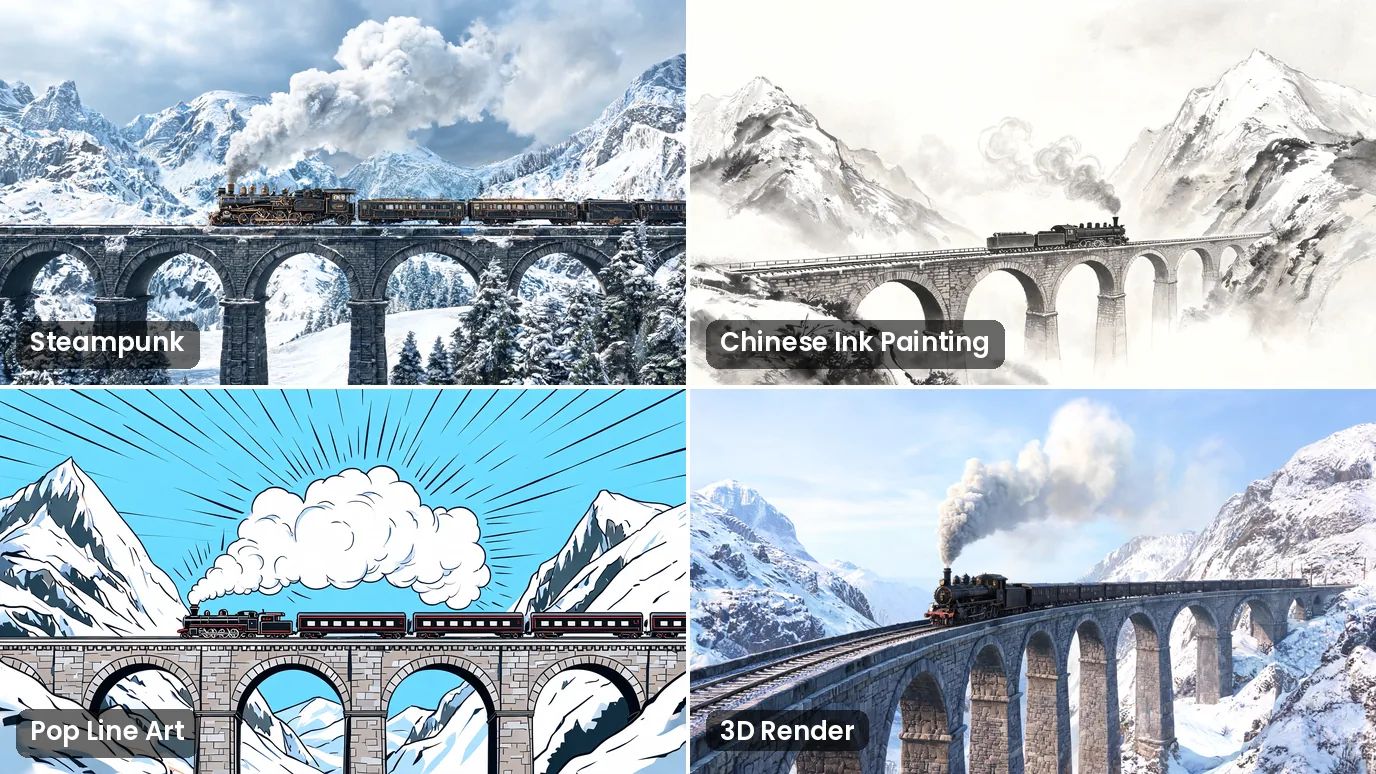
頂尖 AI 繪圖模型,全在這裡
Seedream、Flux、Recraft、Grok Imagine、GPT Image 等模型都在同一份清單裡。用同一段提示詞跑不同的模型,留下最貼近你想法的那個,不用一一註冊。
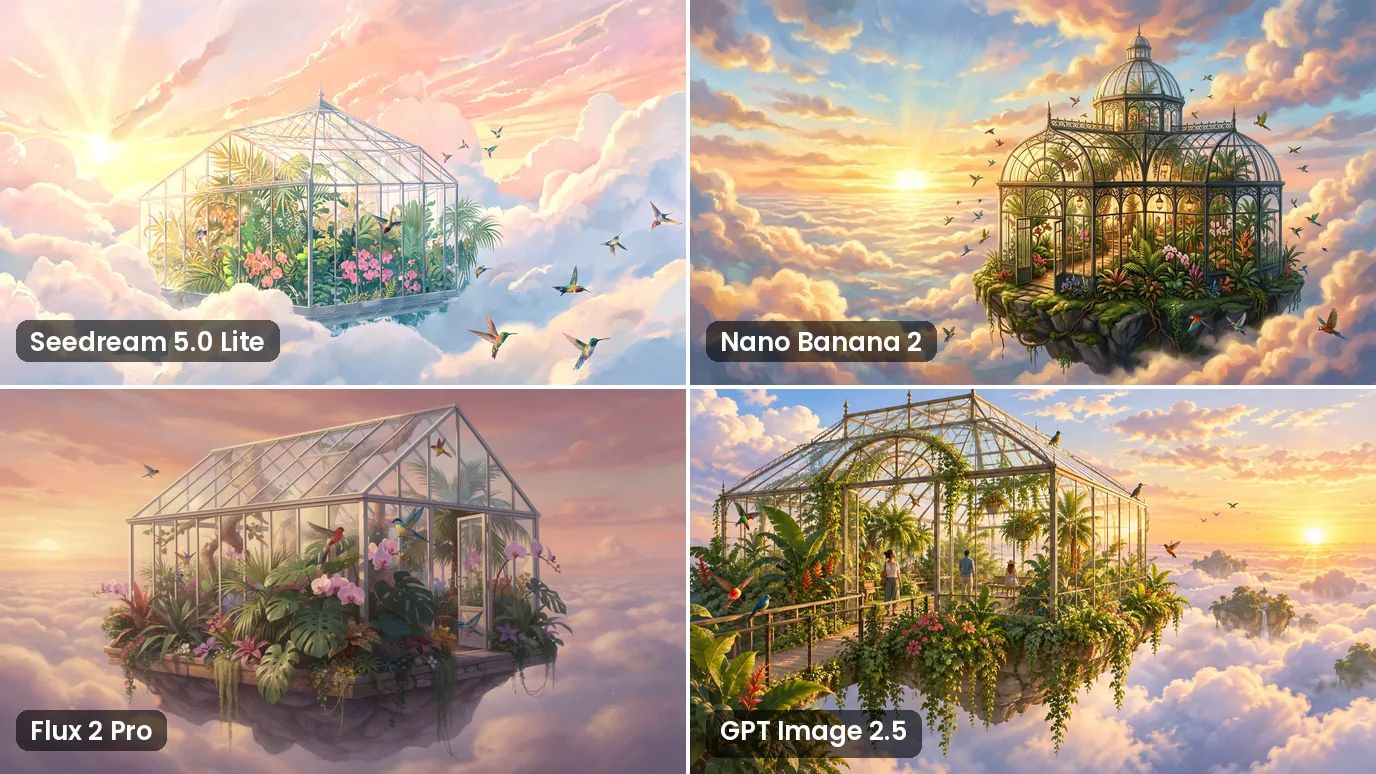
畫面聽你的提示詞
寫明物件、顏色、位置和氛圍,畫面就會照做。提示詞寫得細,場景就細;想調整結果,改幾個字就夠了。
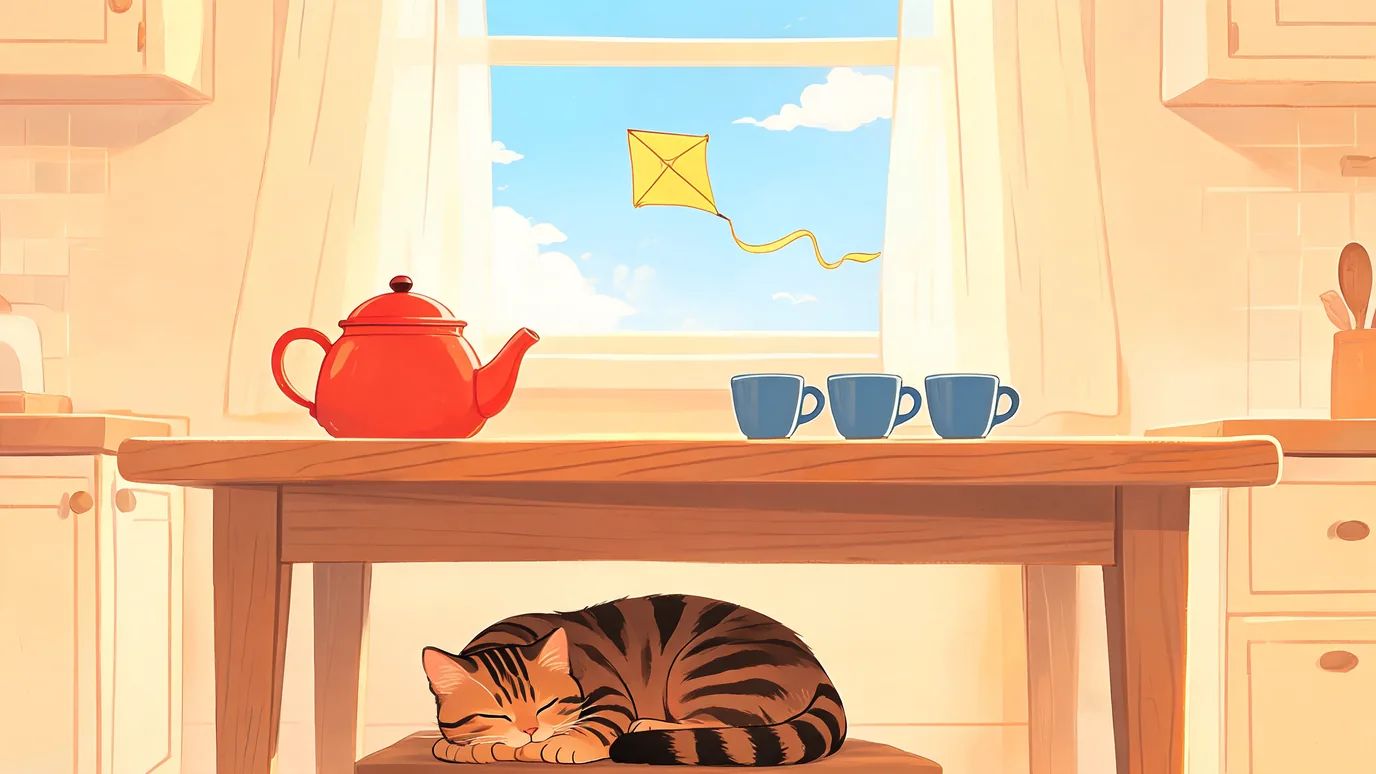
什麼類型的作品都能做
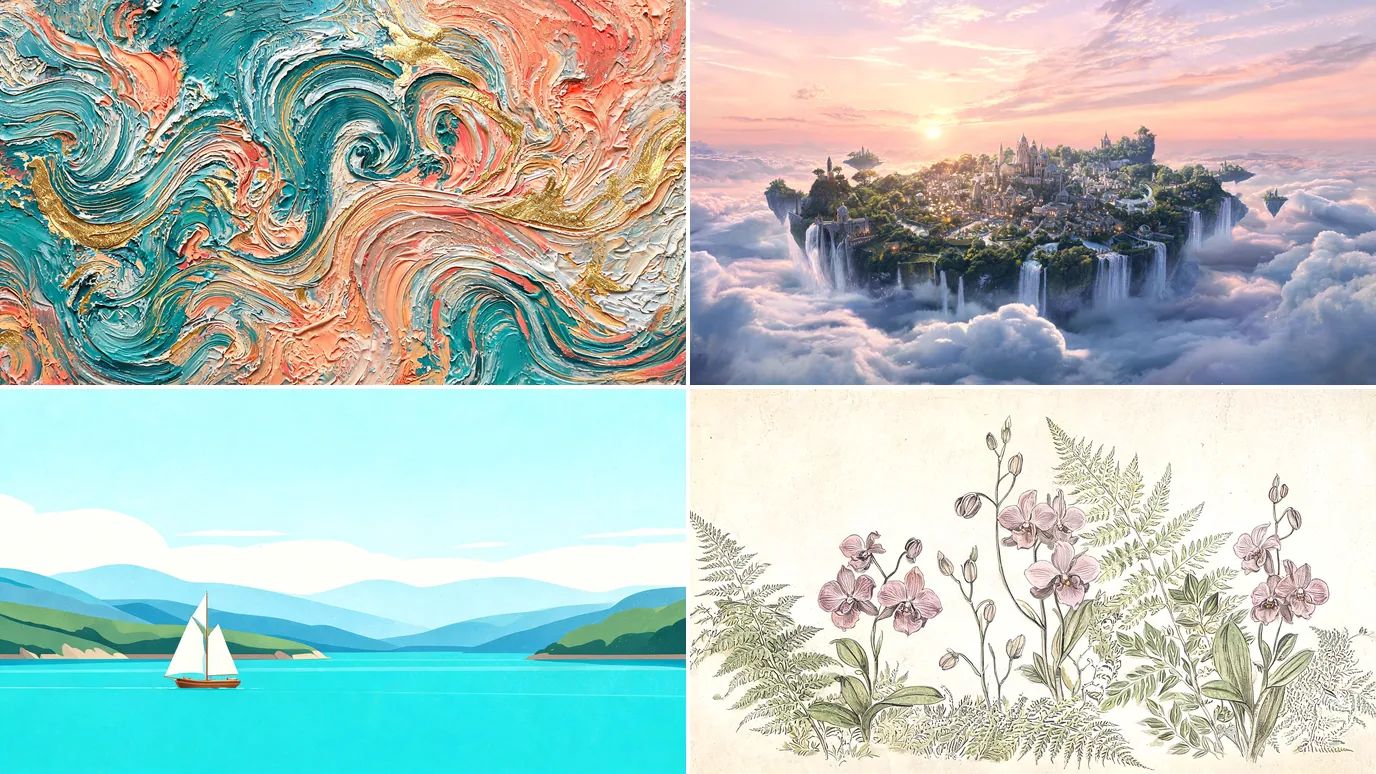
抽象畫、奇幻世界、復古海報或植物圖鑑:只要你描述得出來,就能變成 AI 藝術作品。從方形貼文到寬幅桌布,選一個合適的比例。
如何使用 AI 繪圖產生器
描述你的想法
寫下你想看到的內容:主體、場景、顏色和氛圍。細節寫得越多,結果越接近。
選擇模型和風格
選一個模型,打開「風格」瀏覽各種視覺效果,再設定畫面比例。支援的模型才會顯示「風格」。
創作並下載
價格會顯示在「創作」按鈕上。點擊它,檢查結果後下載你的作品,或者改幾個字再試一次。
常見問題
這是一款文生圖工具,能把文字描述變成圖片。你描述畫面、選擇風格,AI 就會畫出來,不會畫畫也能創作。
是的。新帳號註冊就送免費點數,無需綁卡,每張圖片的價格會顯示在「創作」按鈕上。沒有付費方案、點數包也沒有餘額時,下載的圖片會帶有一個小浮水印。
超過 80 種,包括 Ghibli、Monet、Ukiyo-e、Pixel Art、Chinese Ink Painting、Cyberpunk 和 3D Render。你也可以把「風格」保持在「自動」,在提示詞中描述想要的效果。
先用預設模型,再做比較。每個模型各有所長,把一段提示詞放到兩三個模型上跑一遍,是找到喜歡效果最快的方法。並非所有模型都提供「風格」,部分模型需要付費方案或點數包。
寫清楚畫面裡有什麼、東西在哪裡、想要什麼顏色和光線,以及整體氛圍。短提示詞也行,但你沒寫到的部分,AI 會自己補上。
可以,任一付費方案或點數包皆可,兩者都包含商用授權和無浮水印下載。
可以。它直接在瀏覽器中執行,手機、平板和電腦都能用,不必安裝任何東西。
下一幅作品,從一句話開始
寫下想法,選一種風格,看它在你眼前成畫。