Google Veo 3.1
Veo 3.1 trasforma una scena scritta in video cinematografico con dialoghi ed effetti sonori già in sincrono. Dagli un'immagine di apertura e una di chiusura e riempie il movimento tra le due, oppure allunga una clip che si interrompe troppo presto.
Funzioni principali di Veo 3.1
- Ingredienti in video: Le immagini di riferimento fissano il soggetto prima ancora di scrivere.
- Estensione della scena: Riparti dall'ultimo fotogramma invece di ricominciare da capo.
- Fotogrammi in video: Fissa immagine di apertura e di chiusura, ottieni il movimento in mezzo.
- Coerenza del personaggio: La stessa persona, clip dopo clip, prompt dopo prompt.
- Verticale e 4K: 9:16 nativo e risoluzione fino a 4K.
- Audio nello stesso passaggio: Dialoghi ed effetti arrivano con l'immagine, non dopo.
Ingredienti in video
Le immagini di riferimento fissano proprio ciò che la prosa rende male: un volto preciso, la finitura di un prodotto preciso, il peso esatto della luce in una stanza. Veo 3.1 ne accetta fino a tre e ne tiene stabile il contenuto per tutta la clip mentre il prompt guida l'azione. Descrivere una color correction a parole costa una frase che riscriverai quattro volte; consegnare un fermo immagine costa un caricamento.
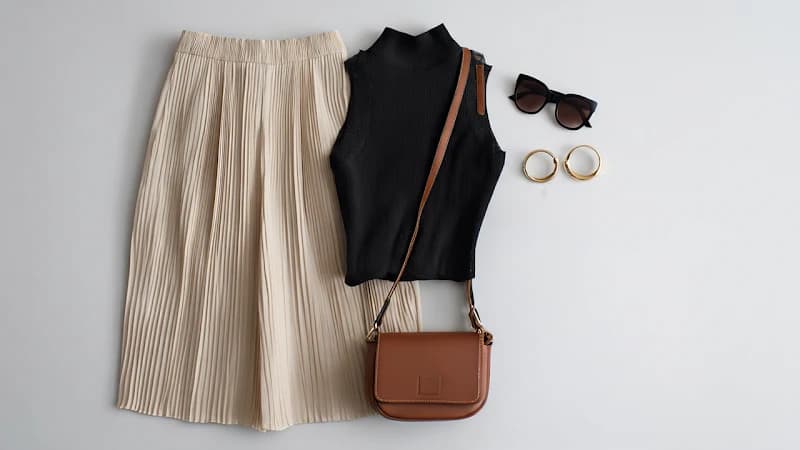
Immagine di input 1
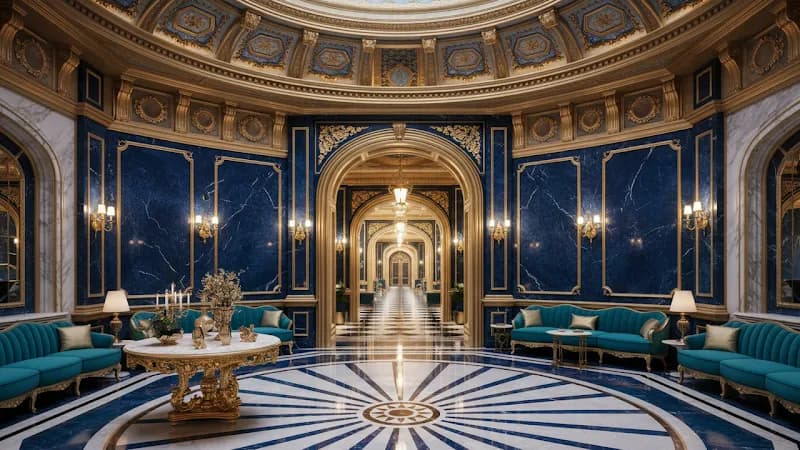
Immagine di input 2
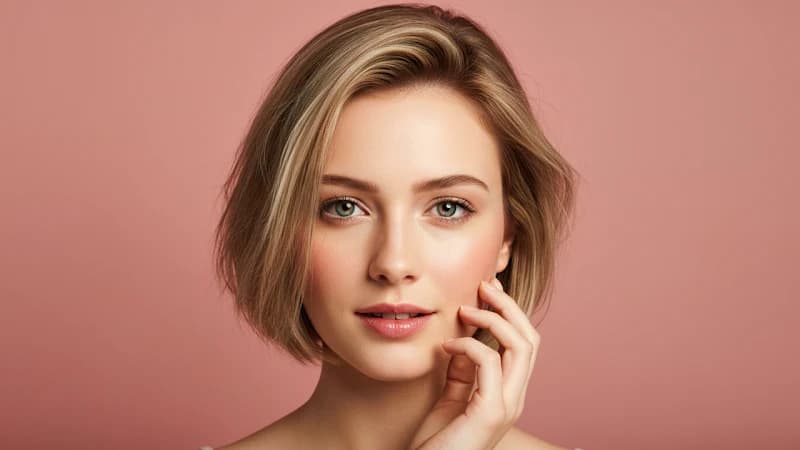
Immagine di input 3
Prompt:
Close up shot of woman with sunglasses on top of her head, gold hood earrings, is walking in the interior, she is lost and asks where everyone is and what's going on.
Estensione della scena
Una singola generazione dura otto secondi. Quando il momento che ti serviva cade al nono, la vecchia risposta era rigenerare tutto e sperare che il secondo tentativo combaciasse. Veo 3.1 prende l'ultimo fotogramma come punto di partenza e prosegue: la macchina continua a muoversi come si muoveva, la luce resta invariata, l'audio non riparte dal silenzio. Concatenane qualcuna e superi ampiamente il tetto degli otto secondi, senza nulla da tagliare alle giunture.
Video di input
Prompt 1: Graceful dancer is slowly dancing to classical music.
Prompt 2: A male dancer comes in, gracefully dancing with the woman as classical music plays.
Prompt 3: More dancers show up on the stage.
Prompt 4: The classical music continues, and the dancers continue to dance.
Video di output
Fotogrammi in video
Sai già com'è l'apertura e com'è la chiusura. Veo 3.1 fa la parte in mezzo — il movimento di macchina, il ritmo, l'audio sotto — e puoi nominare quel movimento nel prompt se ne vuoi uno preciso invece di quello che avrebbe scelto il modello. Poiché entrambe le estremità sono bloccate su immagini scelte da te, il risultato entra in una timeline senza dover tagliare nulla.

Primo fotogramma
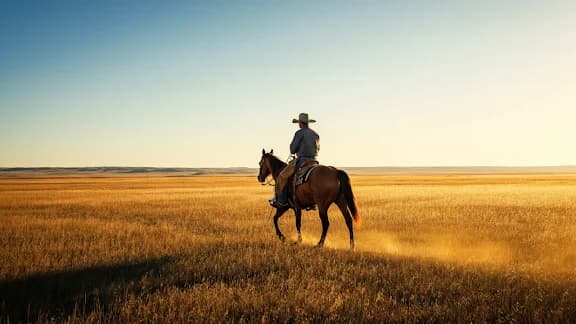
Ultimo fotogramma
Prompt:
Camera soars through the barn to the cowboy riding away.
Video di output
Lo stesso personaggio, clip dopo clip
Riporta la stessa persona la settimana prossima, in un'ambientazione diversa, partendo da un prompt che non ha nulla in comune con il primo. Dai a Veo 3.1 le immagini di riferimento che avevi usato — oppure un fotogramma estratto da una clip che hai già fatto — e volto, capelli e costumi tornano con loro. Tutto il resto può cambiare: nuova location, nuova luce, nuova posizione di macchina, nuova azione. Tieni l'identità su otto o dieci generazioni e hai un cast: è lì che le clip brevi iniziano a fare qualcosa di più.
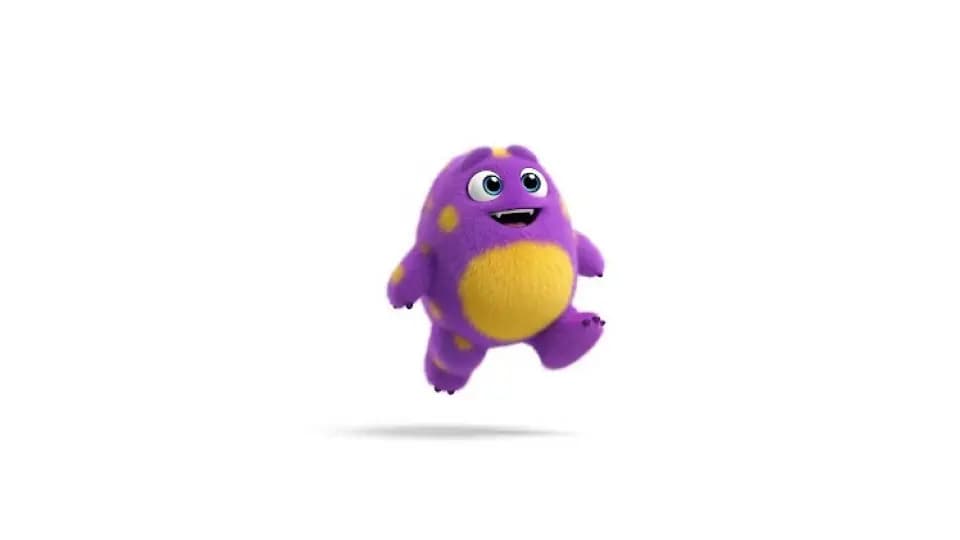
Immagine di input
Prompt: a monster walking toward the camera
Video di output
Prompt: a cute monster dancing
Video di output
Prompt: a cute monster swimming underwater
Video di output
Prompt: a cute monster walking in a candy wonderland
Gira in verticale, consegna in 4K
Veo 3.1 genera il 9:16 in modo nativo invece di ritagliare un'inquadratura orizzontale, così un montaggio verticale mantiene tutta la sua composizione e non perde nulla di importante ai lati. La risoluzione arriva a 4K: conta poco per una storia e molto per tutto ciò che finisce su uno schermo grande o passa da una seconda color. Scegli formato e dimensione prima di generare, invece di rimediare a entrambi dopo.
Audio che esce insieme all'immagine
Dialoghi, ambiente ed effetti nascono insieme ai fotogrammi anziché essere sovrapposti dopo: per questo una porta che si chiude suona come si chiude nel momento in cui si chiude. Veo 3.1 ha esteso tutto ciò anche ai percorsi con immagine di riferimento, primo e ultimo fotogramma ed estensione, così una clip costruita da fermi immagine arriva con il suono invece che muta. Il parlato in frammenti molto brevi resta il punto ruvido — lo dice anche Google — ma ambiente ed effetti sono di solito pubblicabili così come sono.
Confronta i modelli video Veo 3.1
| Caratteristica | Veo 3.1 | Veo 3.1 Fast | Veo 3.1 Lite |
|---|---|---|---|
| Ideale per | I tuoi video di massima qualità, pronti per la produzione | Generazione più rapida a costo inferiore | Bozze al costo più basso e produzione in volume |
| Modalità di input | Testo, immagine e immagini di riferimento | Testo, immagine e immagini di riferimento | Testo e immagine |
| Immagini di riferimento | Sì | Sì | No |
| Audio nativo | Integrato — dialoghi, effetti e ambiente | Integrato — dialoghi, effetti e ambiente | Integrato — dialoghi, effetti e ambiente |
| Output | Fino a 4K, clip da 4–8 s | Fino a 4K, clip da 4–8 s | Fino a 4K, clip da 4–8 s |
| Qualità visiva | La più alta | Alta | Buona |
| Velocità | Standard | Più rapida | La più rapida |
| Costo relativo | Standard | Più basso | Il più basso |
| Scelta migliore quando | Ti serve il risultato più curato, pronto per il cliente | Vuoi velocità e risparmio sulle clip di tutti i giorni | Stai iterando in fretta o produci in volume |
PER INIZIARE
Come generare video con Veo 3.1
Seleziona Veo 3.1, poi imposta formato e risoluzione. Il verticale è generato in modo nativo, non ritagliato. Oppure parti da un'immagine con Immagine in video di MaxH3
Nomina il soggetto, l'azione e il movimento di macchina. Aggiungi immagini di riferimento per bloccare un volto, un prodotto o un look.
Un passaggio ti dà otto secondi con l'audio. Estendi dall'ultimo fotogramma se ti serve di più, poi scarica l'MP4.
Pronto a generare la tua prima clip?
Video YouTube sul modello video IA Google Veo 3.1
Veo 3.1 fully tested
AI Search
Google Veo 3.1 is INSANE - Full Tutorial
Roboverse
The New Google VEO 3.1 Tested and Explained: Create Ultra-Realistic AI Videos Fast!
AI Edge Mastery
Google Flow | Veo 3.1 Tutorial & Real Test Results
AI2Play
Master Google Veo 3.1: Mind-Blowing AI Video Results (Full Guide)
Invideo for Filmmaking
How To Use Google VEO 3.1 | Create Realistic AI Videos Step-by-step (Full Tutorial)
BIG JOHNAB
Ultimate VEO 3.1 Update EXPLAINED: How To Use Google Veo-3 For Beginners
AI Master
How I Use VEO 3.1 To Create Viral Videos In 9 Minutes
Nicky Saunders
Post su X riguardo al modello video IA Google Veo 3.1
Will Smith in Veo 3.1 pic.twitter.com/SuK9jky3NW
— AI Search (@aisearchio) October 15, 2025
Veo is getting a major upgrade. 🚀
— Google DeepMind (@GoogleDeepMind) October 15, 2025
We’re rolling out Veo 3.1, our updated video generation model, alongside improved creative controls for filmmakers, storytellers, and developers - many of them with audio. 🧵 pic.twitter.com/YQVRxwj7hk
Ok, Google.
— Koldo Huici (@koldo2k) October 15, 2025
Let’s put VEO 3.1 to the test.
Better prompt adherence and smoother visuals in text-to-video ⚡
Prompts 👇 pic.twitter.com/mBvgnxDDB9
The Good News:
— Alex Patrascu (@maxescu) October 15, 2025
Veo 3.1 is available in Google Flow!
The Bad News:
It's a minor, but significant upgrade pic.twitter.com/BYUxu0dAmU
Veo 3.1 + Nano Banana is insane 🤯
— PJ Ace (@PJaccetturo) October 15, 2025
Google’s new models let us make million-dollar looking ads for brands like Wander.
Copy our entire process for making this ad below 👇🧵pic.twitter.com/HL2TIzPVnY
Veo 3.1
— Tatiana Tsiguleva (@ciguleva) October 15, 2025
I2V tests.
Overall, it's really good!
I love the sounds a lot. pic.twitter.com/fyZ5bbnfSH
Meet Veo 3.1 👋
— Google AI (@GoogleAI) October 17, 2025
With Veo 3.1, you can generate videos with richer audio, better narrative control, and enhanced realism. This new update also comes with a suite of additional features built for creative control.
Including the ability to:
— Extend your videos to make them longer… pic.twitter.com/WMH9TQH0w5
Veo 3 is the state-of-the-art in video models. Veo 3.1 is our new big upgrade with enhanced realism, richer audio, scene extension, better narrative control, more precise editing capabilities & much more. Enjoy creating with it at https://t.co/QgTpxTKAOi and in the @GeminiApp ! https://t.co/kCoE8meIb6
— Demis Hassabis (@demishassabis) October 15, 2025
THE PUMPKIN MURDERERS 🎃
— Travis Davids (@MrDavids1) October 22, 2025
Veo 3.1 extend feature is actually really good! It was extended from a single frame to 43 seconds long. Besides midjourney, Google has managed to make extensions completely seamlessly without jarring visual indications when an extensions occurs. However,… pic.twitter.com/CuU5Y23yAA
Veo3.1 → Edit Feature.
— Rory Flynn (@Ror_Fly) October 15, 2025
Tested it with a more complex visual.
Some misses...but still impressive.
PROCESS:
1. Generate Initial Video
2. Select the "pencil" icon.
3. Add edits + generate.
INITIAL PROMPT:
A silver-haired woman dances with precision and intensity inside a dimly… pic.twitter.com/yfZr4VhNAc
Today, Veo 3.1 Ingredients to Video is getting more expressive + portrait mode has arrived (we heard you!)
— Sundar Pichai (@sundarpichai) January 13, 2026
You can now create vertical clips with livelier movement and better control directly in the @Geminiapp, @YouTube & Google Vids.
All this plus state-of-the-art upscaling to… pic.twitter.com/vCvGEelldS
Google DeepMind Veo 3.1 is something else, social media is cooked forever.
— AshutoshShrivastava (@ai_for_success) October 9, 2025
This video is claimed to be created using Veo 3.1, and I’m adding a screenshot in the comments as proof.
Veo 3.1 generates 8-second videos by default, supports both 9:16 and 16:9 formats, and delivers… https://t.co/mknPB43VXf pic.twitter.com/GPfIBmZQhe
Google has updated its Veo 3.1 AI video model with a stronger Ingredients to Video workflow.
— Rohan Paul (@rohanpaul_ai) January 13, 2026
Ingredients just means the input “parts” you give the model up front, usually a subject image, a background image, and a style or look reference.
Veo uses those images as anchors while… https://t.co/PIJeGNj3Tp pic.twitter.com/yN5uZGlbiE
Tested @FlowbyGoogle's Veo 3.1 + new controls: game-changer!
— SD | AI Animation Storyteller (@SDXLHQ) November 6, 2025
From "prompt-and-pray" to interactive director suite. Insane accuracy & detail. Ends random generations; build scenes layer-by-layer like an editor.
All UI features in demo video attached👇#veo31 #GoogleAI #AIart pic.twitter.com/Zhd8j2pA5n
🥵Google's VEO 3.1 video generation model is set for imminent release on Gemini and Vertex AI! 🎬 Get ready for:
— Times Of Cinema (@Times_of_Cinema) October 15, 2025
🔹 Longer clips (potential 30 seconds!)
🔹 Refined audio-visual quality
This launch is poised to significantly advance generative media for creators and enterprise… pic.twitter.com/hFfPRa3cFv
The Official Release has finally dropped! Veo-3.1 is here!
— Theoretically Media (@TheoMediaAI) October 15, 2025
After a week of biting my tongue at the "leaked specs" we can finally start putting this update through it's paces!
3.1's video model enhancements are one thing, but the real sauce here is in the new features!
(more) pic.twitter.com/Yo8Ke3fKA4
Updates to Veo 3.1 📹 in the Gemini API and AI Studio:
— Logan Kilpatrick (@OfficialLoganK) January 13, 2026
- We now support upsampling to 1080p and 4K
- Improved ingredients (image reference) to video consistency
- Vertical video support for ingredients to video
So much Veo progress in the last few months, lots to build : )
We’re setting a new standard for AI video creation at work.
— Google Workspace (@GoogleWorkspace) October 15, 2025
The new Veo 3.1 model in Google Vids gives you higher quality videos with richer audio, more narrative control, & enhanced realism — helping you produce videos that tell your story beautifully. https://t.co/de2POcj4sQ
Exclusive: First real samples of Veo 3.1 generated videos - TestingCatalog https://t.co/xk1sxzsG4h
— audai (@audaiuk) October 11, 2025
Google's Veo-3.1 revolutionizes AI video with precise frame controls and ingredient blending. Tip: Use "ingredients" in prompts like "Combine [char img] with [loc] for dynamic scenes." https://t.co/0atztXSU5n #AIVideo #NewAIModels #GlobalAI
— PromptNinja (@ninja_prompt) October 16, 2025
Domande frequenti
Prova Veo 3.1 su MaxH3
Crediti gratuiti, nessuna carta richiesta. Immagini di riferimento, controllo di primo e ultimo fotogramma e audio che esce insieme all'immagine: tutto in un posto solo.
Le generazioni gratuite escono con filigrana. Passa a un piano per esportare pulito.