Generatore di immagini AI Grok Imagine
Il modello di immagini di xAI su MaxH3. Scrivi un prompt o carica una foto da modificare o ristilizzare, e scegli tra 12 formati predefiniti.
Scopri cosa sa creare Grok Imagine
Un poster cinematografico, una tavola di car design, una foto prodotto, un editoriale di moda, il fotogramma di una spedizione e una key art per videogiochi. Tutte queste immagini sono state generate con Grok Imagine su MaxH3.
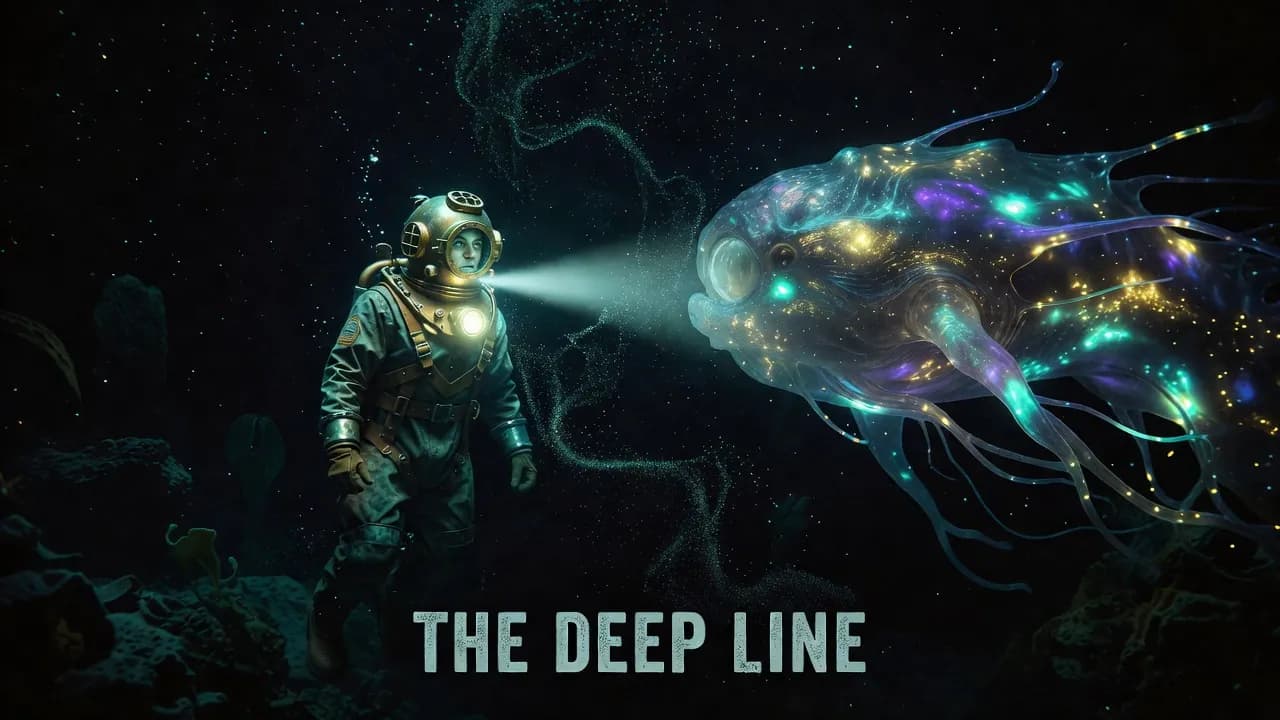
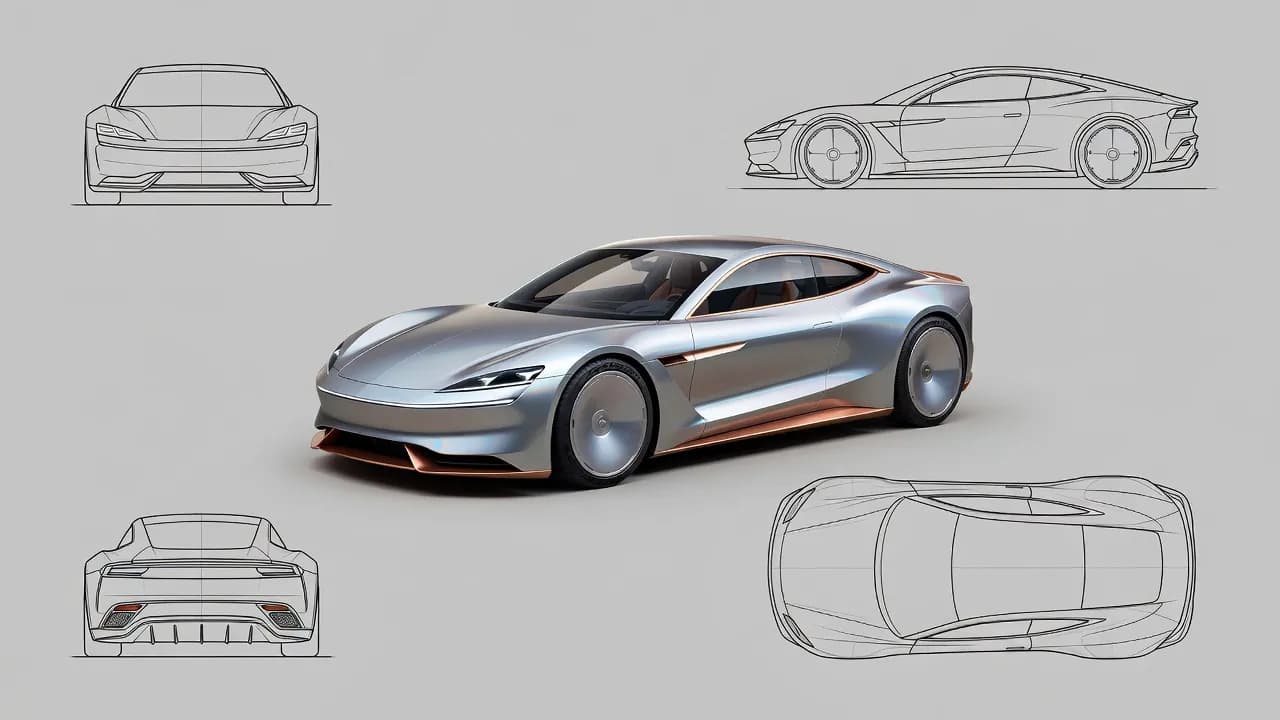
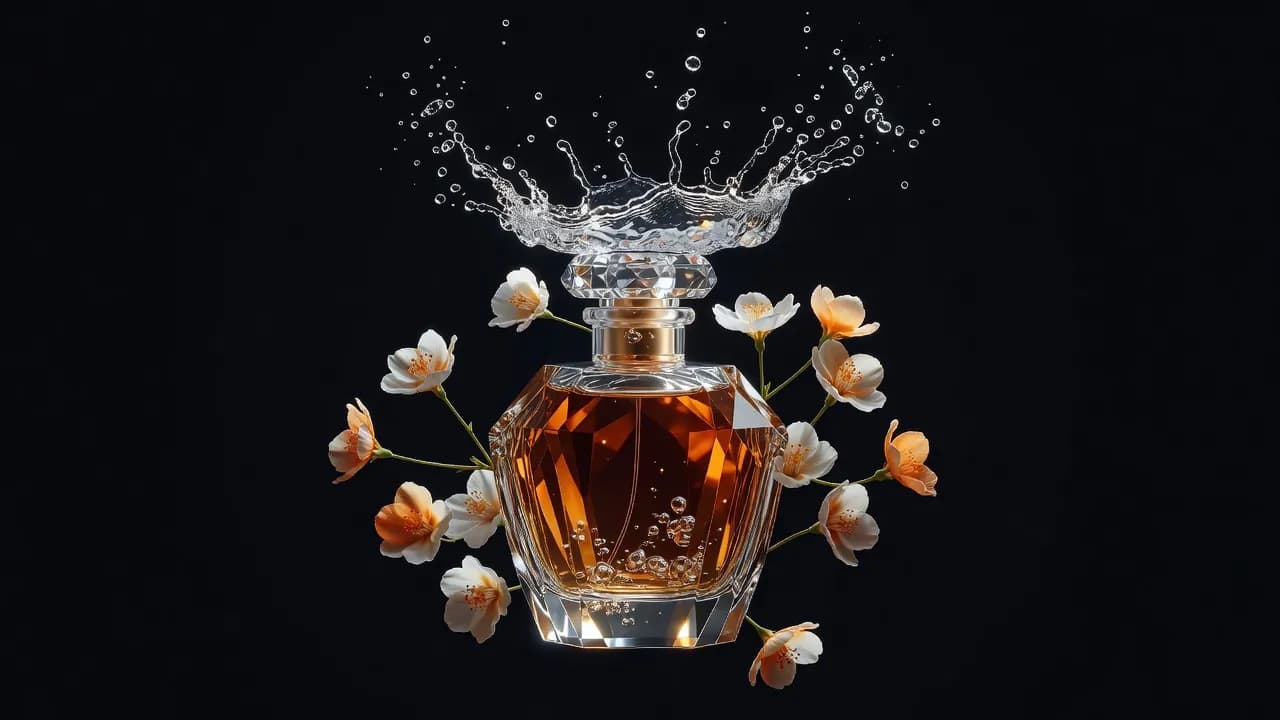
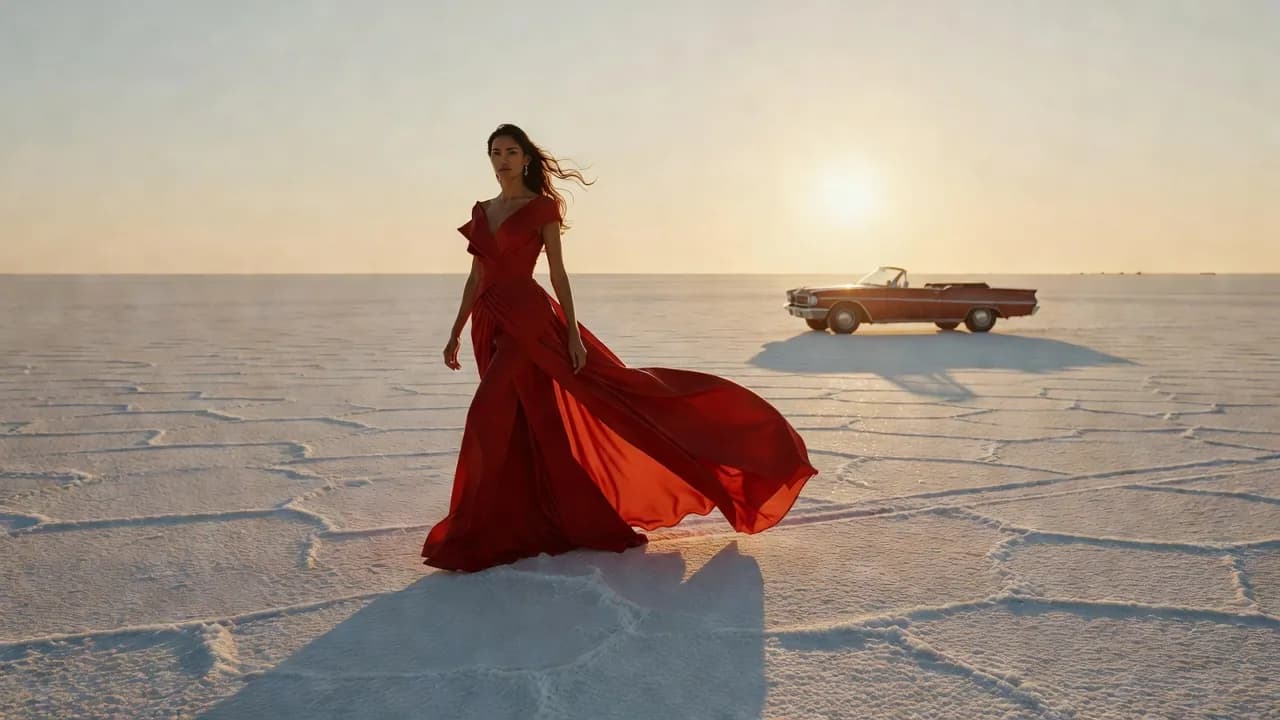
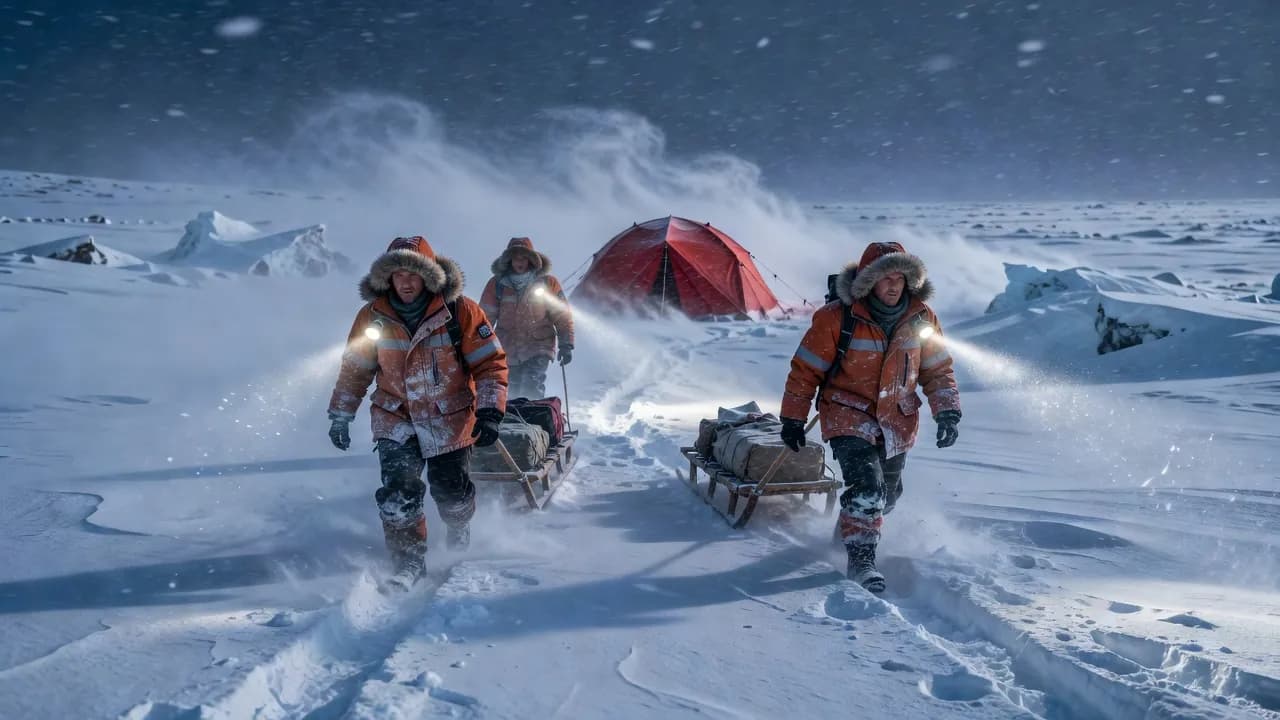
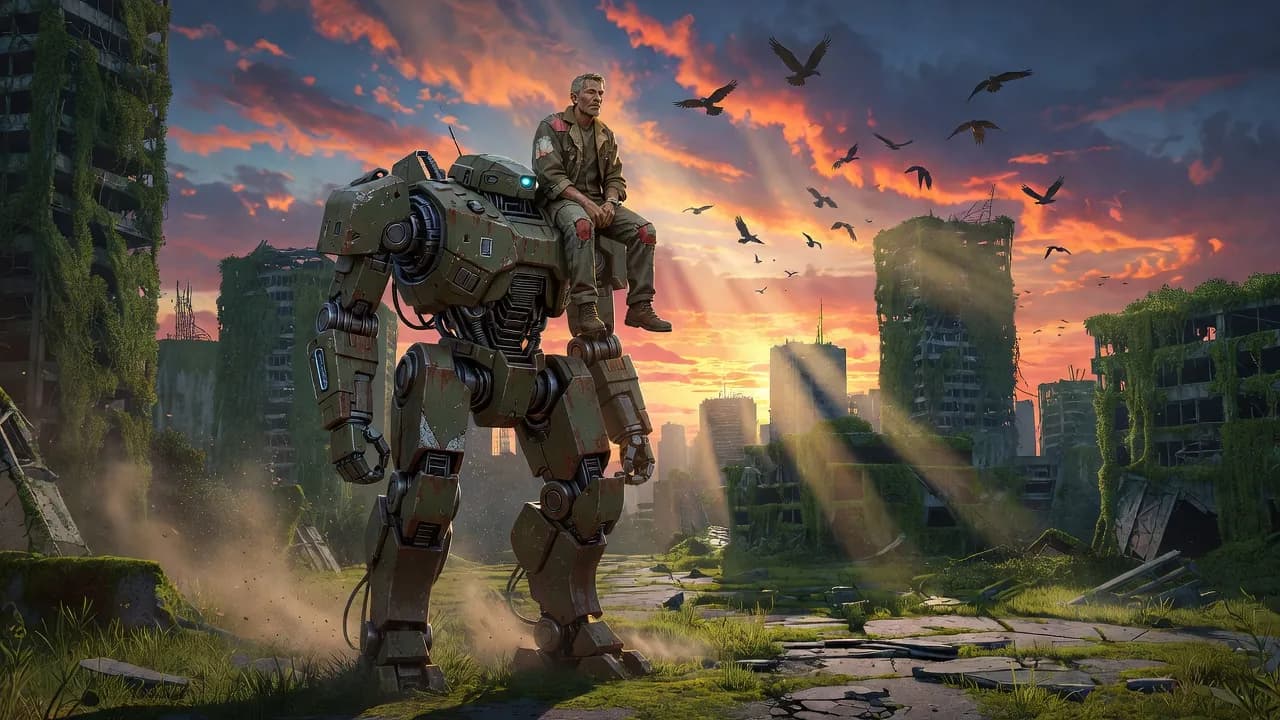
Funzionalità principali di Grok Imagine
- Product placement da una sola foto: Carica una foto prodotto e descrivi la scena in cui vuoi ambientarlo.
- Schizzi e mockup trasformati in render realistici: Trasforma uno schizzo a penna o un mockup piatto in un render fotorealistico e illuminato dello stesso design.
- Cambia un dettaglio, mantieni tutto il resto: Indica un attributo, come un colore o un materiale, e cambia solo quella parte.
- Ristilizza una foto in un solo passaggio: Ridisegna un'intera foto in un nuovo stile artistico mentre soggetto e composizione restano invariati.
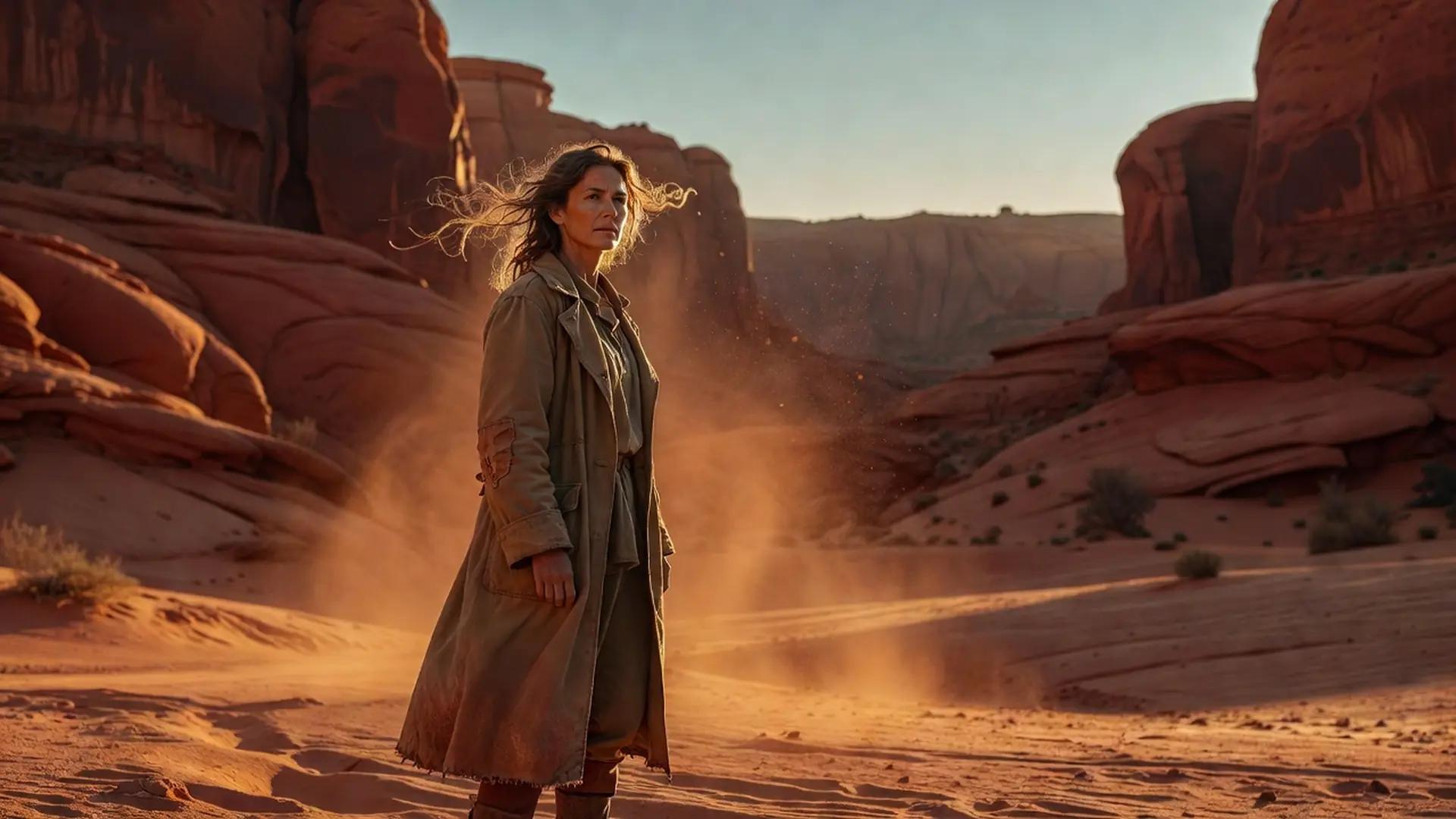
- Scene che sembrano fotogrammi di film: Luce di contorno, polvere sospesa e inquadratura widescreen per scene dal sapore cinematografico.
- Costruisci un'immagine modifica dopo modifica: Riusa ogni risultato come base e cambia una cosa a ogni passaggio.
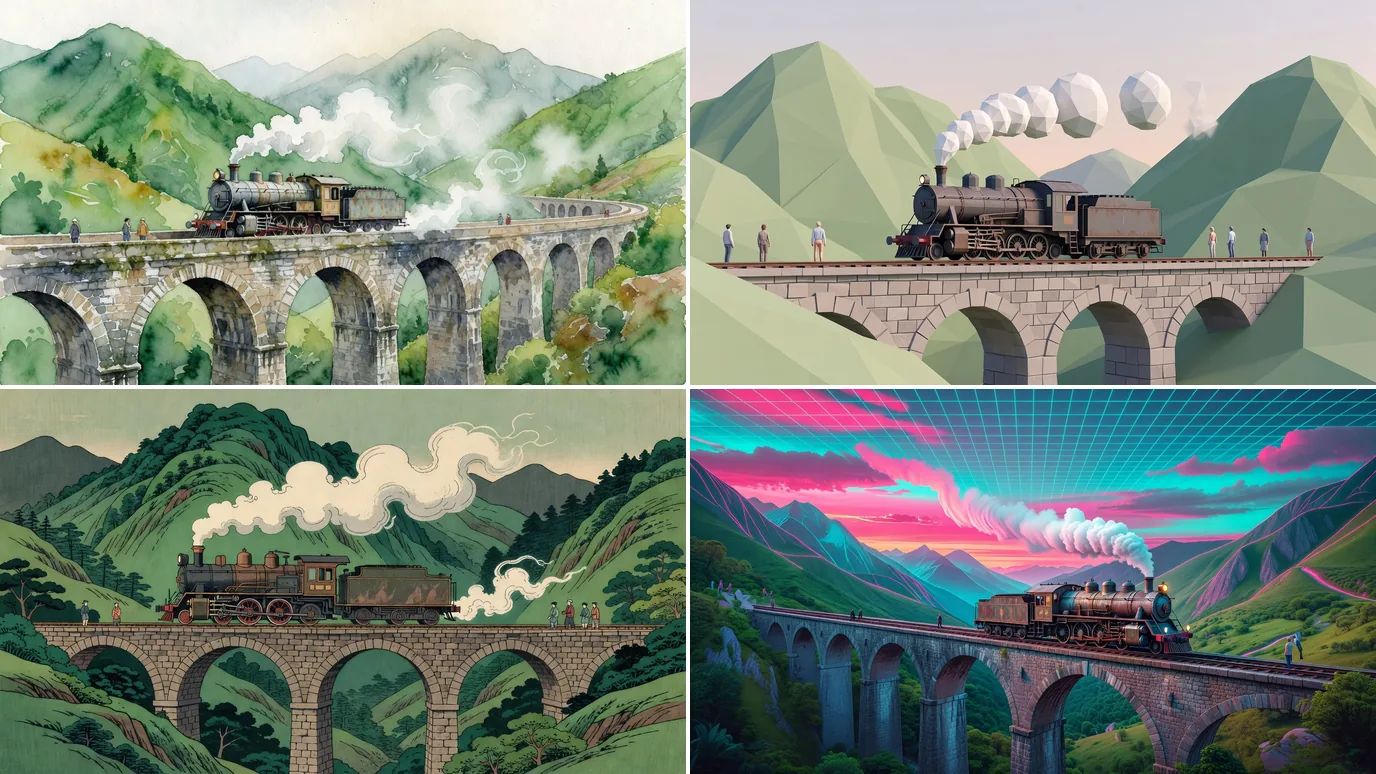
- Un'idea, quattro look diversi: Prova lo stesso soggetto come acquerello, low poly, xilografia o synthwave.
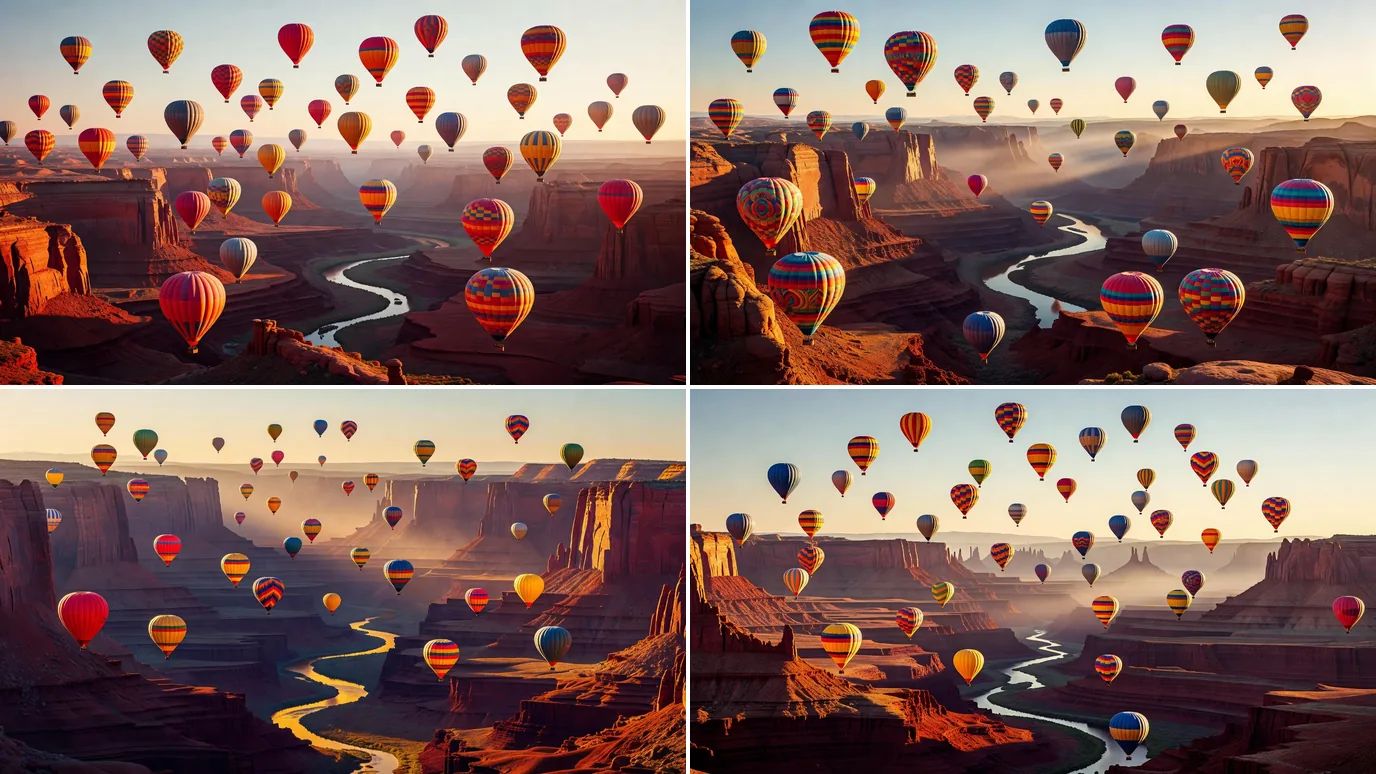
- Bozze veloci per iterare rapidamente: Ogni immagine viene generata in circa 9-14 secondi, così puoi provare un'idea dopo l'altra.
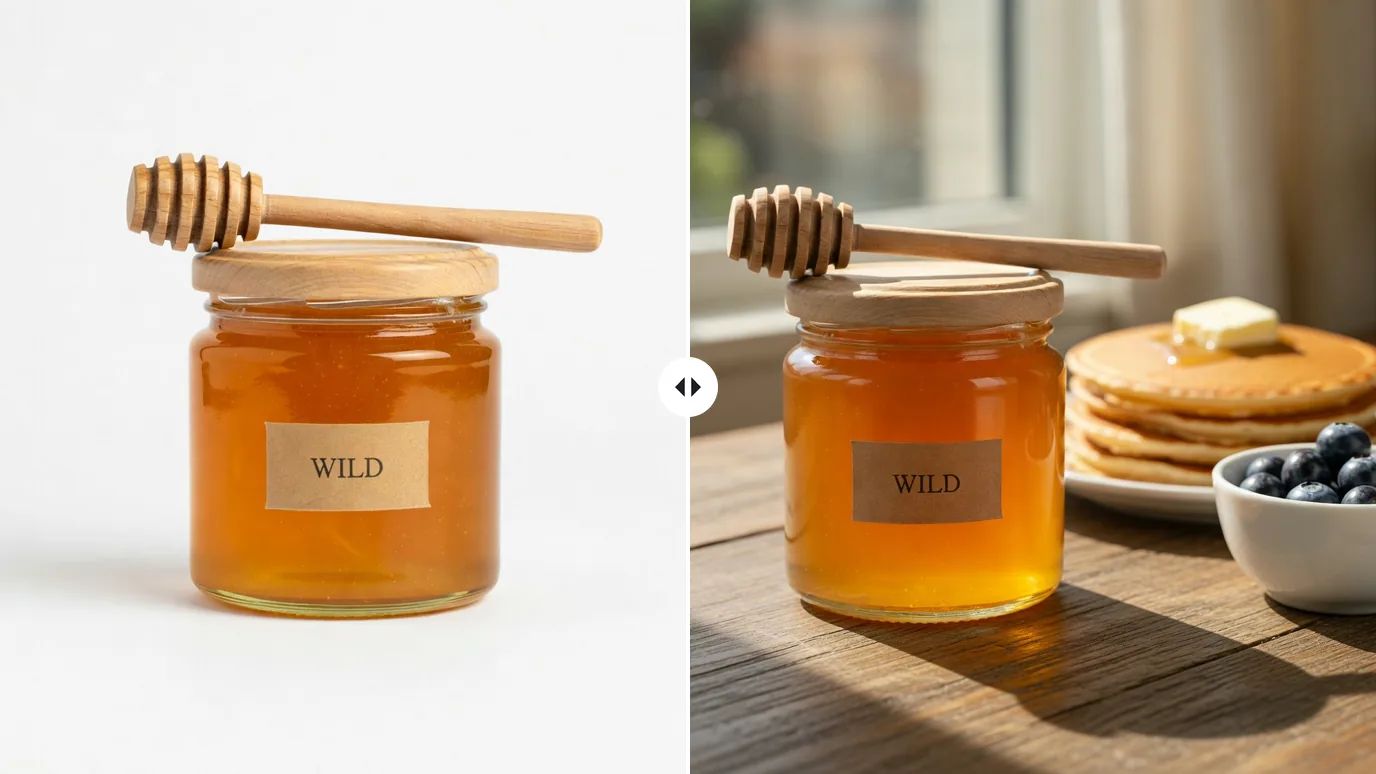
Product placement da una sola foto
Un semplice packshot in studio di un barattolo di miele, spostato su una tavola da colazione soleggiata accanto a pancake e mirtilli. Il product placement è uno degli usi che xAI mette in primo piano per Grok Imagine. Carica una foto nitida del prodotto, descrivi l'ambientazione, la luce e gli oggetti di scena, e chiedi che barattolo, coperchio ed etichetta restino come sono.
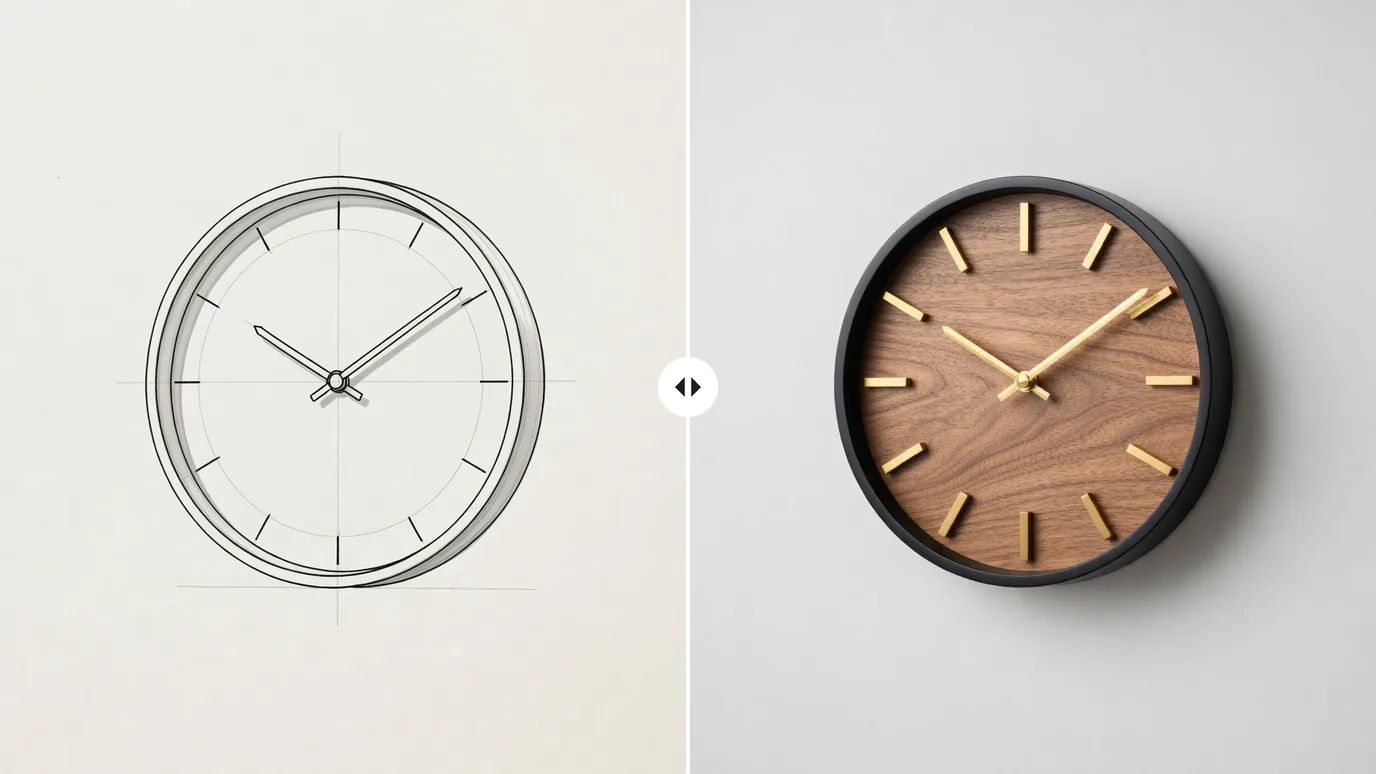
Schizzi e mockup trasformati in render realistici
Lo schizzo a fineliner di un orologio da parete, trasformato in uno scatto in studio con quadrante in noce, cornice nera opaca e lancette d'ottone. xAI presenta la trasformazione di mockup in immagini realistiche come una delle capacità di punta di Grok Imagine. Carica il disegno, indica i materiali, la finitura e lo sfondo, e chiedi di mantenere la forma, le proporzioni e il punto di vista.
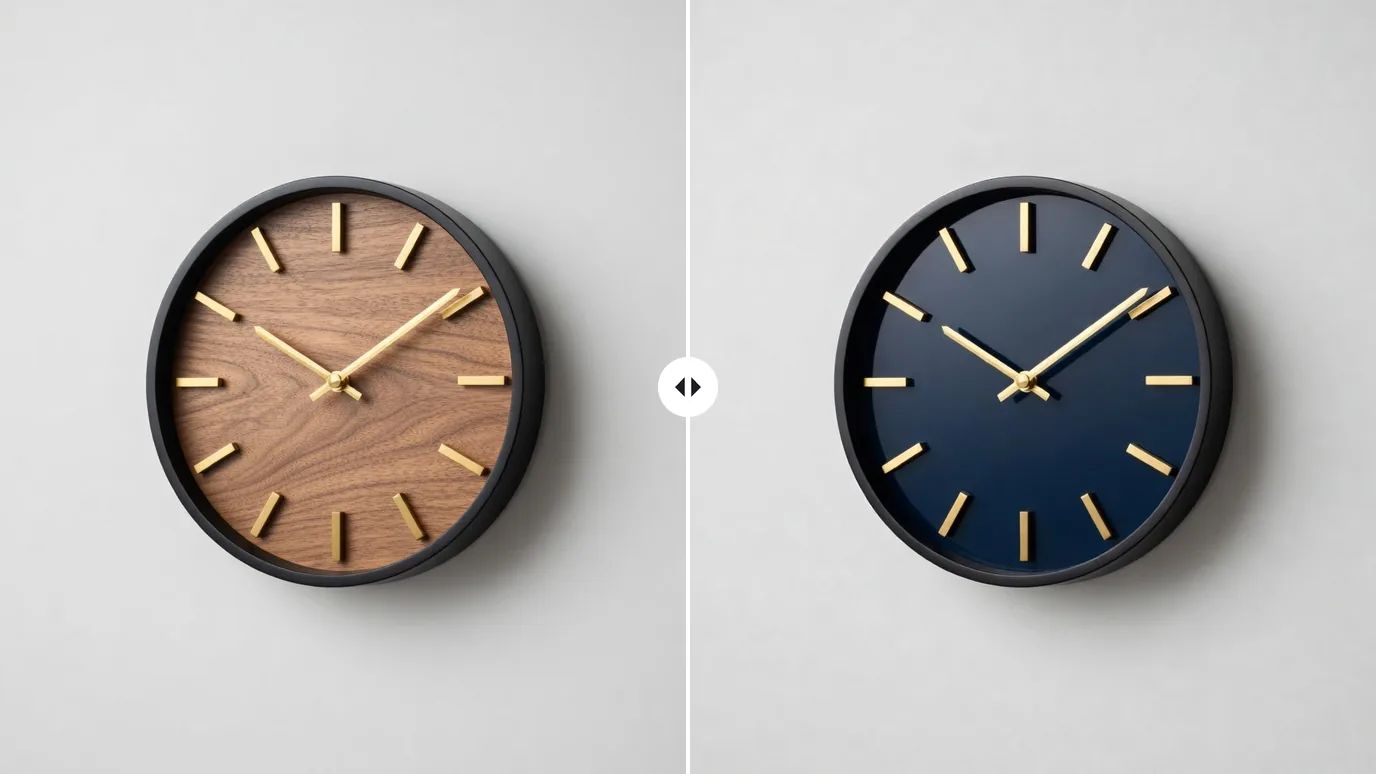
Cambia un dettaglio, mantieni tutto il resto
Lo stesso orologio, con la stessa cornice, le stesse lancette e la stessa ombra, ma con una differenza: il quadrante in noce è diventato laccato blu notte. xAI descrive le modifiche di Grok Imagine come mirate a un singolo attributo, lasciando intatto il resto dell'immagine. Indica esattamente cosa cambiare, elenca cosa deve restare e crea un set completo di varianti colore da un solo render approvato.
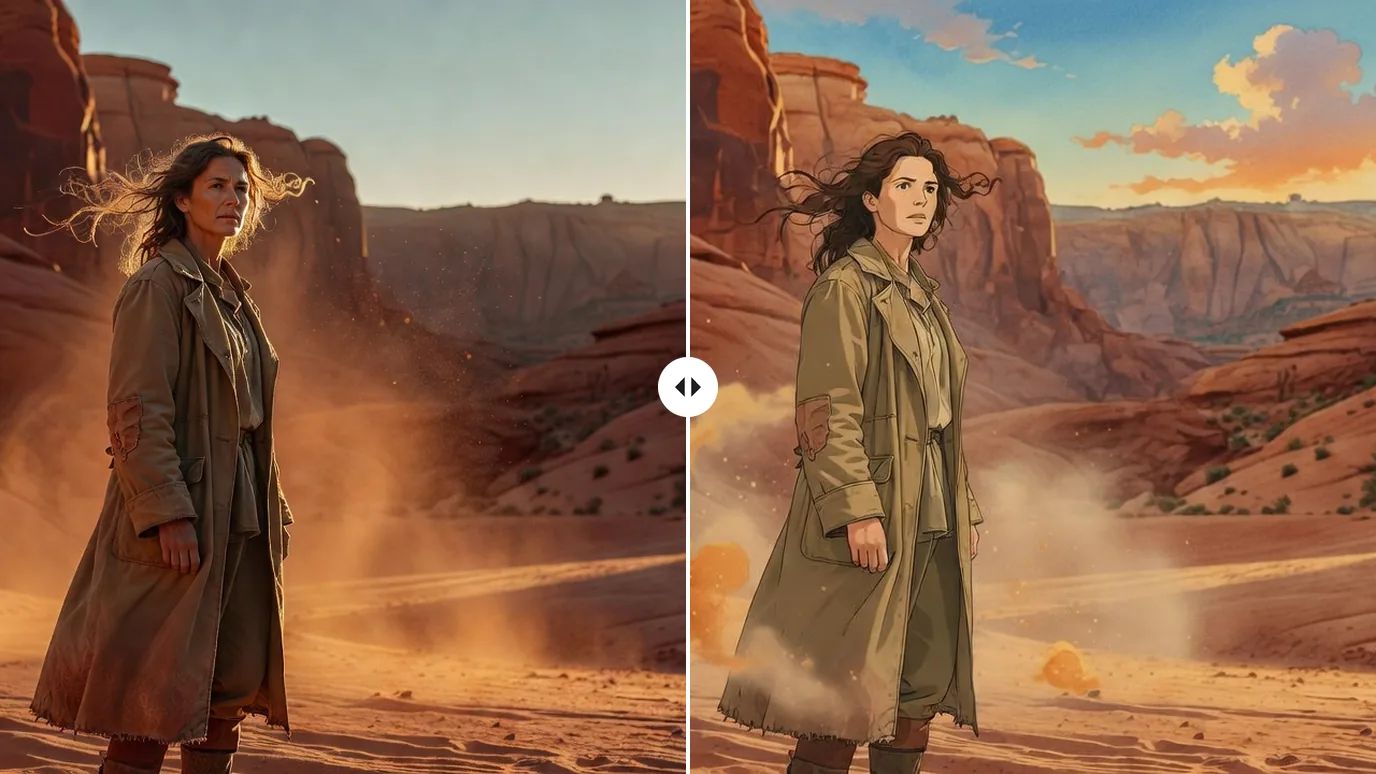
Ristilizza una foto in un solo passaggio
Una sola frase ha trasformato la foto del canyon in un fotogramma anime dipinto a mano, con la stessa viandante, la stessa posa e le stesse pareti di roccia alle sue spalle. Il trasferimento di stile è una delle modifiche che xAI elenca per Grok Imagine. Carica un'immagine, indica il look che vuoi, per esempio acquerello, fumetto o pittura a olio, e di' cosa non deve cambiare.
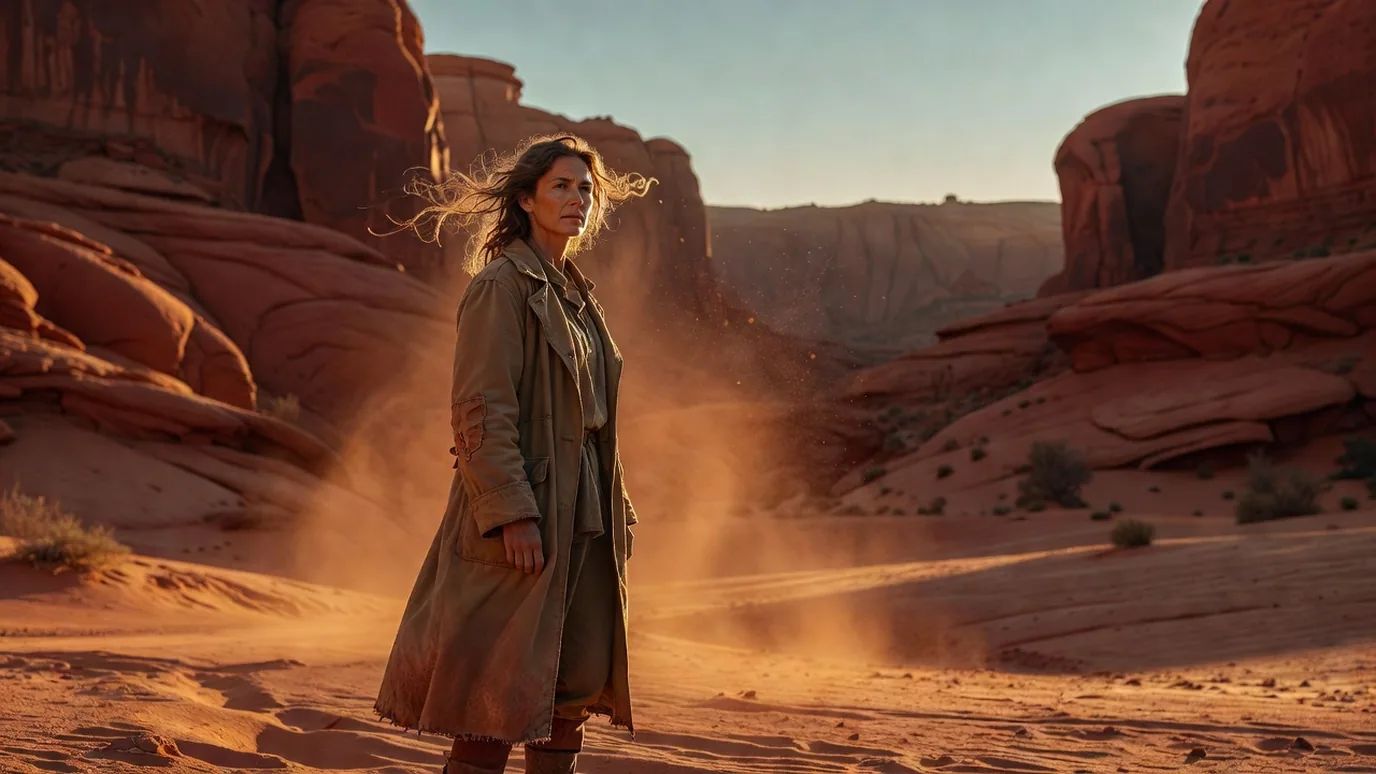
Scene che sembrano fotogrammi di film
Luce di contorno, polvere sollevata dal vento e un cappotto consumato danno a questa scena nel canyon l'aspetto di un fotogramma di film. Descrivi il personaggio, l'ambientazione e la ripresa, per esempio widescreen anamorfico o grana della pellicola, poi scegli 16:9 o l'extra largo 20:9 per un'inquadratura cinematografica, oppure 9:20 quando la stessa atmosfera deve riempire un poster verticale.
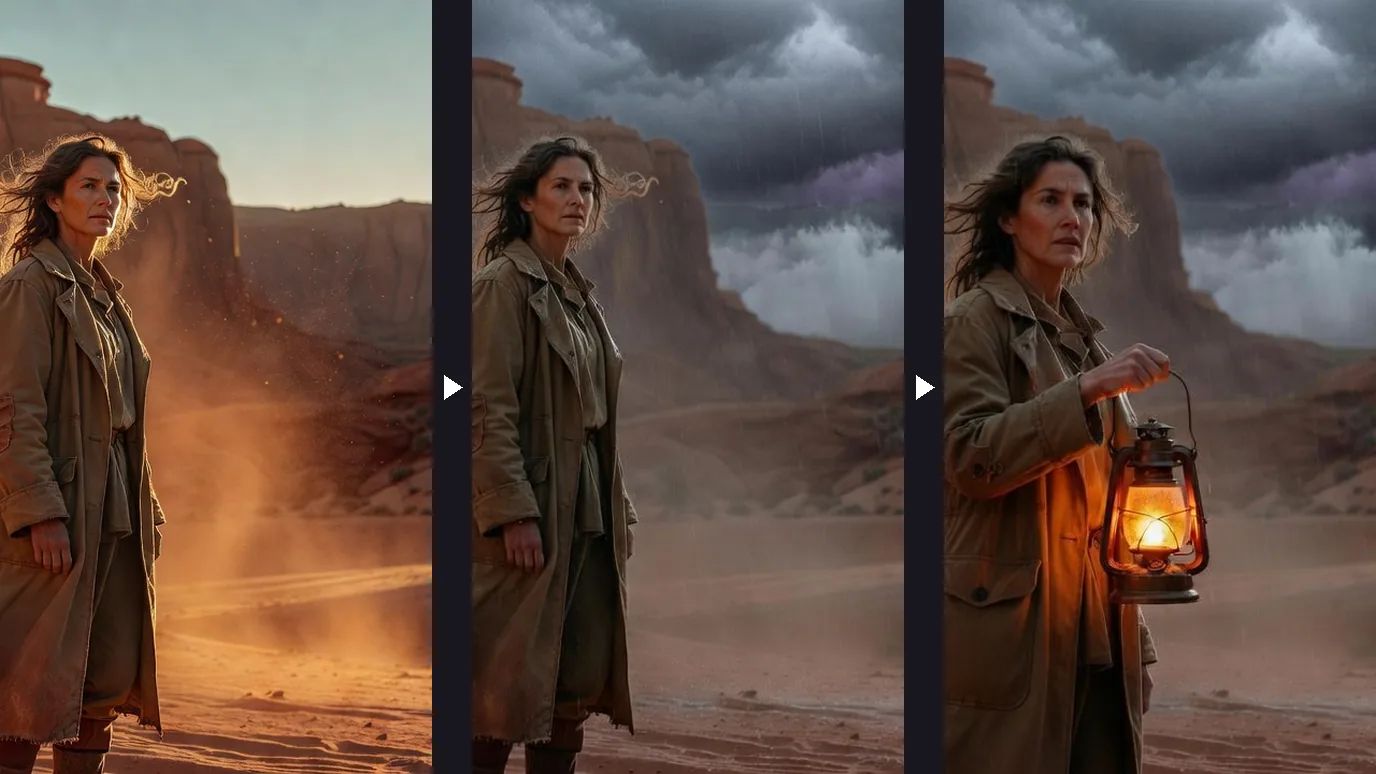
Costruisci un'immagine modifica dopo modifica
Prima è arrivata una tempesta, poi lei ha sollevato una lanterna luminosa: due modifiche, ognuna partita dal risultato precedente. Le indicazioni di xAI prevedono proprio di concatenare più modifiche di seguito in questo modo. Chiedere una modifica per passaggio rende ogni step facile da controllare, e quando un passaggio non riesce, rifai solo quello invece di ricominciare l'immagine da capo.
Un'idea, quattro look diversi
Lo stesso treno a vapore sullo stesso viadotto di pietra, come acquerello, render low poly, xilografia e poster synthwave. Lascia identica la frase sul soggetto e cambia solo le parole dello stile, così puoi confrontare i look fianco a fianco prima di sceglierne uno per una copertina, un post o una stampa.
Bozze veloci per iterare rapidamente
Quattro versioni di un solo prompt, mongolfiere sopra un canyon di roccia rossa all'alba, ognuna con la sua composizione. Nel nostro test, Grok Imagine ha impiegato circa 9-14 secondi per generarne ciascuna, quindi una manciata di varianti richiede circa un minuto invece di un pomeriggio. Esegui lo stesso prompt qualche volta, tieni l'immagine che ti piace di più e rifinisci da lì.
Cosa distingue Grok Imagine
- Dal packshot o dallo schizzo alla scena: Product placement e trasformazione da mockup a render sono le capacità su cui xAI punta di più, quindi basta una foto prodotto o un disegno per iniziare un visual finito.
- Modifiche che restano al loro posto: Indica un attributo e cambia solo quella parte, poi concatena la modifica successiva sul risultato senza rifare ciò che già funziona.
- Niente da regolare: Nessuna impostazione di risoluzione o qualità: scrivi un prompt, scegli uno degli 11 formati o Auto, e generalo con i crediti gratuiti dell'iscrizione.
Come usare Grok Imagine su MaxH3
Apri Grok Imagine
Grok Imagine è già selezionato nel generatore qui sopra. Per partire da una foto, aggiungi lì le immagini di riferimento.
Descrivi l'immagine
Descrivi soggetto, stile e luce, metti tra virgolette il testo che deve comparire nell'immagine, poi scegli formato e risoluzione.
Genera e scarica
Premi la freccia. Il risultato compare proprio qui, pronto da scaricare o da rifinire, e resta nella tua cronologia.
Domande frequenti

Trasforma una foto in un visual finito
Scrivi un prompt, oppure carica un packshot, uno schizzo o uno scatto da modificare. I primi crediti li offriamo noi.