Gomma magica IA

Ripulisci qualsiasi foto con una gomma magica IA
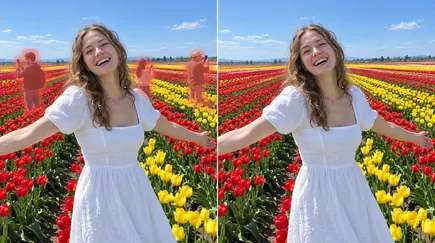
Carica una foto, passa il pennello su ciò che distoglie lo sguardo dal soggetto e la nostra gomma magica IA lo cancella e ricostruisce la scena che c’è dietro. Nessun prompt da scrivere e nessun livello da gestire: uno sconosciuto, un bidone della spazzatura o un’imperfezione spariscono in poche pennellate, e il soggetto resta il protagonista della foto.
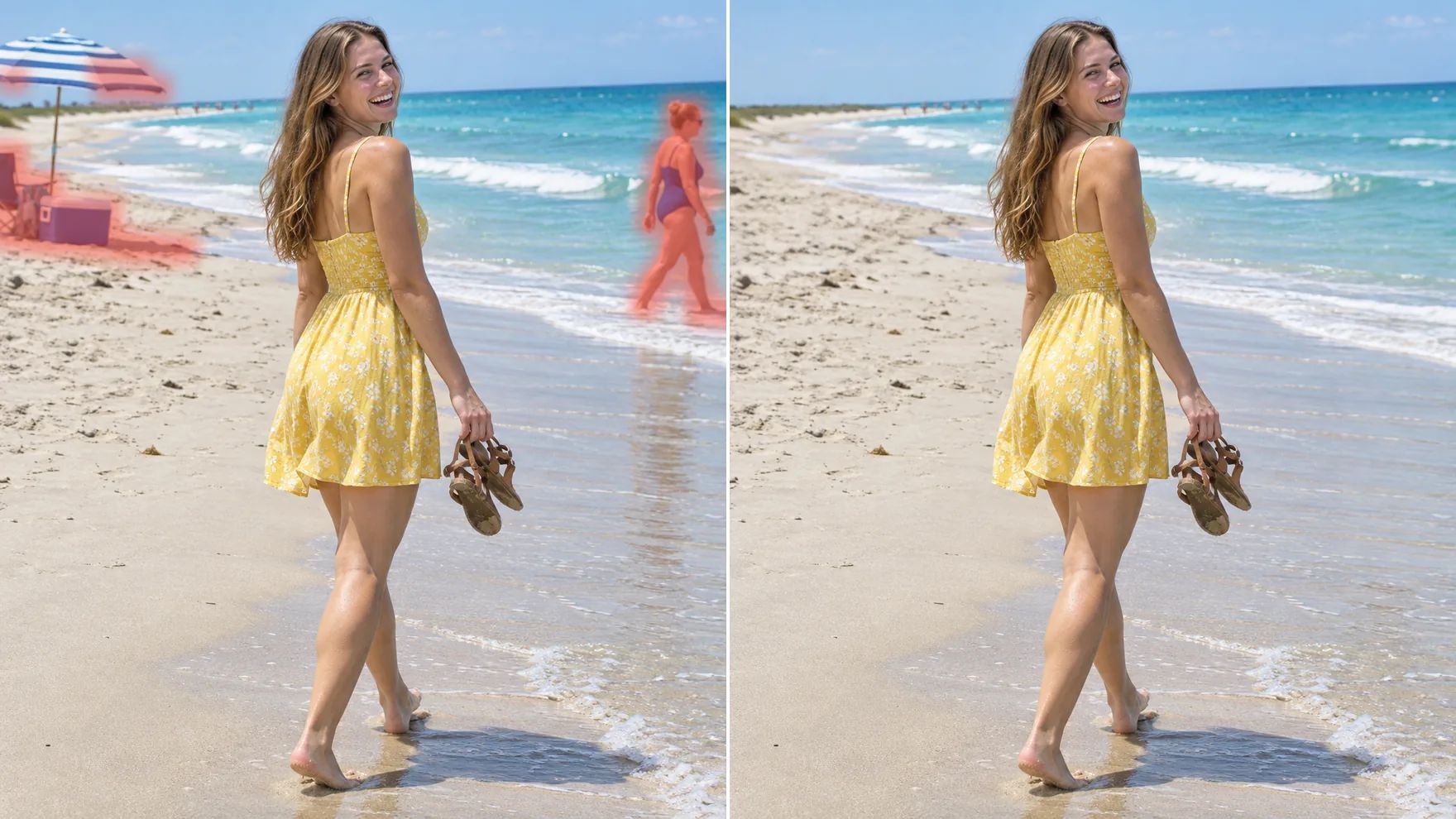
Salva gli scatti che non puoi rifare
Una rimpatriata, una laurea, un viaggio che non rifarai: quelle foto si scattano una volta sola. Cancella con il pennello lo sconosciuto che è passato nell’inquadratura e la scena alle sue spalle riappare, così la foto parla delle persone che volevi immortalare.
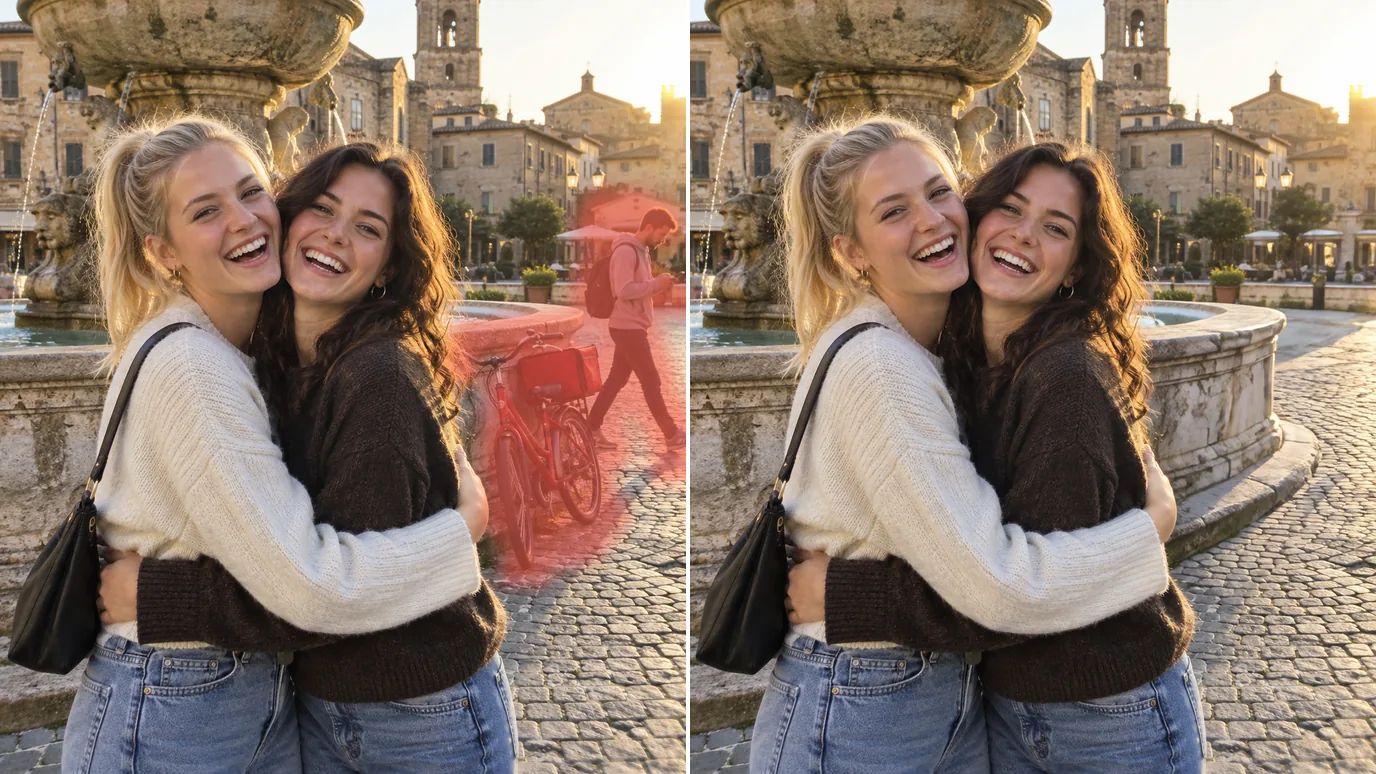
Dai un nuovo compito alle foto che hai già
Quella foto del tuo negozio mostra ancora lo striscione della scorsa stagione. Usa la gomma per foto su vecchi cartelli, offerte scadute ed elementi di troppo, poi riusa la foto in un nuovo post, volantino o pagina web invece di prenotare un altro servizio fotografico.

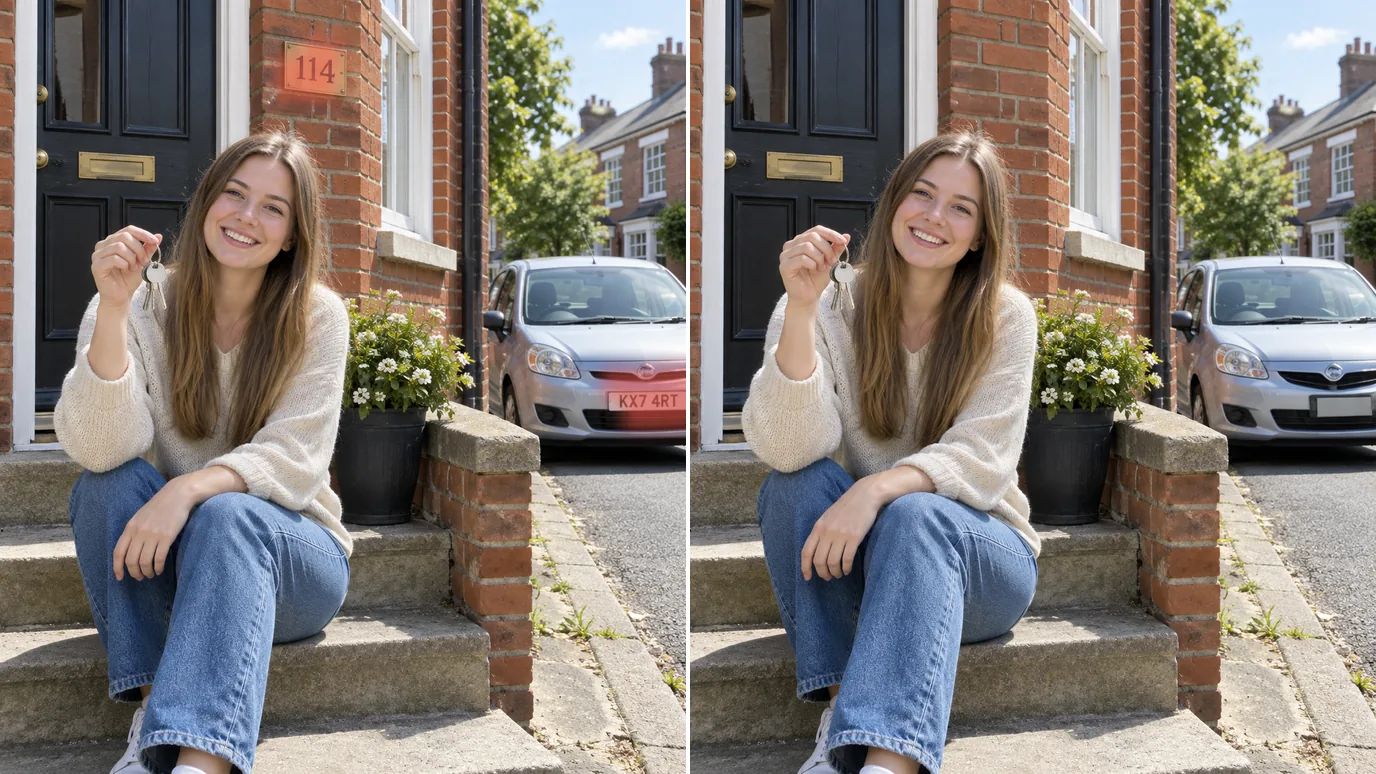
Condividi senza svelare troppo
Prima di pubblicare una foto online, cancella con il pennello un numero civico, una targa, un badge con il nome o uno schermo sullo sfondo. Conservi la foto e lasci fuori i dettagli privati.
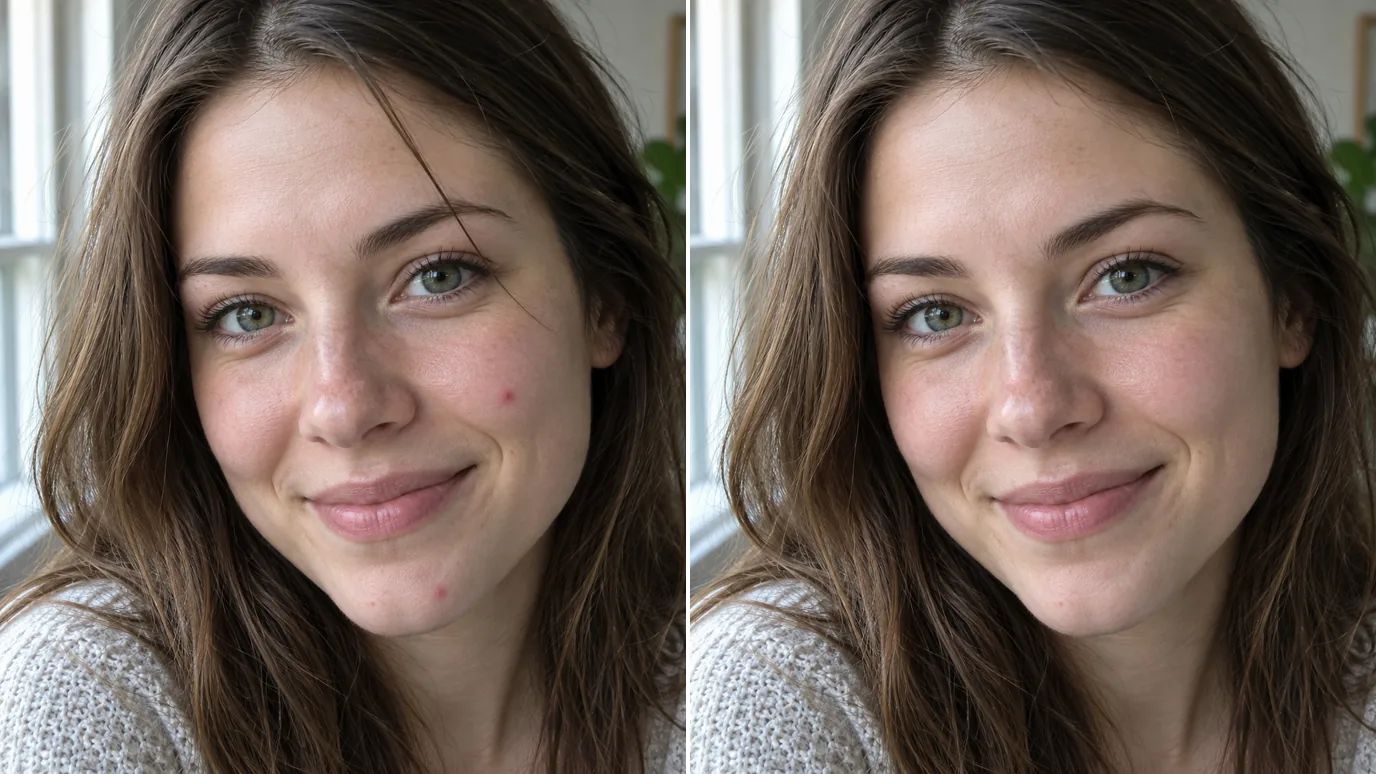
Perfeziona persone e prodotti
Bastano piccoli difetti per togliere smalto a un bello scatto. Passa il pennello su un’imperfezione, un capello fuori posto, un graffio o un granello di polvere, e i tuoi ritratti e le tue foto di prodotto appaiono rifiniti e pronti da pubblicare.
Chi usa una gomma magica
Ripulisci le foto per menù, negozi, feed social e raccolte fondi.
Bar e ristoranti
Foto di piatti senza briciole, tovaglioli fuori posto o il gomito di qualcuno nell’inquadratura.
Utenti dei social
Ritratti e foto di viaggio ripuliti dagli elementi di troppo sullo sfondo, prima di pubblicarli.
Venditori online
Foto di prodotto senza oggetti di scena, etichette e segni sulle superfici.
Associazioni e gruppi locali
Foto di eventi più pulite per locandine, aggiornamenti e pagine di raccolta fondi.
Come usare la Gomma magica IA su MaxH3
Carica la tua foto
Accedi e carica un’immagine PNG, JPG o WEBP fino a 15 MB e 4096 pixel per lato.
Passa il pennello su ciò che vuoi eliminare
Dipingi sull’oggetto e sull’eventuale ombra che proietta. Cambia la dimensione del pennello per i dettagli piccoli e annulla qualsiasi tratto che non vuoi.
Cancella e scarica
Il prezzo compare sul pulsante Cancella. Fai clic, controlla il risultato e scarica la foto ripulita.


Domande frequenti sulla nostra Gomma magica IA
Cancella le distrazioni, conserva la foto
Carica un’immagine, passa il pennello su ciò che non c’entra e scarica una versione più pulita.