Inpainting

Sostituisci qualsiasi cosa in una foto con l'inpainting IA
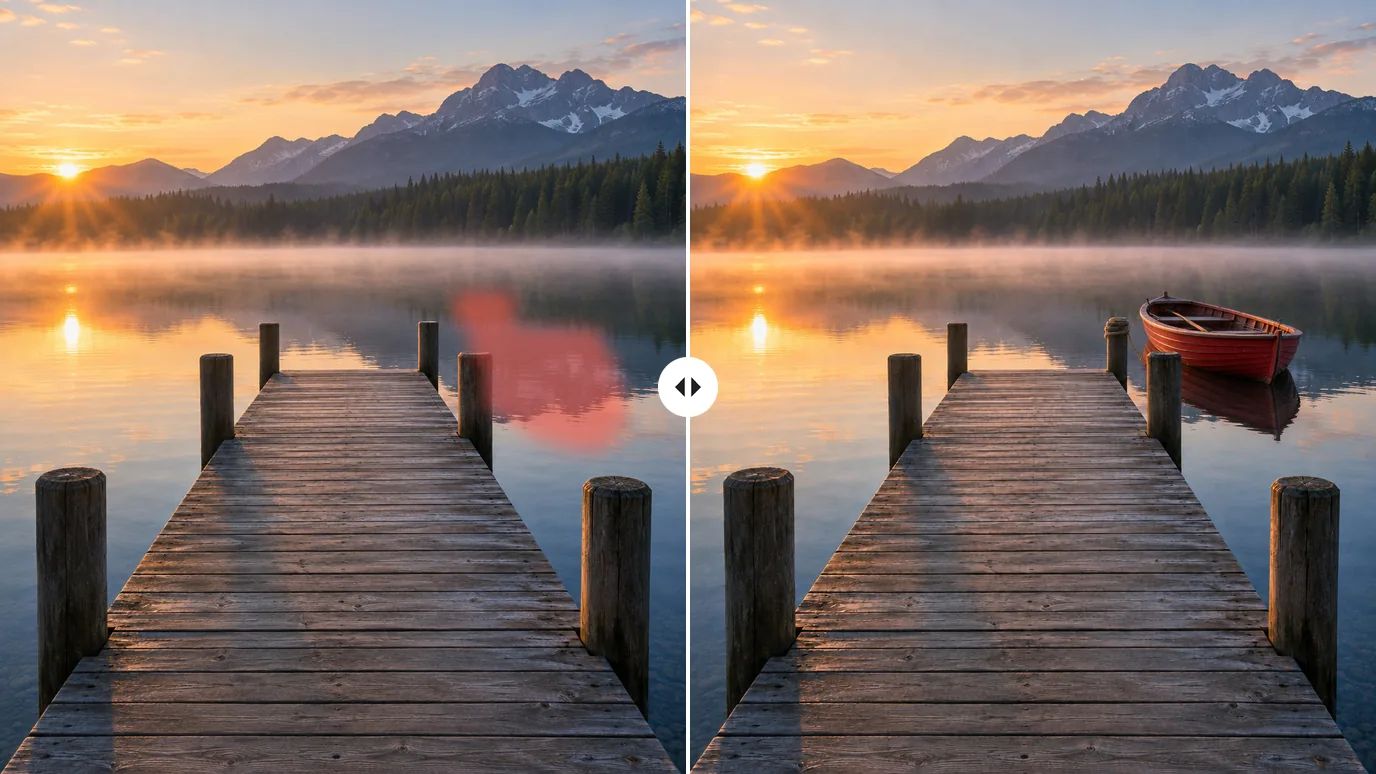
Passa il pennello sulla parte dell'immagine che vuoi cambiare, descrivi cosa deve esserci e l'inpainting IA di MaxH3 la dipinge nell'area segnata, fondendola con il resto della scena. Sostituisci un vaso con una pianta, aggiungi una barca a un pontile vuoto o prova un nuovo colore su un divano. Tutto ciò che sta fuori dal pennello resta com'è, e la foto mantiene la sua risoluzione originale. Per cancellare qualcosa senza mettere nulla al suo posto, usa invece Rimuovi oggetti.
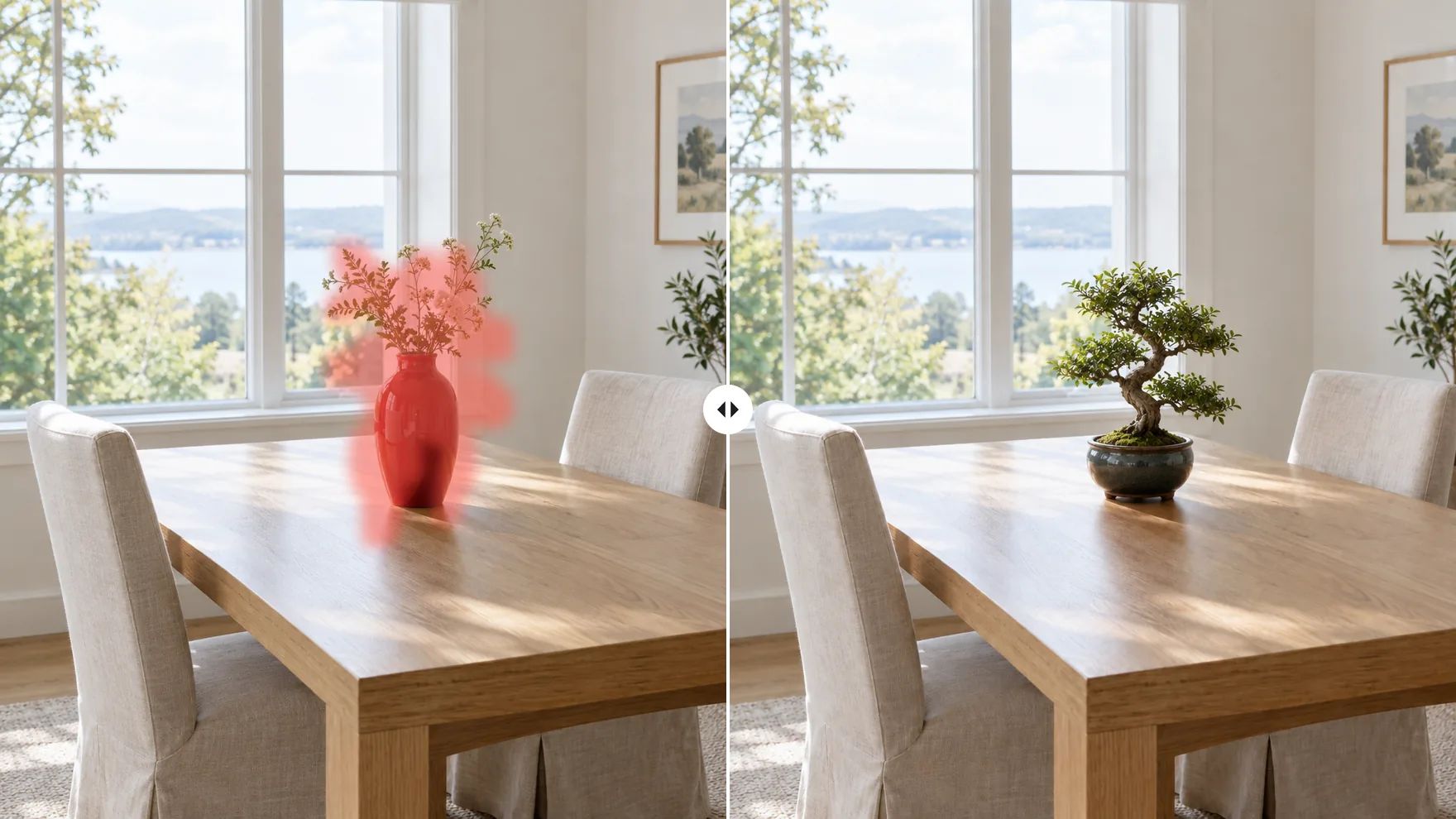
Cambia qualsiasi parte di un'immagine con un pennello e un prompt
Segna l'area, di' cosa vuoi lì e lascia stare il resto della foto.
Aggiungi nuovi oggetti a qualsiasi foto
Passa il pennello su un punto vuoto e descrivi cosa ci va: una barca in fondo a un pontile, una lampada su un tavolino, un uccello su un ramo. Il nuovo oggetto viene dipinto nell'area che hai segnato e il resto della scena resta com'era.
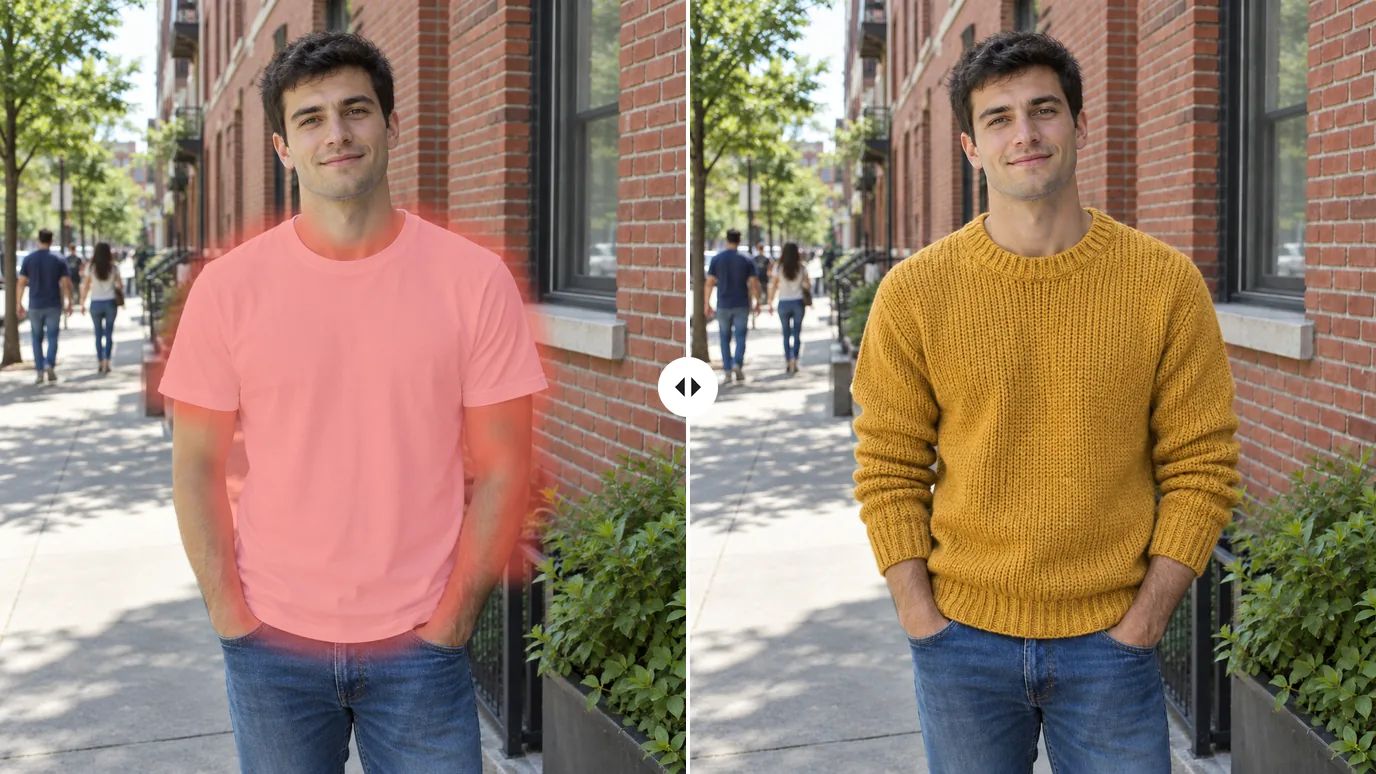
Cambia vestiti e accessori
Prova una camicia, una giacca o un cappello diversi sulla stessa foto. Passa il pennello sul capo, descrivi quello nuovo con il suo colore e il suo materiale, e genera. Viene ridipinta solo l'area segnata, quindi il volto e la posa restano gli stessi.
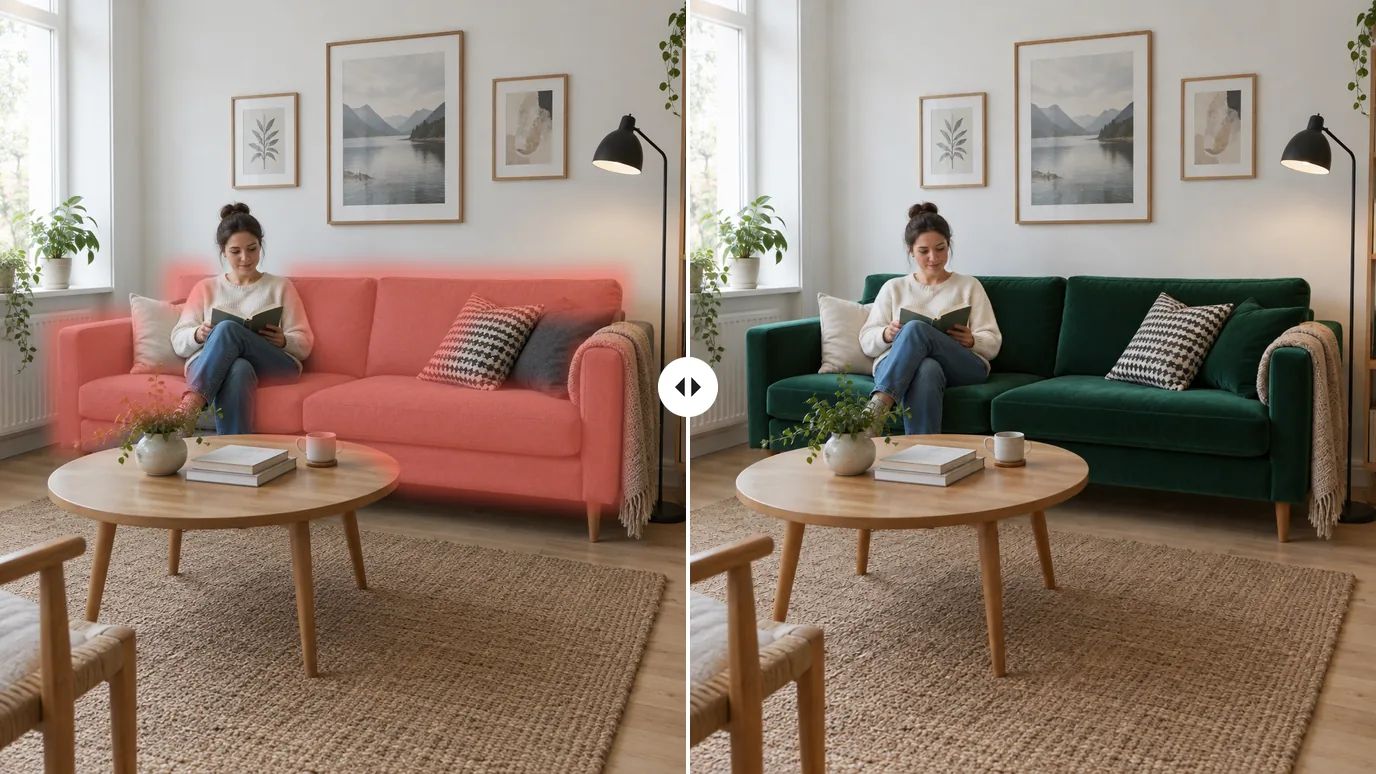
Prova nuovi colori e materiali in una stanza
Guarda il divano grigio rifatto in velluto verde, la parete bianca dipinta color terracotta o il pavimento in pino trasformato in rovere scuro, prima di comprare qualsiasi cosa. Passa il pennello sulla superficie, indica nel prompt il nuovo colore o materiale e confronta il risultato con l'originale.
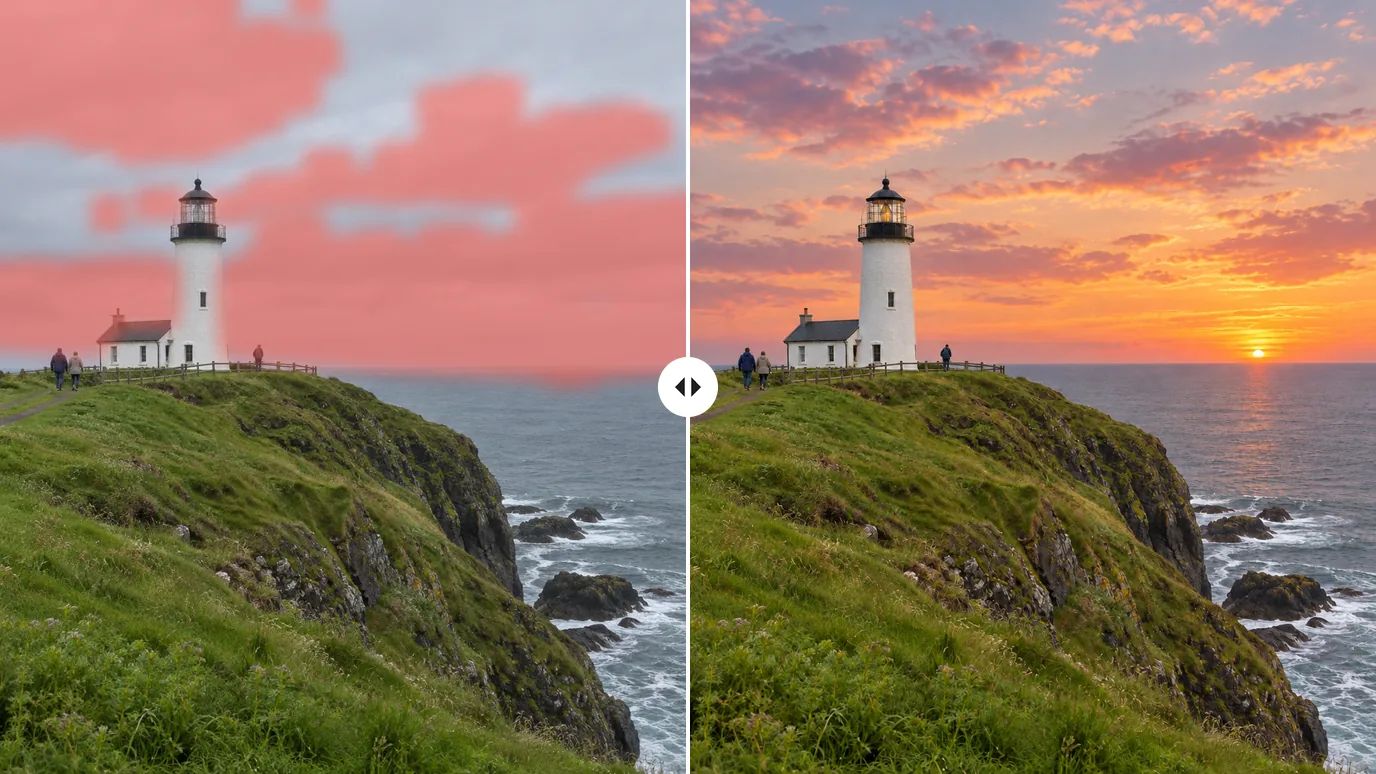
Sostituisci il cielo nelle foto di paesaggio
Trasforma un cielo grigio e piatto in un tramonto o in una limpida giornata azzurra passandoci sopra il pennello e descrivendo il cielo che vuoi. Per sostituire in un colpo solo tutto ciò che c'è dietro una persona o un prodotto, Cambia sfondo con IA lo fa a partire da un prompt, senza pennello.
Chi usa l'inpainting IA
Chiunque ami una foto ma voglia cambiarne una parte.
Venditori online
Cambia oggetti di scena, colori e dettagli nelle foto prodotto per provare varianti senza rifare gli scatti.
Designer e marketer
Modifica un elemento di un'immagine di campagna o di un mockup mentre il resto del layout resta fisso.
Interni e immobiliare
Visualizza nuovi mobili, colori e finiture in una foto della stanza reale.
Creator dei social
Correggi l'unico dettaglio che ti dà fastidio, o aggiungi un tocco giocoso, prima di pubblicare.

Come fare l'inpainting di un'immagine
Carica la tua immagine
Accedi e carica un'immagine PNG, JPG o WEBP.
Segna l'area e descrivila
Passa il pennello sulla parte che vuoi cambiare, un po' oltre i suoi bordi, con un pennello da 10 a 200 pixel. Correggi la maschera con la gomma, annulla, ripeti o cancella, poi scrivi nel prompt cosa deve comparire lì.
Genera e scarica
Fai clic su Crea. L'area segnata viene ridipinta secondo il tuo prompt; scarica il risultato quando è pronto.
Scopri altri strumenti IA per le immagini
Ti serve un intervento diverso? Ognuno di questi strumenti fa bene un solo lavoro.
Crea immagini da un prompt testuale con GPT Image 2.5, Nano Banana, Seedream e altri.
Usa una foto come riferimento e rigenerala con un nuovo stile, una nuova luce o una nuova ambientazione.
Descrivi una modifica con parole semplici e ritocca la foto, senza maschere né livelli.
Passa il pennello su persone, testo o elementi di troppo e cancellali in modo pulito.
Domande frequenti

Cambia ciò che vuoi, tieni il resto
Segna un'area, descrivila e MaxH3 la dipinge.