Rimuovi oggetti

Object remover before and after: a zombie behind a couple's selfie, then erased from the street

Rimuovi gli oggetti indesiderati dalle foto con una pennellata

Passa il pennello su ciò che non c'entra — un furgone parcheggiato, uno sconosciuto, un cavo elettrico, una tazza dimenticata — e lo strumento Rimuovi oggetti di MaxH3 lo cancella e ricostruisce l'area a partire dai pixel circostanti. Non c'è nessun prompt da scrivere né timbro clone da maneggiare, e la foto mantiene la sua risoluzione originale.
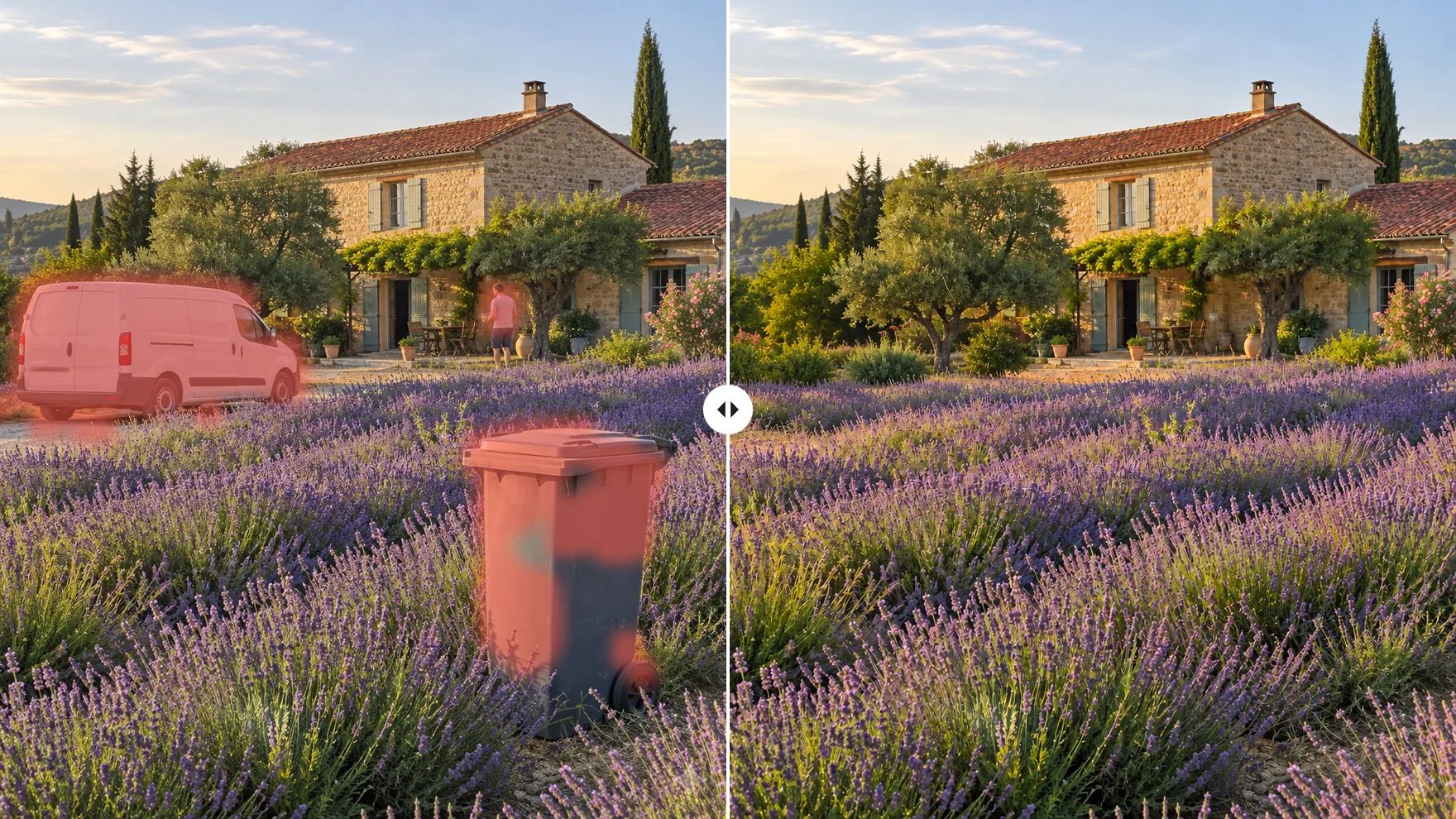
Prima e dopo: un campo di lavanda davanti a un casale in pietra con un furgone bianco e un bidone della spazzatura segnati con il pennello, poi lo stesso campo senza nessuno dei due

Cancella tutto ciò che distrae dalla tua foto

Un solo pennello, qualsiasi oggetto: persone, cavi, disordine o la tazza che qualcuno ha lasciato nel tuo scatto di prodotto.

Cancella intrusi e passanti

Passa il pennello sul turista che attraversa l'inquadratura o sullo scooter parcheggiato nel fotogramma. Lo strumento riempie il vuoto con la strada, il muro o la sabbia che avrebbero dovuto esserci, così la scena sembra vuota fin dall'inizio.
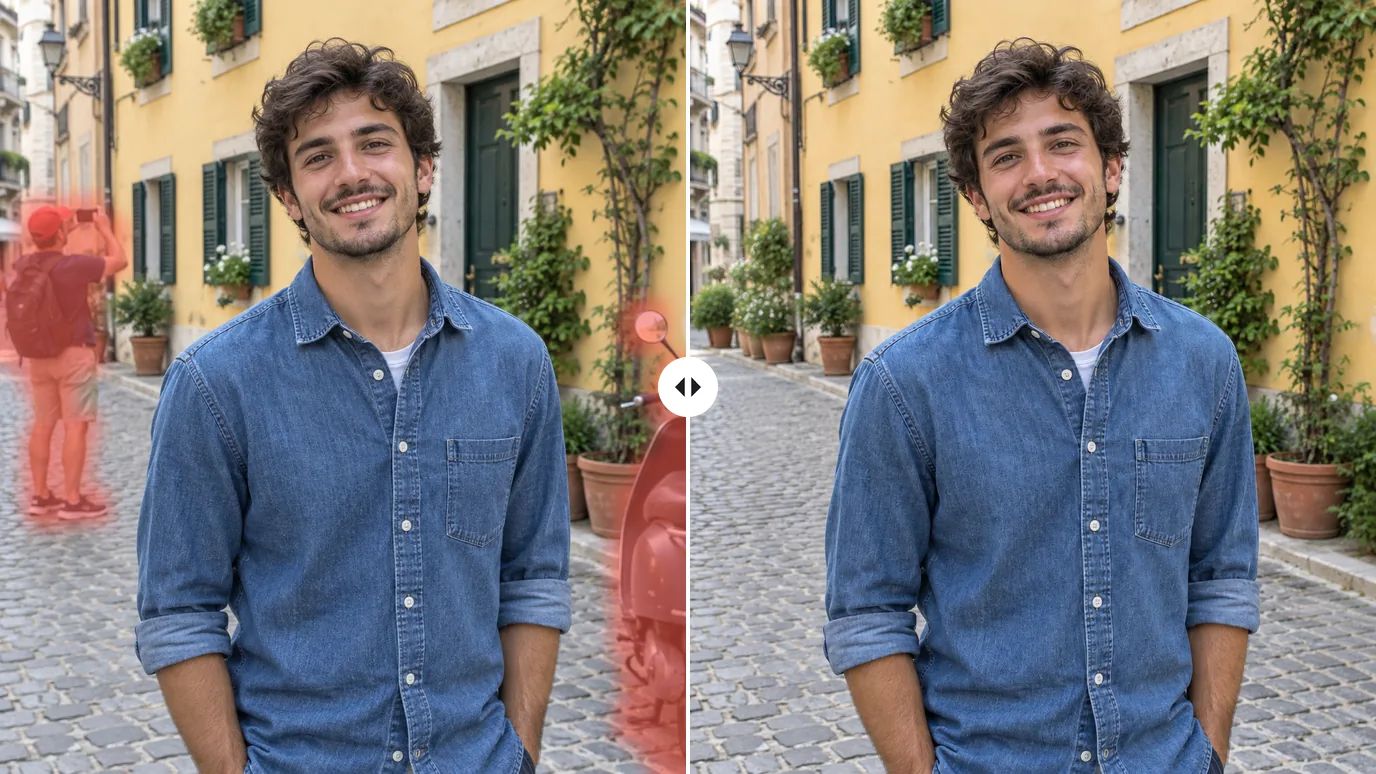
Prima e dopo: un uomo in una strada lastricata con un turista e uno scooter alle sue spalle segnati con il pennello, poi la strada senza di loro

Ripulisci le foto prodotto

Togli tazze, telefoni, oggetti di scena di troppo e polvere dagli scatti di prodotto prima che finiscano nel tuo negozio o sul marketplace. Il prodotto resta intatto e, se ti serve uno scontorno, puoi proseguire con lo strumento Rimuovi sfondo.
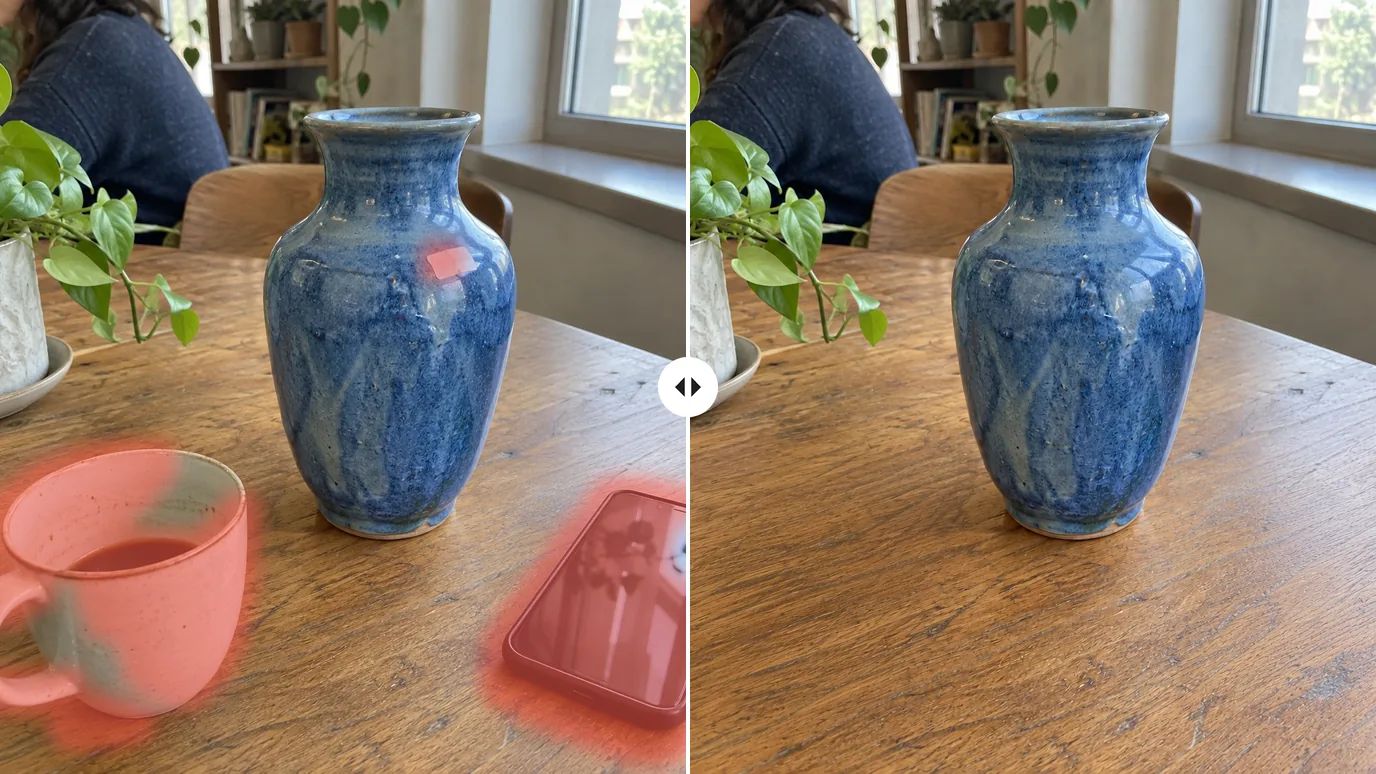
Prima e dopo: un vaso di ceramica blu su un tavolo di legno con una tazza da caffè e un telefono segnati con il pennello, poi il tavolo con il solo vaso

Rimuovi cavi elettrici, pali e cartelli

Cavi e pali attraversano innumerevoli foto di viaggio e di paesaggio. Passaci sopra il pennello e il cielo, gli edifici e l'acqua alle loro spalle vengono ricostruiti, così la vista risulta pulita da un bordo all'altro.
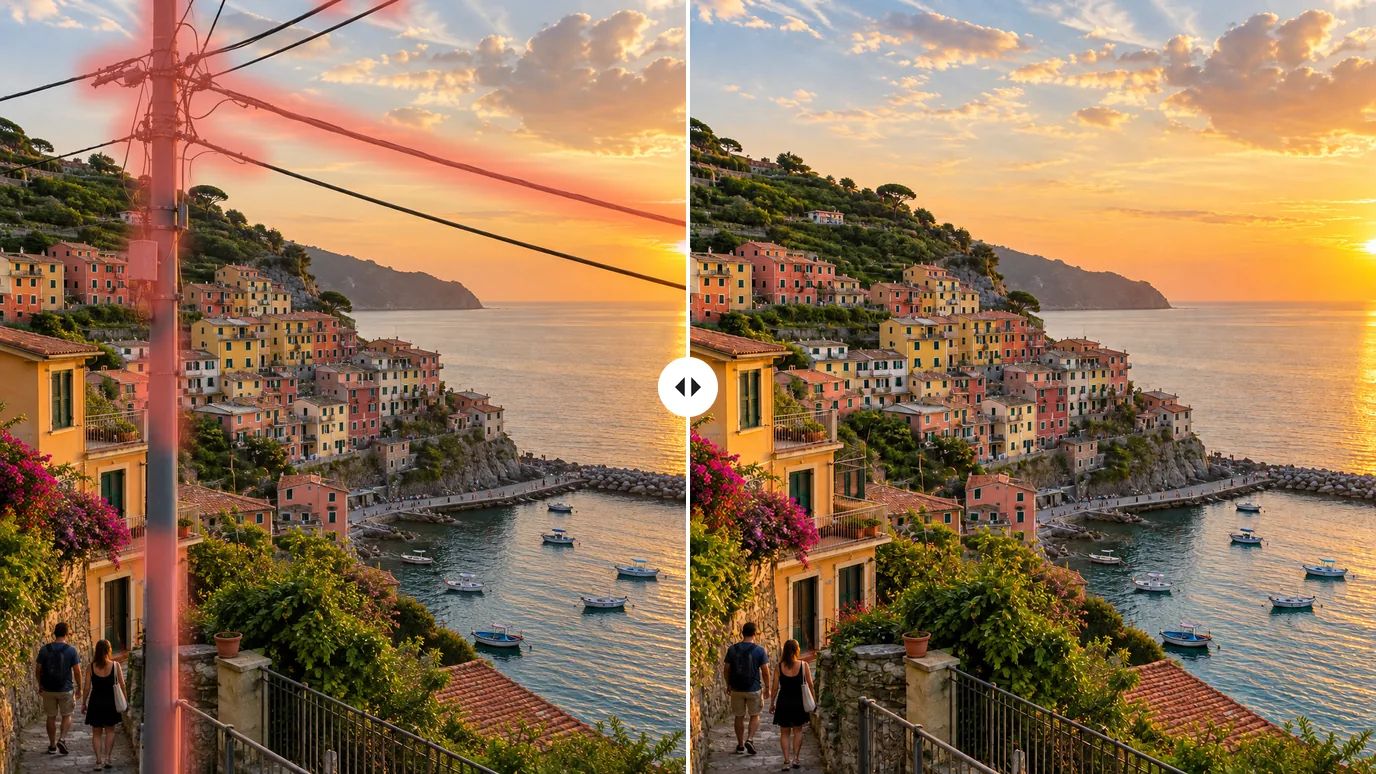
Prima e dopo: un paese sul mare al tramonto con cavi elettrici e un palo della luce segnati con il pennello, poi la stessa vista senza di loro

Metti in ordine stanze e foto immobiliari

Togli bucato, cavi, giocattoli e scatoloni dagli interni in un solo passaggio: passa il pennello su tutto ciò che vuoi eliminare, poi genera una volta sola. I mobili e la stanza restano esattamente dove erano.
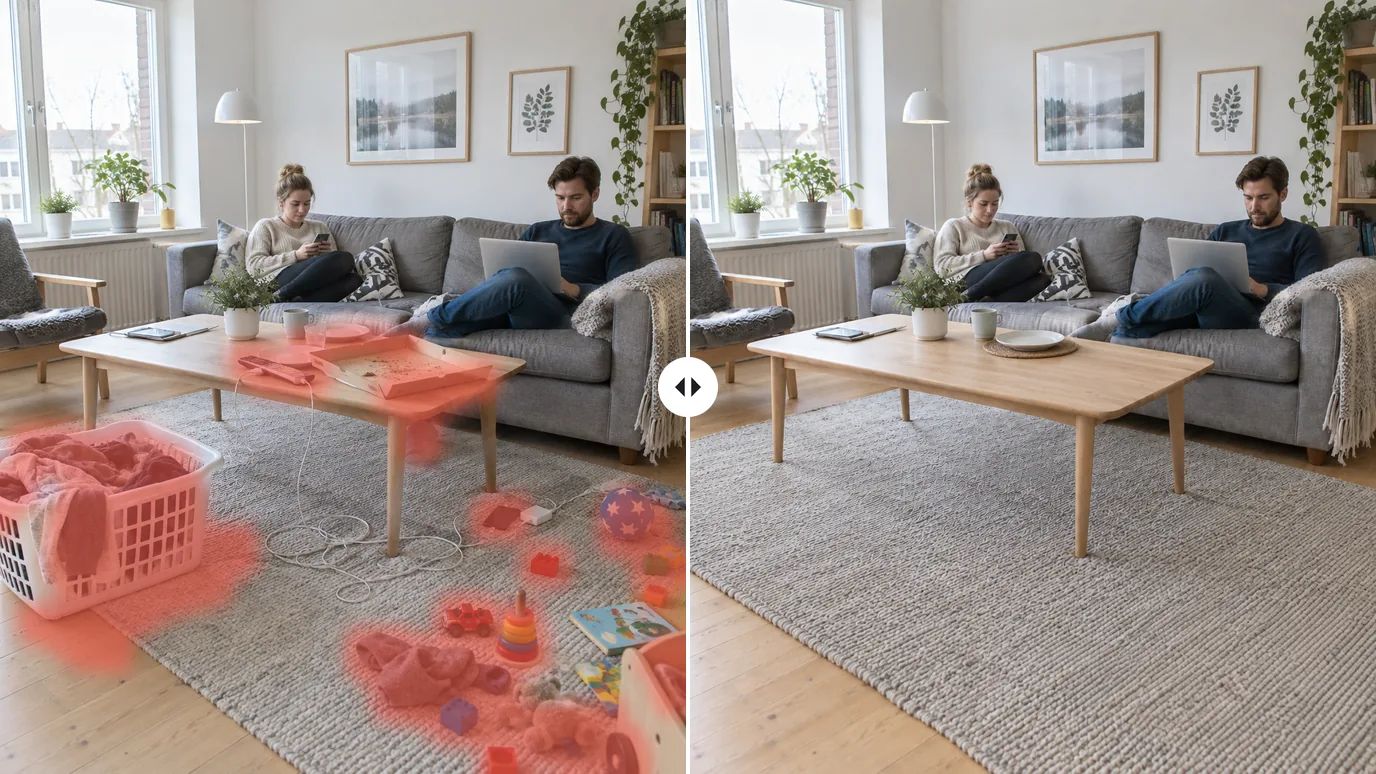
Prima e dopo: un soggiorno con una cesta del bucato, cavi e giocattoli segnati con il pennello, poi la stessa stanza in ordine

Chi usa uno strumento IA per rimuovere oggetti

Chiunque abbia una bella foto con dentro una cosa che vorrebbe non ci fosse.

Venditori online

Annunci più puliti senza rifare le foto: rimuovi oggetti di scena, cartellini e polvere dalle foto prodotto.

Viaggiatori e fotografi

Tieni il monumento e togli la folla, i cavi e le auto parcheggiate davanti.

Immobiliare e interni

Togli oggetti personali e disordine, così chi compra vede la stanza, non il caos.

Creator dei social

Sistema gli sfondi prima di pubblicare, senza dover imparare un programma di fotoritocco.

Come rimuovere oggetti da una foto

  1. Carica la tua foto

    Accedi e carica un'immagine PNG, JPG o WEBP fino a 10 MB.

  2. Passa il pennello sull'oggetto

    Dipingi su tutto ciò che vuoi rimuovere. Cambia la dimensione del pennello per i dettagli più piccoli, e annulla o ripeti qualsiasi tratto.

  3. Genera e scarica

    Fai clic su Crea. L'area segnata viene cancellata e ricostruita a partire da ciò che la circonda; scarica il risultato quando è pronto.

Scopri altri strumenti IA per le immagini

Ti serve un intervento diverso? Ognuno di questi strumenti fa bene un solo lavoro.

Generatore di immagini AI

Crea immagini da un prompt testuale con GPT Image 2.5, Nano Banana, Seedream e altri.

AI da immagine a immagine

Usa una foto come riferimento e rigenerala con un nuovo stile, una nuova luce o una nuova ambientazione.

Editor foto AI

Descrivi una modifica con parole semplici e ritocca la foto, senza maschere né livelli.

Inpainting IA

Passa il pennello su un'area e descrivi cosa deve comparire al suo posto.

Rimuovi sfondo

Scontorna il soggetto con un clic e scarica un PNG trasparente.

Rimuovi filigrana

Togli date stampate, loghi e testi sovrapposti dalle tue immagini.

Cambia sfondo con IA

Sostituisci lo sfondo con una nuova scena descritta in un prompt testuale.

Ingrandisci immagine

Ingrandisci le foto fino a 16× con dettagli più nitidi e bordi puliti.

Uncrop ed espandi immagine

Estendi una foto oltre i suoi bordi per adattarla a qualsiasi formato.

Scambio volto nelle foto

Porta il volto di una foto su un'altra in un solo passaggio.

Da immagine a video

Dai vita alla tua foto modificata con una breve clip video.

Domande frequenti

Uno strumento per rimuovere oggetti elimina qualcosa da una foto e riempie l'area vuota in modo che si accordi con il resto dell'immagine. Invece di clonare i pixel a mano, segni l'oggetto e l'IA ricostruisce ciò che c'era dietro.

Con il pennello disegni una maschera sull'oggetto. MaxH3 invia la foto e la maschera a Bria Eraser, un modello IA creato per la rimozione di oggetti, che cancella l'area mascherata e la ricostruisce a partire dal contesto circostante. Non serve alcun prompt testuale.

Sì. I nuovi account ricevono crediti gratuiti all'iscrizione, senza carta, e il prezzo di ogni rimozione compare sul pulsante Crea. I download del piano gratuito hanno una filigrana MaxH3; da Lite in su viene rimossa.

Sì. Passa il pennello sulla persona, compresa la sua ombra, e lo strumento ricostruisce la scena alle sue spalle. Funziona meglio quando intorno alla persona è visibile abbastanza sfondo perché l'IA possa proseguirlo.

Gli sfondi con texture come erba, acqua, muri e fogliame di solito si fondono bene, perché il riempimento viene ricostruito dai pixel intorno alla maschera. Aree molto grandi, o aree che nascondono dettagli unici, possono richiedere un secondo passaggio. Passare il pennello leggermente oltre i bordi dell'oggetto dà il risultato più pulito.

No. Il risultato mantiene la risoluzione della foto che carichi, e viene rigenerata solo l'area su cui passi il pennello.

Immagini PNG, JPG e WEBP fino a 10 MB.

Rimuovi oggetti si limita a cancellare: passi il pennello su un'area e questa viene ricostruita da ciò che la circonda, senza prompt. Con Inpainting IA puoi anche descrivere cosa deve comparire nell'area segnata, così puoi sostituire un oggetto invece di rimuoverlo.

Sì. Rimuovi oggetti di scena di troppo, cartellini e polvere per avere immagini prodotto più pulite, poi passa a Rimuovi sfondo o a Cambia sfondo con IA per il passo successivo.

Sì, con qualsiasi piano a pagamento o pacchetto di crediti: entrambi includono la licenza commerciale e i download senza filigrana.

Rendi di nuovo pulite le tue foto

Passa il pennello su ciò che non vuoi e MaxH3 ricostruisce il resto.
