Ingrandisci immagine

Upscaler immagini Topaz Enhance: la modalità giusta per ogni foto
Il nostro upscaler di immagini IA usa Topaz Enhance, con cinque modalità calibrate per tipi di immagine diversi. Scegli la modalità in base all'originale e ingrandisci fino a 16×.
Modalità standard
La modalità tuttofare per le foto di tutti i giorni: ritratti, prodotti, viaggi e post social. Bilancia nitidezza e texture naturale, quindi è la scelta sicura quando non sai quale usare.
- Topaz Standard V2
Alta fedeltà
Per immagini che sono già belle: scatti reflex, ritratti in studio e foto prodotto ad alta risoluzione. Mantiene pelle, capelli e tessuti fedeli all'originale senza inventare dettagli, ideale per stampe di grande formato.
- Topaz High Fidelity V2
Bassa risoluzione
Per immagini piccole, sfocate o molto compresse: vecchie foto dal web, miniature, screenshot e foto di vecchi telefoni. Ricostruisce il dettaglio perso e pulisce rumore e blocchi JPEG mentre ingrandisce.
- Topaz Low Resolution V2
Testo e forme
Per immagini basate su testo e grafica: loghi, insegne, documenti, poster, grafici e screenshot di interfacce. Mantiene i bordi delle lettere nitidi e le linee dritte invece di sfocarli.
- Topaz Text Refine
Arte e anime
Per illustrazioni, anime, cartoni animati, pittura digitale e render 3D. Preserva linee pulite e campiture di colore piatte senza aggiungere grana fotografica.
- Topaz CGI
Ingrandisci le immagini fino a 16× con un upscaler IA
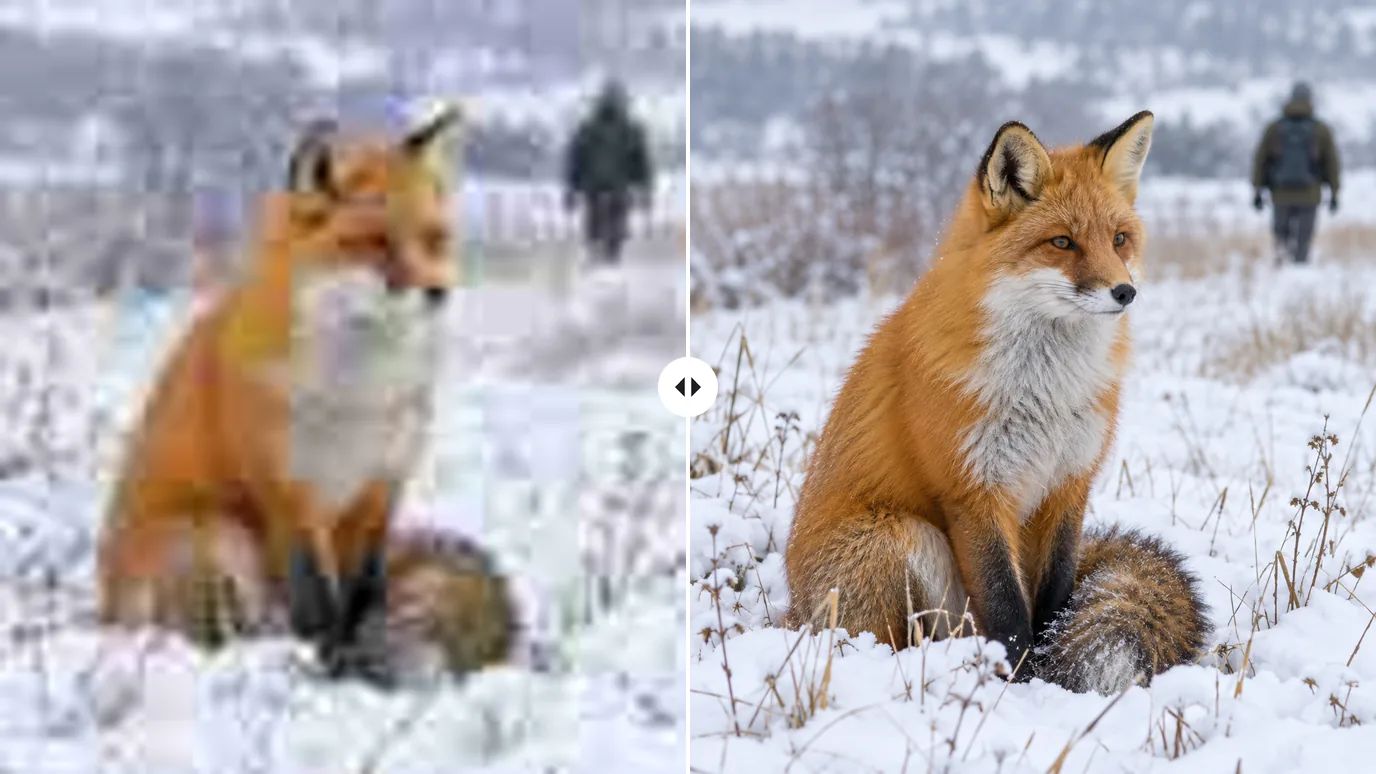
Carica una foto, un'illustrazione o uno screenshot, scegli una scala da 2× a 16× e la modalità più adatta, e MaxH3 la ingrandisce con Topaz Enhance. L'IA ricostruisce bordi e texture invece di stirare i pixel, così immagini piccole, compresse o ritagliate diventano utilizzabili per la stampa, le pagine prodotto e i wallpaper.
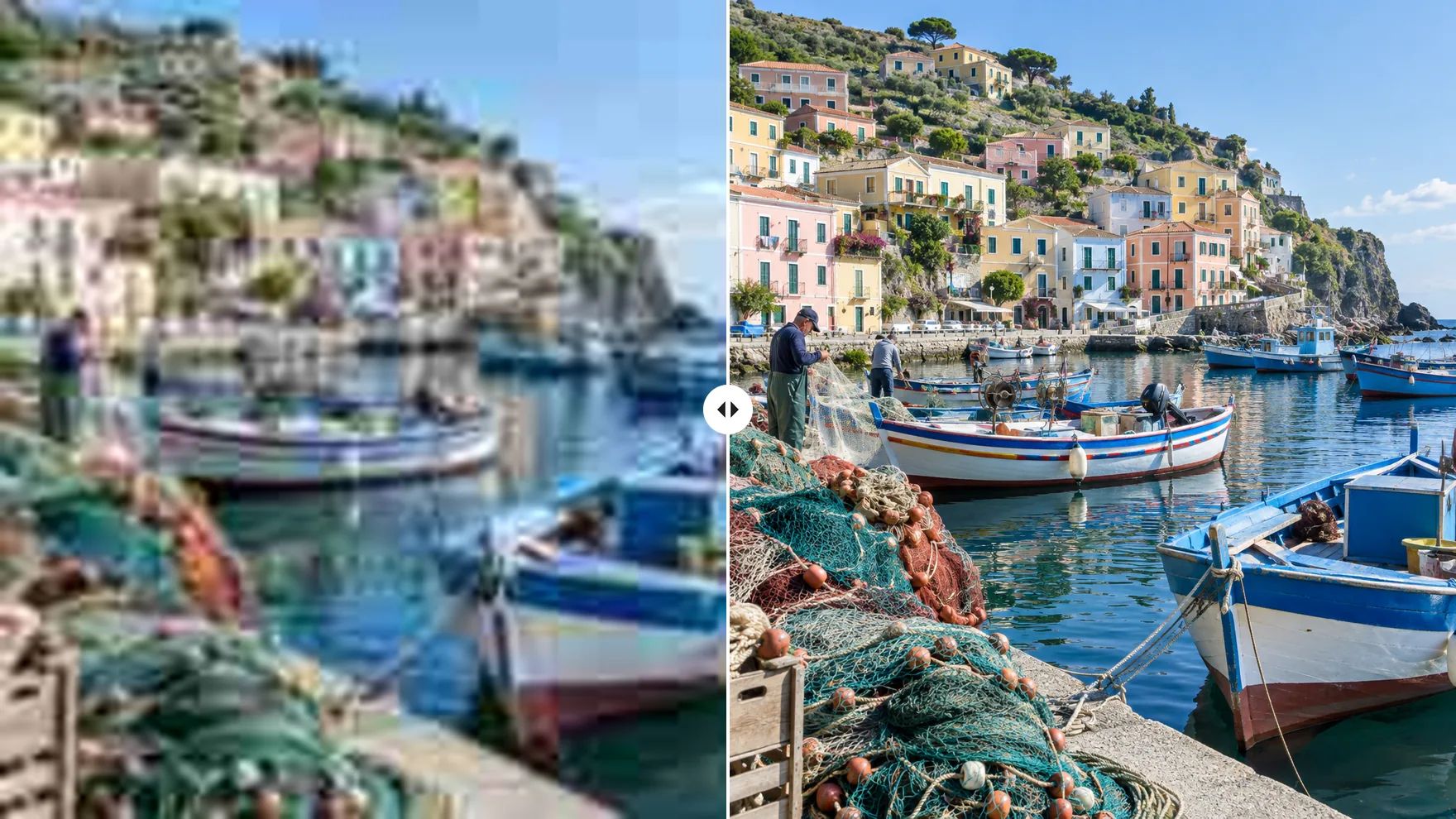
Immagini più grandi e nitide, per ogni tipo di immagine
Vecchie istantanee, scatti di prodotto, arte digitale e ritagli stretti: scegli la scala e la modalità giuste.
Ingrandisci foto vecchie e a bassa risoluzione
Le piccole immagini dal web, le foto dei primi telefoni e i file compressi sono quelli che guadagnano di più dall'upscaling. Scegli la modalità Bassa risoluzione, alza Correggi compressione nelle Impostazioni per attenuare i blocchi JPEG e ingrandisci la foto 2× o 4×. C'è una data stampata sulla scansione? Toglila prima con Rimuovi filigrana.
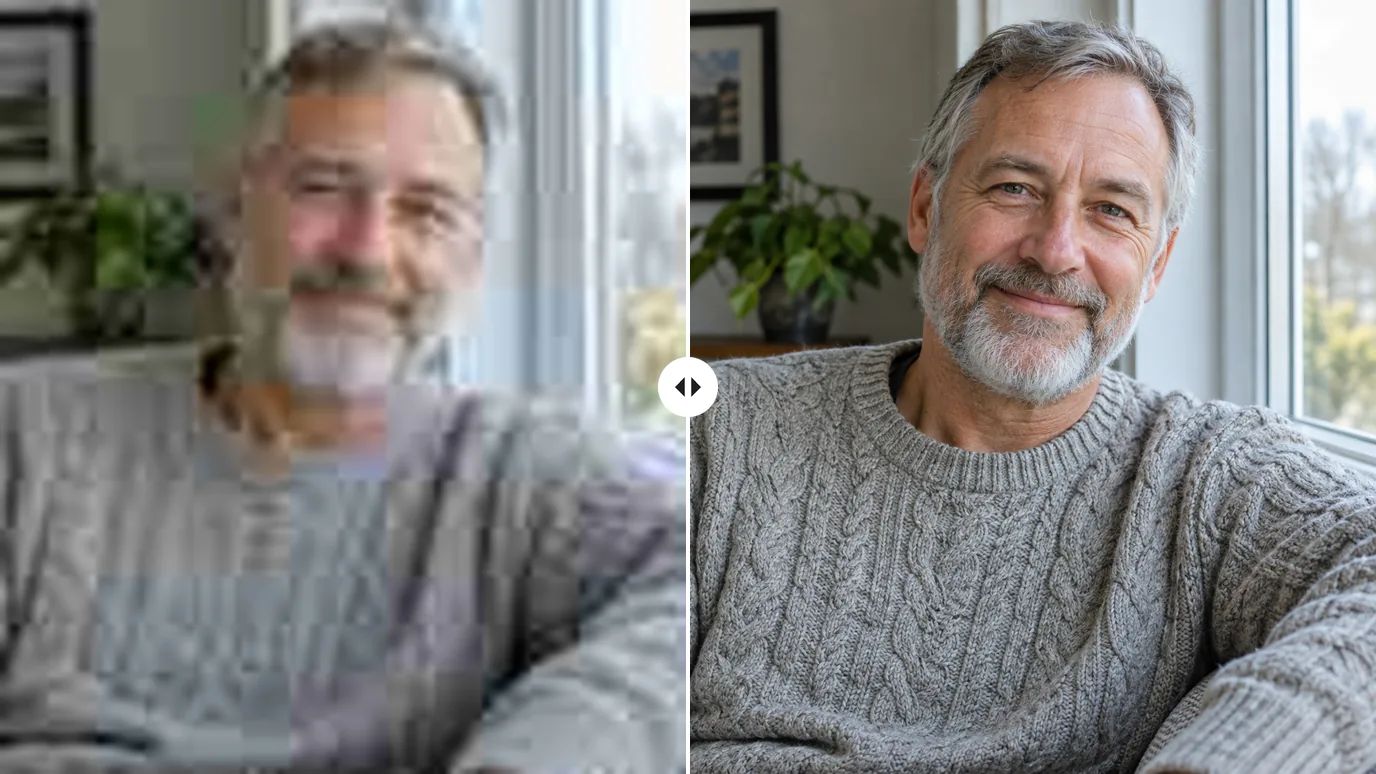
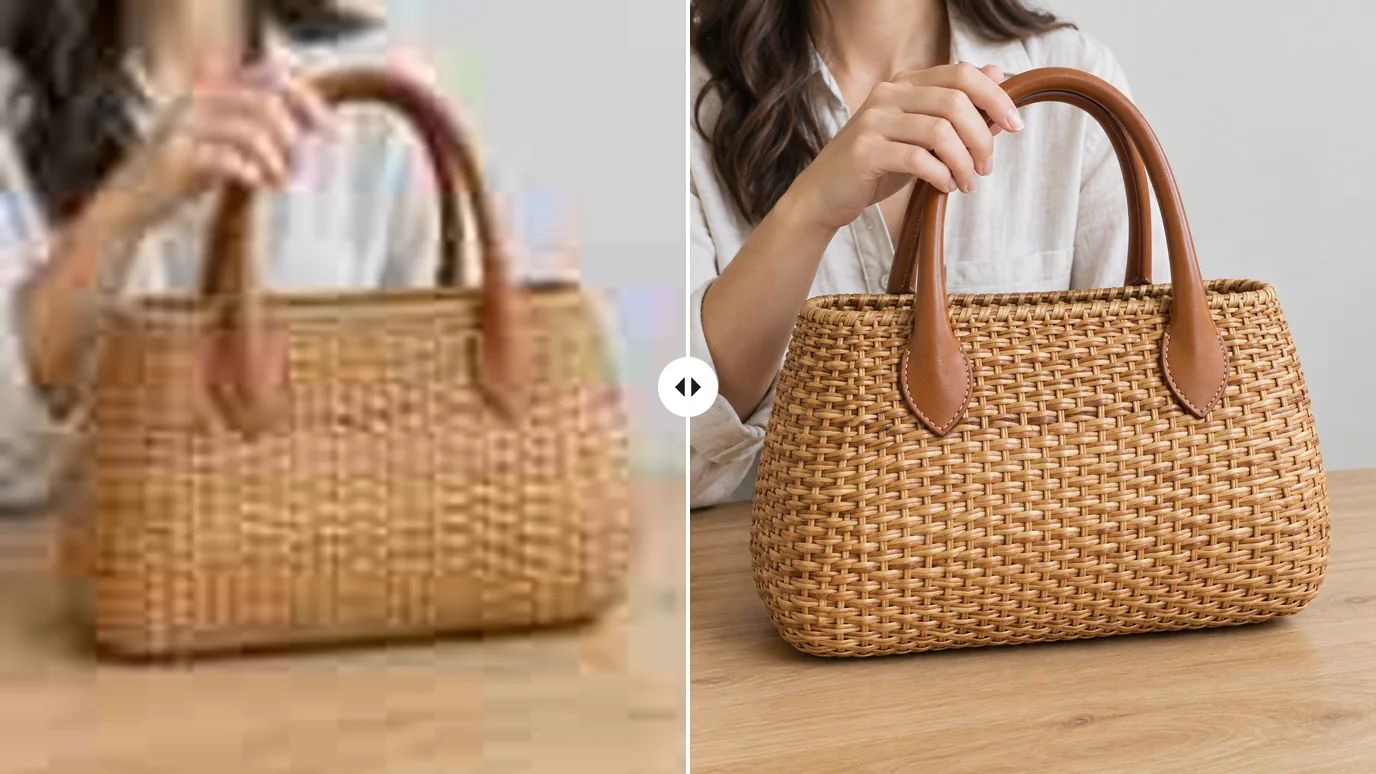
Ingrandisci le foto prodotto per lo zoom e la stampa
Chi compra online fa zoom sulle foto prodotto, e a quel punto le immagini piccole diventano sfocate e squadrettate. Ingrandisci i tuoi scatti in modalità Alta fedeltà per mantenere materiali e superfici vicini all'originale, poi togli il fondale con Rimuovi sfondo per un annuncio pulito.
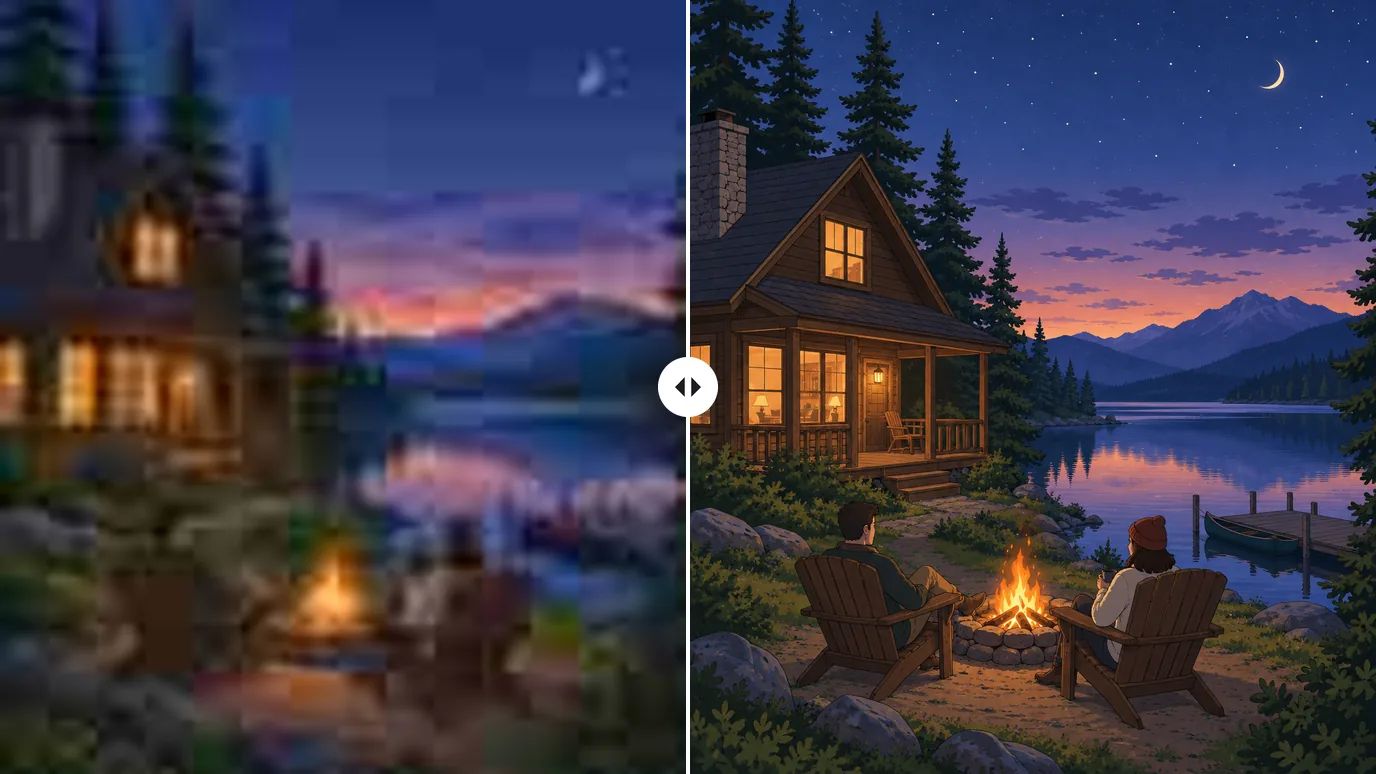
Ingrandisci illustrazioni, anime e arte digitale
La modalità Arte e anime è pensata per line art e colori piatti, così illustrazioni, fotogrammi anime e render 3D si ingrandiscono senza grana fotografica. Trasforma un piccolo lavoro in un wallpaper per il desktop, una stampa o una copertina, comprese le immagini che hai creato con il generatore di immagini AI.
Recupera i dettagli dopo un ritaglio
Ritagliare un soggetto lontano, come un animale selvatico o un volto in un gruppo, ti lascia con un'immagine piccola. Ingrandisci il ritaglio 4× o 8× per tornare a una dimensione utilizzabile, con bordi e texture più nitidi. Ti serve invece più spazio intorno al soggetto? Allarga l'inquadratura con Estendi immagine.
Chi usa un upscaler di immagini IA
Chiunque abbia un'immagine troppo piccola per l'uso che deve farne.
Venditori online
Foto prodotto più grandi e nitide, che reggono quando chi compra fa zoom.
Stampe e fotolibri
Ingrandisci le foto prima di stampare poster, stampe da incorniciare e album.
Designer e artisti
Ingrandisci illustrazioni, render e arte creata con l'IA per wallpaper, copertine e portfolio.
Archivi di famiglia
Dai più risoluzione a piccole scansioni e vecchie foto del telefono prima di condividerle o ristamparle.

Come ingrandire un'immagine
Carica la tua immagine
Accedi e carica un'immagine PNG, JPG o WEBP fino a 10 MB e 4096 pixel per lato.
Scegli scala e modalità
Scegli Originale, 2×, 4×, 8× o 16× e la modalità adatta alla tua immagine. Apri Impostazioni per regolare Nitidezza, Riduzione rumore e Correggi compressione.
Crea e scarica
Il prezzo per la tua immagine compare sul pulsante Crea. Fai clic, poi scarica il risultato ingrandito quando è pronto.
Scopri altri strumenti IA per le immagini
Ti serve un intervento diverso? Ognuno di questi strumenti fa bene un solo lavoro.
Crea immagini da un prompt testuale con GPT Image 2.5, Nano Banana, Seedream e altri.
Usa una foto come riferimento e rigenerala con un nuovo stile, una nuova luce o una nuova ambientazione.
Descrivi una modifica con parole semplici e ritocca la foto, senza maschere né livelli.
Passa il pennello su persone, testo o elementi di troppo e cancellali in modo pulito.
Domande frequenti

Dai più pixel alle tue immagini piccole
Carica una foto o un'illustrazione, scegli scala e modalità e lascia che Topaz Enhance faccia il resto.