Cambia sfondo con IA

AI background changer before and after: a soda can on a plain backdrop, then on a pink stage with red poppies

Cambia lo sfondo di qualsiasi foto con l'IA

Carica una foto e descrivi lo sfondo che vuoi: un parco assolato, un semplice fondale da studio, una spiaggia al crepuscolo. Lo strumento Cambia sfondo con IA di MaxH3 mantiene il soggetto e sostituisce la scena alle sue spalle con una nuova, generata dalle tue parole. Niente scontorni e niente fondali stock: basta un prompt testuale.
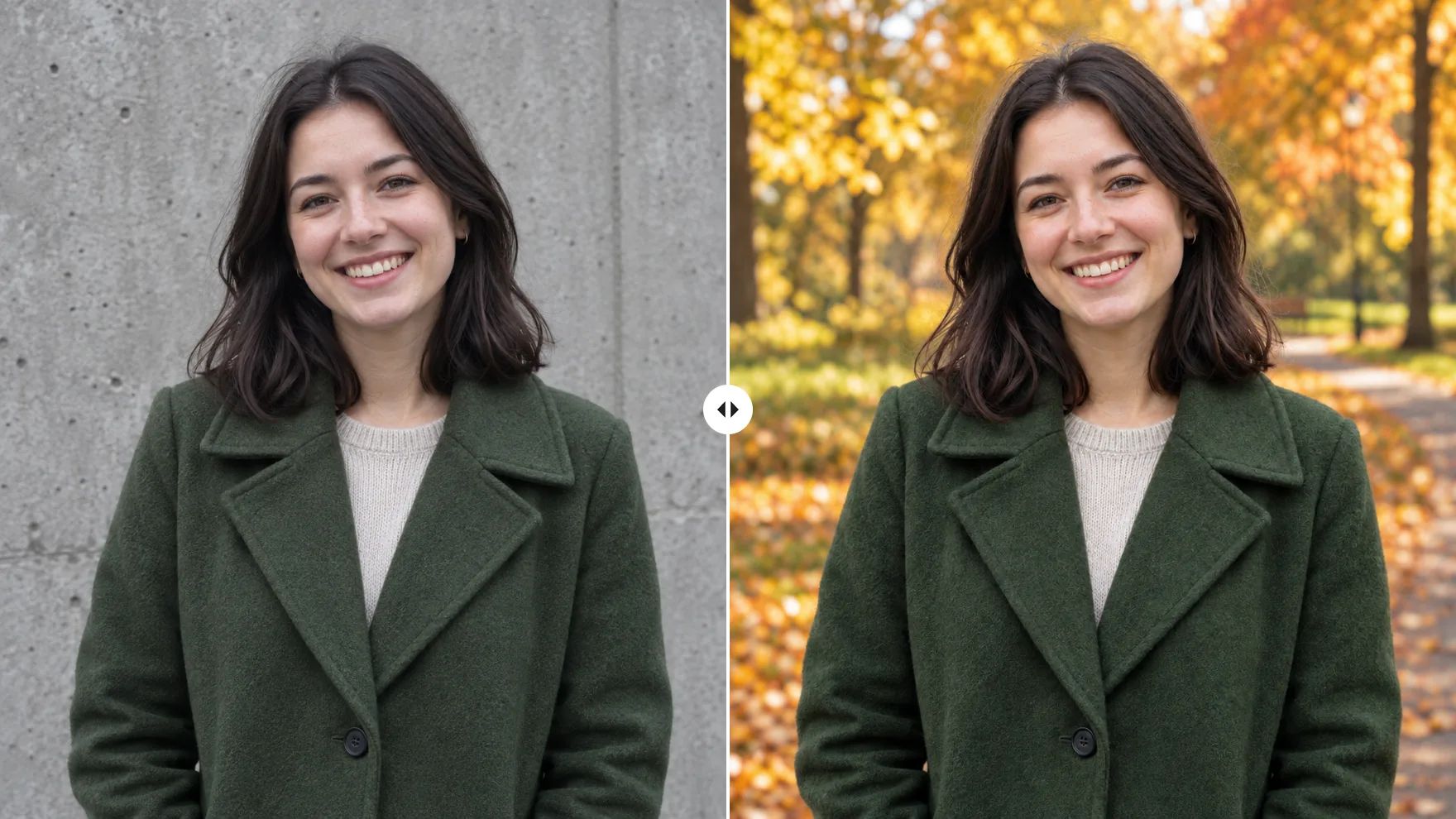
Prima e dopo: una donna con un cappotto verde davanti a un semplice muro di cemento, poi la stessa donna in un parco autunnale con alberi dorati

Sostituisci lo sfondo delle foto per ritratti professionali, prodotti e viaggi

Tieni la persona o il prodotto e cambia tutto ciò che c'è dietro con una sola frase.

Crea sfondi per ritratti professionali

Un buon ritratto scattato in una cucina in disordine o in uno studio di casa pieno di cose può comunque diventare una foto profilo. Descrivi un semplice fondale da studio e Cambia sfondo con IA sostituisce la scena mentre tu resti nell'inquadratura. Se invece vuoi modificare la persona, usa il nostro editor foto AI.
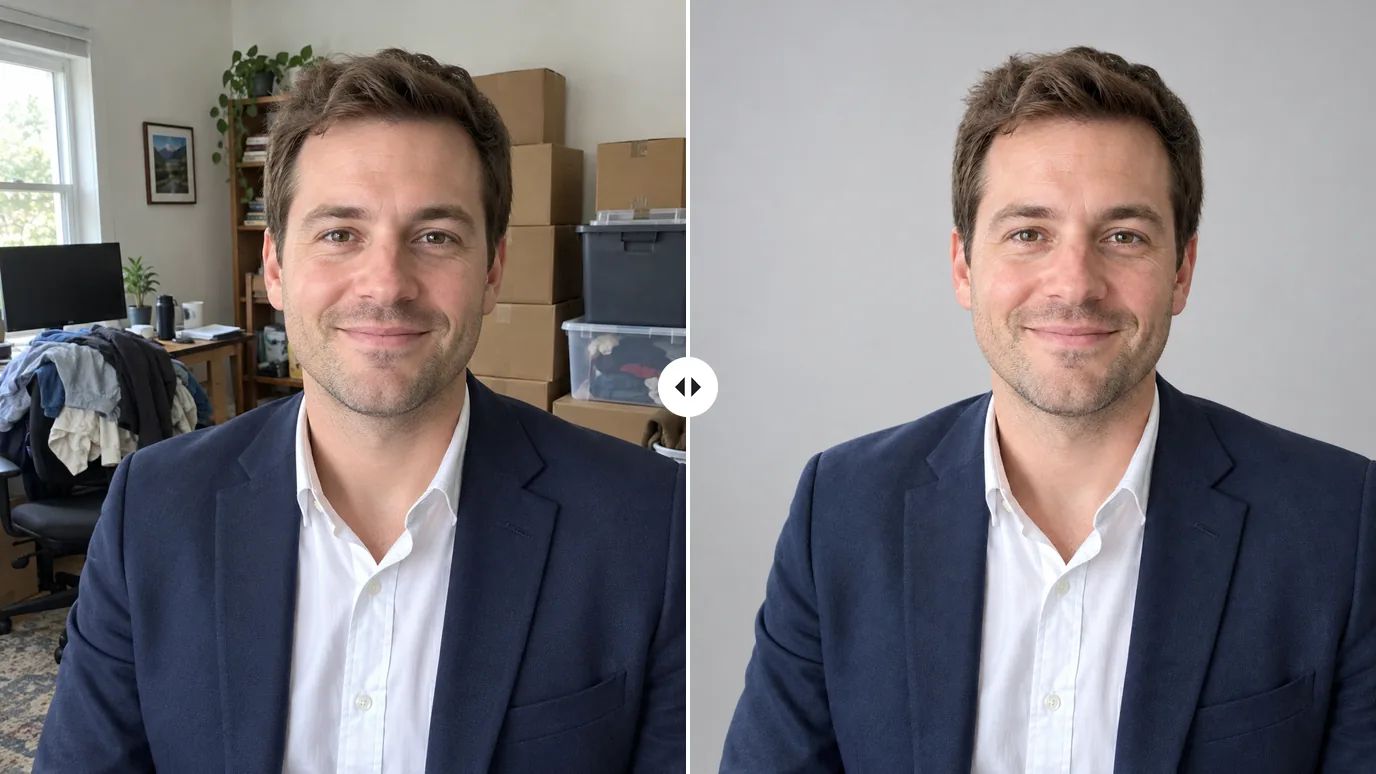
Prima e dopo: un uomo con un blazer blu navy in uno studio di casa in disordine, poi lo stesso uomo davanti a un semplice fondale da studio grigio chiaro

Porta i prodotti in nuove scene

Fotografa un prodotto sulla tua scrivania, poi mettilo su una mensola di marmo, su un davanzale soleggiato o in un set color pastello semplicemente descrivendolo. È un modo facile per provare diversi look per un annuncio o una pubblicità senza allestire un set. Ti serve invece un semplice scontorno? Usa Rimuovi sfondo.
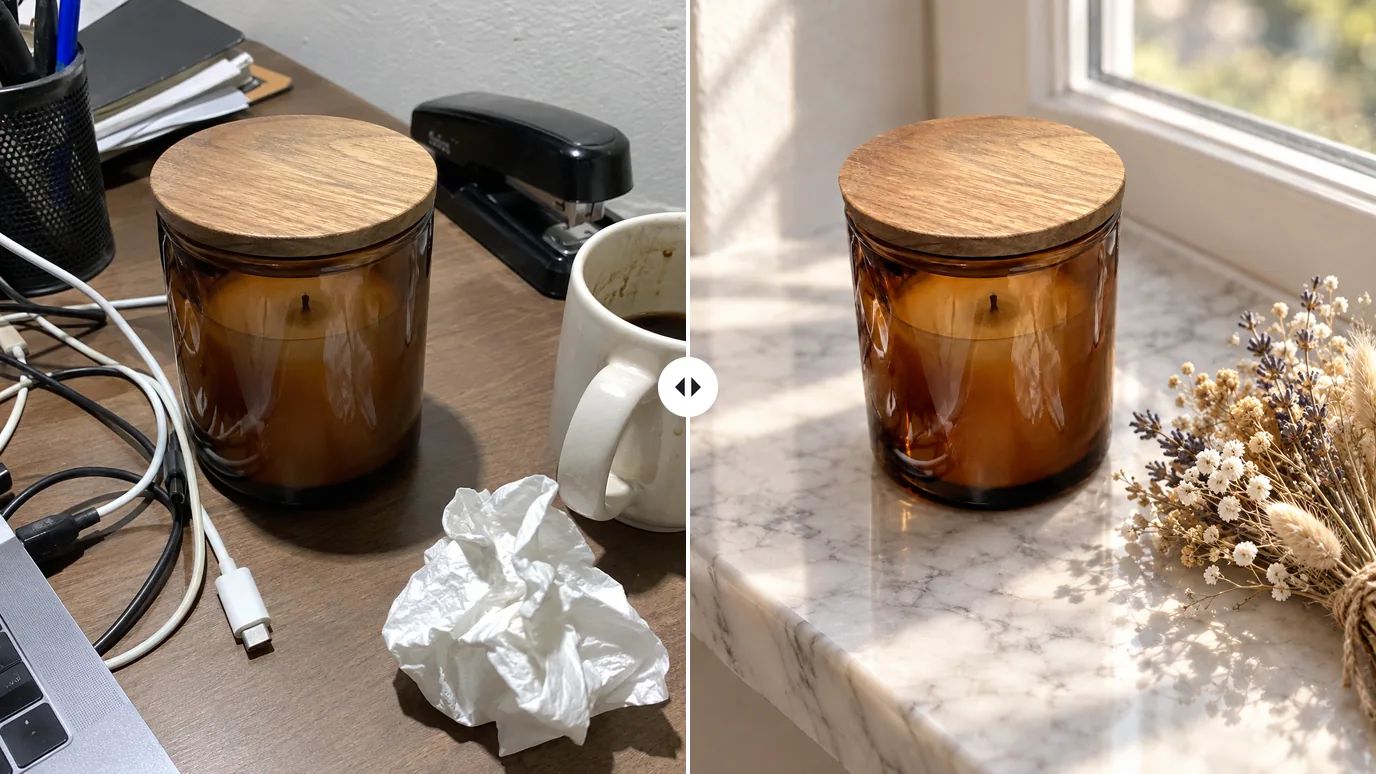
Prima e dopo: una candela in un barattolo di vetro ambrato su una scrivania in disordine, poi lo stesso barattolo su una mensola di marmo bianco con fiori secchi

Cambia lo scenario nelle foto di viaggio

Una recinzione da cantiere, un parcheggio o un cielo grigio non devono per forza fare da sfondo al tuo scatto preferito. Descrivi un lago di montagna all'alba o una spiaggia tranquilla, e lo strumento ridisegna la scena alle tue spalle. Per allargare anche l'inquadratura, prova Estendi immagine.
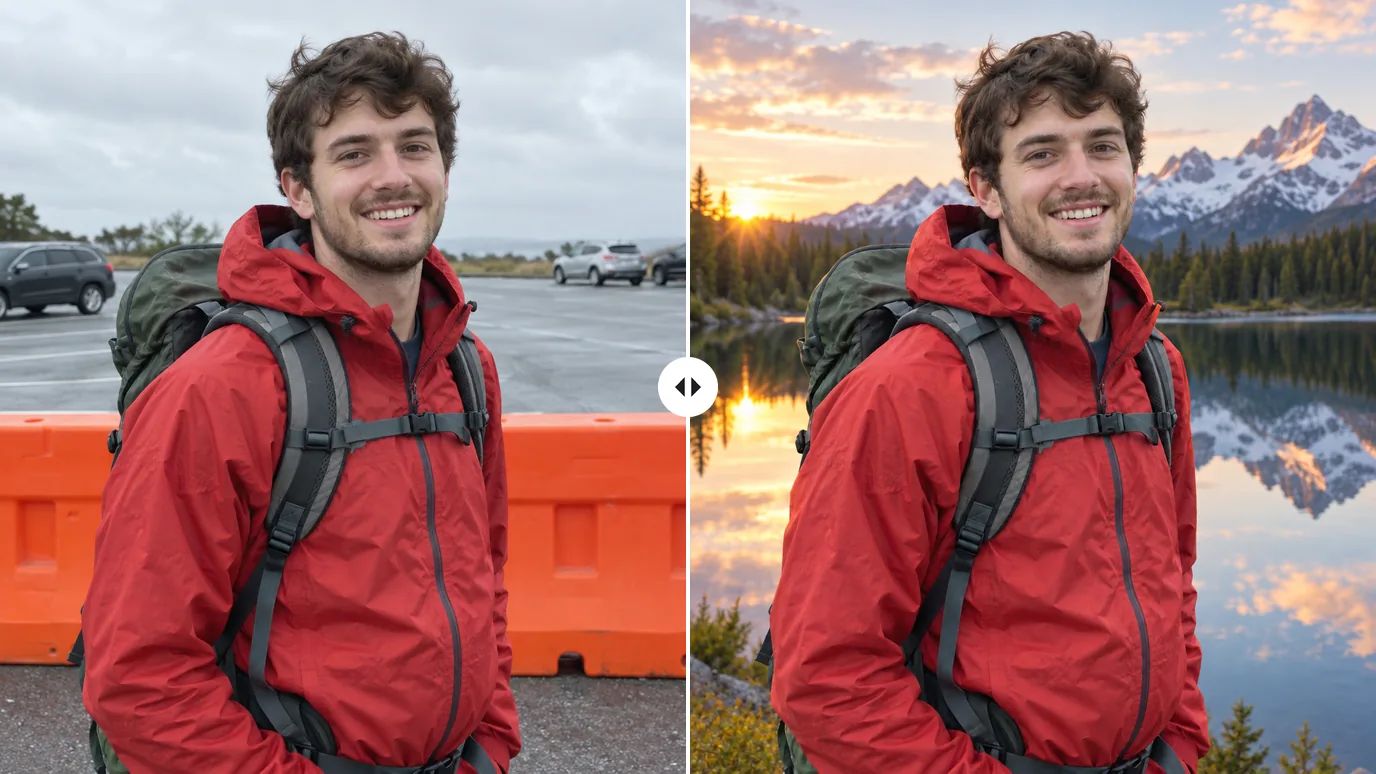
Prima e dopo: un uomo con uno zaino da escursionismo davanti a una recinzione da cantiere, poi lo stesso uomo su un lago di montagna all'alba

Crea sfondi stagionali e creativi

Metti il tuo cane in un bosco innevato per un biglietto delle feste, o un prodotto su una spiaggia per un post estivo. Visto che lo sfondo nasce dal tuo prompt, puoi rielaborare la stessa foto con una descrizione diversa e costruire un'intera serie di immagini a tema.
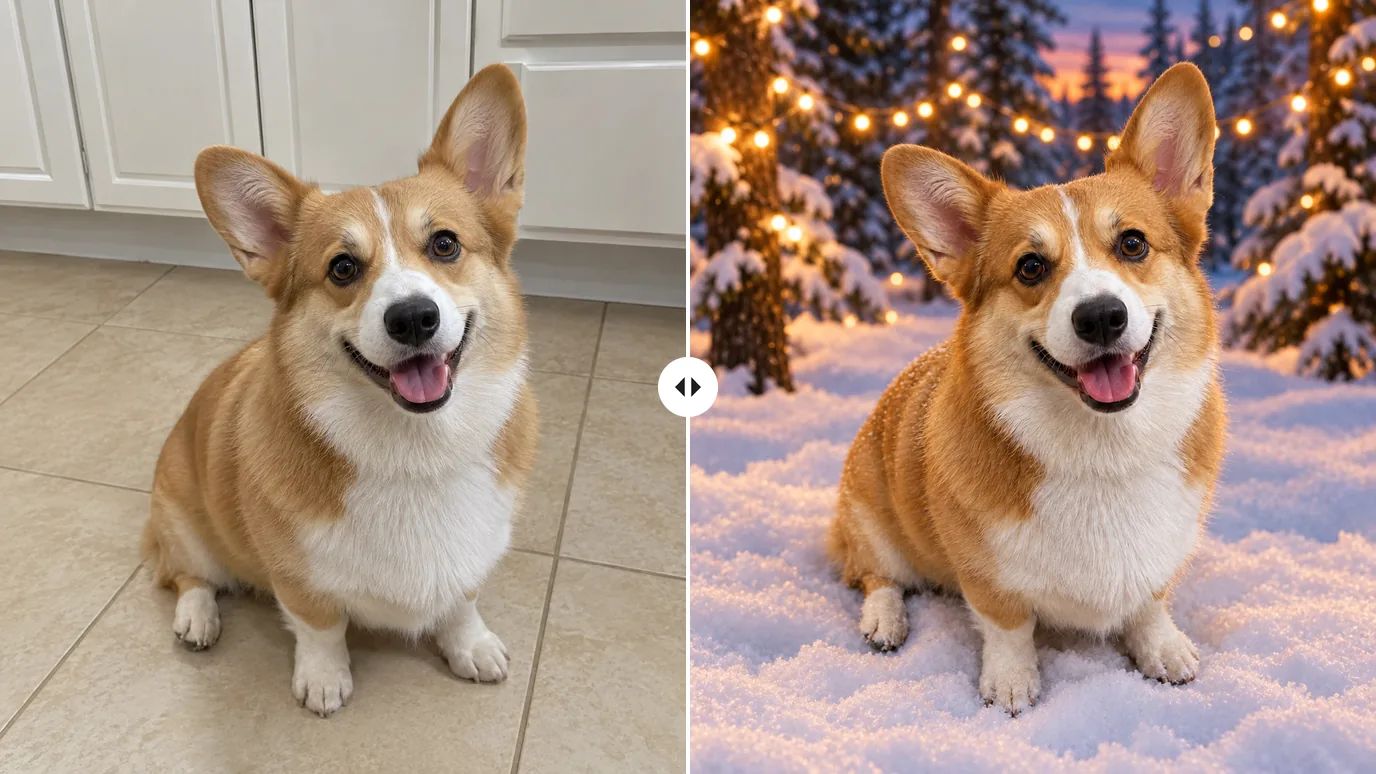
Prima e dopo: un corgi seduto sul semplice pavimento di una cucina, poi lo stesso corgi in una pineta innevata con calde lucine

Chi usa uno strumento IA per cambiare lo sfondo

Chiunque abbia un buon soggetto nel posto sbagliato.

Venditori online e brand

Mostra un prodotto in tante ambientazioni per annunci, pubblicità e campagne stagionali.

Professionisti e chi cerca lavoro

Trasforma un ritratto informale in una foto profilo con uno sfondo pulito e neutro.

Viaggiatori e fotografi

Sostituisci uno sfondo spento o affollato dietro un ritratto che ti piace.

Marketer e creator

Crea visual a tema per post, miniature e banner dalle foto che hai già.

Come cambiare lo sfondo di una foto

  1. Carica la tua foto

    Accedi e carica un'immagine PNG, JPG o WEBP fino a 15 MB e 4096 × 4096 pixel.

  2. Descrivi il nuovo sfondo

    Scrivi la scena che vuoi nel campo Prompt sfondo IA: il luogo, il momento della giornata e l'atmosfera. Va bene anche una descrizione breve.

  3. Crea e scarica

    Fai clic su Crea. Il prezzo compare sul pulsante prima di avviarlo; scarica l'immagine quando è pronta.

Scopri altri strumenti IA per le immagini

Ti serve un intervento diverso? Ognuno di questi strumenti fa bene un solo lavoro.

Generatore di immagini AI

Crea immagini da un prompt testuale con GPT Image 2.5, Nano Banana, Seedream e altri.

AI da immagine a immagine

Usa una foto come riferimento e rigenerala con un nuovo stile, una nuova luce o una nuova ambientazione.

Editor foto AI

Descrivi una modifica con parole semplici e ritocca la foto, senza maschere né livelli.

Inpainting IA

Passa il pennello su un'area e descrivi cosa deve comparire al suo posto.

Rimuovi sfondo

Scontorna il soggetto con un clic e scarica un PNG trasparente.

Rimuovi oggetti

Passa il pennello su persone, testo o elementi di troppo e cancellali in modo pulito.

Rimuovi filigrana

Togli date stampate, loghi e testi sovrapposti dalle tue immagini.

Ingrandisci immagine

Ingrandisci le foto fino a 16× con dettagli più nitidi e bordi puliti.

Uncrop ed espandi immagine

Estendi una foto oltre i suoi bordi per adattarla a qualsiasi formato.

Scambio volto nelle foto

Porta il volto di una foto su un'altra in un solo passaggio.

Da immagine a video

Dai vita alla tua foto modificata con una breve clip video.

Domande frequenti

Uno strumento IA per cambiare lo sfondo mantiene il soggetto principale di una foto e sostituisce tutto ciò che c'è dietro con una nuova scena. Invece di fare un fotomontaggio a mano, descrivi il nuovo sfondo e lo genera l'IA.

Carichi una foto e scrivi un prompt. MaxH3 li invia entrambi al modello di sostituzione dello sfondo di Bria, che genera dietro il soggetto un nuovo sfondo a partire dalla tua descrizione. Il perfezionamento del prompt di Bria è attivo, quindi la tua descrizione viene rifinita prima che l'immagine venga generata.

Sì. I nuovi account ricevono crediti gratuiti all'iscrizione, senza carta, e il prezzo di ogni cambio di sfondo compare sul pulsante Crea. I download del piano gratuito hanno una filigrana MaxH3; da Lite in su viene rimossa.

Descrivi l'ambientazione, il momento della giornata e l'atmosfera, per esempio «una terrazza con giardino illuminata dal sole del mattino» o «un semplice fondale da studio grigio chiaro». Funzionano anche i prompt brevi, perché il prompt viene rifinito prima che lo sfondo venga generato. Il campo del prompt accetta fino a 2.000 caratteri.

Sì. I prompt in altre lingue, come il cinese, vengono tradotti dal perfezionamento del prompt di Bria prima che il nuovo sfondo venga generato.

Al momento no: il nuovo sfondo viene sempre generato dal tuo prompt testuale. Per mettere il soggetto su un'immagine che hai già, scontornalo con Rimuovi sfondo e unisci le due immagini nel tuo programma di grafica.

Immagini PNG, JPG e WEBP fino a 15 MB e fino a 4096 pixel per lato. Il risultato è un normale PNG con il nuovo sfondo al suo posto.

Rimuovi sfondo elimina lo sfondo e ti dà un PNG trasparente. Cambia sfondo con IA lo sostituisce con una nuova scena a partire dal tuo prompt, quindi il risultato è un'immagine completa, senza trasparenza.

Sì. Rielabora la foto con un nuovo prompt; ogni esecuzione viene addebitata a parte. Da un risultato finito, «Modifica di nuovo» riapre lo strumento con il prompt precedente già inserito.

Sì, con qualsiasi piano a pagamento o pacchetto di crediti: entrambi includono la licenza commerciale e i download senza filigrana.

Dai alla tua foto un nuovo sfondo

Carica una foto, descrivi la scena e MaxH3 fa il resto.
