Uncrop ed espandi immagine

Uncrop example: an orange juice bottle expanded beyond its original frame on every side

Espandi le immagini e allarga le foto oltre i bordi con l'IA

Scegli un nuovo formato o trascina la cornice verso l'esterno, e lo strumento Uncrop di MaxH3 riempie il nuovo spazio intorno alla tua foto con uno scenario generato dall'IA che prosegue l'immagine. A differenza di Ingrandisci immagine, che ingrandisce la stessa immagine, Uncrop aggiunge area oltre i bordi originali, senza prompt da scrivere.
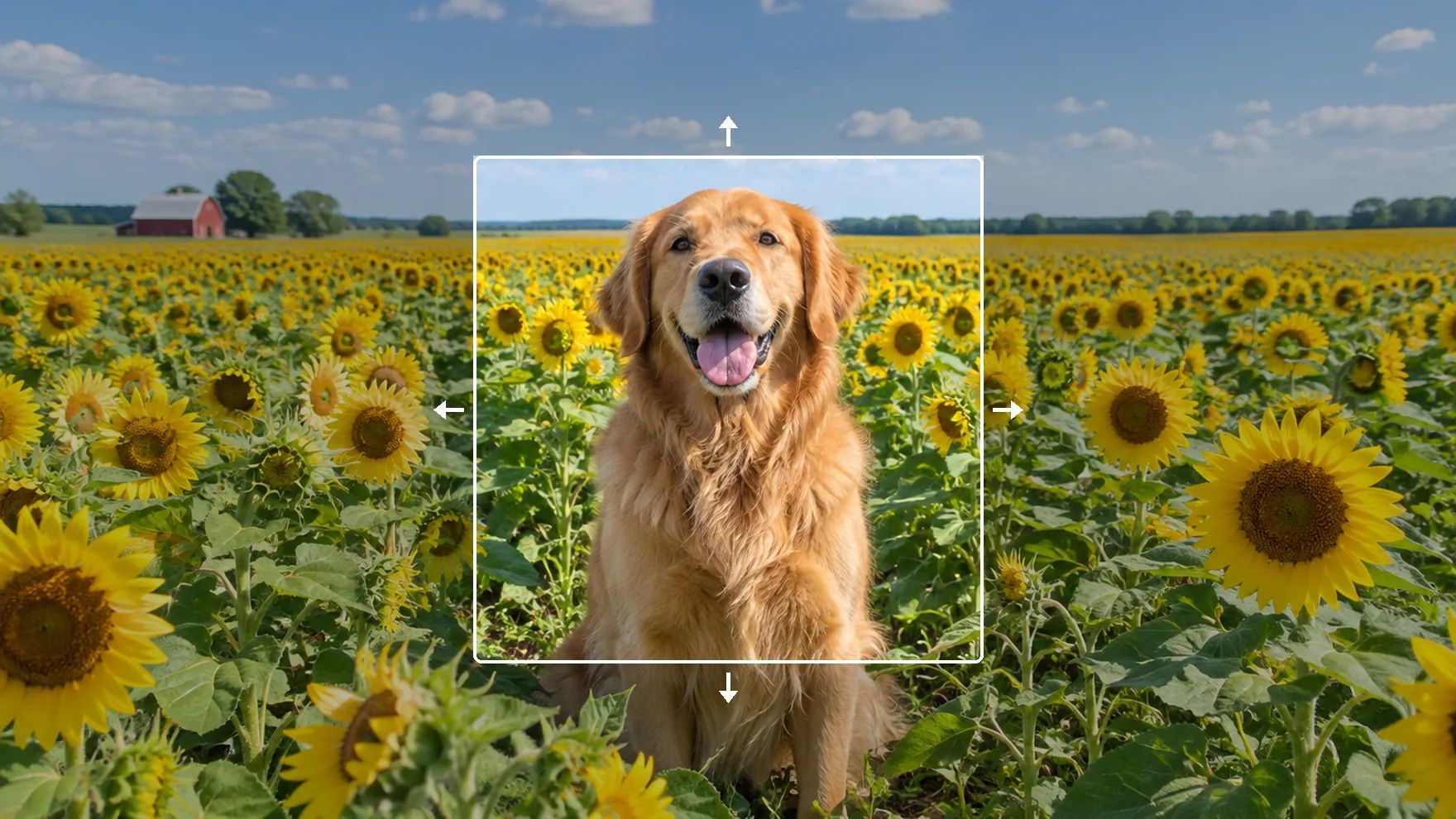
Esempio di uncrop: una foto quadrata di un golden retriever in un campo di girasoli, riquadrata al centro, espansa in una scena ampia con più campo e più cielo su ogni lato

Espandi le immagini per adattarle a qualsiasi inquadratura

Scegli un formato o trascina ogni bordo, e l'outpainting IA riempie lo spazio intorno alla tua foto.

Cambia il formato di una foto senza ritagliarla

Trasforma uno scatto quadrato in un'immagine panoramica 16:9, o una foto orizzontale in una verticale 9:16. Scegli 1:1, 3:4, 4:3, 9:16, 16:9, 2:3 o 3:2, e lo strumento aggiunge la larghezza o l'altezza mancante in modo uniforme su entrambi i lati, invece di tagliare via qualcosa.
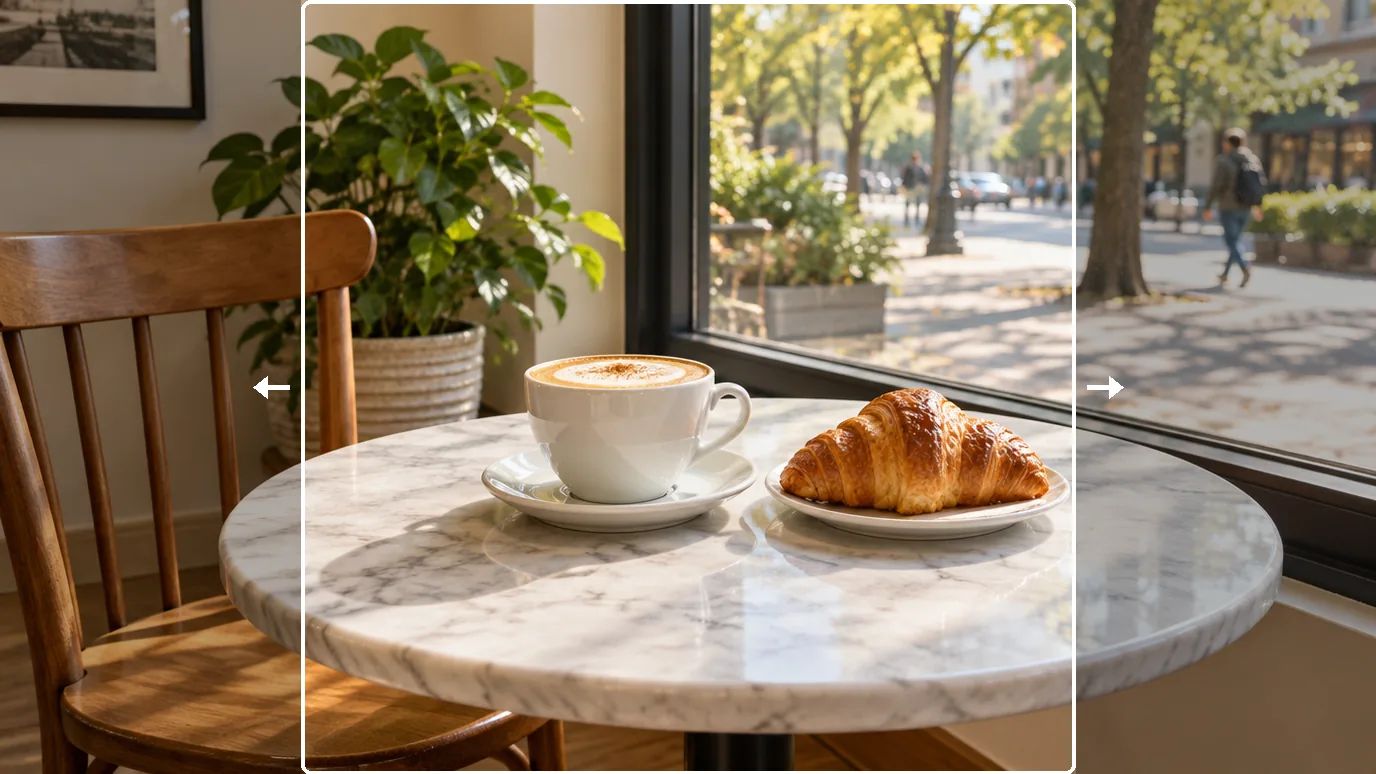
Esempio di uncrop: una foto quadrata di un cappuccino e un croissant su un tavolino di marmo di un caffè, riquadrata al centro, estesa a sinistra e a destra in un'immagine 16:9

Allarga le foto ritagliate troppo strette

Un ritratto tagliato all'altezza delle spalle può ritrovare il suo respiro: trascina la cornice verso l'esterno e l'IA genera un ambiente adatto alla scena, ridando spazio al soggetto.
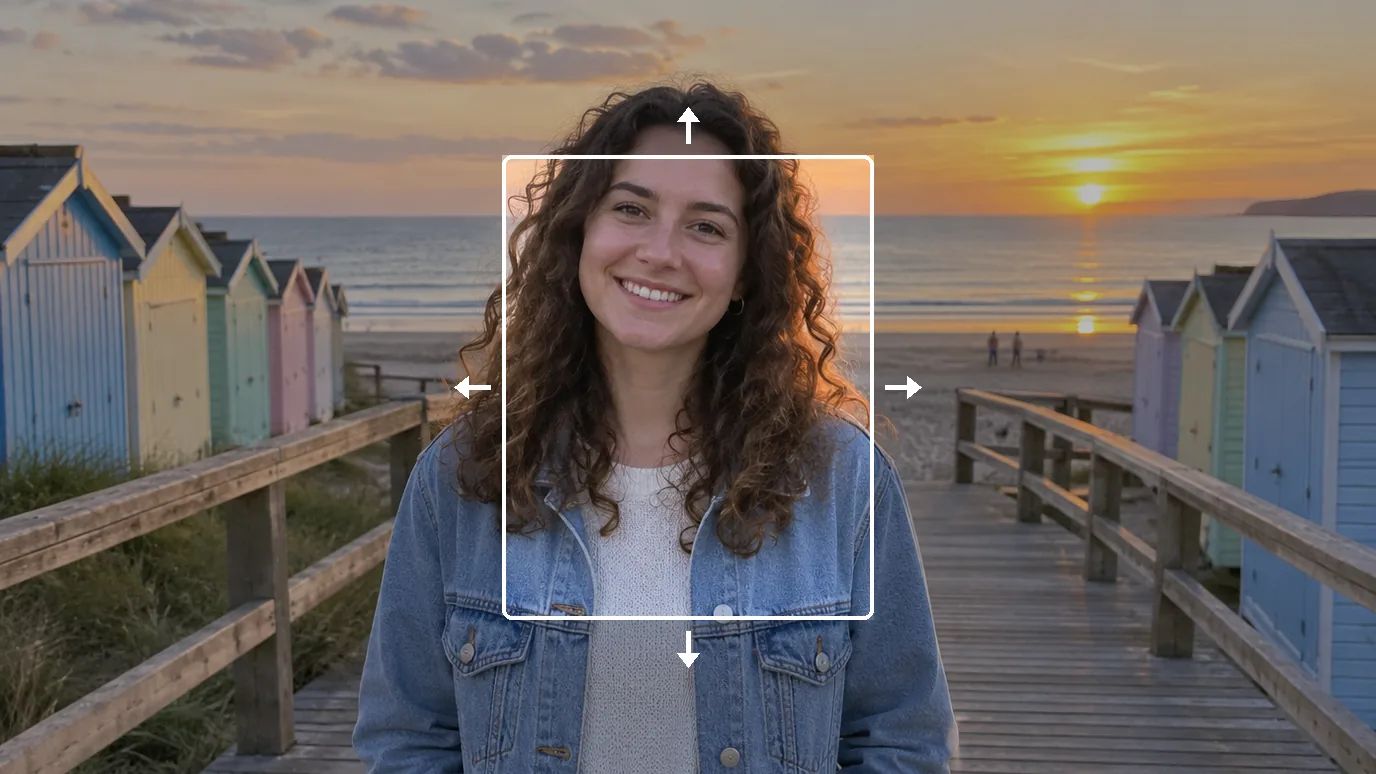
Esempio di uncrop: un ritratto stretto a mezzo busto di una donna sorridente, riquadrato al centro, espanso per mostrarla su una passeggiata in riva al mare al tramonto

Estendi gli sfondi per banner, annunci e header

Gli scatti di prodotto raramente hanno la forma che serve all'header di un sito o a uno spazio pubblicitario. Estendi il fondale in un banner largo, e trascina la foto verso un lato se vuoi spazio per un titolo. Se preferisci sostituire il fondale con una nuova scena, prova Cambia sfondo con IA.
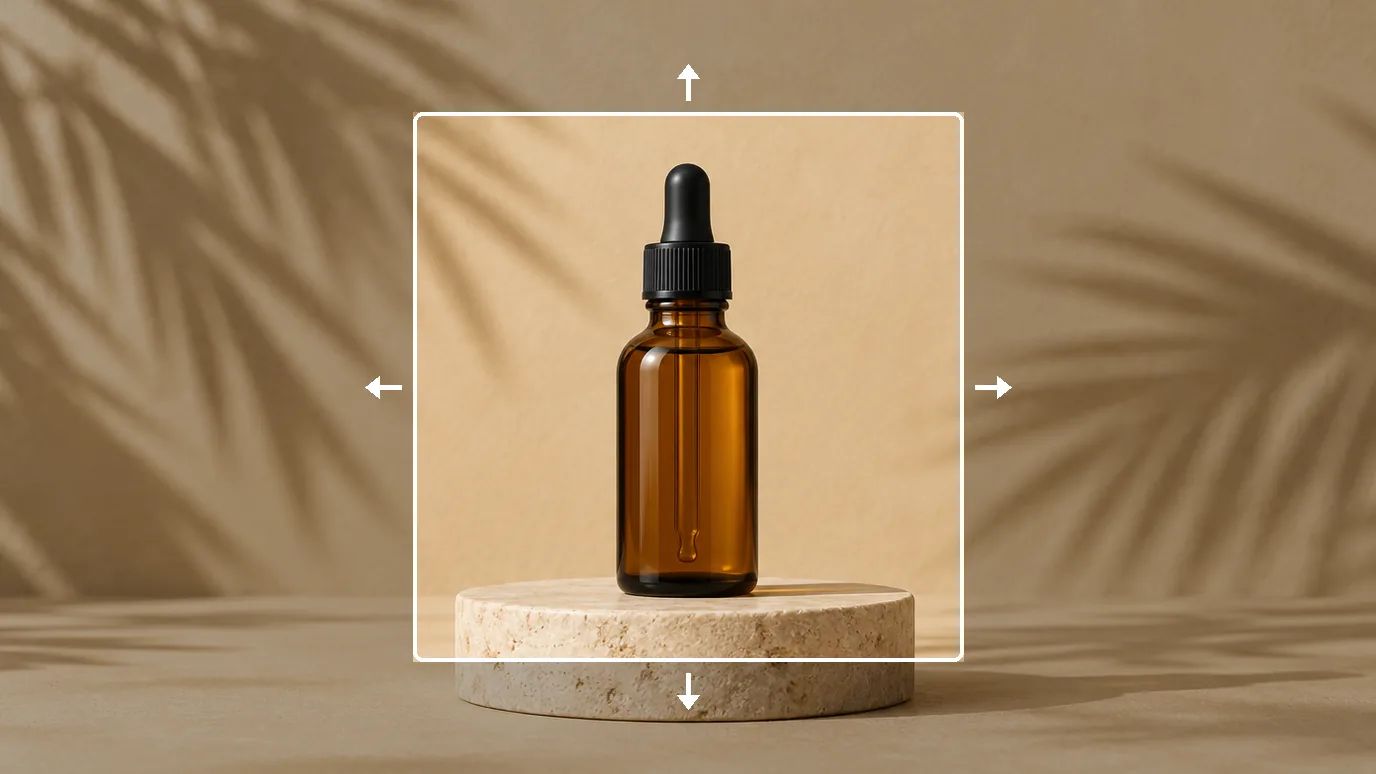
Esempio di uncrop: un flacone contagocce in vetro ambrato su un piedistallo di pietra, riquadrato al centro, esteso in un banner largo con più fondale su ogni lato

Trasforma i paesaggi in panorami e wallpaper

Dai a un lago di montagna, a una spiaggia o a uno skyline più cielo e più orizzonte. Trascina le maniglie degli angoli e dei bordi per estendere ogni lato quanto serve, fino a 5000 × 5000 pixel per l'immagine finale, e trasforma uno scatto normale in un wallpaper o un header panoramico.
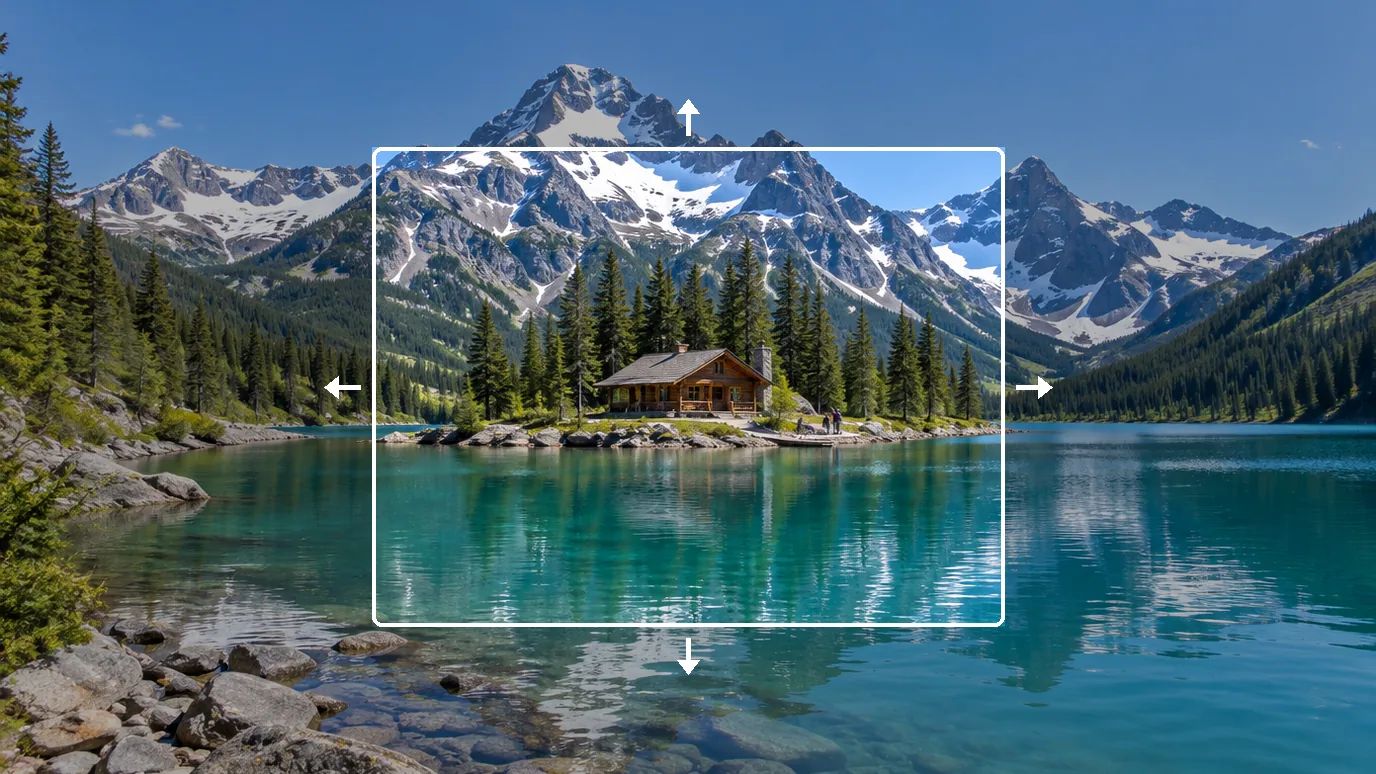
Esempio di uncrop: un lago di montagna con una baita di legno, riquadrato al centro, allargato in una vista panoramica con più montagne, più riva e più cielo

Chi usa uno strumento IA per estendere le immagini

Chiunque abbia una bella foto nella forma sbagliata.

Creator dei social

Riusa una foto per post quadrati, storie verticali e miniature panoramiche senza ritagli scomodi.

Marketer e designer

Ricava banner larghi, creatività pubblicitarie e sfondi per slide dalle foto che hai già.

Fotografi

Dai più spazio a un soggetto inquadrato troppo stretto, o allenta una composizione dopo lo scatto.

Venditori online

Adatta le foto prodotto al formato richiesto da ogni marketplace o negozio online.

Come espandere un'immagine con Uncrop

  1. Carica la tua immagine

    Accedi e carica un'immagine PNG, JPG o WEBP.

  2. Scegli un formato o trascina la cornice

    Scegli un formato predefinito, oppure trascina le maniglie degli angoli e dei bordi per estendere liberamente ogni lato. Trascina la foto stessa per cambiarne la posizione nella nuova tela.

  3. Avvia Uncrop e scarica

    Fai clic su Crea. La nuova area intorno alla tua foto viene riempita dall'IA; scarica il risultato quando è pronto.

Scopri altri strumenti IA per le immagini

Ti serve un intervento diverso? Ognuno di questi strumenti fa bene un solo lavoro.

Generatore di immagini AI

Crea immagini da un prompt testuale con GPT Image 2.5, Nano Banana, Seedream e altri.

AI da immagine a immagine

Usa una foto come riferimento e rigenerala con un nuovo stile, una nuova luce o una nuova ambientazione.

Editor foto AI

Descrivi una modifica con parole semplici e ritocca la foto, senza maschere né livelli.

Inpainting IA

Passa il pennello su un'area e descrivi cosa deve comparire al suo posto.

Rimuovi sfondo

Scontorna il soggetto con un clic e scarica un PNG trasparente.

Rimuovi oggetti

Passa il pennello su persone, testo o elementi di troppo e cancellali in modo pulito.

Rimuovi filigrana

Togli date stampate, loghi e testi sovrapposti dalle tue immagini.

Cambia sfondo con IA

Sostituisci lo sfondo con una nuova scena descritta in un prompt testuale.

Ingrandisci immagine

Ingrandisci le foto fino a 16× con dettagli più nitidi e bordi puliti.

Scambio volto nelle foto

Porta il volto di una foto su un'altra in un solo passaggio.

Da immagine a video

Dai vita alla tua foto modificata con una breve clip video.

Domande frequenti

L'uncrop, chiamato anche outpainting o espansione dell'immagine, rende un'immagine più grande generando nuovi contenuti oltre i suoi bordi originali. La foto resta al suo posto e l'IA riempie lo spazio aggiunto in modo che si accordi con la scena.

Imposti la nuova tela con un formato predefinito o con le maniglie di trascinamento. MaxH3 invia la tua immagine, le dimensioni della tela e la posizione della foto a Bria Expand, un modello IA creato per l'espansione delle immagini, che riempie tutto ciò che sta fuori dall'inquadratura originale. Non serve alcun prompt testuale.

Sì. I nuovi account ricevono crediti gratuiti all'iscrizione, senza carta, e il prezzo di ogni uncrop compare sul pulsante Crea. I download del piano gratuito hanno una filigrana MaxH3; da Lite in su viene rimossa.

I formati predefiniti sono 1:1, 3:4, 4:3, 9:16, 16:9, 2:3 e 3:2. Per qualsiasi altra forma, trascina le maniglie per impostare tu ogni lato, e lo strumento passa a Custom.

Non direttamente. Uncrop non ha un prompt: decidi tu quanto aggiungere su ogni lato e dove si trova la foto, e la nuova area viene generata per proseguire la scena. Per aggiungere qualcosa di specifico in seguito, passa il pennello su quella parte del risultato con Inpainting IA e descrivila.

Gli ambienti continui come cielo, sabbia, acqua, erba o pareti uniformi di solito si estendono in modo più convincente. Espansioni molto grandi, o dettagli fitti tagliati ai bordi, possono risultare meno coerenti; in quel caso, prova ad aggiungere un'area più piccola.

No. Lo strumento non può vedere cosa c'era fuori dall'inquadratura quando è stata scattata la foto, quindi genera al suo posto nuovi contenuti coerenti. Per una foto ritagliata che ti ha mandato qualcuno, il risultato è un'estensione plausibile, non la vera parte mancante.

Immagini PNG, JPG e WEBP fino a 10 MB. L'immagine espansa può arrivare a 5000 × 5000 pixel, e al suo interno la tua foto mantiene le dimensioni in pixel originali.

Sì. Caricala come qualsiasi altra foto oppure, dopo aver creato un'immagine con il generatore di immagini AI, apri Uncrop dai pulsanti degli strumenti sotto il risultato.

Sì, con qualsiasi piano a pagamento o pacchetto di crediti: entrambi includono la licenza commerciale e i download senza filigrana.

Dai più spazio alle tue foto

Scegli un formato o trascina la cornice, e MaxH3 completa il resto della scena.
