Rimuovi sfocatura
Rimuovi sfocatura

Rimuovi sfocatura e correggi le foto sfocate con l'IA
Carica una foto sfocata in Rimuovi sfocatura, scegli la modalità adatta al tipo di sfocatura (obiettivo, mosso, fuoco morbido o soggetto molto fuori fuoco) e imposta l'intensità. L'IA ricostruisce i bordi e i dettagli cancellati dalla sfocatura e restituisce un'immagine nitida alle stesse dimensioni.
Sistema le foto sfocate con lo strumento IA Rimuovi sfocatura
Sette modalità per errori di messa a fuoco, mosso della fotocamera e obiettivi poco nitidi.
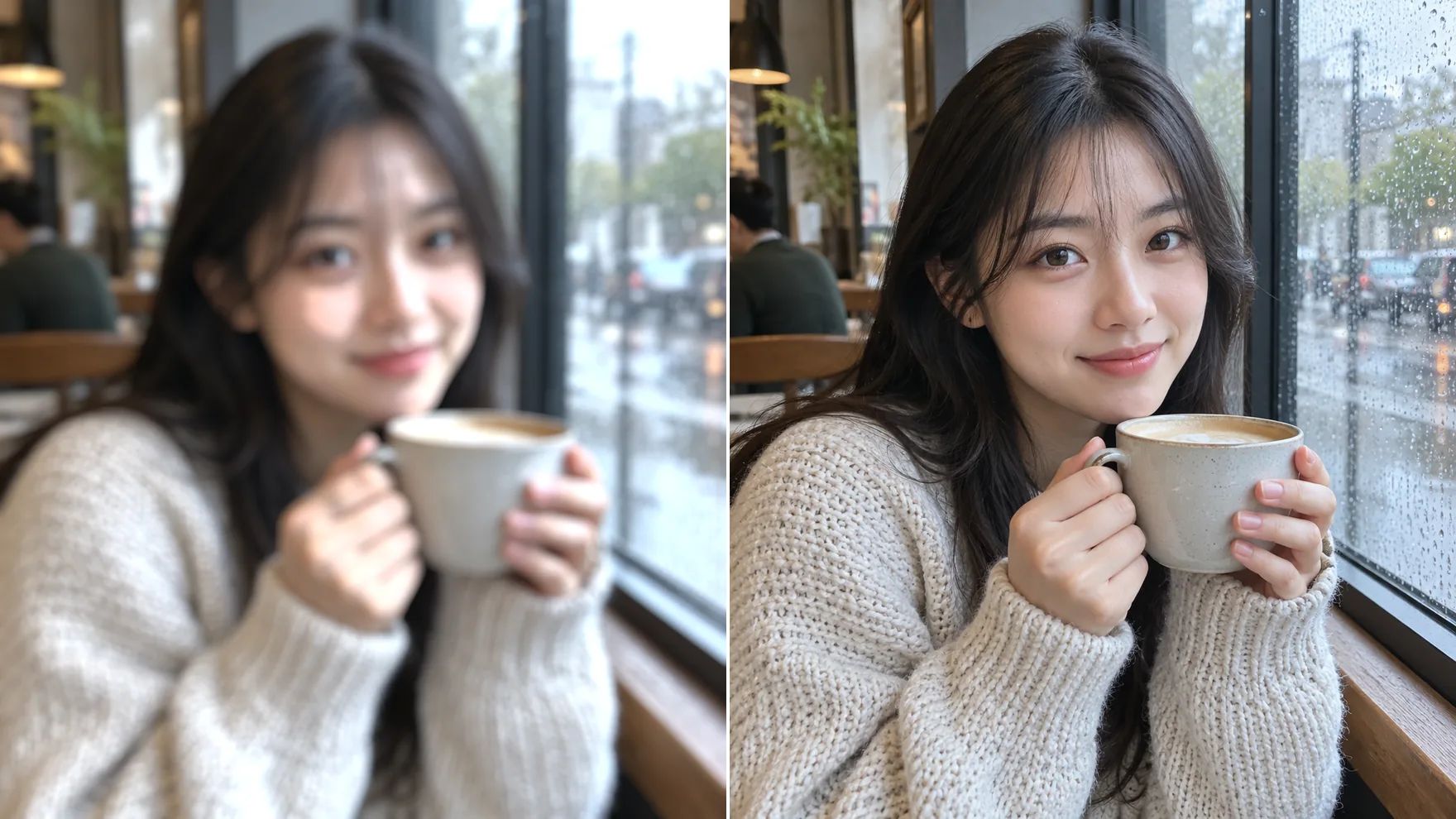
Correggi i ritratti sfocati
Un punto di messa a fuoco sbagliato rende morbidi occhi e capelli. Le modalità Sfocatura obiettivo sono pensate per gli scatti fuori fuoco e restituiscono occhi, ciglia e ciocche nitidi senza aloni.
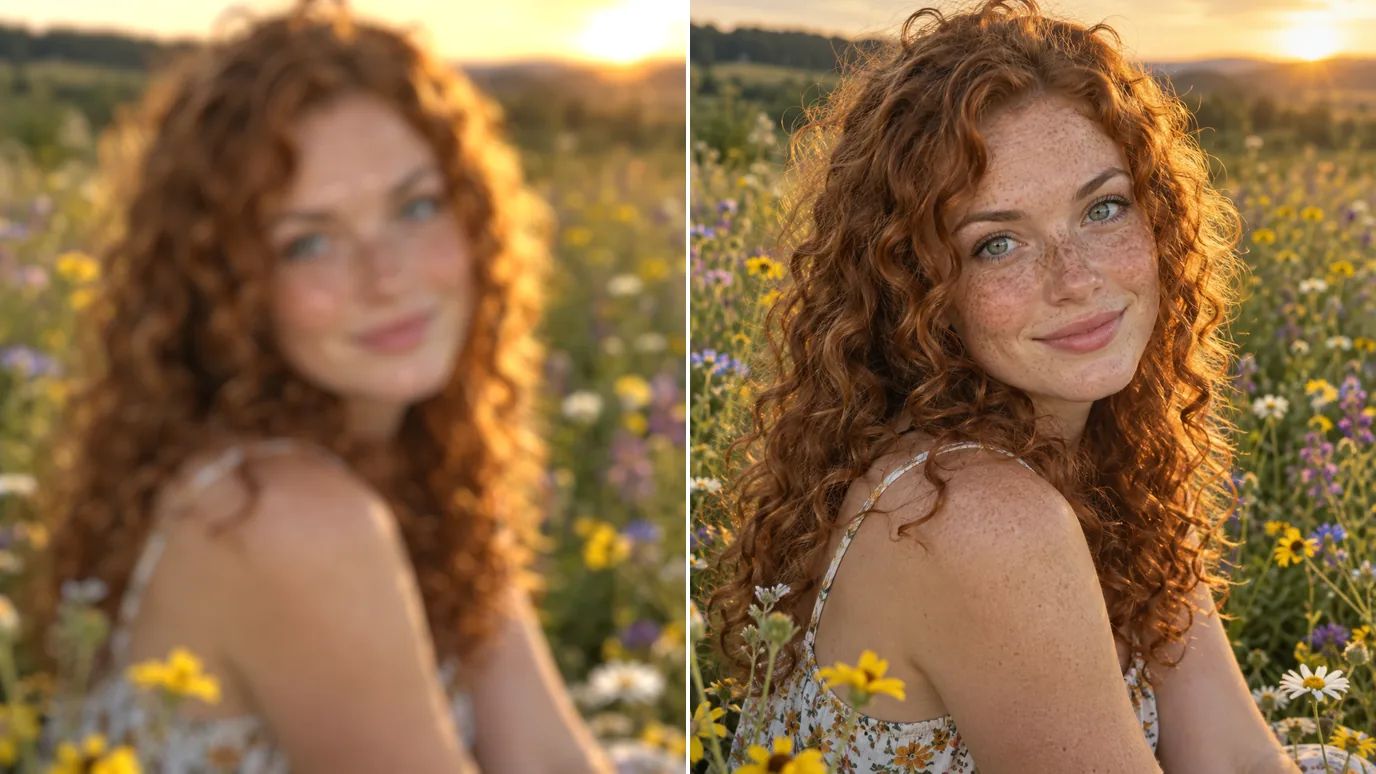
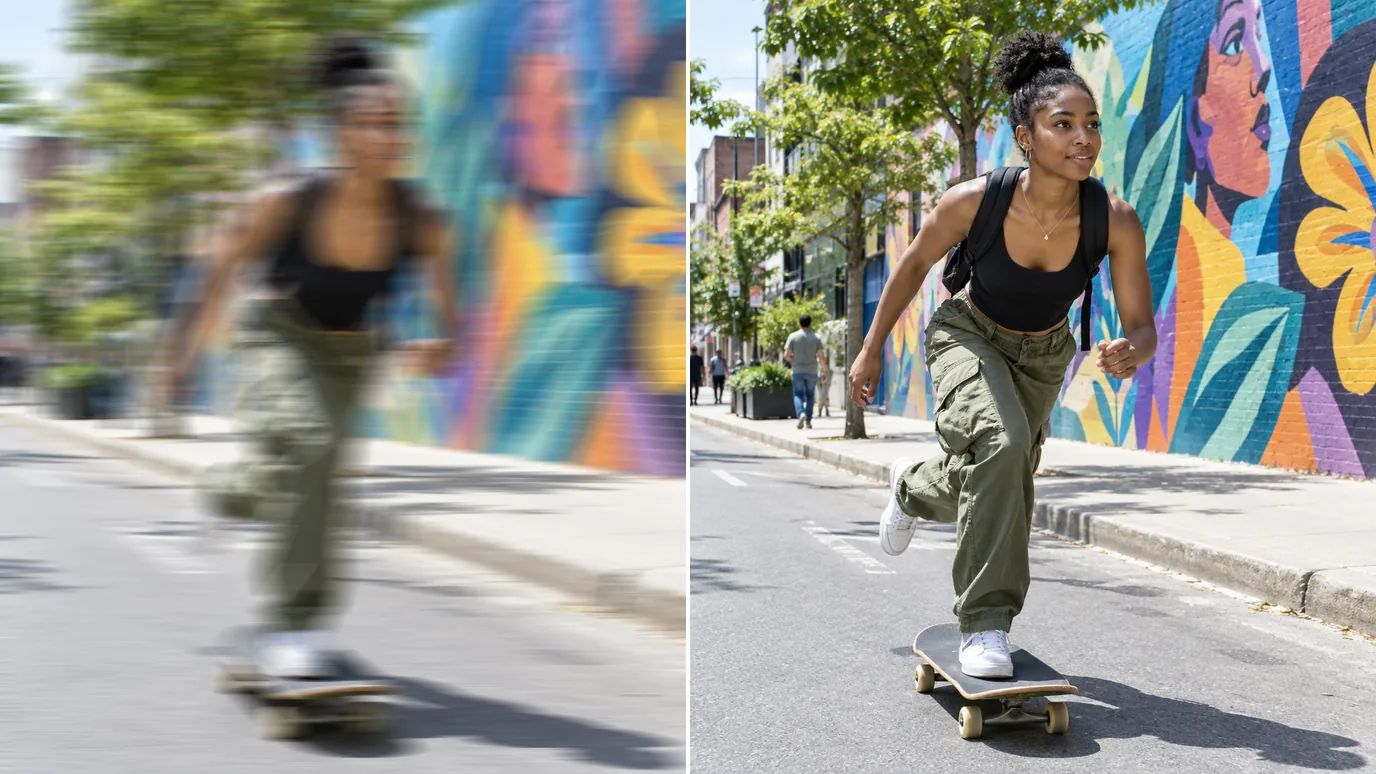
Elimina il mosso
Il tremolio della fotocamera e i soggetti in movimento lasciano scie. La modalità Sfocatura movimento annulla quell'effetto, così puoi rendere nitide le foto di azione, animali e bambini in movimento.
Recupera testi e dettagli fini
Le foto sfocate di insegne, menu ed etichette sono difficili da leggere. Rimuovi la sfocatura con la modalità Rimessa a fuoco o Naturale per recuperare linee sottili e texture, così il testo torna leggibile.

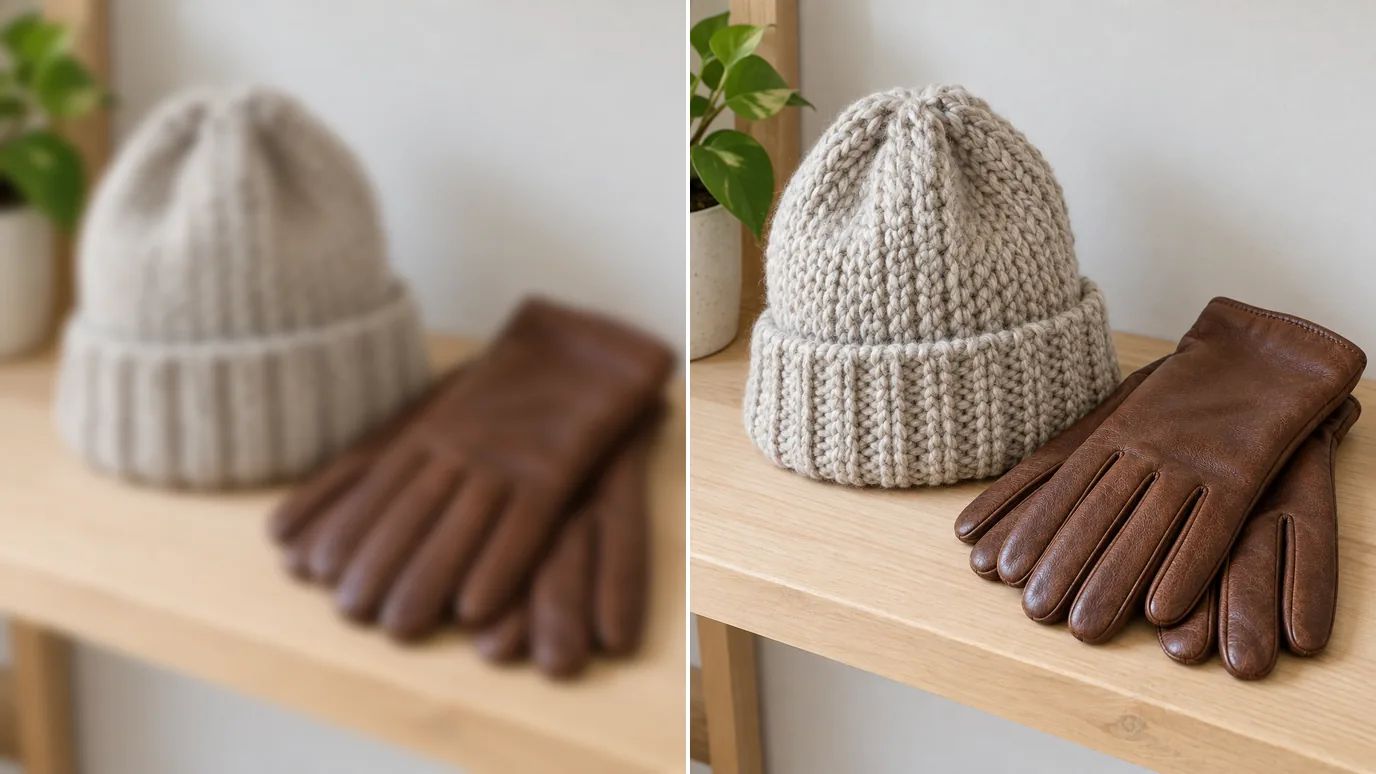
Foto prodotto più nitide
Gli scatti di prodotto morbidi sembrano di scarsa qualità online. Rimuovi la sfocatura per recuperare cuciture, etichette e texture delle superfici prima di mettere in vendita l'articolo.
Quando rimuovere la sfocatura da un'immagine
Ogni volta che il momento giusto è venuto un po' fuori fuoco.
Foto di tutti i giorni
Salva lo scatto in cui tutti sorridevano ma la fotocamera ha messo a fuoco il muro.
Venditori online
Annunci nitidi anche da foto prodotto scattate di fretta.
Documenti e insegne
Testo leggibile da foto sfocate di pagine, scontrini e insegne.
Vecchie foto
Scansioni più nitide di stampe che non sono mai state del tutto a fuoco.
Come rimuovere la sfocatura da un'immagine con MaxH3
Carica la tua foto
Accedi e carica un'immagine PNG, JPG o WEBP fino a 10 MB e 4096 pixel per lato.
Scegli modalità e intensità
Scegli Sfocatura obiettivo per una messa a fuoco sbagliata, Sfocatura movimento per il mosso della fotocamera, Forte per le foto molto sfocate o Standard per una leggera morbidezza. Apri Impostazioni per impostare l'intensità.
Crea e scarica
Il prezzo per la tua immagine compare sul pulsante Crea. Fai clic, poi scarica la foto nitida quando è pronta.
Esplora altri strumenti IA per modificare le immagini
 Migliora foto con IAUsa questo strumento
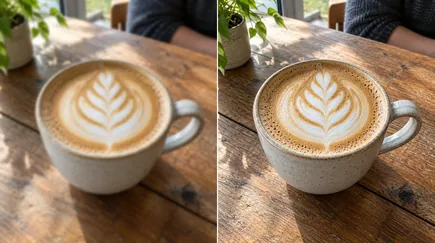 Aumenta nitidezzaUsa questo strumento
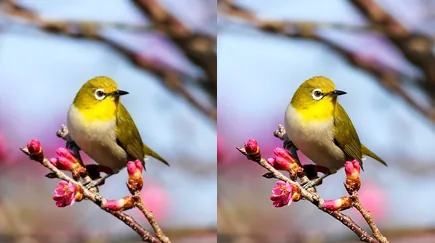 Ingrandisci immagineUsa questo strumento
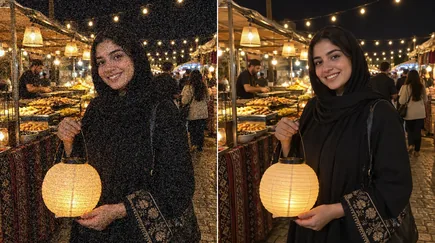 Riduci rumore con IAUsa questo strumento
Domande frequenti

Rimuovi sfocatura e trasforma gli scatti sfocati in foto nitide
Carica un'immagine sfocata, scegli una modalità e ottieni una foto nitida in un solo passaggio.