Google Veo 3.1
Veo 3.1 transforme une scène écrite en vidéo cinématographique où dialogue et effets sonores sont déjà synchrones. Donnez-lui une image de départ et une image de fin, et il comble le mouvement entre les deux — ou prolongez un plan qui se coupe trop tôt.
Fonctionnalités clés de Veo 3.1
- Ingrédients vers vidéo: Les images de référence fixent le sujet avant même d'écrire un mot.
- Extension de scène: Repartir de la dernière image au lieu de tout recommencer.
- Images vers vidéo: Fixez l'image d'ouverture et de fermeture, récupérez le mouvement.
- Constance des personnages: La même personne, plan après plan, prompt après prompt.
- Vertical et 4K: Du 9:16 natif, et une résolution jusqu'à la 4K.
- Le son dans la même passe: Dialogue et effets arrivent avec l'image, pas après.
Ingrédients vers vidéo
Les images de référence fixent précisément ce que la prose rend mal : un visage particulier, la finition d'un produit précis, le poids exact de la lumière dans une pièce. Veo 3.1 en accepte jusqu'à trois et maintient leur contenu stable tout au long du plan pendant que le prompt mène l'action. Décrire un étalonnage avec des mots coûte une phrase que vous réécrirez quatre fois ; transmettre une image fixe coûte un import.
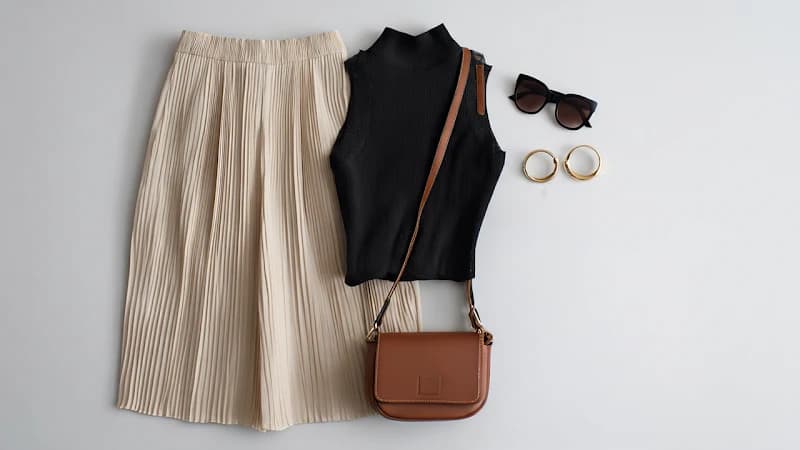
Image d'entrée 1
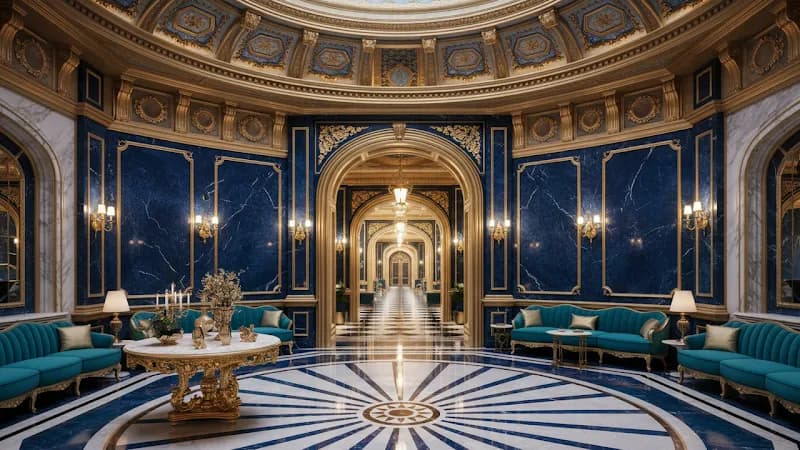
Image d'entrée 2
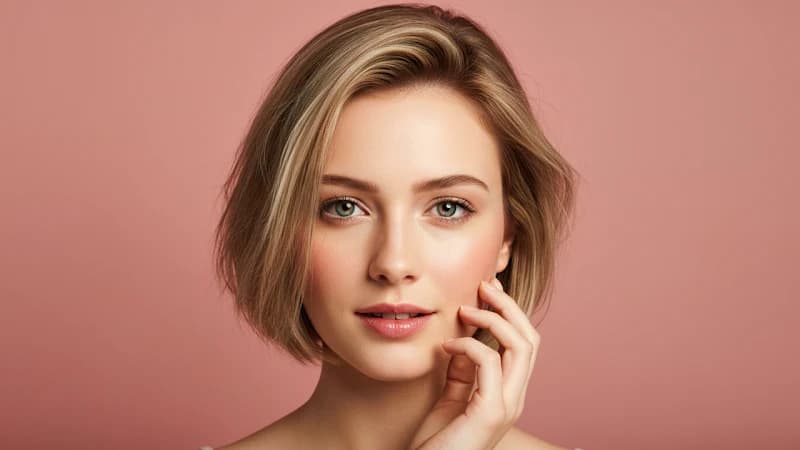
Image d'entrée 3
Prompt:
Close up shot of woman with sunglasses on top of her head, gold hood earrings, is walking in the interior, she is lost and asks where everyone is and what's going on.
Extension de scène
Une génération dure huit secondes. Quand le temps dont vous aviez besoin tombe à la neuvième, l'ancienne réponse était de tout regénérer en espérant que la deuxième tentative corresponde. Veo 3.1 prend la dernière image comme point de départ et continue : la caméra bouge toujours comme elle bougeait, la lumière est inchangée, le son ne repart pas du silence. Enchaînez-en quelques-unes et vous dépassez largement le plafond des huit secondes, sans rien à rogner aux jonctions.
Vidéo d'entrée
Prompt 1: Graceful dancer is slowly dancing to classical music.
Prompt 2: A male dancer comes in, gracefully dancing with the woman as classical music plays.
Prompt 3: More dancers show up on the stage.
Prompt 4: The classical music continues, and the dancers continue to dance.
Vidéo de sortie
Images vers vidéo
Vous savez déjà à quoi ressemble l'ouverture et à quoi ressemble la fermeture. Veo 3.1 s'occupe de l'entre-deux — le mouvement de caméra, le rythme, le son dessous — et vous pouvez nommer ce mouvement dans le prompt si vous en voulez un précis plutôt que celui que le modèle aurait choisi. Comme les deux extrémités sont verrouillées sur des images que vous avez choisies, le résultat entre dans une timeline sans rognage.

Première image
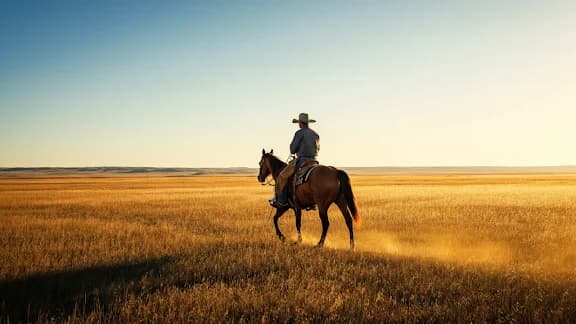
Dernière image
Prompt:
Camera soars through the barn to the cowboy riding away.
Vidéo de sortie
Le même personnage, plan après plan
Ramenez la même personne la semaine prochaine, dans un autre décor, à partir d'un prompt qui n'a rien de commun avec le premier. Donnez à Veo 3.1 les images de référence déjà utilisées — ou une image extraite d'un plan que vous avez déjà fait — et le visage, les cheveux et les costumes reviennent avec. Tout le reste peut changer : nouveau lieu, nouvelle lumière, nouvelle position de caméra, nouvelle action. Tenez l'identité sur huit ou dix générations et vous avez une distribution : c'est là que des plans courts commencent à faire un tout.
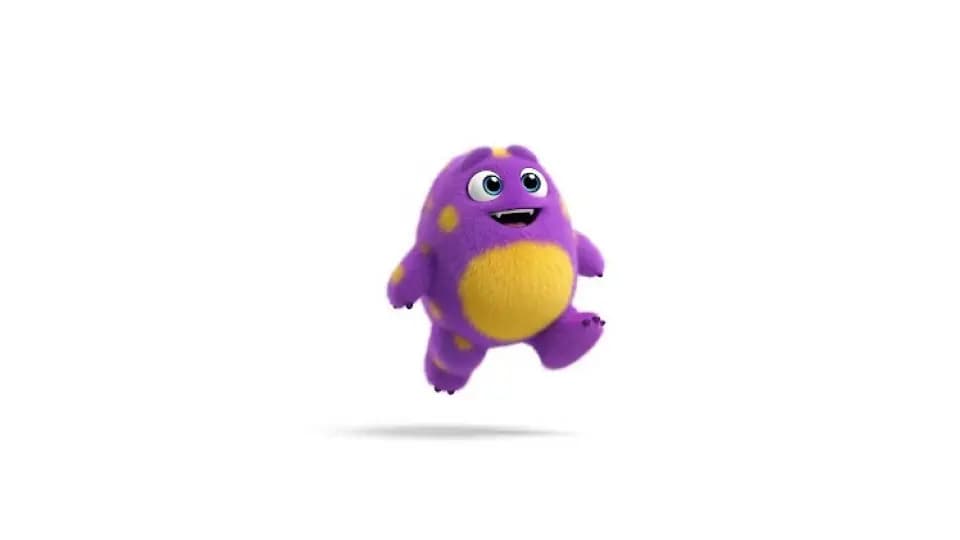
Image d'entrée
Prompt: a monster walking toward the camera
Vidéo de sortie
Prompt: a cute monster dancing
Vidéo de sortie
Prompt: a cute monster swimming underwater
Vidéo de sortie
Prompt: a cute monster walking in a candy wonderland
Tournez vertical, finissez en 4K
Veo 3.1 génère nativement en 9:16 au lieu de recadrer un plan paysage, donc un montage vertical conserve toute sa composition et rien d'important n'est rogné sur les côtés. La résolution monte jusqu'à la 4K, ce qui compte peu pour une story et beaucoup pour tout ce qui atterrit sur grand écran ou passe par un second étalonnage. Choisissez la forme et la taille avant de générer plutôt que de corriger les deux après coup.
Un son qui sort avec l'image
Dialogue, ambiance et effets sont générés en même temps que les images plutôt que posés dessus ensuite : c'est pourquoi une porte qui se ferme sonne comme si elle se fermait au moment où elle se ferme. Veo 3.1 a étendu cela aux parcours image de référence, première/dernière image et extension, si bien qu'un plan construit à partir de photos arrive avec du son au lieu d'être muet. La parole en fragments très courts reste le point rugueux — Google le dit aussi — mais l'ambiance et les effets sont en général publiables tels quels.
Comparer les modèles vidéo Veo 3.1
| Caractéristique | Veo 3.1 | Veo 3.1 Fast | Veo 3.1 Lite |
|---|---|---|---|
| Idéal pour | Vos vidéos les plus abouties, prêtes pour la production | Une génération plus rapide à moindre coût | Brouillons au coût le plus bas et production en volume |
| Modes d'entrée | Texte, image et images de référence | Texte, image et images de référence | Texte et image |
| Images de référence | Oui | Oui | Non |
| Son natif | Intégré — dialogue, effets et ambiance | Intégré — dialogue, effets et ambiance | Intégré — dialogue, effets et ambiance |
| Sortie | Jusqu'à 4K, plans de 4–8 s | Jusqu'à 4K, plans de 4–8 s | Jusqu'à 4K, plans de 4–8 s |
| Qualité visuelle | La plus élevée | Élevée | Bonne |
| Vitesse | Standard | Plus rapide | La plus rapide |
| Coût relatif | Standard | Plus bas | Le plus bas |
| Meilleur choix quand | Vous voulez le résultat le plus abouti, prêt pour le client | Vous cherchez vitesse et économies sur les plans du quotidien | Vous itérez vite ou produisez en volume |
POUR COMMENCER
Comment générer une vidéo avec Veo 3.1
Sélectionnez Veo 3.1, puis réglez le format d'image et la résolution. Le vertical est généré nativement, pas recadré. Ou partez d'une image avec le mode image vers vidéo de MaxH3
Nommez le sujet, l'action et le mouvement de caméra. Ajoutez des images de référence pour verrouiller un visage, un produit ou un look.
Une passe vous donne huit secondes avec le son. Prolongez depuis la dernière image s'il vous en faut plus, puis téléchargez le MP4.
Prêt à générer votre premier plan ?
Vidéos YouTube sur le modèle vidéo IA Google Veo 3.1
Veo 3.1 fully tested
AI Search
Google Veo 3.1 is INSANE - Full Tutorial
Roboverse
The New Google VEO 3.1 Tested and Explained: Create Ultra-Realistic AI Videos Fast!
AI Edge Mastery
Google Flow | Veo 3.1 Tutorial & Real Test Results
AI2Play
Master Google Veo 3.1: Mind-Blowing AI Video Results (Full Guide)
Invideo for Filmmaking
How To Use Google VEO 3.1 | Create Realistic AI Videos Step-by-step (Full Tutorial)
BIG JOHNAB
Ultimate VEO 3.1 Update EXPLAINED: How To Use Google Veo-3 For Beginners
AI Master
How I Use VEO 3.1 To Create Viral Videos In 9 Minutes
Nicky Saunders
Publications X sur le modèle vidéo IA Google Veo 3.1
Will Smith in Veo 3.1 pic.twitter.com/SuK9jky3NW
— AI Search (@aisearchio) October 15, 2025
Veo is getting a major upgrade. 🚀
— Google DeepMind (@GoogleDeepMind) October 15, 2025
We’re rolling out Veo 3.1, our updated video generation model, alongside improved creative controls for filmmakers, storytellers, and developers - many of them with audio. 🧵 pic.twitter.com/YQVRxwj7hk
Ok, Google.
— Koldo Huici (@koldo2k) October 15, 2025
Let’s put VEO 3.1 to the test.
Better prompt adherence and smoother visuals in text-to-video ⚡
Prompts 👇 pic.twitter.com/mBvgnxDDB9
The Good News:
— Alex Patrascu (@maxescu) October 15, 2025
Veo 3.1 is available in Google Flow!
The Bad News:
It's a minor, but significant upgrade pic.twitter.com/BYUxu0dAmU
Veo 3.1 + Nano Banana is insane 🤯
— PJ Ace (@PJaccetturo) October 15, 2025
Google’s new models let us make million-dollar looking ads for brands like Wander.
Copy our entire process for making this ad below 👇🧵pic.twitter.com/HL2TIzPVnY
Veo 3.1
— Tatiana Tsiguleva (@ciguleva) October 15, 2025
I2V tests.
Overall, it's really good!
I love the sounds a lot. pic.twitter.com/fyZ5bbnfSH
Meet Veo 3.1 👋
— Google AI (@GoogleAI) October 17, 2025
With Veo 3.1, you can generate videos with richer audio, better narrative control, and enhanced realism. This new update also comes with a suite of additional features built for creative control.
Including the ability to:
— Extend your videos to make them longer… pic.twitter.com/WMH9TQH0w5
Veo 3 is the state-of-the-art in video models. Veo 3.1 is our new big upgrade with enhanced realism, richer audio, scene extension, better narrative control, more precise editing capabilities & much more. Enjoy creating with it at https://t.co/QgTpxTKAOi and in the @GeminiApp ! https://t.co/kCoE8meIb6
— Demis Hassabis (@demishassabis) October 15, 2025
THE PUMPKIN MURDERERS 🎃
— Travis Davids (@MrDavids1) October 22, 2025
Veo 3.1 extend feature is actually really good! It was extended from a single frame to 43 seconds long. Besides midjourney, Google has managed to make extensions completely seamlessly without jarring visual indications when an extensions occurs. However,… pic.twitter.com/CuU5Y23yAA
Veo3.1 → Edit Feature.
— Rory Flynn (@Ror_Fly) October 15, 2025
Tested it with a more complex visual.
Some misses...but still impressive.
PROCESS:
1. Generate Initial Video
2. Select the "pencil" icon.
3. Add edits + generate.
INITIAL PROMPT:
A silver-haired woman dances with precision and intensity inside a dimly… pic.twitter.com/yfZr4VhNAc
Today, Veo 3.1 Ingredients to Video is getting more expressive + portrait mode has arrived (we heard you!)
— Sundar Pichai (@sundarpichai) January 13, 2026
You can now create vertical clips with livelier movement and better control directly in the @Geminiapp, @YouTube & Google Vids.
All this plus state-of-the-art upscaling to… pic.twitter.com/vCvGEelldS
Google DeepMind Veo 3.1 is something else, social media is cooked forever.
— AshutoshShrivastava (@ai_for_success) October 9, 2025
This video is claimed to be created using Veo 3.1, and I’m adding a screenshot in the comments as proof.
Veo 3.1 generates 8-second videos by default, supports both 9:16 and 16:9 formats, and delivers… https://t.co/mknPB43VXf pic.twitter.com/GPfIBmZQhe
Google has updated its Veo 3.1 AI video model with a stronger Ingredients to Video workflow.
— Rohan Paul (@rohanpaul_ai) January 13, 2026
Ingredients just means the input “parts” you give the model up front, usually a subject image, a background image, and a style or look reference.
Veo uses those images as anchors while… https://t.co/PIJeGNj3Tp pic.twitter.com/yN5uZGlbiE
Tested @FlowbyGoogle's Veo 3.1 + new controls: game-changer!
— SD | AI Animation Storyteller (@SDXLHQ) November 6, 2025
From "prompt-and-pray" to interactive director suite. Insane accuracy & detail. Ends random generations; build scenes layer-by-layer like an editor.
All UI features in demo video attached👇#veo31 #GoogleAI #AIart pic.twitter.com/Zhd8j2pA5n
🥵Google's VEO 3.1 video generation model is set for imminent release on Gemini and Vertex AI! 🎬 Get ready for:
— Times Of Cinema (@Times_of_Cinema) October 15, 2025
🔹 Longer clips (potential 30 seconds!)
🔹 Refined audio-visual quality
This launch is poised to significantly advance generative media for creators and enterprise… pic.twitter.com/hFfPRa3cFv
The Official Release has finally dropped! Veo-3.1 is here!
— Theoretically Media (@TheoMediaAI) October 15, 2025
After a week of biting my tongue at the "leaked specs" we can finally start putting this update through it's paces!
3.1's video model enhancements are one thing, but the real sauce here is in the new features!
(more) pic.twitter.com/Yo8Ke3fKA4
Updates to Veo 3.1 📹 in the Gemini API and AI Studio:
— Logan Kilpatrick (@OfficialLoganK) January 13, 2026
- We now support upsampling to 1080p and 4K
- Improved ingredients (image reference) to video consistency
- Vertical video support for ingredients to video
So much Veo progress in the last few months, lots to build : )
We’re setting a new standard for AI video creation at work.
— Google Workspace (@GoogleWorkspace) October 15, 2025
The new Veo 3.1 model in Google Vids gives you higher quality videos with richer audio, more narrative control, & enhanced realism — helping you produce videos that tell your story beautifully. https://t.co/de2POcj4sQ
Exclusive: First real samples of Veo 3.1 generated videos - TestingCatalog https://t.co/xk1sxzsG4h
— audai (@audaiuk) October 11, 2025
Google's Veo-3.1 revolutionizes AI video with precise frame controls and ingredient blending. Tip: Use "ingredients" in prompts like "Combine [char img] with [loc] for dynamic scenes." https://t.co/0atztXSU5n #AIVideo #NewAIModels #GlobalAI
— PromptNinja (@ninja_prompt) October 16, 2025
Questions fréquentes
Essayez Veo 3.1 sur MaxH3
Crédits gratuits, sans carte bancaire. Images de référence, contrôle première/dernière image et son qui sort avec l'image — le tout au même endroit.
Les générations gratuites sont filigranées. Passez à une formule payante pour exporter proprement.