Décadrer et agrandir l'image

Uncrop example: an orange juice bottle expanded beyond its original frame on every side

Décadrez vos photos et étendez vos images avec l'IA

Choisissez un nouveau format ou étirez le cadre vers l'extérieur, et l'outil d'extension d'image de MaxH3 remplit le nouvel espace autour de votre photo avec un décor généré par IA qui prolonge l'image. Contrairement à notre outil d'agrandissement d'image, qui agrandit la même image, l'extension ajoute de la surface au-delà des bords d'origine, sans prompt à écrire.
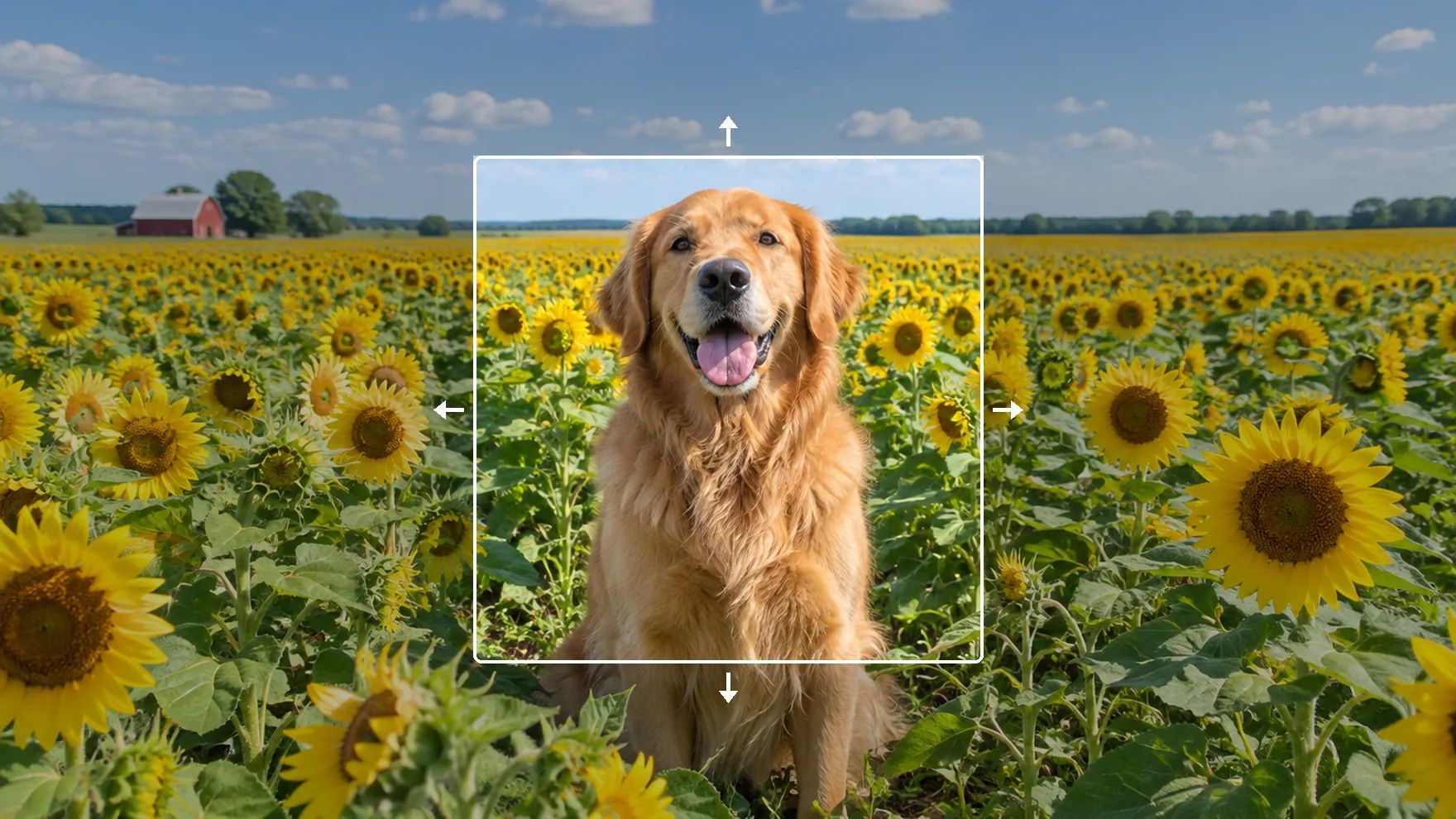
Exemple d'extension d'image : une photo carrée d'un golden retriever dans un champ de tournesols, encadrée au centre, étendue en une scène large avec davantage de champ et de ciel de tous les côtés

Étendez vos images pour les adapter à n'importe quel cadre

Choisissez un format ou étirez chaque bord : l'outpainting IA remplit l'espace autour de votre photo.

Changez le format d'une photo sans la recadrer

Transformez une photo carrée en image 16:9 grand écran, ou une photo paysage en format vertical 9:16. Choisissez 1:1, 3:4, 4:3, 9:16, 16:9, 2:3 ou 3:2, et l'outil ajoute la largeur ou la hauteur manquante à parts égales de chaque côté, au lieu de couper quoi que ce soit.
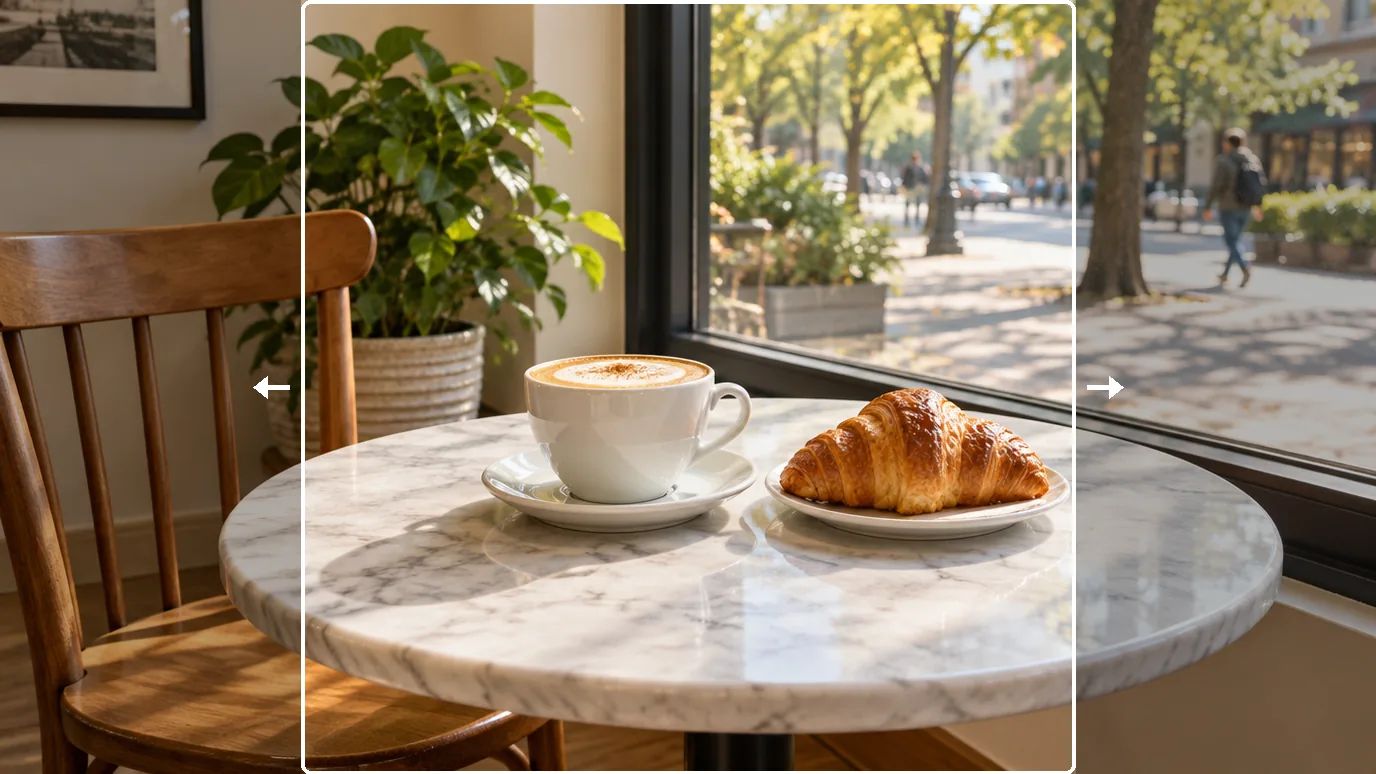
Exemple d'extension d'image : une photo carrée d'un cappuccino et d'un croissant sur une table de café en marbre, encadrée au centre, étendue à gauche et à droite en image 16:9

Décadrez les photos recadrées trop serré

Un portrait coupé aux épaules peut retrouver de l'air : étirez le cadre vers l'extérieur et l'IA génère un environnement cohérent avec la scène, qui redonne de l'espace au sujet.
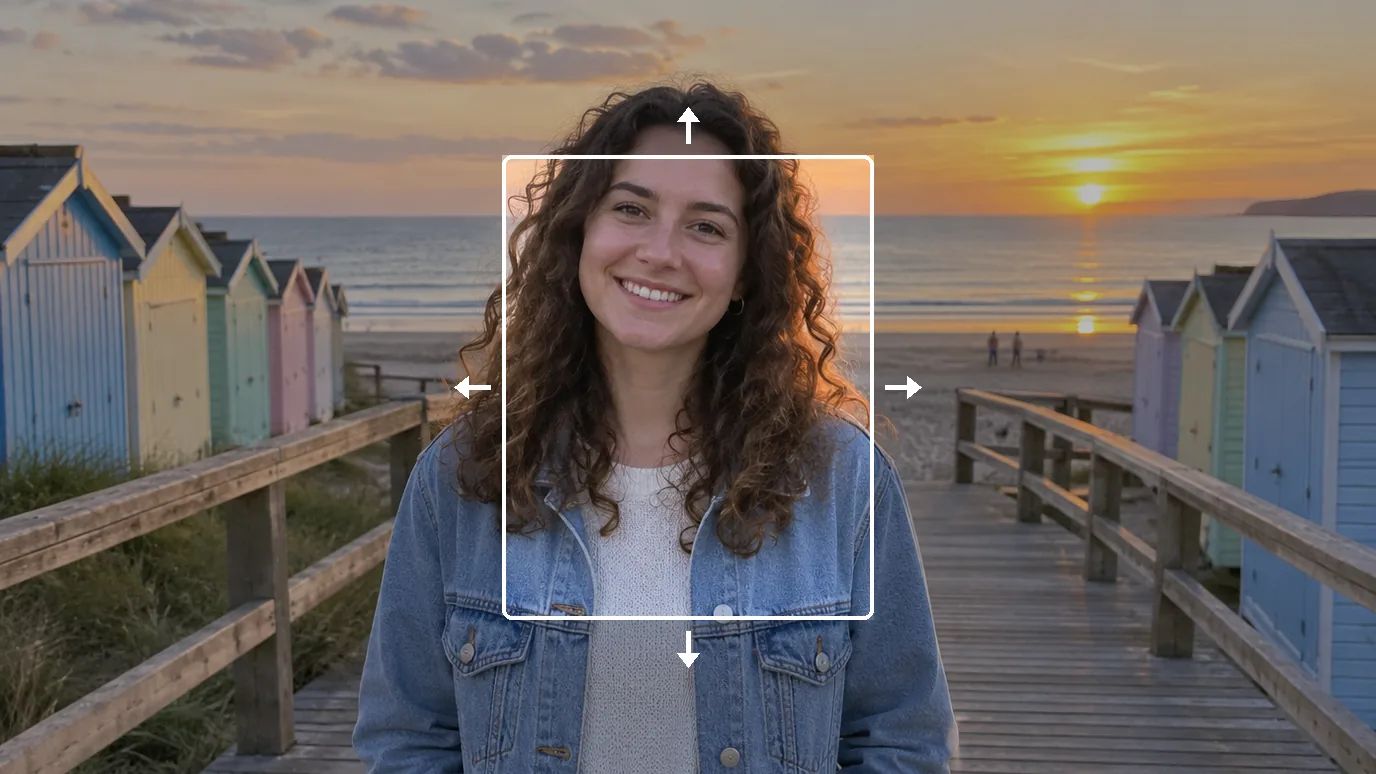
Exemple d'extension d'image : un portrait serré, tête et épaules, d'une femme souriante, encadré au centre, étendu pour la montrer sur une promenade en bord de mer au coucher du soleil

Prolongez les arrière-plans pour vos bannières, publicités et en-têtes

Les photos produit ont rarement la forme qu'exige un en-tête de site ou un emplacement publicitaire. Prolongez le fond en une large bannière, et faites glisser la photo d'un côté si vous voulez de la place pour un titre. Si vous préférez remplacer le fond par une nouvelle scène, essayez le changement d'arrière-plan IA.
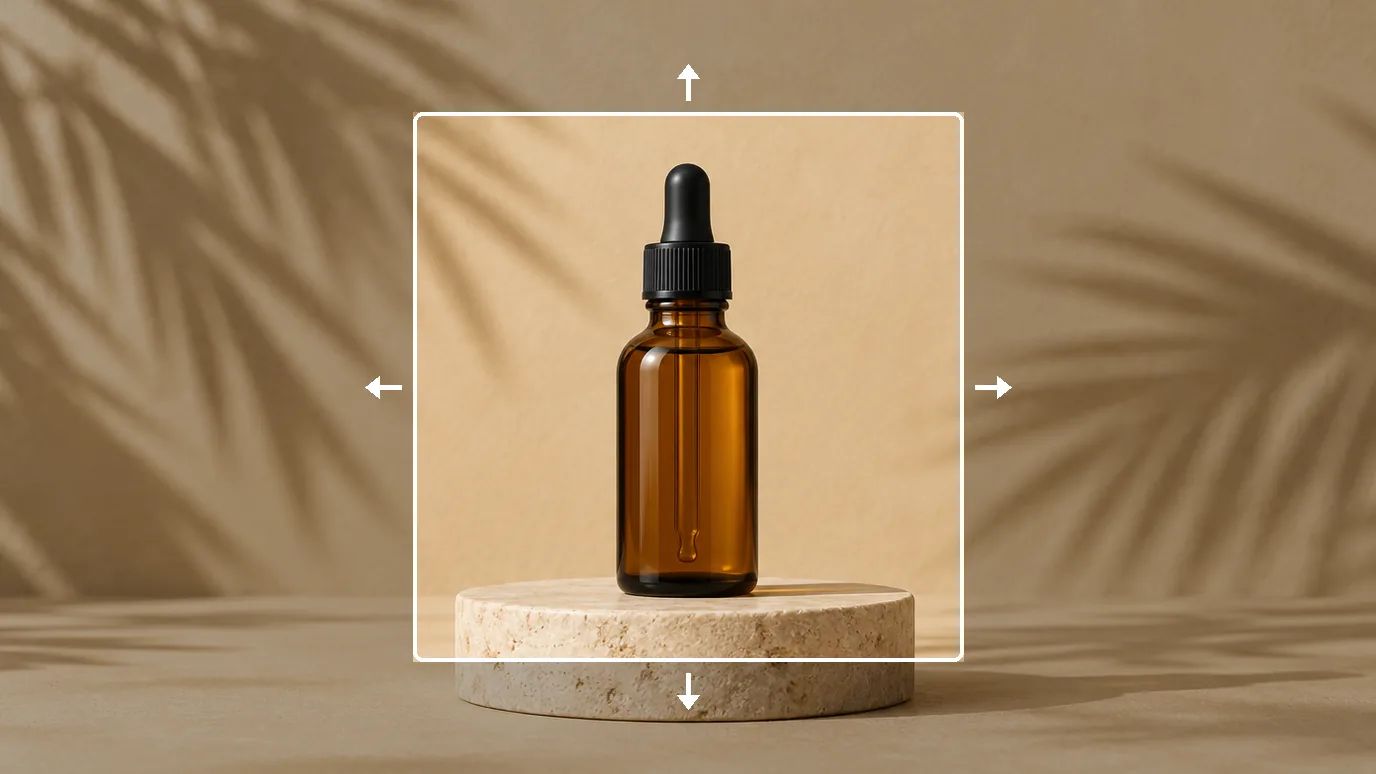
Exemple d'extension d'image : un flacon compte-gouttes en verre ambré sur un socle en pierre, encadré au centre, étendu en une large bannière avec davantage de fond de chaque côté

Élargissez vos paysages en panoramas et en fonds d'écran

Donnez plus de ciel et d'horizon à un lac de montagne, une plage ou une skyline. Faites glisser les poignées des coins et des bords pour étendre chaque côté autant que nécessaire, jusqu'à 5000 × 5000 pixels pour l'image finale, et transformez une photo ordinaire en large fond d'écran ou en en-tête.
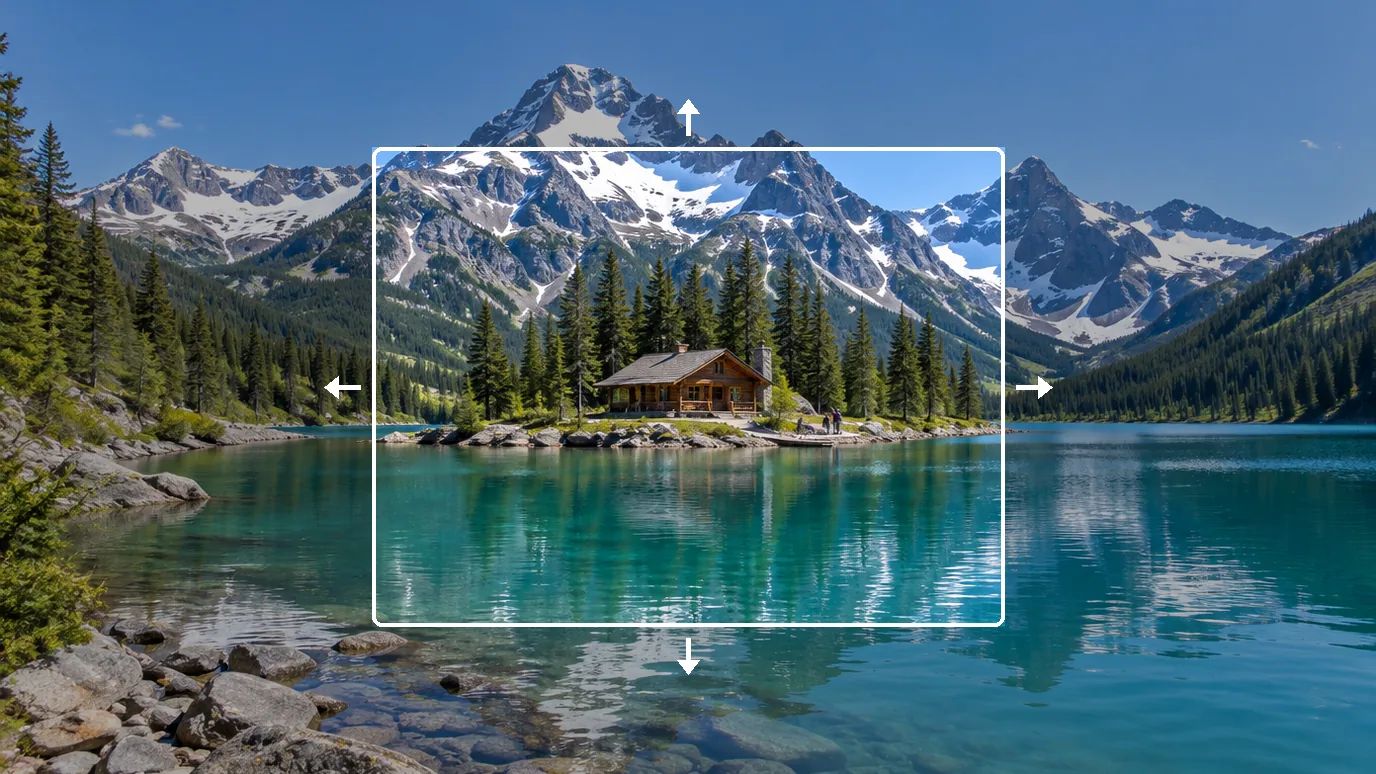
Exemple d'extension d'image : un lac de montagne avec un chalet en bois, encadré au centre, élargi en vue panoramique avec davantage de montagnes, de rivage et de ciel

Qui utilise un outil d'extension d'image IA

Tous ceux qui ont une bonne photo dans le mauvais format.

Créateurs sur les réseaux sociaux

Réutilisez une même photo pour des posts carrés, des stories verticales et des miniatures grand écran, sans recadrages maladroits.

Marketeurs et designers

Tirez des bannières larges, des visuels publicitaires et des fonds de diapositives des photos que vous avez déjà.

Photographes

Donnez plus d'espace à un sujet cadré trop serré, ou aérez une composition après la séance.

Vendeurs en ligne

Adaptez vos photos produit au format d'image exigé par chaque marketplace ou boutique en ligne.

Comment décadrer et étendre une image

  1. Importez votre image

    Connectez-vous et importez une image PNG, JPG ou WEBP.

  2. Choisissez un format ou étirez le cadre

    Choisissez un format prédéfini, ou faites glisser les poignées des coins et des bords pour étendre chaque côté librement. Faites glisser la photo elle-même pour changer sa position dans le nouveau canevas.

  3. Étendez et téléchargez

    Cliquez sur Créer. La nouvelle zone autour de votre photo est remplie par l'IA ; téléchargez le résultat dès qu'il est prêt.

Découvrez d'autres outils d'image IA

Besoin d'une autre correction ? Chacun de ces outils fait une seule chose, et il la fait bien.

Générateur d'images IA

Créez des images à partir d'un prompt textuel avec GPT Image 2.5, Nano Banana, Seedream et d'autres.

IA image vers image

Prenez une photo comme référence et régénérez-la avec un nouveau style, une nouvelle lumière ou un nouveau décor.

Éditeur photo IA

Décrivez un changement avec des mots simples et retouchez la photo, sans masques ni calques.

Inpainting IA

Peignez sur une zone et décrivez ce qui doit y apparaître.

Suppression d'arrière-plan

Détourez le sujet en un clic et téléchargez un PNG transparent.

Suppression d'objet

Peignez sur des personnes, du texte ou des éléments gênants et effacez-les proprement.

Suppression de filigrane

Effacez dates incrustées, logos et textes superposés de vos propres images.

Changement d'arrière-plan IA

Remplacez l'arrière-plan par une nouvelle scène décrite dans un prompt textuel.

Agrandissement d'image

Agrandissez vos photos jusqu'à 16× avec des détails plus nets et des contours propres.

Échange de visage photo

Placez le visage d'une photo sur une autre en une seule étape.

Image vers vidéo

Donnez vie à votre photo retouchée sous la forme d'un court clip vidéo.

FAQ

Le décadrage, aussi appelé outpainting ou extension d'image, agrandit une image en générant du nouveau contenu au-delà de ses bords d'origine. La photo reste en place, et l'IA remplit l'espace ajouté pour qu'il s'accorde à la scène.

Vous définissez le nouveau canevas avec un format prédéfini ou les poignées. MaxH3 envoie votre image, la taille du canevas et la position de la photo à Bria Expand, un modèle d'IA conçu pour l'extension d'image, qui remplit tout ce qui se trouve hors du cadre d'origine. Aucun prompt textuel n'est nécessaire.

Oui. Les nouveaux comptes reçoivent des crédits gratuits à l'inscription, sans carte bancaire, et le prix de chaque extension s'affiche sur le bouton Créer. Les téléchargements de l'offre gratuite portent un filigrane MaxH3 ; il disparaît dès la formule Lite.

Les formats prédéfinis sont 1:1, 3:4, 4:3, 9:16, 16:9, 2:3 et 3:2. Pour toute autre forme, faites glisser les poignées pour régler chaque côté vous-même : l'outil passe alors en format personnalisé.

Pas directement. L'extension d'image n'a pas de prompt : vous décidez de la surface ajoutée de chaque côté et de la position de votre photo, et la nouvelle zone est générée pour prolonger la scène. Pour ajouter ensuite un élément précis, peignez sur cette partie du résultat dans l'outil Inpainting IA et décrivez-le.

Les environnements continus comme le ciel, le sable, l'eau, l'herbe ou les murs unis se prolongent généralement de la façon la plus convaincante. Les très grandes extensions, ou les détails chargés coupés aux bords, peuvent paraître moins cohérents ; dans ce cas, essayez d'ajouter une zone plus petite.

Non. L'outil ne peut pas voir ce qui se trouvait hors du cadre au moment de la prise de vue : il génère donc à la place un nouveau contenu cohérent. Pour une photo recadrée que quelqu'un vous a envoyée, le résultat est un prolongement plausible, pas la vraie partie manquante.

Les images PNG, JPG et WEBP jusqu'à 10 Mo. L'image étendue peut atteindre 5000 × 5000 pixels, et votre photo y conserve sa taille d'origine en pixels.

Oui. Importez-la comme n'importe quelle autre photo ou, après avoir créé une image avec le générateur d'images IA, ouvrez l'extension d'image depuis les boutons d'outils sous le résultat.

Oui, avec n'importe quelle formule payante ou n'importe quel pack de crédits, qui incluent tous deux la licence commerciale et les téléchargements sans filigrane.

Donnez plus d'espace à vos photos

Choisissez un format ou étirez le cadre, et MaxH3 complète le reste de la scène.
