Rendre une image nette
Rendre une image nette

Rendre une image nette en ligne avec l'IA
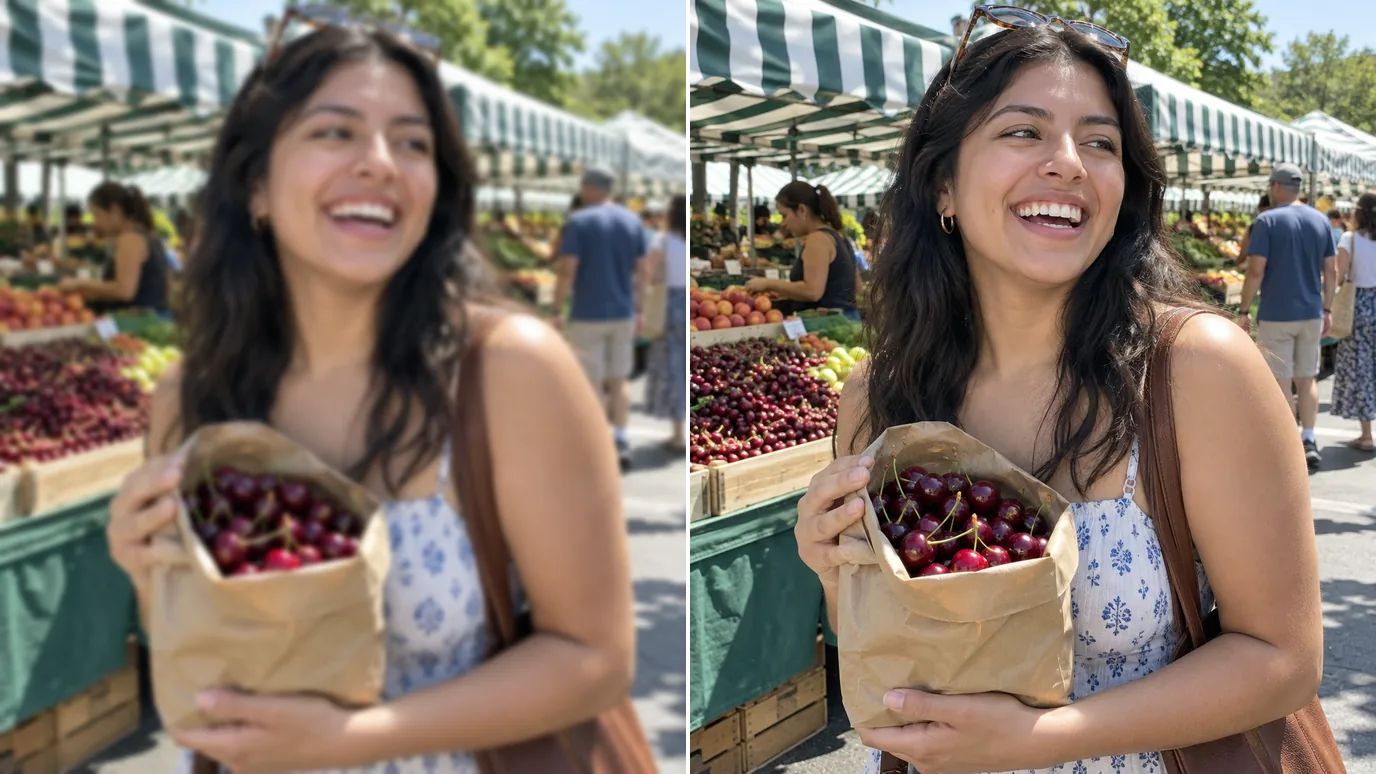
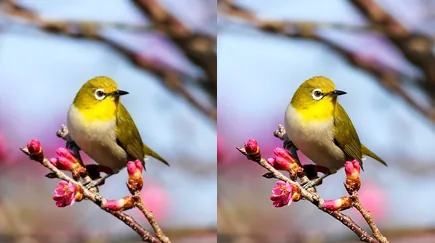
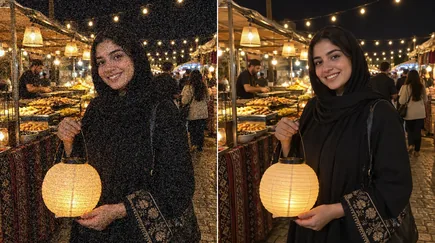
Importez une image qui manque de netteté, choisissez l'un des sept modes et réglez l'intensité. L'IA restaure des contours précis et des textures fines à la taille d'origine, sans les halos ni le grain qu'ajoute un simple filtre de netteté.
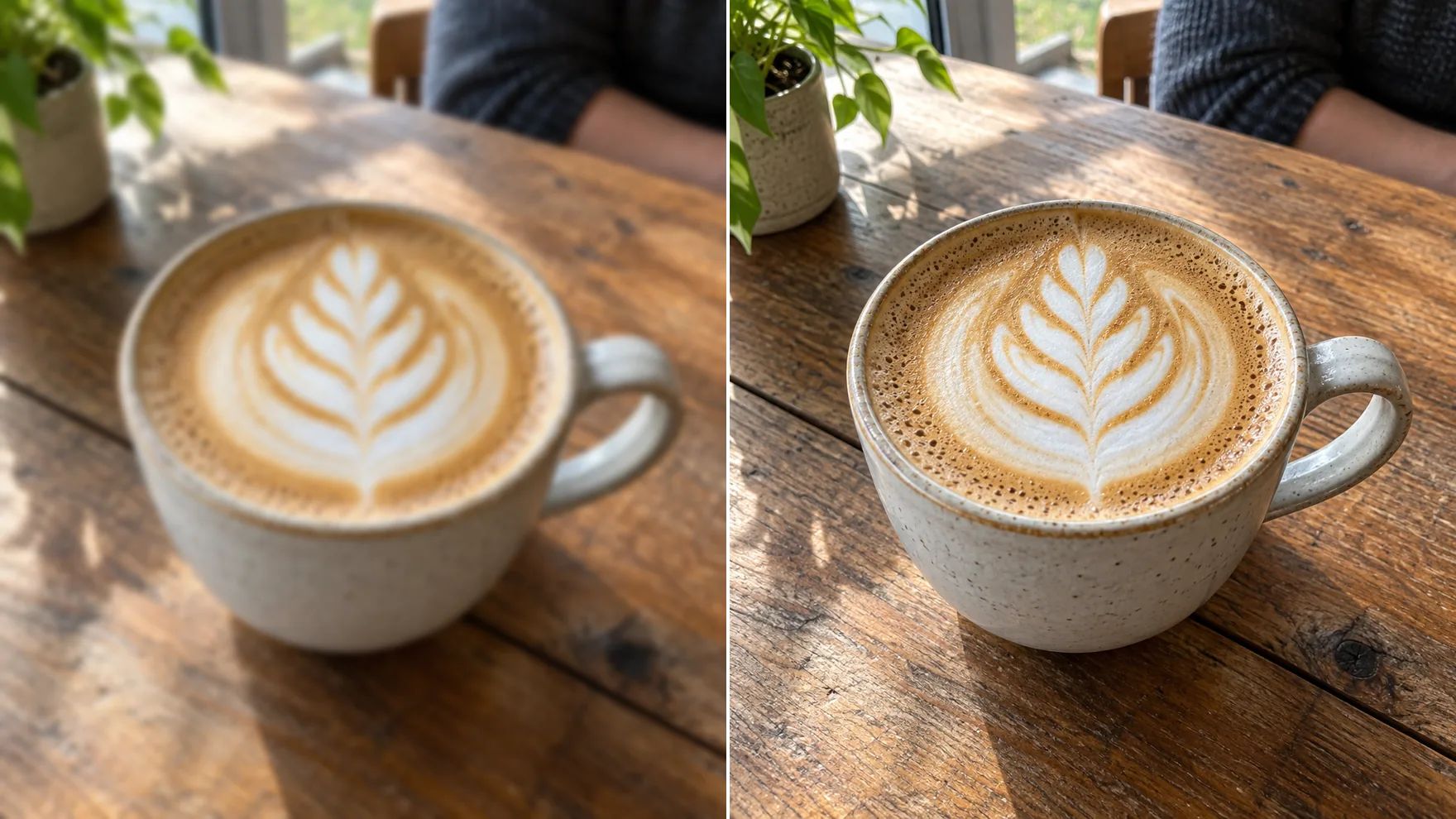
Rendre une image nette, sans effets secondaires
De vrais détails, pas seulement plus de contraste.
Plus net en un clic
Le Mode standard convient à la plupart des photos douces : importez, cliquez sur Créer et obtenez une image plus nette. Les Réglages vous permettent d'augmenter ou de baisser l'Intensité selon vos besoins.
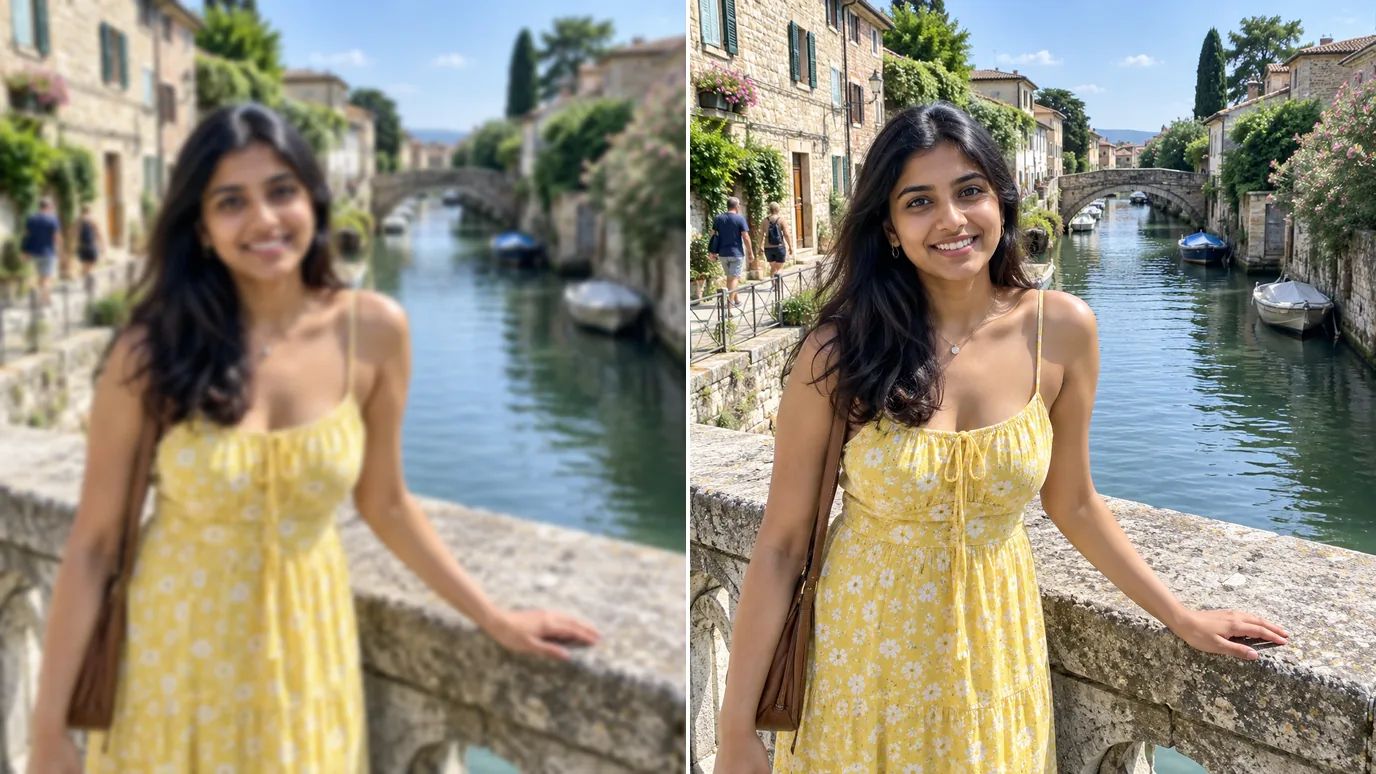
Redonnez vie aux visuels flous et de faible qualité
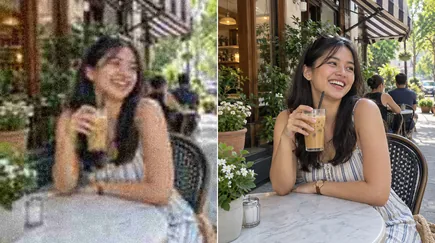
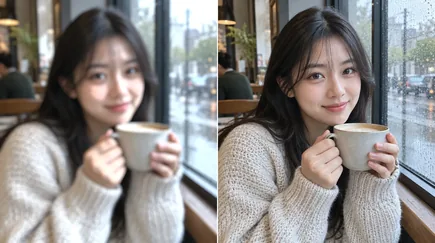
Les images web redimensionnées et les photos d'anciens téléphones paraissent pâteuses. Le renforcement de la netteté restaure contours et textures pour un rendu propre sur les écrans d'aujourd'hui.
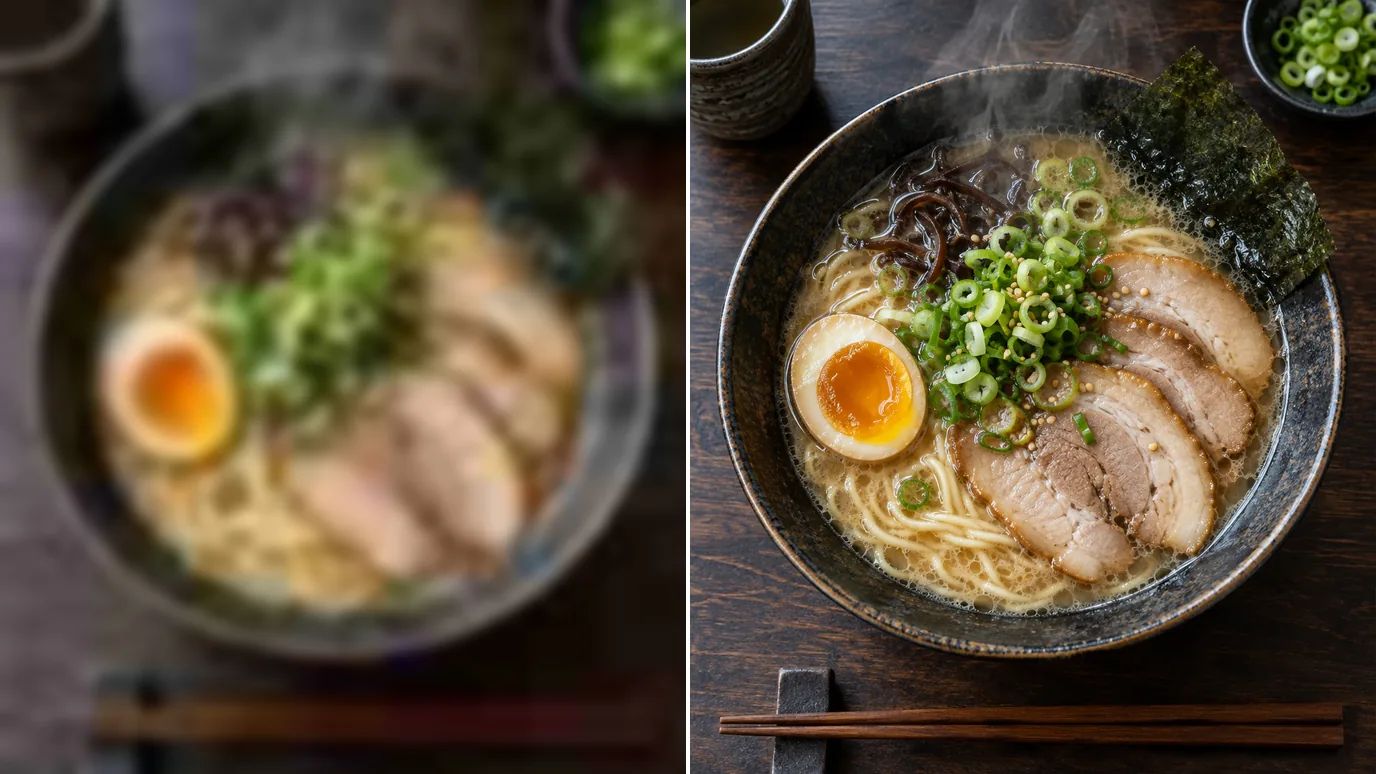
Valorisez vos images e-commerce
Des coutures, des étiquettes et des textures nettes aident à vendre. Rendez vos photos produit plus nettes avant de les mettre en ligne sur votre boutique ou une marketplace.
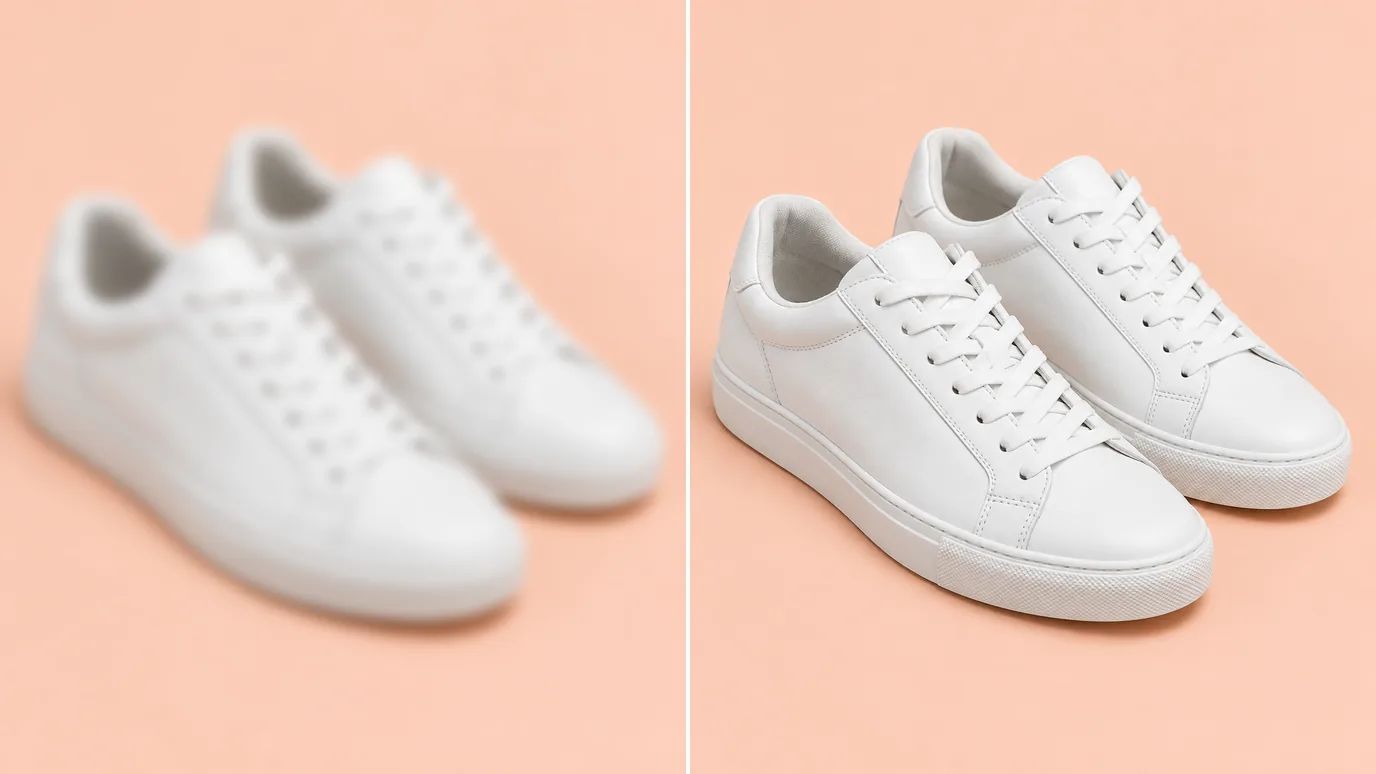
Peaufinez vos photos avant de les partager
Donnez une dernière touche à vos photos de voyage, de cuisine et de portrait pour que les détails ressortent sur les réseaux sociaux, dans vos albums et à l'impression.
Qui a besoin de rendre une image nette
Tous ceux qui veulent des détails bien nets.
Photographes
Une dernière passe de netteté rapide qui respecte la peau et les textures.
Vendeurs en ligne
Des photos produit aux contours nets et aux étiquettes lisibles.
Créateurs sur les réseaux sociaux
Des posts et miniatures qui restent nets après compression.
Graphistes
Des images sources propres pour mises en page, maquettes et impression.
Comment rendre une image nette avec MaxH3
Importez votre image
Connectez-vous et importez une image PNG, JPG ou WEBP jusqu'à 10 Mo et 4096 pixels de côté.
Choisissez le mode et l'intensité
Le Mode standard convient à la plupart des images. Choisissez le Mode naturel pour garder des textures réalistes, le Mode remise au point pour les détails fins, ou les modes flou d'objectif et flou de mouvement quand le manque de netteté vient de la mise au point ou du mouvement.
Créez et téléchargez
Le prix pour votre image s'affiche sur le bouton Créer. Cliquez dessus, puis téléchargez l'image plus nette dès qu'elle est prête.
FAQ

Donnez du piqué à vos photos trop douces
Importez une image, choisissez un mode et retrouvez des détails nets et naturels.