Suppression d'arrière-plan vidéo
Supprimez l'arrière-plan de vos vidéos avec un rendu professionnel
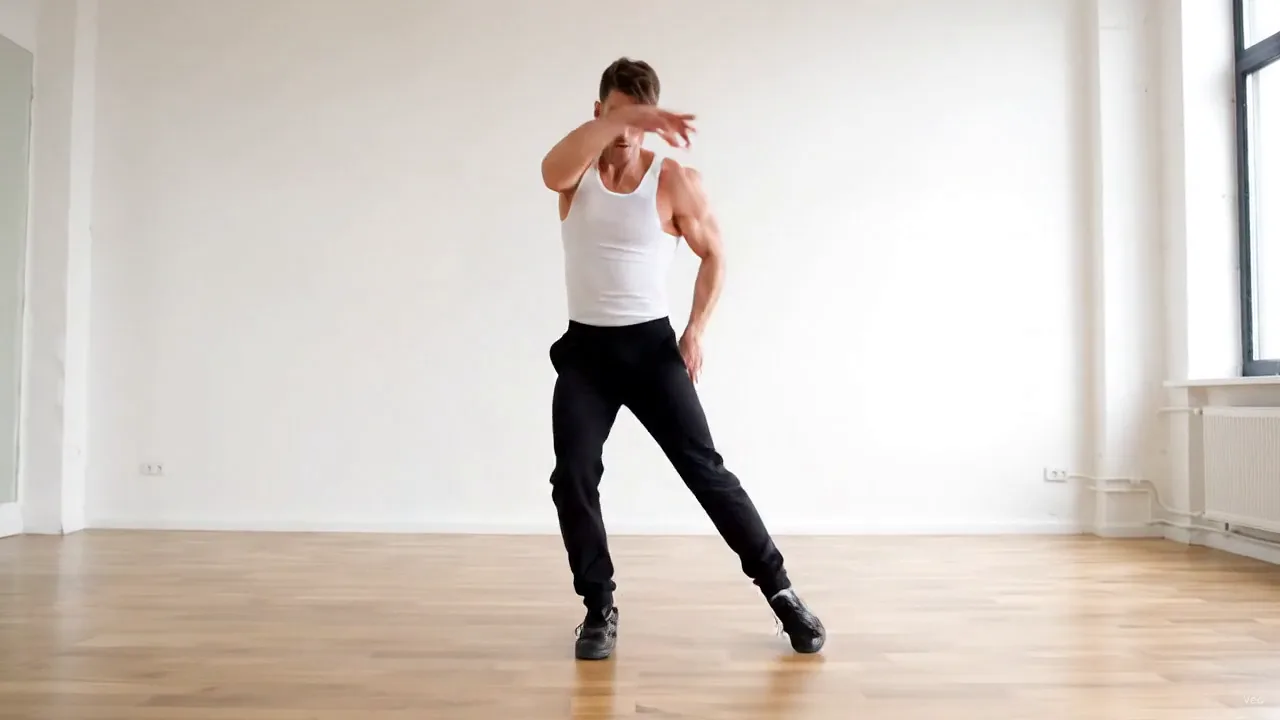
Ni fond vert, ni masques dessinés à la main. Faites glisser le curseur : la suppression d'arrière-plan de Bria sur MaxH3 a extrait ce danseur de rue d'un passage souterrain de nuit pour le placer sur un blanc net, image par image, bras et pantalon ample compris.

Remplacez le fond vert
Filmez n'importe où et obtenez ensuite un fond vert propre. Cette présentatrice sur un toit, qui parle et gesticule, ressort sur un vert uni, prête à être incrustée sur n'importe quelle scène dans votre logiciel de montage.

Uniformisez le rendu de vos produits
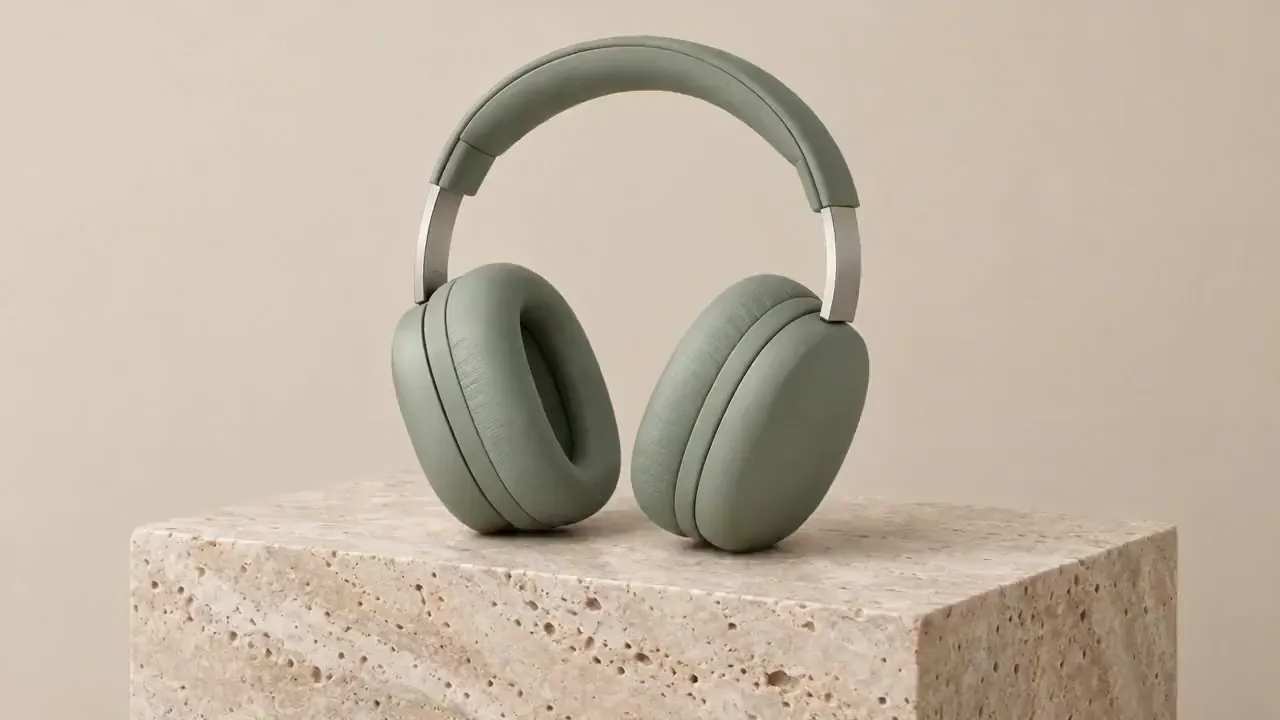
Placez tous vos clips produit sur le même fond. Le casque flottant d'un plan de studio beige se détache désormais sur un blanc pur ; le bloc de pierre sur lequel il repose est conservé comme partie du sujet.
Réutilisez vos contenus vidéo
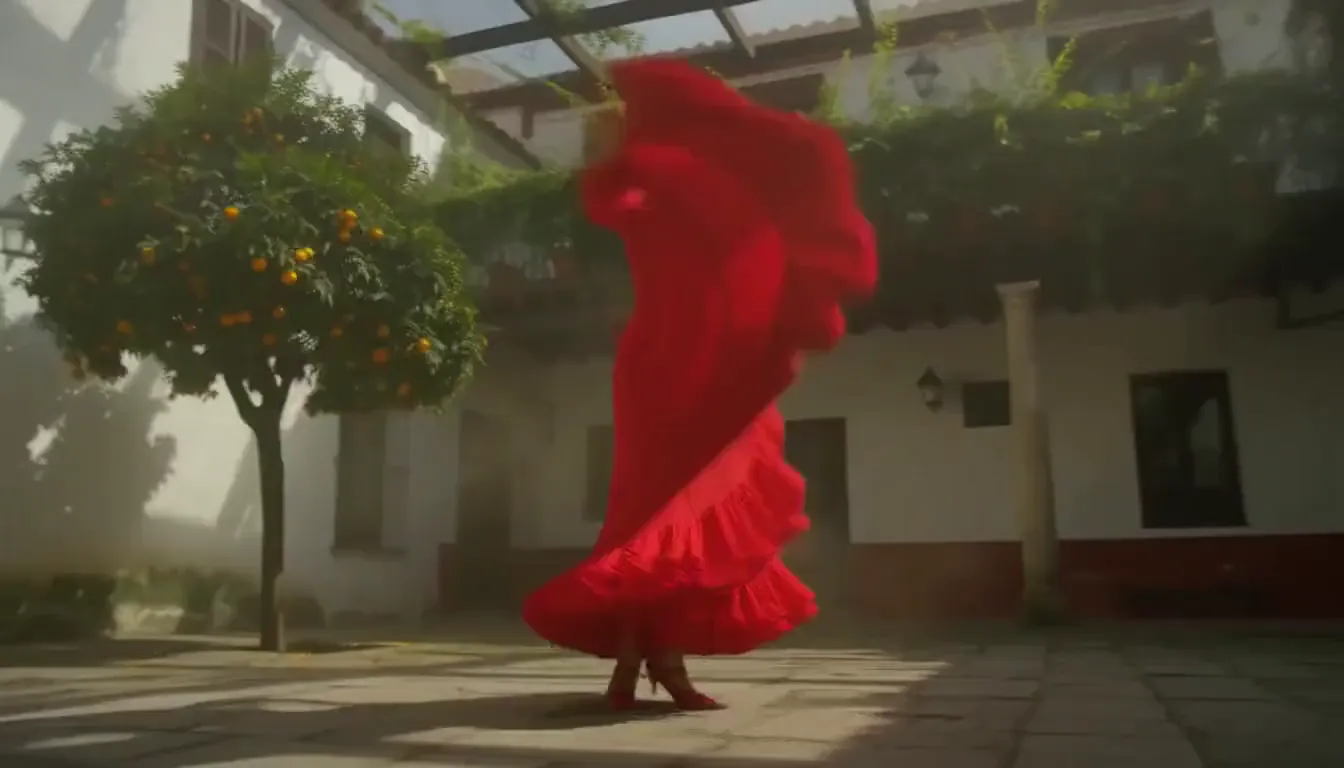
Extrayez un artiste d'un lieu et réutilisez-le où vous voulez. Cette danseuse de flamenco, la jupe déployée en plein tour, a été détourée d'une cour ensoleillée sur fond noir. Choisissez plutôt Transparent pour obtenir un WebM avec couche alpha.
Rendez vos vidéos plus attrayantes
Une couleur vive fait ressortir un sujet dans un fil chargé. Le chat au bonnet tricoté, avec la tasse posée à côté de lui, se détache maintenant sur un jaune éclatant au lieu de la vitrine enneigée d'un café.

Qui a besoin d'arrière-plans vidéo épurés
Tous ceux qui veulent que le sujet, et non le décor, porte le message.
Supprimez les décors produit encombrés
Présentez chaque produit sur la même couleur unie, plan après plan.
Gardez vos publicités centrées sur l'essentiel
Supprimez l'environnement qui distrait pour faire ressortir le sujet et le message.
Créez des visuels de teaser plus soignés
Détourez des personnes pour vos miniatures, intros, incrustations et compositions.
Des cours plus faciles à suivre
Placez les intervenants sur un fond uni qui garde l'attention sur leurs propos.

Comment supprimer l'arrière-plan d'une vidéo
Importez votre vidéo
Ajoutez un fichier MP4 ou MOV de 1 Go et 60 secondes maximum dans l'outil de suppression d'arrière-plan vidéo ci-dessus.
Choisissez un arrière-plan
Choisissez l'une des 11 options : Transparent, Noir, Blanc, Gris, Rouge, Vert, Bleu, Jaune, Cyan, Magenta ou Orange.
Supprimez et téléchargez
Appuyez sur Créer et téléchargez le résultat : un MP4 sur une couleur unie, ou un WebM avec transparence.
FAQ

Supprimez l'arrière-plan de vos vidéos en quelques secondes
Importez un clip, choisissez une couleur ou Transparent, et obtenez votre sujet sur un fond épuré.