Gomme magique IA

Nettoyez n’importe quelle photo avec une gomme magique IA
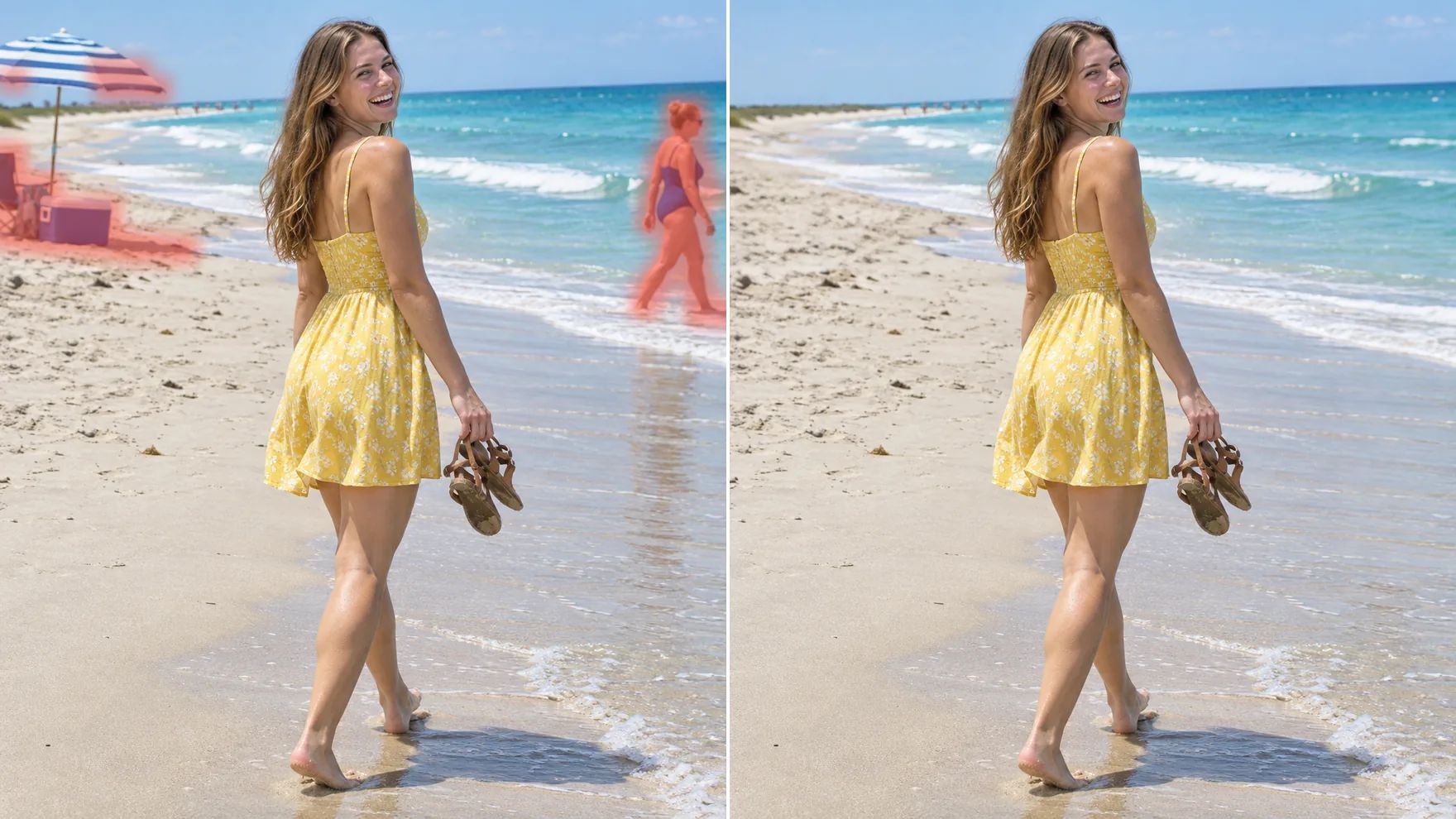
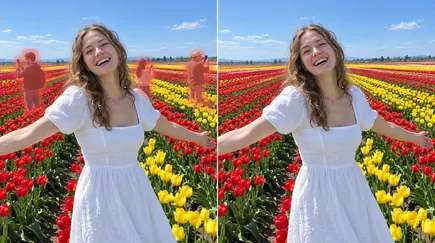
Importez une photo, peignez sur ce qui détourne le regard de votre sujet, et notre gomme magique IA l’efface, puis reconstruit la scène derrière. Aucun prompt à écrire, aucun calque à gérer : un inconnu, une poubelle ou une imperfection disparaît en quelques coups de pinceau, et votre sujet reste la vedette de l’image.
Sauvez les moments impossibles à refaire
Des retrouvailles, une remise de diplôme, un voyage que vous ne referez pas : ces photos-là, on n’a qu’une seule chance de les prendre. Effacez au pinceau l’inconnu passé dans le cadre et la scène derrière lui réapparaît : la photo parle à nouveau des personnes que vous vouliez capturer.

Donnez une nouvelle mission à vos photos
Cette photo de votre boutique montre encore la banderole de la saison dernière. Avec la gomme photo, effacez les anciens panneaux, les offres dépassées et le désordre qui traîne, puis réutilisez la photo dans un nouveau post, un flyer ou une page web au lieu de prévoir un nouveau shooting.

Partagez sans trop en dévoiler
Avant de mettre une photo en ligne, effacez au pinceau un numéro de maison, une plaque d’immatriculation, un badge nominatif ou un écran à l’arrière-plan. Vous gardez la photo, sans les détails privés.

Peaufinez portraits et produits
De petits défauts suffisent à ternir une belle photo. Passez le pinceau sur une imperfection, un cheveu rebelle, une éraflure ou une poussière : vos portraits et photos produit ont l’air finis, prêts à être publiés.

Qui utilise une gomme magique
Nettoyez vos photos pour les menus, les boutiques, les réseaux et les collectes de fonds.
Cafés et restaurants
Des photos de plats sans miettes, serviettes égarées ni coude qui dépasse dans le cadre.
Utilisateurs des réseaux sociaux
Des portraits et photos de voyage débarrassés du désordre à l’arrière-plan avant publication.
Vendeurs en ligne
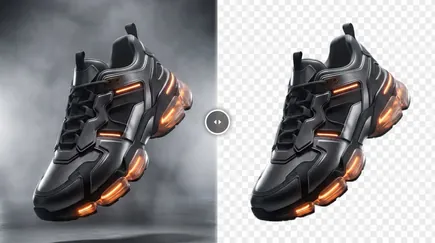
Des photos produit sans accessoires, étiquettes ni marques en surface.
Associations et collectifs
Des photos d’événements plus soignées pour les affiches, les actualités et les pages de collecte de fonds.

Comment utiliser la gomme magique IA sur MaxH3
Importez votre photo
Connectez-vous et importez une image PNG, JPG ou WEBP jusqu’à 15 Mo et 4096 pixels de côté.
Peignez sur ce qui doit disparaître
Peignez sur l’objet et sur l’ombre qu’il projette. Ajustez la taille du pinceau pour les petits détails, et annulez n’importe quel trait qui ne vous convient pas.
Effacez et téléchargez
Le prix s’affiche sur le bouton Effacer. Cliquez dessus, vérifiez le résultat et téléchargez votre photo nettoyée.


FAQ sur notre gomme magique IA

Effacez les distractions, gardez la photo
Importez une image, peignez sur ce qui n’a rien à faire là et téléchargez une version plus propre.