Inpainting

Remplacez n'importe quel élément d'une photo grâce à l'inpainting IA
Peignez sur la partie de l'image à modifier, décrivez ce qui doit s'y trouver, et l'inpainting IA de MaxH3 le peint dans la zone sélectionnée pour qu'il se fonde dans le reste de la scène. Remplacez un vase par une plante, ajoutez un bateau au bout d'un ponton vide ou essayez une nouvelle couleur de canapé. Tout ce qui se trouve hors de votre coup de pinceau est conservé, et la photo garde sa résolution d'origine. Pour effacer un élément sans rien mettre à la place, utilisez plutôt la suppression d'objet.
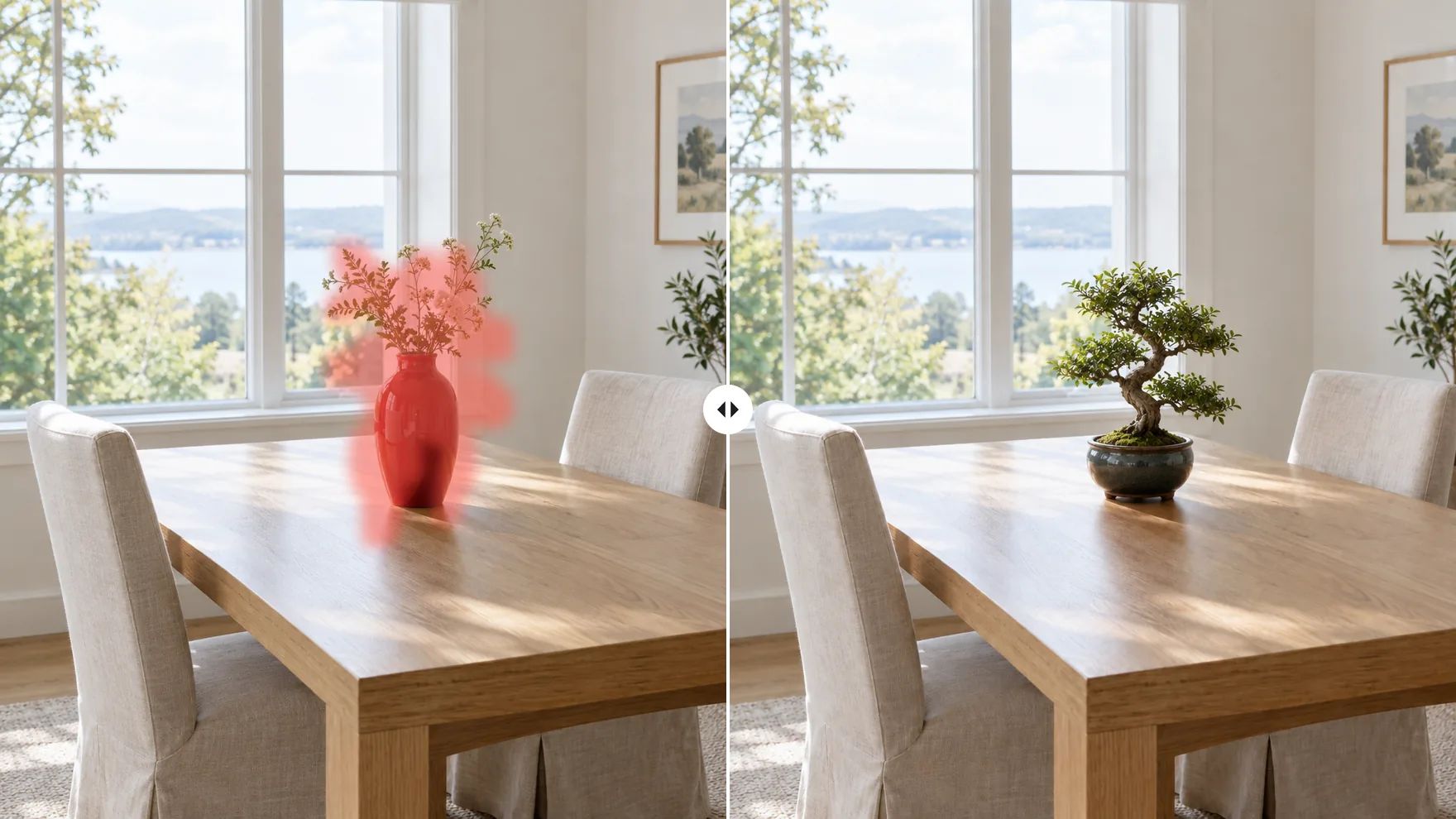
Modifiez n'importe quelle partie d'une image avec un pinceau et un prompt
Désignez la zone, dites ce que vous voulez y voir, et laissez le reste de la photo intact.
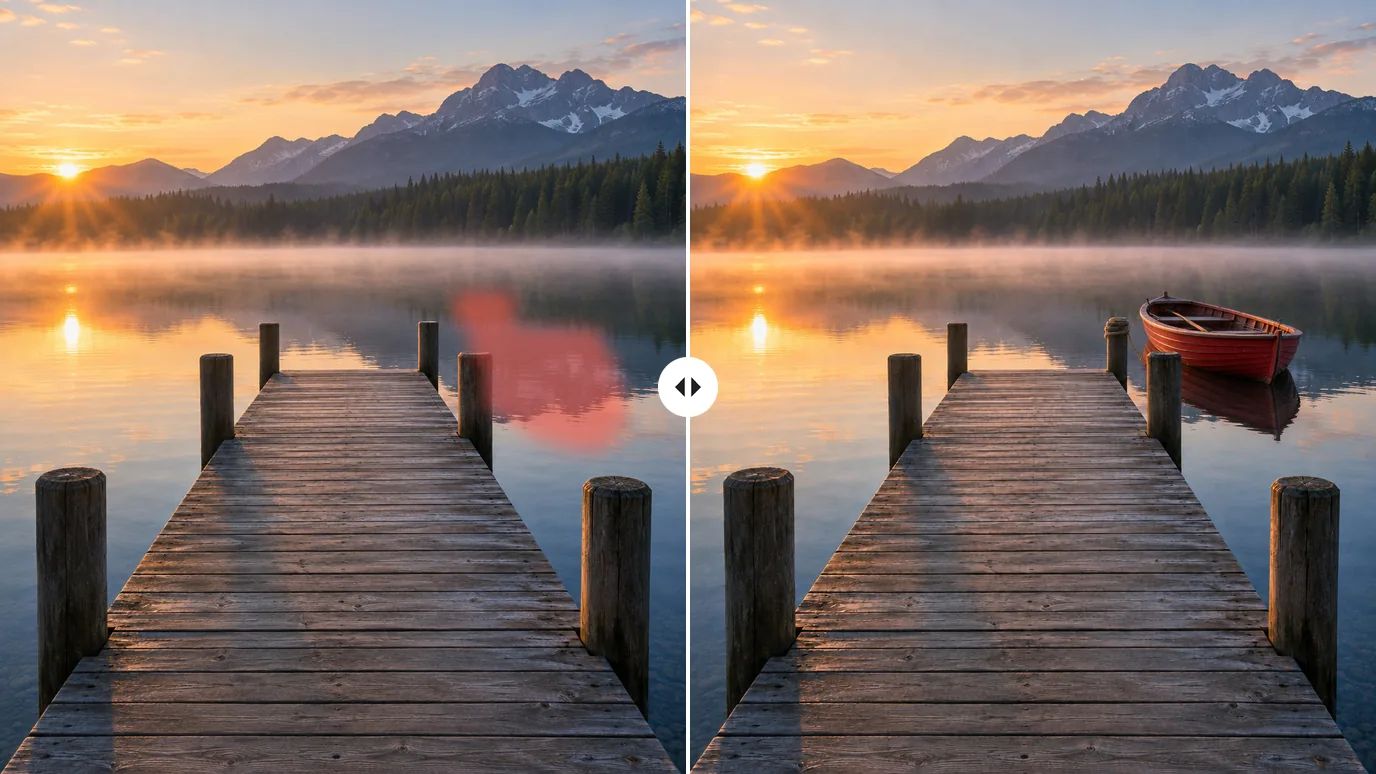
Ajoutez de nouveaux objets à n'importe quelle photo
Peignez un espace vide et décrivez ce qui doit s'y trouver : un bateau au bout d'un ponton, une lampe sur une table d'appoint, un oiseau sur une branche. Le nouvel objet est peint dans la zone que vous avez désignée, et le reste de la scène ne change pas.
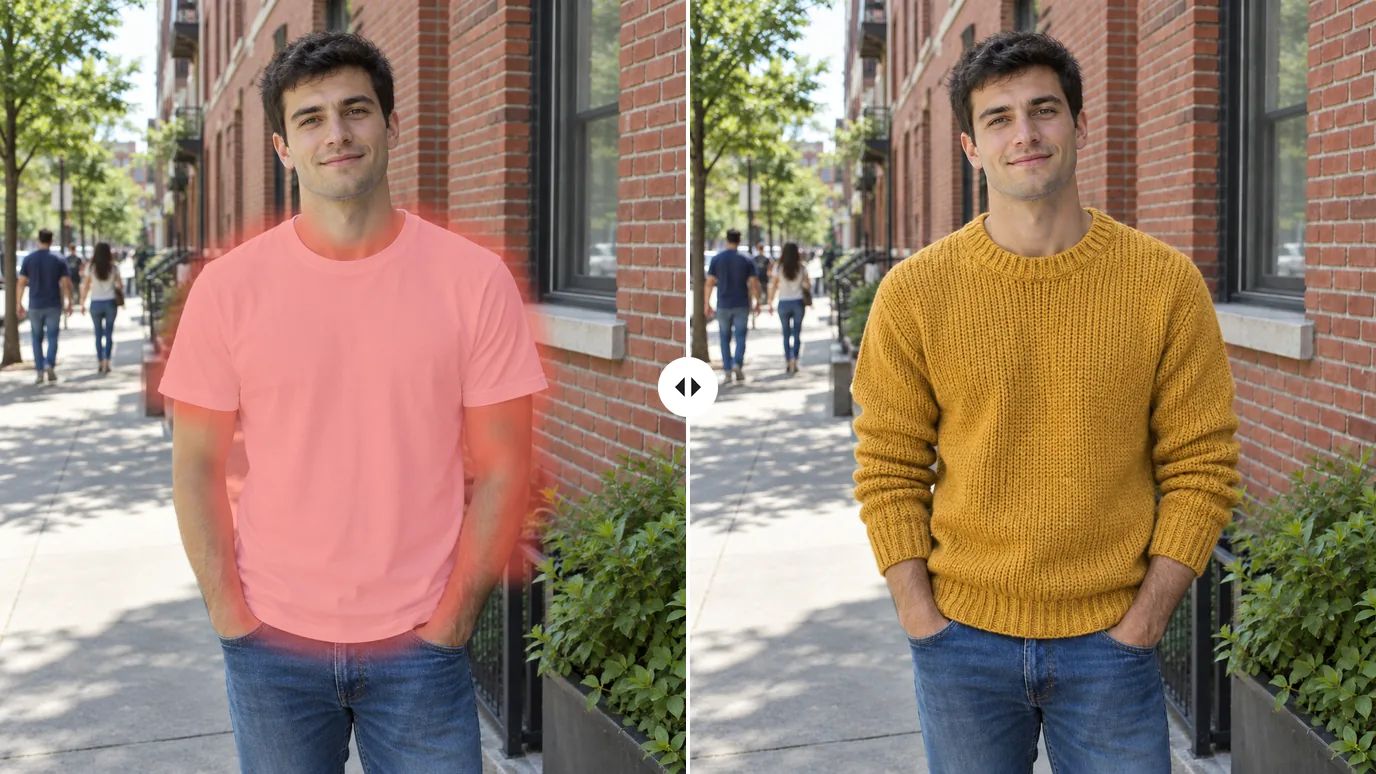
Changez de vêtements et d'accessoires
Essayez une autre chemise, une autre veste ou un autre chapeau sur la même photo. Peignez sur le vêtement, décrivez le nouveau avec sa couleur et sa matière, puis lancez la génération. Seule la zone peinte est redessinée : le visage et la pose restent les mêmes.
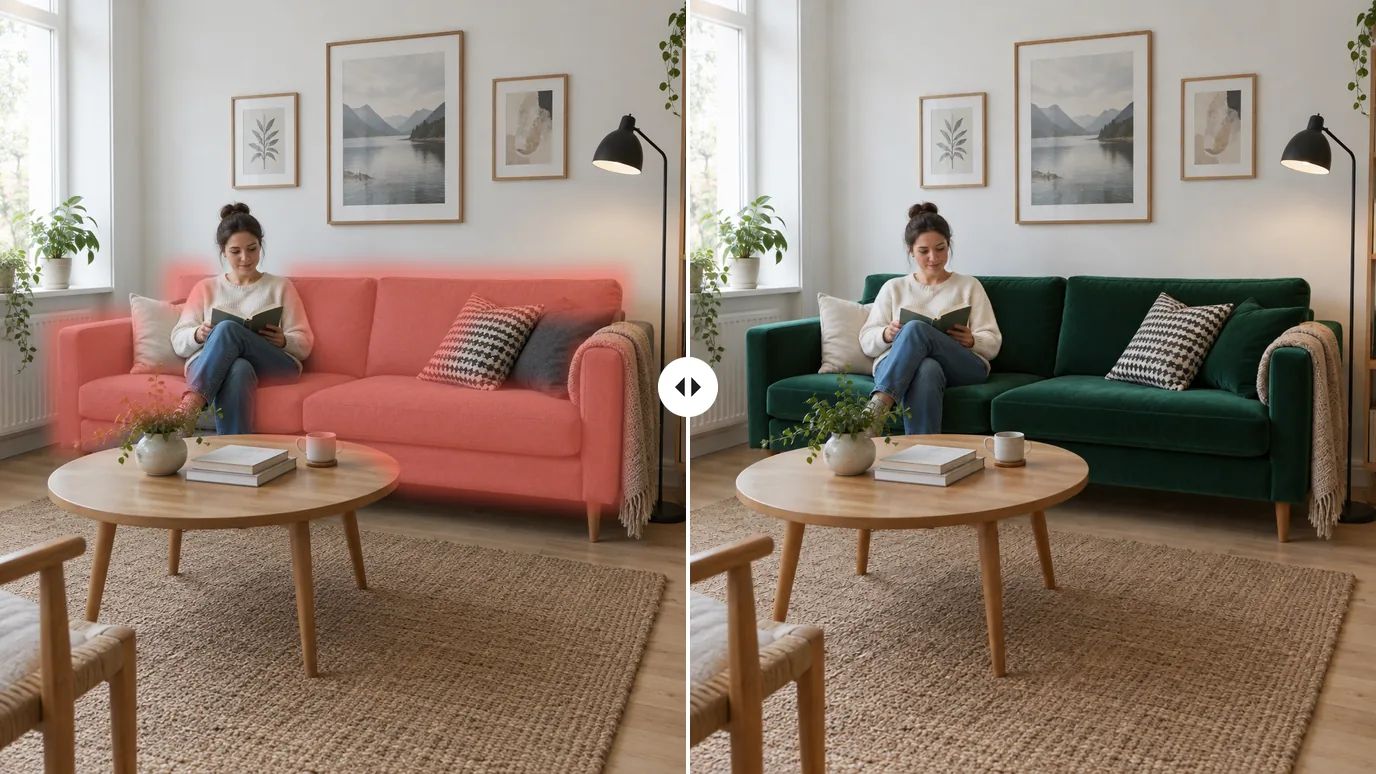
Essayez de nouvelles couleurs et matières dans une pièce
Voyez un canapé gris en velours vert, un mur blanc en terracotta ou un parquet en pin en chêne foncé avant d'acheter quoi que ce soit. Peignez la surface, nommez la nouvelle couleur ou matière dans votre prompt, et comparez le résultat avec l'original.
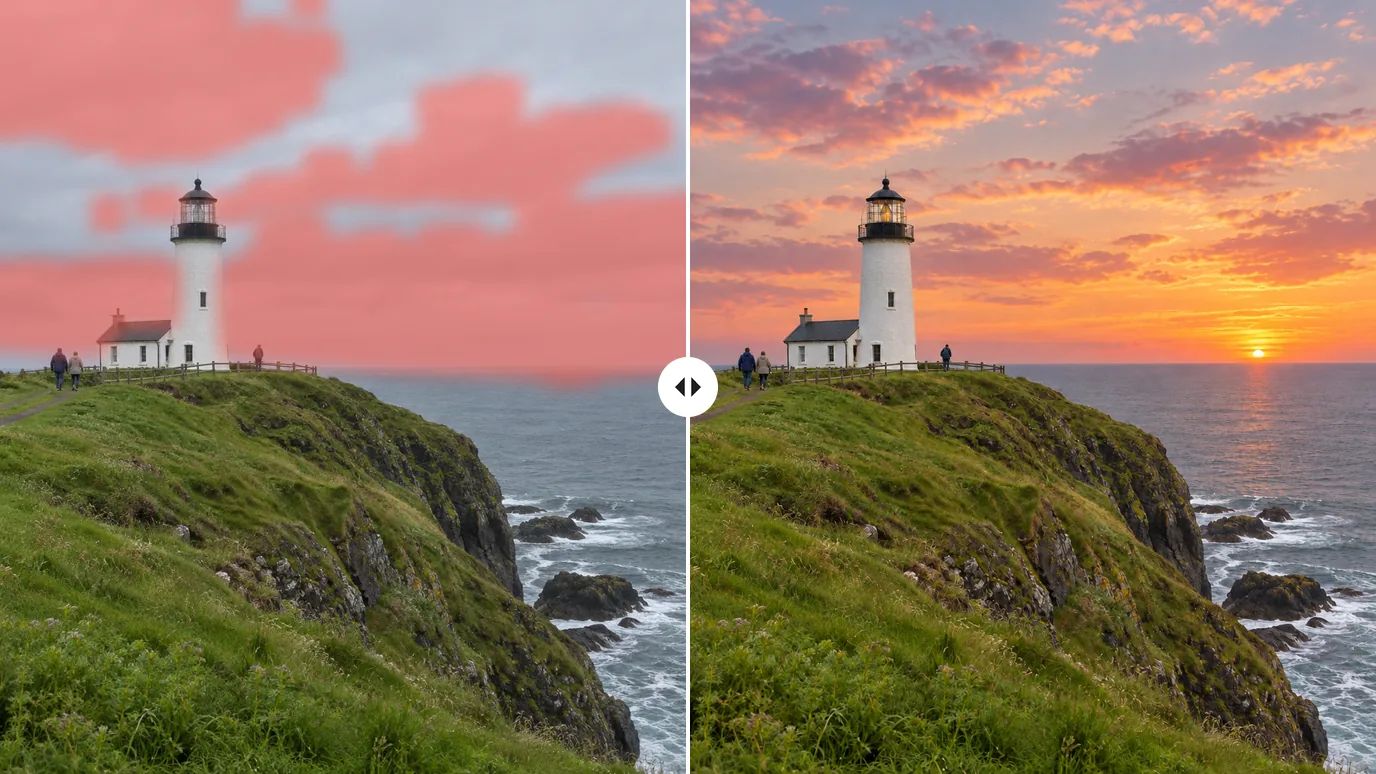
Remplacez le ciel de vos photos de paysage
Transformez un ciel gris et terne en coucher de soleil ou en journée d'un bleu limpide : peignez dessus et décrivez le ciel souhaité. Pour remplacer d'un coup tout ce qui se trouve derrière une personne ou un produit, le changement d'arrière-plan IA le fait à partir d'un prompt, sans pinceau.
Qui utilise l'inpainting IA
Tous ceux qui aiment une photo mais voudraient qu'une partie soit différente.
Vendeurs en ligne
Changez accessoires, couleurs et détails sur vos photos produit pour tester des variantes sans nouveau shooting.
Designers et marketeurs
Ajustez un seul élément d'un visuel de campagne ou d'une maquette sans toucher au reste de la mise en page.
Décoration intérieure et immobilier
Prévisualisez de nouveaux meubles, couleurs et finitions sur une photo de la vraie pièce.
Créateurs sur les réseaux sociaux
Corrigez le détail qui vous gêne, ou ajoutez une touche ludique, avant de publier.

Comment faire un inpainting sur une image
Importez votre image
Connectez-vous et importez une image PNG, JPG ou WEBP.
Peignez la zone et décrivez-la
Peignez sur la partie à modifier, en débordant un peu de ses contours, avec un pinceau de 10 à 200 pixels. Corrigez le masque avec la gomme, annulez, rétablissez ou effacez tout, puis écrivez dans le prompt ce qui doit y apparaître.
Générez et téléchargez
Cliquez sur Créer. La zone peinte est redessinée selon votre prompt ; téléchargez le résultat dès qu'il est prêt.
Découvrez d'autres outils d'image IA
Besoin d'une autre correction ? Chacun de ces outils fait une seule chose, et il la fait bien.
Créez des images à partir d'un prompt textuel avec GPT Image 2.5, Nano Banana, Seedream et d'autres.
Prenez une photo comme référence et régénérez-la avec un nouveau style, une nouvelle lumière ou un nouveau décor.
Décrivez un changement avec des mots simples et retouchez la photo, sans masques ni calques.
Peignez sur des personnes, du texte ou des éléments gênants et effacez-les proprement.
Remplacez l'arrière-plan par une nouvelle scène décrite dans un prompt textuel.
Agrandissez vos photos jusqu'à 16× avec des détails plus nets et des contours propres.
FAQ

Changez ce que vous voulez, gardez le reste
Peignez une zone, décrivez-la, et MaxH3 la redessine.