Agrandissement vidéo

Agrandissez vos vidéos pour plus d'impact sur tous les écrans
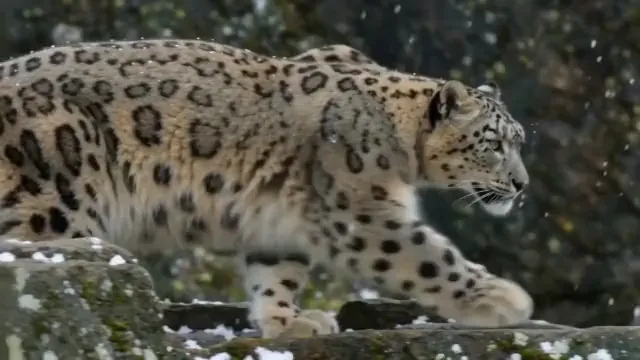
Faites glisser le curseur : d'un côté, un clip en 640×360 d'une panthère des neiges ; de l'autre, le même clip après un agrandissement 4x avec Topaz Enhance sur MaxH3, affiché ici en 1080p. Le pelage, les moustaches et la neige qui tombe redeviennent nets, sans que le plan change.
Des vidéos plus agréables à regarder
Les clips en basse résolution manquent de piqué sur les grands écrans haute définition. L'agrandissement leur donne les pixels nécessaires pour tenir la route en 1080p, 2K et 4K.
Gardez les détails importants bien nets
Visages, pelage, tissus et contours sont reconstruits, pas simplement étirés : les détails que l'on regarde restent lisibles.
Passez moins de temps à corriger
Choisissez une échelle et un mode, et l'agrandissement s'exécute dans le cloud. Nos clips de test de 5 secondes ont été traités en 20 à 50 secondes.
Redonnez de la netteté aux visages
Le mode visage (Topaz Iris) est réglé pour les personnes. Nous avons réduit en 360p un gros plan d'un homme âgé lisant une lettre, puis l'avons agrandi 4x : ses rides, ses yeux et l'écriture sur la page redeviennent nets, et son expression reste inchangée.

Réduisez le bruit et le grain
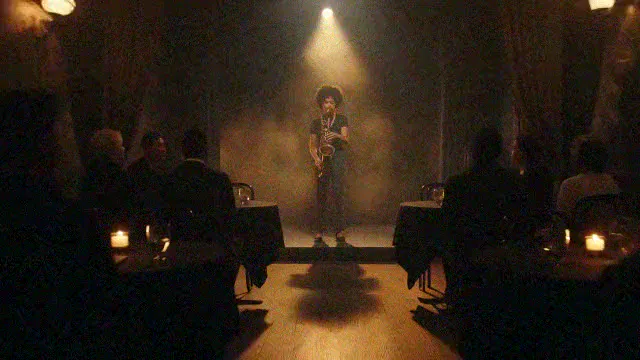
Le mode débruitage (Topaz Nyx) nettoie les séquences granuleuses tournées en basse lumière. Nous avons ajouté beaucoup de bruit à un plan sombre de club de jazz ; le résultat en 2x le supprime tout en conservant la brume enfumée et la lumière de la scène. Le débruitage fonctionne jusqu'à 2x.
Rendez nettes les séquences molles ou floues
Le mode netteté (Topaz Artemis) récupère les contours des séquences qui manquent de piqué. Sur une skyline urbaine floue et en basse résolution, les silhouettes des immeubles, les fenêtres et les lampadaires réapparaissent en 4x.

Préservez votre style d'origine
Le mode anime (Topaz Gaia CG) est conçu pour l'animation et les images de synthèse. Un clip d'anime en 360p agrandi 4x garde son trait propre et ses aplats de couleur, sans texture picturale ajoutée.

Ce que vous pouvez faire avec notre upscaler vidéo
Offrez une seconde vie à vos clips anciens, petits ou flous.
Que chaque publication vaille le détour
Mettez vos clips de téléphone et vos anciennes séquences à la résolution du reste de votre montage.
Montrez chaque détail aux acheteurs
Agrandissez vos vidéos produit pour que les textures, les coutures et les finitions restent lisibles sur grand écran.
Plus d'impact visuel pour chaque sortie
Livrez bandes-annonces, clips musicaux et publicités dans la résolution attendue par votre plateforme.
Des explications plus faciles à suivre
Rendez plus nettes vos vidéos de cours et de tutoriels pour que les intervenants et les supports à l'écran apparaissent bien nets.

Comment agrandir une vidéo avec MaxH3
Importez votre vidéo
Ajoutez un fichier MP4 ou MOV de 200 Mo maximum dans l'upscaler vidéo ci-dessus.
Choisissez une échelle et un mode
Choisissez 2x, 4x, HD ou 4K, puis le mode standard, visage, débruitage, netteté ou anime. Le coût en crédits s'affiche avant le lancement.
Agrandissez et téléchargez
Appuyez sur Créer. Une fois l'agrandissement terminé, téléchargez le MP4 depuis votre espace de travail, avec l'audio d'origine conservé.
FAQ

Offrez à vos séquences une seconde vie plus nette
Importez un clip, choisissez une échelle et un mode, et obtenez une vidéo plus propre et en plus haute résolution, généralement en une minute environ.