Agrandissement d'image

Upscaler d'image Topaz Enhance : le bon mode pour chaque photo
Notre upscaler d'image IA repose sur Topaz Enhance, avec cinq modes réglés pour différents types d'images. Choisissez le mode adapté à votre source et agrandissez jusqu'à 16×.
Mode standard
Le mode polyvalent pour les photos du quotidien : portraits, produits, voyages et publications sur les réseaux. Il équilibre netteté et texture naturelle : c'est le choix sûr en cas de doute.
- Topaz Standard V2
Haute fidélité
Pour les images déjà de bonne qualité : photos reflex, portraits studio et photos produit haute résolution. Il conserve fidèlement la peau, les cheveux et les tissus sans inventer de détails, idéal pour les grands tirages.
- Topaz High Fidelity V2
Basse résolution
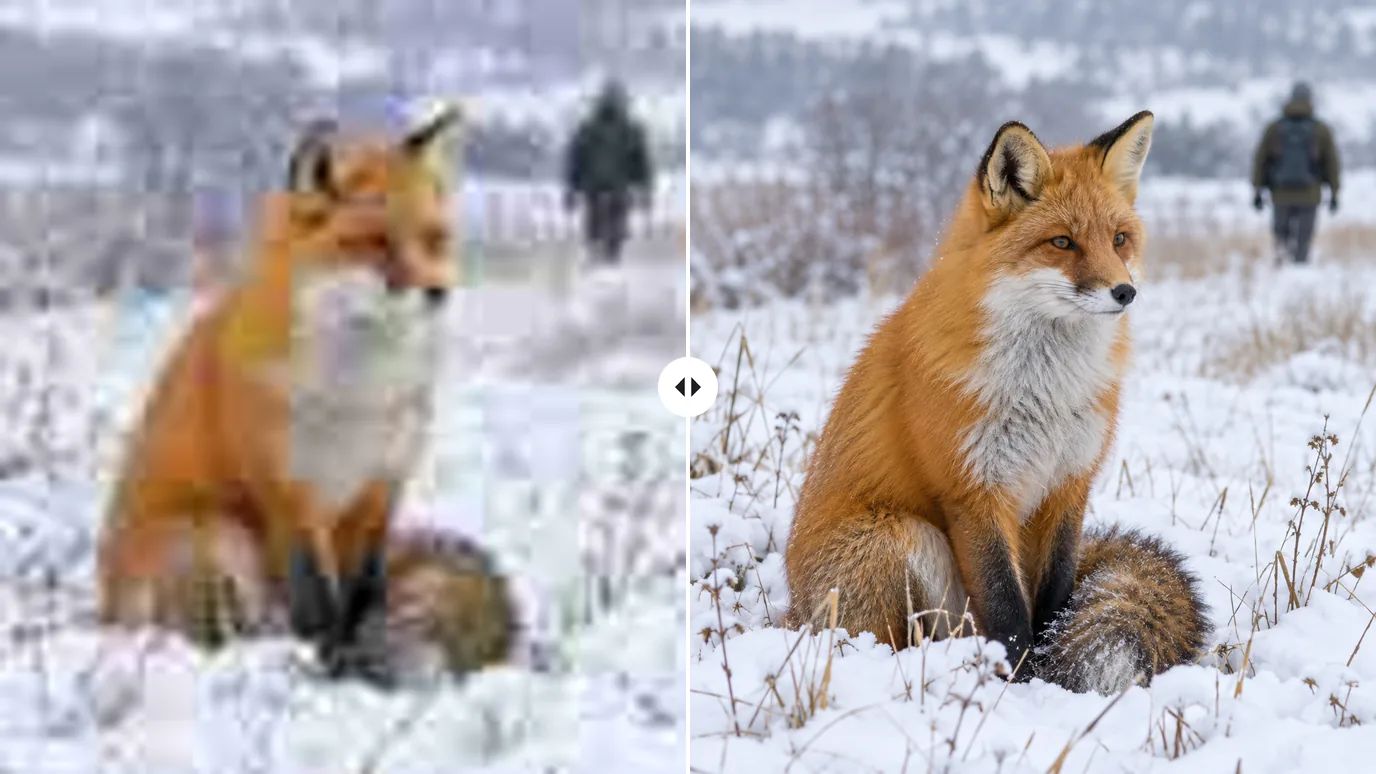
Pour les images petites, floues ou très compressées : anciennes photos du web, miniatures, captures d'écran et photos de vieux téléphones. Il reconstruit les détails perdus et nettoie le bruit et les blocs JPEG en agrandissant.
- Topaz Low Resolution V2
Texte et formes
Pour les images centrées sur le texte et le graphisme : logos, enseignes, documents, affiches, graphiques et captures d'interface. Il garde des lettres nettes et des lignes droites au lieu de les lisser dans le flou.
- Topaz Text Refine
Art et anime
Pour les illustrations, l'anime, les dessins animés, la peinture numérique et les rendus 3D. Il préserve un trait propre et des aplats de couleur sans ajouter de grain photographique.
- Topaz CGI
Agrandissez vos images jusqu'à 16× avec un upscaler d'image IA
Importez une photo, une illustration ou une capture d'écran, choisissez une échelle de 2× à 16× et le mode adapté, et MaxH3 l'agrandit avec Topaz Enhance. L'IA reconstruit les contours et les textures au lieu d'étirer les pixels : les images petites, compressées ou recadrées deviennent exploitables pour l'impression, les pages produit et les fonds d'écran.
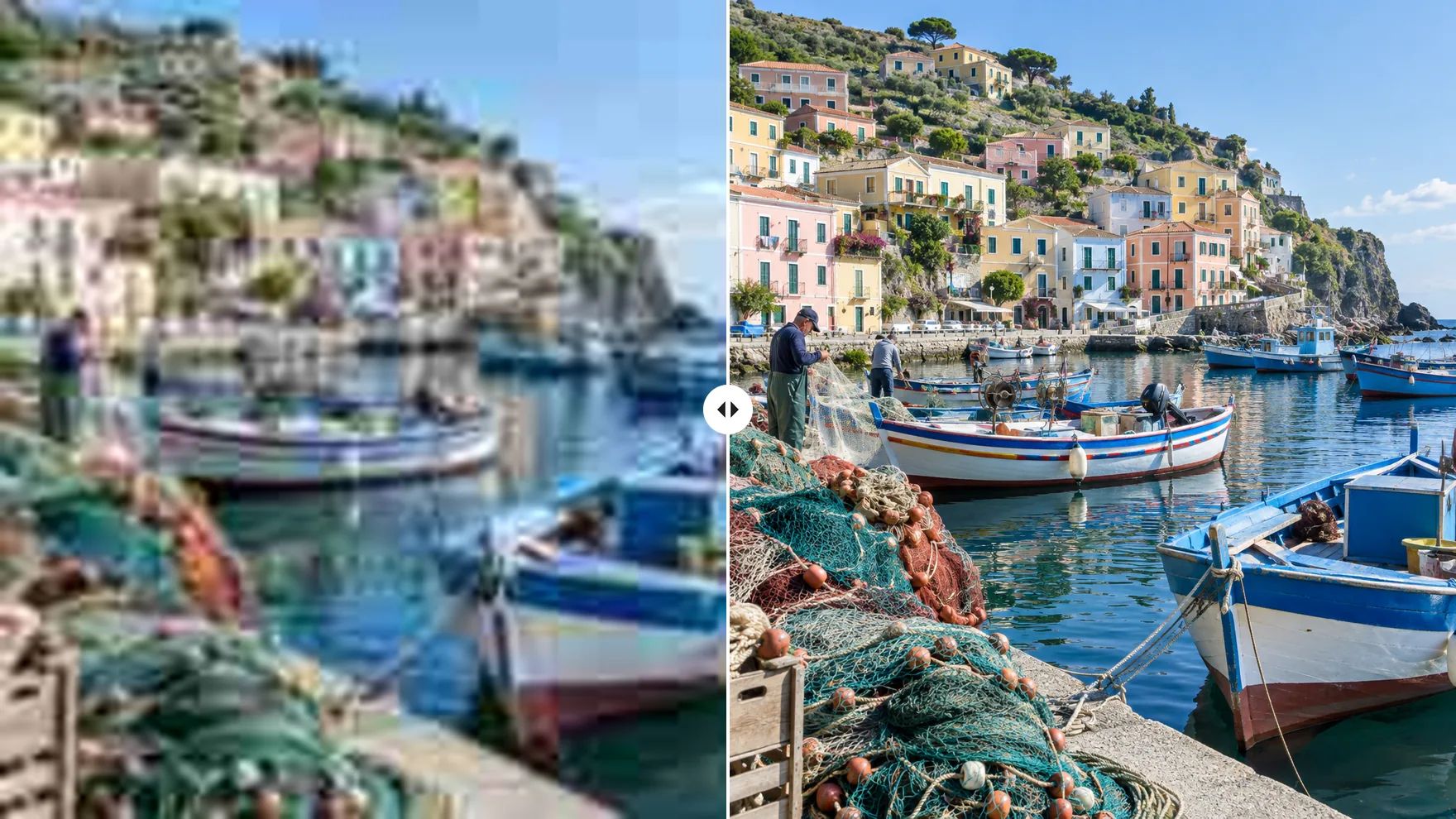
Des images plus grandes et plus nettes, quel que soit le type d'image
Vieux clichés, photos produit, art numérique et recadrages serrés : choisissez l'échelle et le mode qui conviennent.
Agrandissez vos vieilles photos et vos images basse résolution
Les petites images du web, les premières photos de téléphone et les fichiers compressés sont ceux qui gagnent le plus à l'agrandissement. Choisissez le mode Basse résolution, augmentez Corriger la compression dans les Réglages pour lisser les blocs JPEG, et agrandissez la photo en 2× ou 4×. Une date imprimée sur votre scan ? Effacez-la d'abord avec la suppression de filigrane.
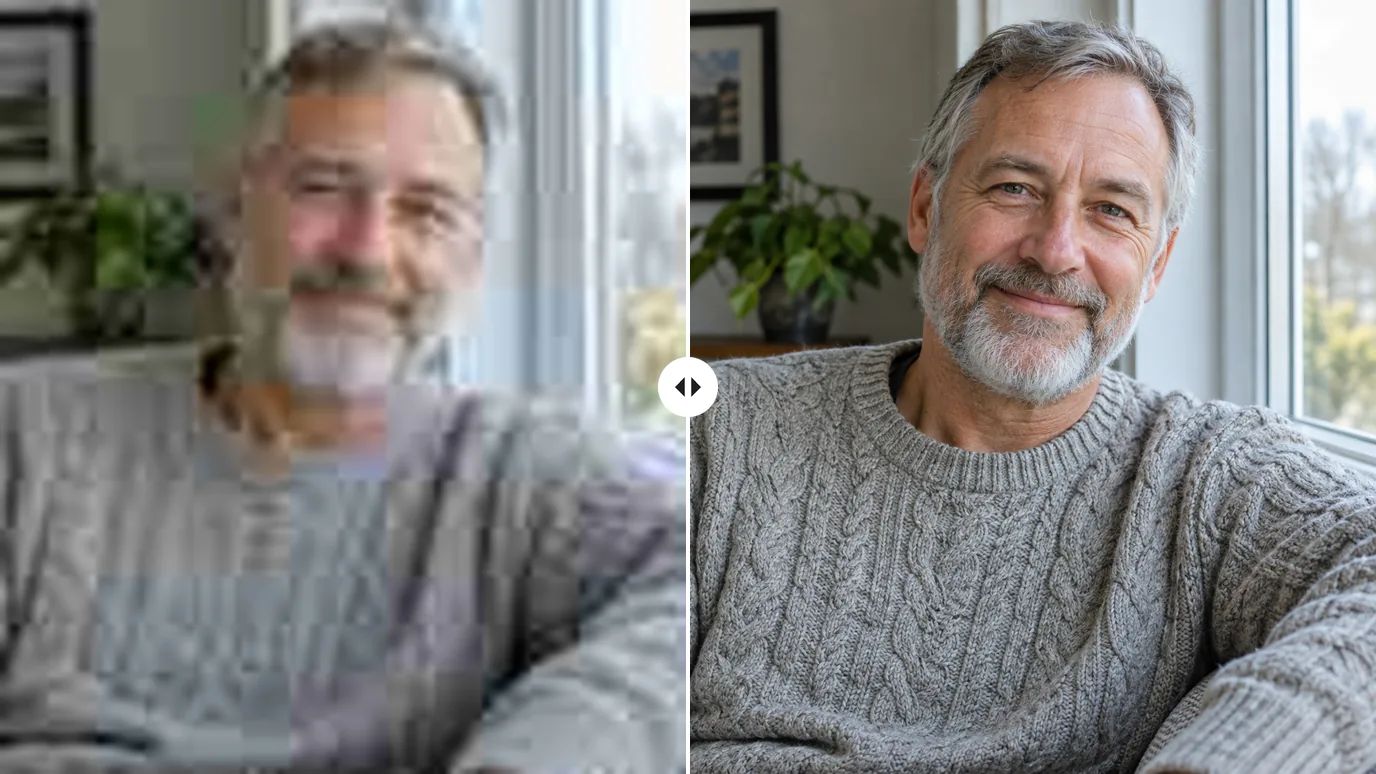
Agrandissez vos photos produit pour le zoom et l'impression
Les acheteurs zooment sur les photos produit, et les petites images deviennent floues et pixelisées dès qu'ils le font. Agrandissez vos photos en mode Haute fidélité pour garder matières et surfaces au plus près de l'original, puis supprimez le fond avec la suppression d'arrière-plan pour une annonce nette.
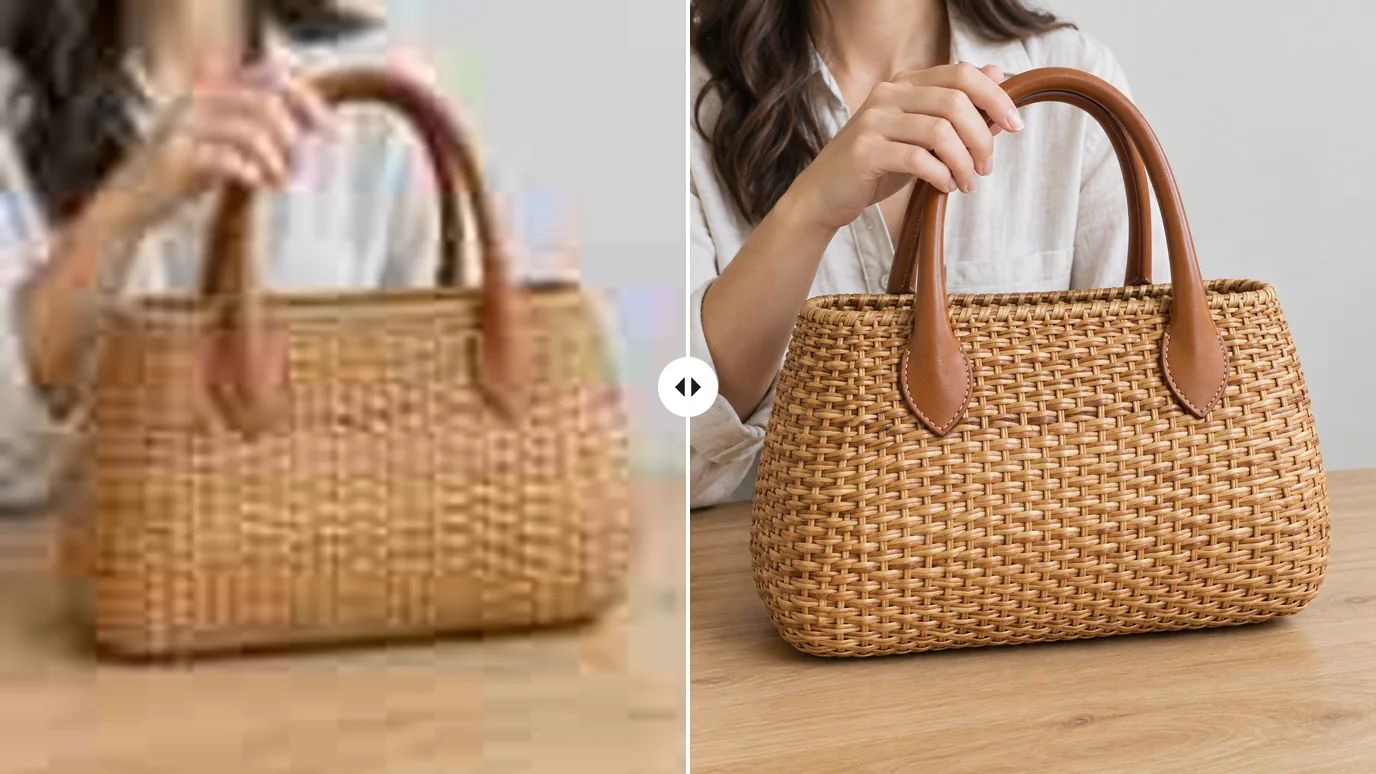
Agrandissez illustrations, anime et art numérique
Le mode Art et anime est conçu pour le dessin au trait et les aplats de couleur : illustrations, images d'anime et rendus 3D grandissent sans grain photographique. Transformez une petite œuvre en fond d'écran, en tirage ou en couverture, y compris les images créées avec le générateur d'images IA.
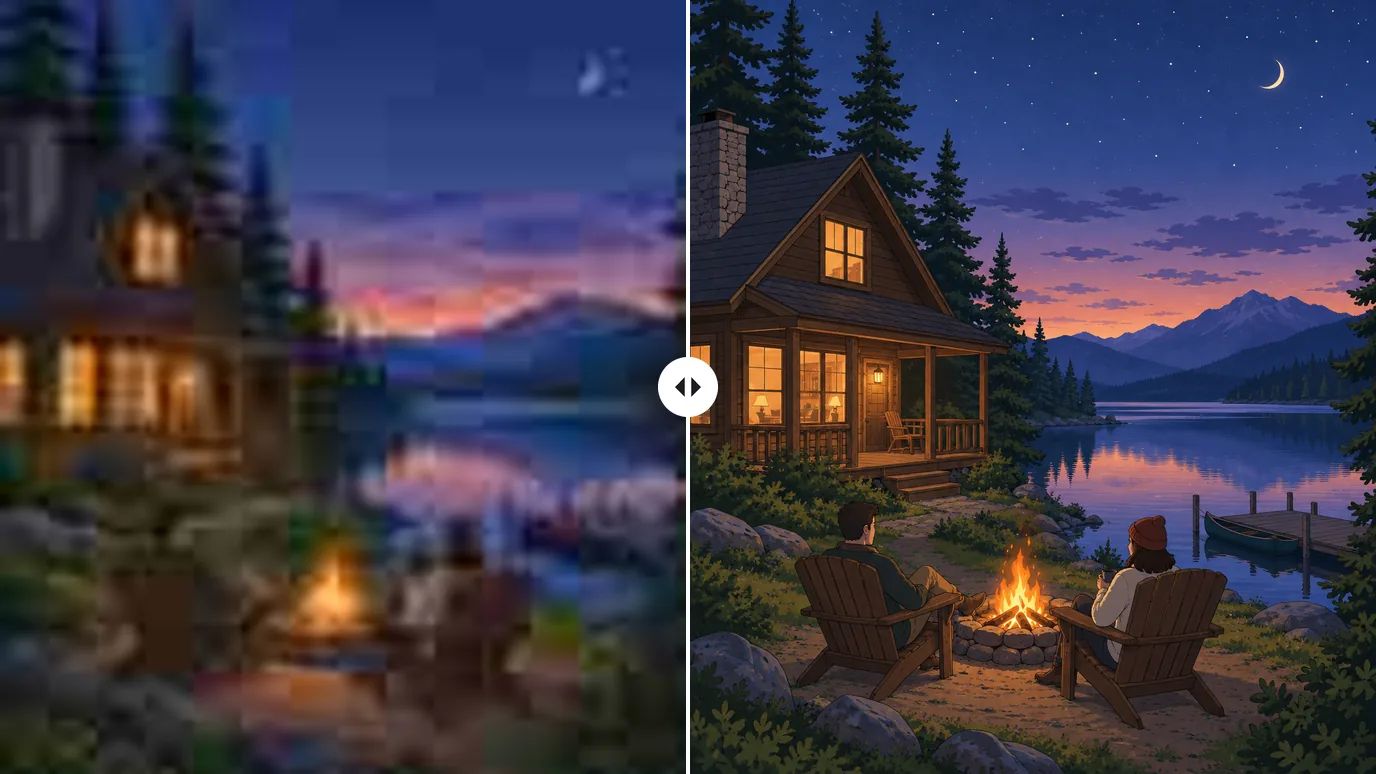
Récupérez des détails après un recadrage
Recadrer un sujet lointain, comme un animal sauvage ou un visage dans un groupe, vous laisse une petite image. Agrandissez le recadrage en 4× ou 8× pour retrouver une taille exploitable, avec des contours et des textures plus nets. Besoin au contraire de plus d'espace autour du sujet ? Élargissez le cadre avec notre extension d'image IA.
Qui utilise un upscaler d'image IA
Tous ceux qui ont une image trop petite pour l'usage prévu.
Vendeurs en ligne
Des photos produit plus grandes et plus nettes, qui tiennent le choc quand les acheteurs zooment.
Tirages et livres photo
Agrandissez vos photos avant d'imprimer posters, tirages encadrés et albums.
Designers et artistes
Agrandissez illustrations, rendus et images IA pour des fonds d'écran, des couvertures et des portfolios.
Archives familiales
Donnez plus de résolution aux petits scans et aux vieilles photos de téléphone avant de les partager ou de les réimprimer.

Comment agrandir une image
Importez votre image
Connectez-vous et importez une image PNG, JPG ou WEBP jusqu'à 10 Mo et 4096 pixels de côté.
Choisissez l'échelle et le mode
Choisissez Original, 2×, 4×, 8× ou 16× et le mode adapté à votre image. Ouvrez les Réglages pour affiner Netteté, Débruitage et Corriger la compression.
Créez et téléchargez
Le prix pour votre image s'affiche sur le bouton Créer. Cliquez dessus, puis téléchargez le résultat agrandi dès qu'il est prêt.
Découvrez d'autres outils d'image IA
Besoin d'une autre correction ? Chacun de ces outils fait une seule chose, et il la fait bien.
Créez des images à partir d'un prompt textuel avec GPT Image 2.5, Nano Banana, Seedream et d'autres.
Prenez une photo comme référence et régénérez-la avec un nouveau style, une nouvelle lumière ou un nouveau décor.
Décrivez un changement avec des mots simples et retouchez la photo, sans masques ni calques.
Peignez sur des personnes, du texte ou des éléments gênants et effacez-les proprement.
Remplacez l'arrière-plan par une nouvelle scène décrite dans un prompt textuel.
FAQ

Donnez plus de pixels à vos petites images
Importez une photo ou une illustration, choisissez une échelle et un mode, et laissez Topaz Enhance faire le reste.