Générateur d'images IA Grok Imagine
Le modèle d'image de xAI sur MaxH3. Écrivez un prompt ou importez une photo à retoucher ou à restyler, et choisissez parmi 12 formats d'image prédéfinis.
Découvrez ce que Grok Imagine peut créer
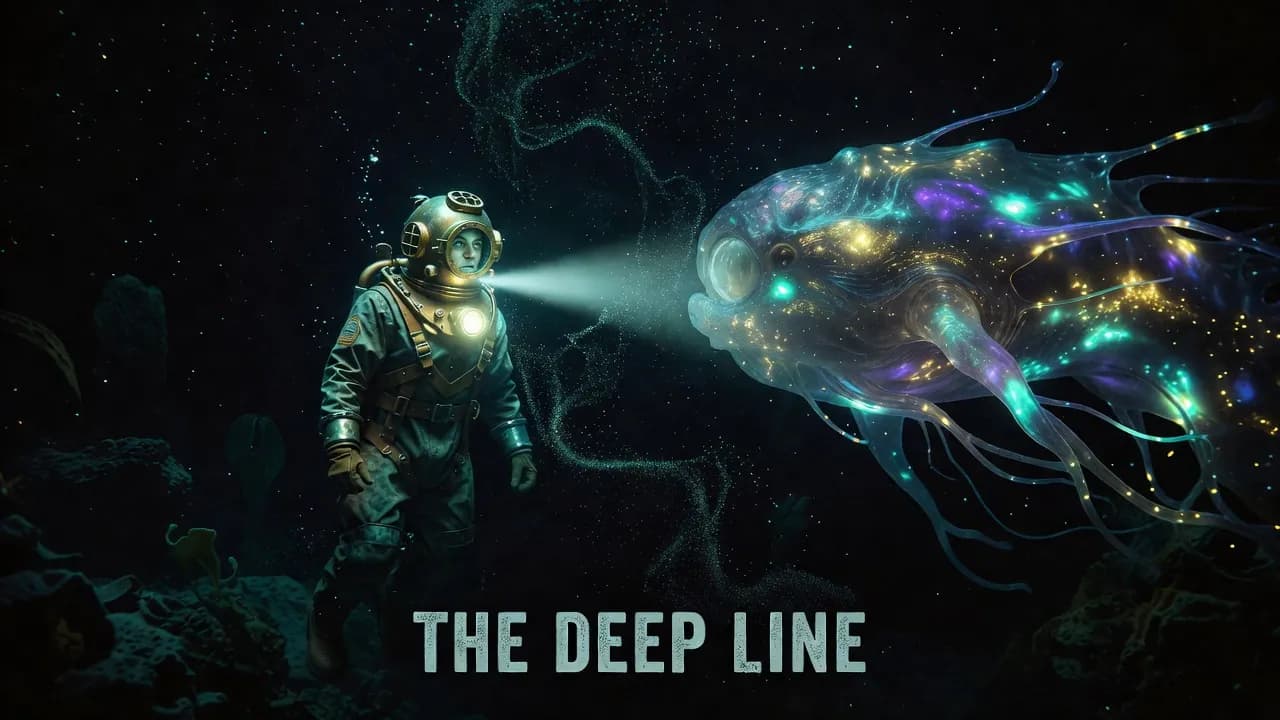
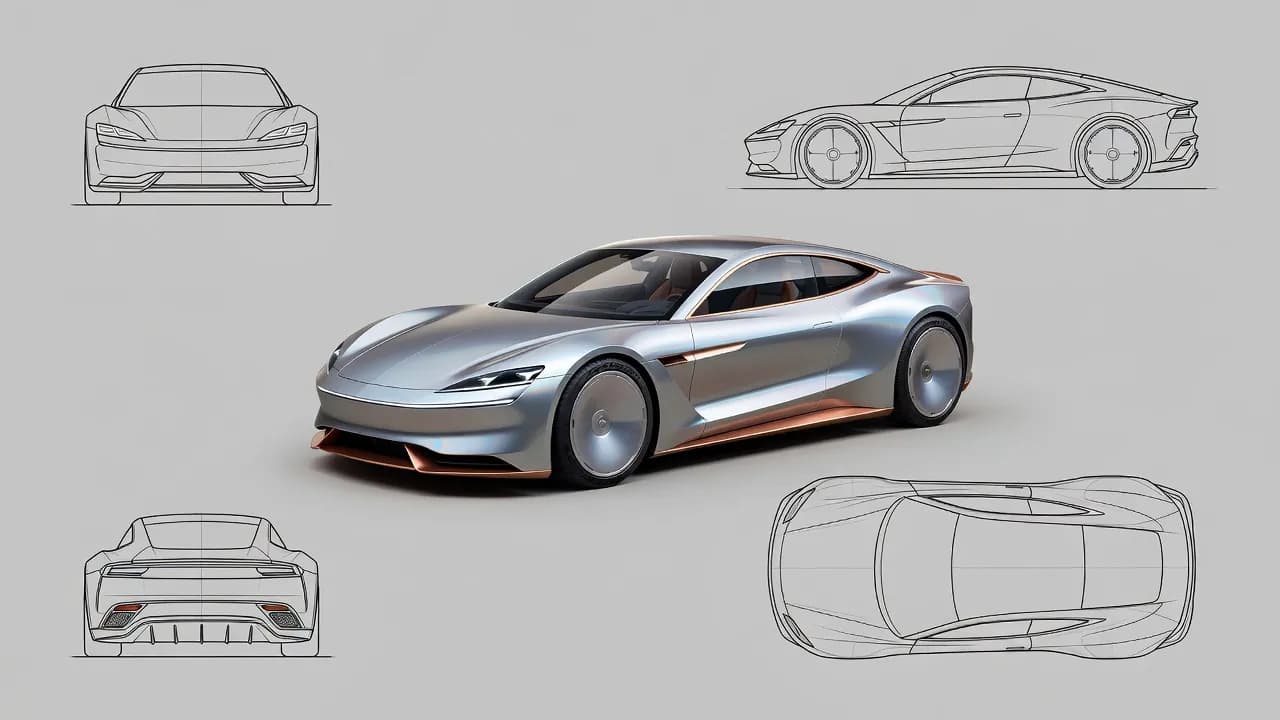
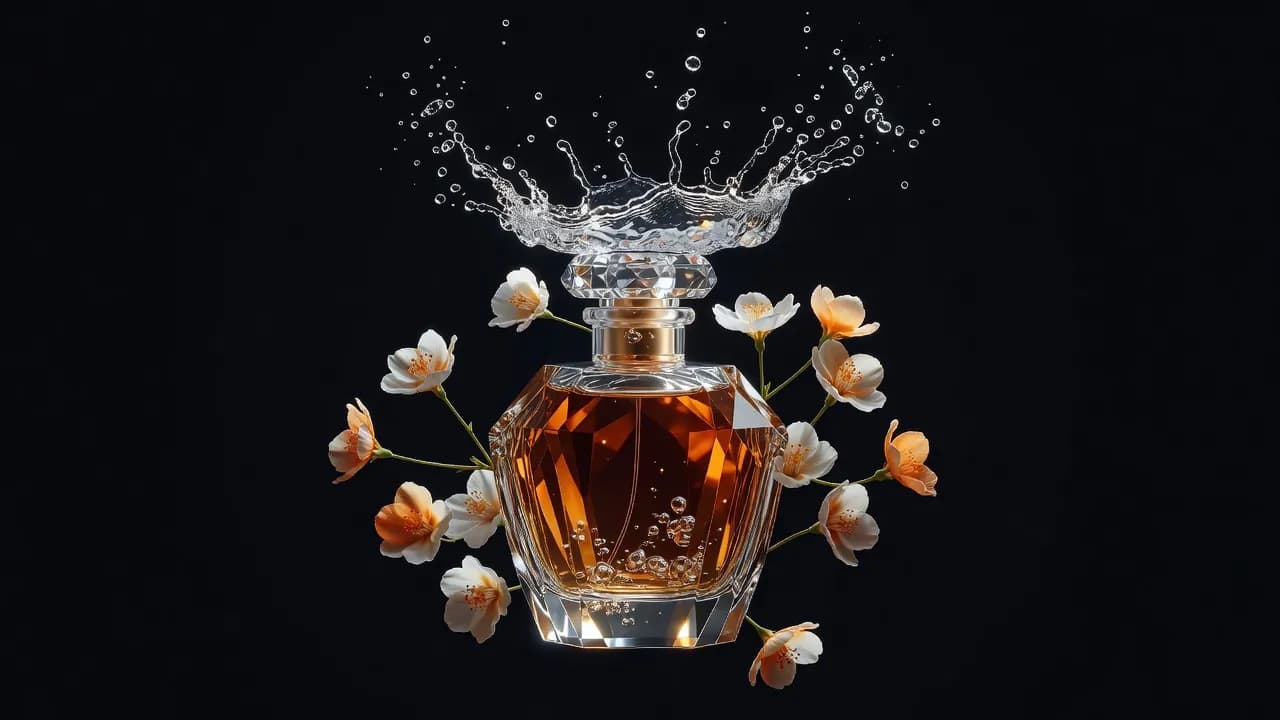
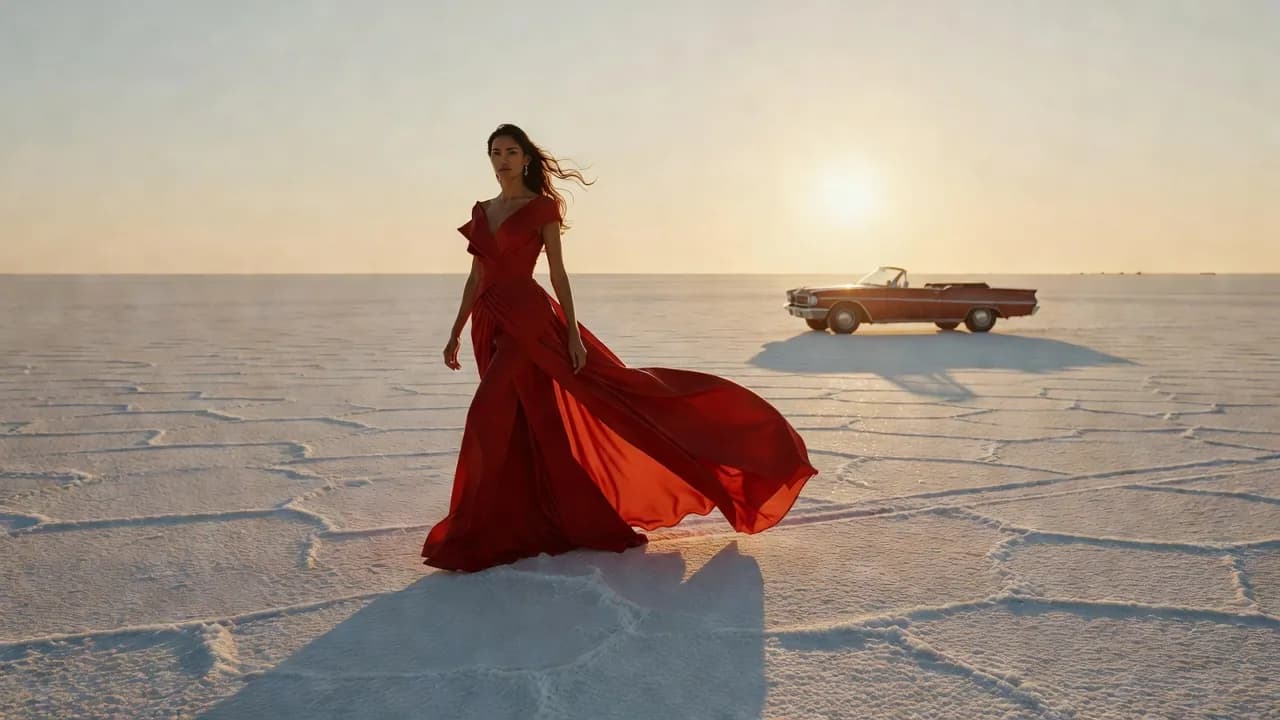
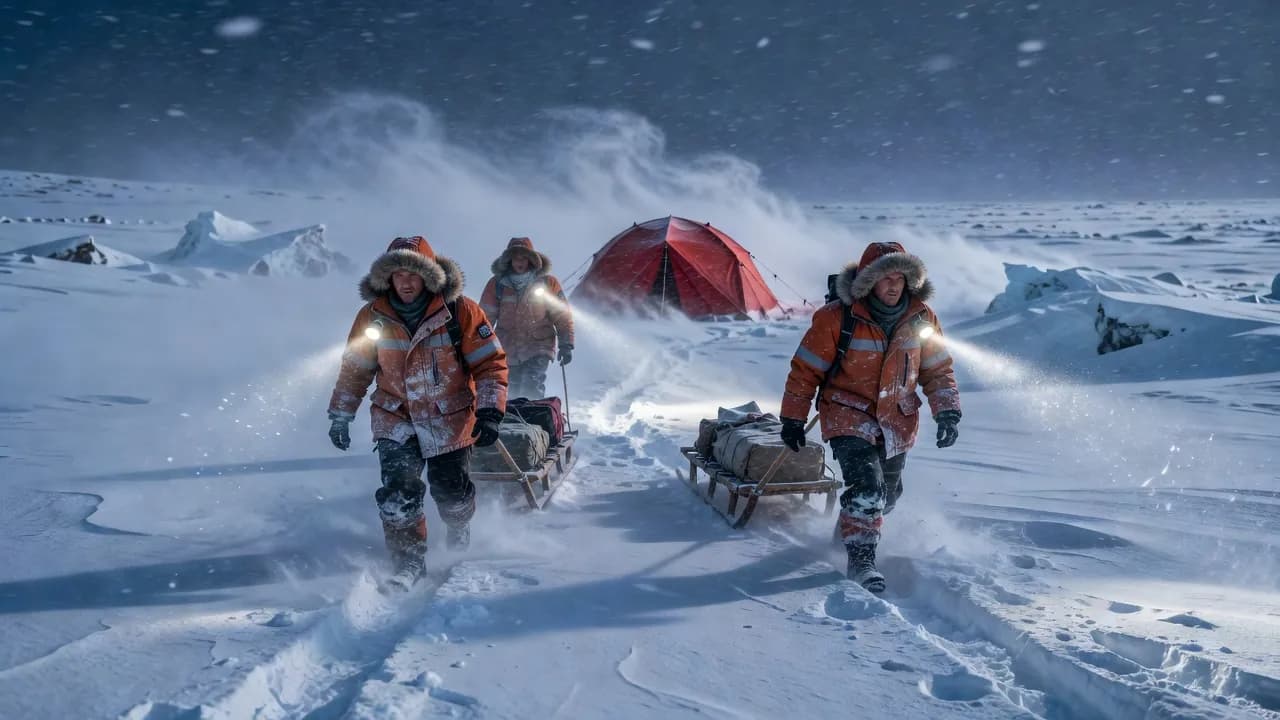
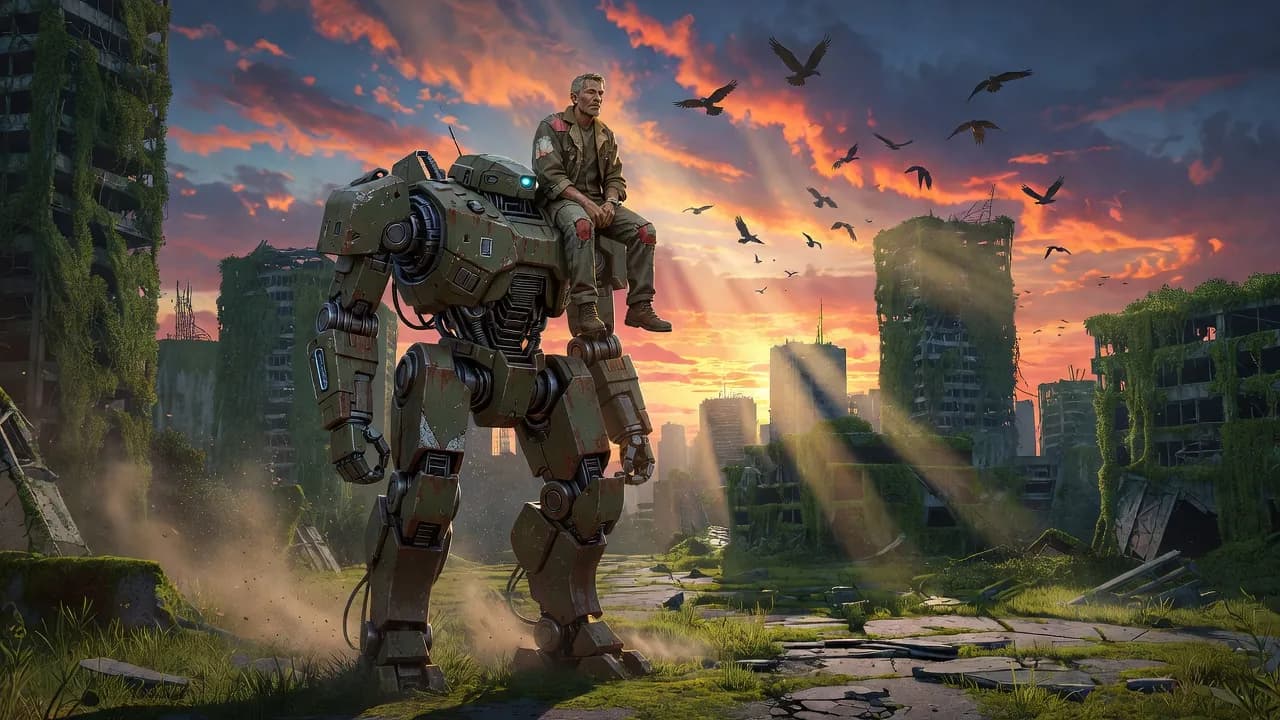
Une affiche de film, une planche de design automobile, une photo produit, un éditorial de mode, un plan d'expédition et un key art de jeu vidéo. Chaque image de cette galerie a été générée avec Grok Imagine sur MaxH3.
Fonctionnalités clés de Grok Imagine
- Mise en situation d'un produit à partir d'une seule photo: Importez la photo d'un produit et décrivez la scène dans laquelle vous voulez le placer.
- Croquis et maquettes, rendus pour de vrai: Transformez un croquis au stylo ou une maquette à plat en rendu photoréaliste et éclairé du même design.
- Changez un détail, gardez tout le reste: Nommez un seul attribut, comme une couleur ou une matière, et seule cette partie change.
- Restylez une photo en une seule étape: Redessinez toute une photo dans un nouveau style artistique, en gardant le sujet et la composition.
- Des scènes qui ressemblent à des plans de film: Lumière de contour, poussière en suspension et cadrage écran large pour des scènes à l'allure de cinéma.
- Construisez une image retouche après retouche: Réutilisez chaque résultat et changez une seule chose par étape.
- Une idée, quatre looks différents: Essayez le même sujet en aquarelle, en low-poly, en estampe sur bois ou en synthwave.
- Des brouillons rapides pour itérer vite: Chaque image se génère en 9 à 14 secondes environ : vous pouvez enchaîner les idées.
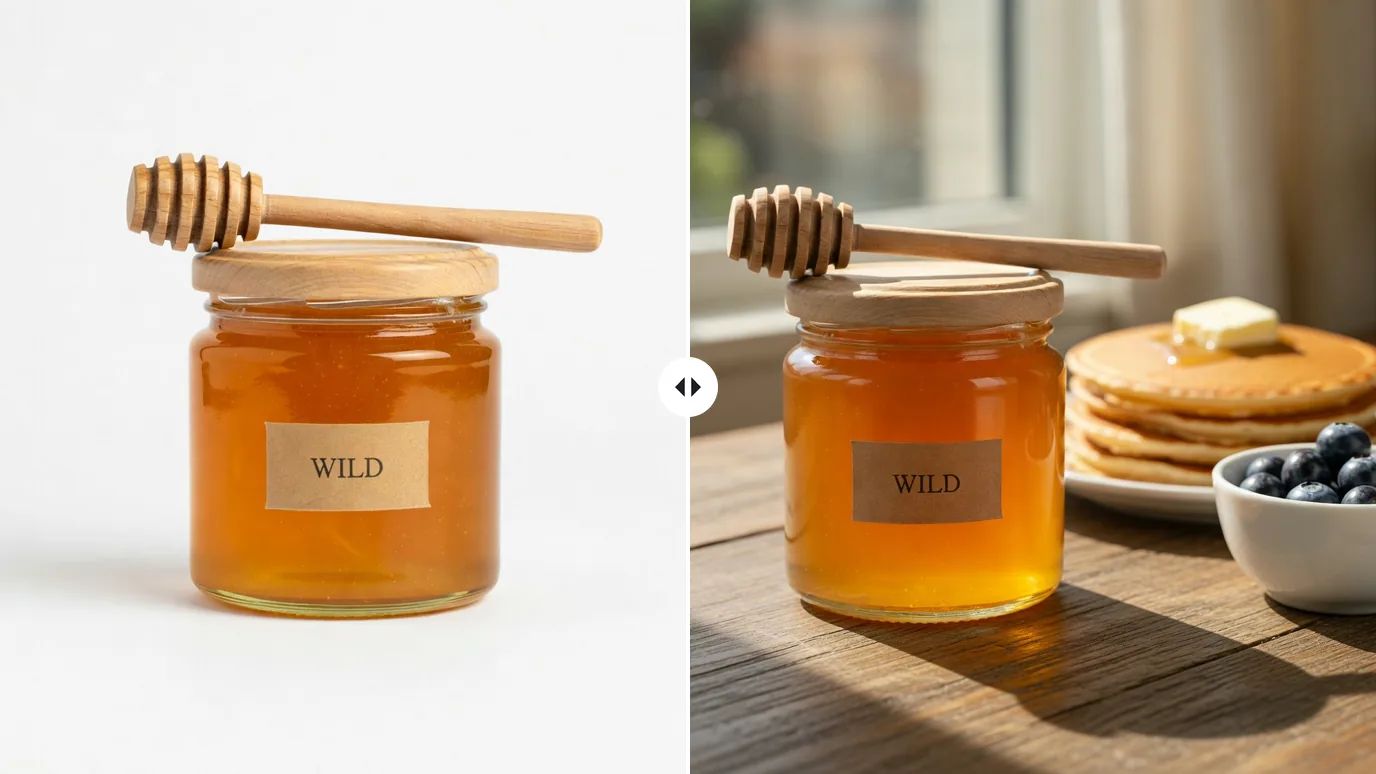
Mise en situation d'un produit à partir d'une seule photo
Le simple packshot studio d'un pot de miel, transporté sur une table de petit-déjeuner ensoleillée, à côté de pancakes et de myrtilles. La mise en situation de produits fait partie des usages que xAI met en avant pour Grok Imagine. Importez une photo nette du produit, décrivez le décor, la lumière et les accessoires, et demandez que le pot, le couvercle et l'étiquette restent tels quels.
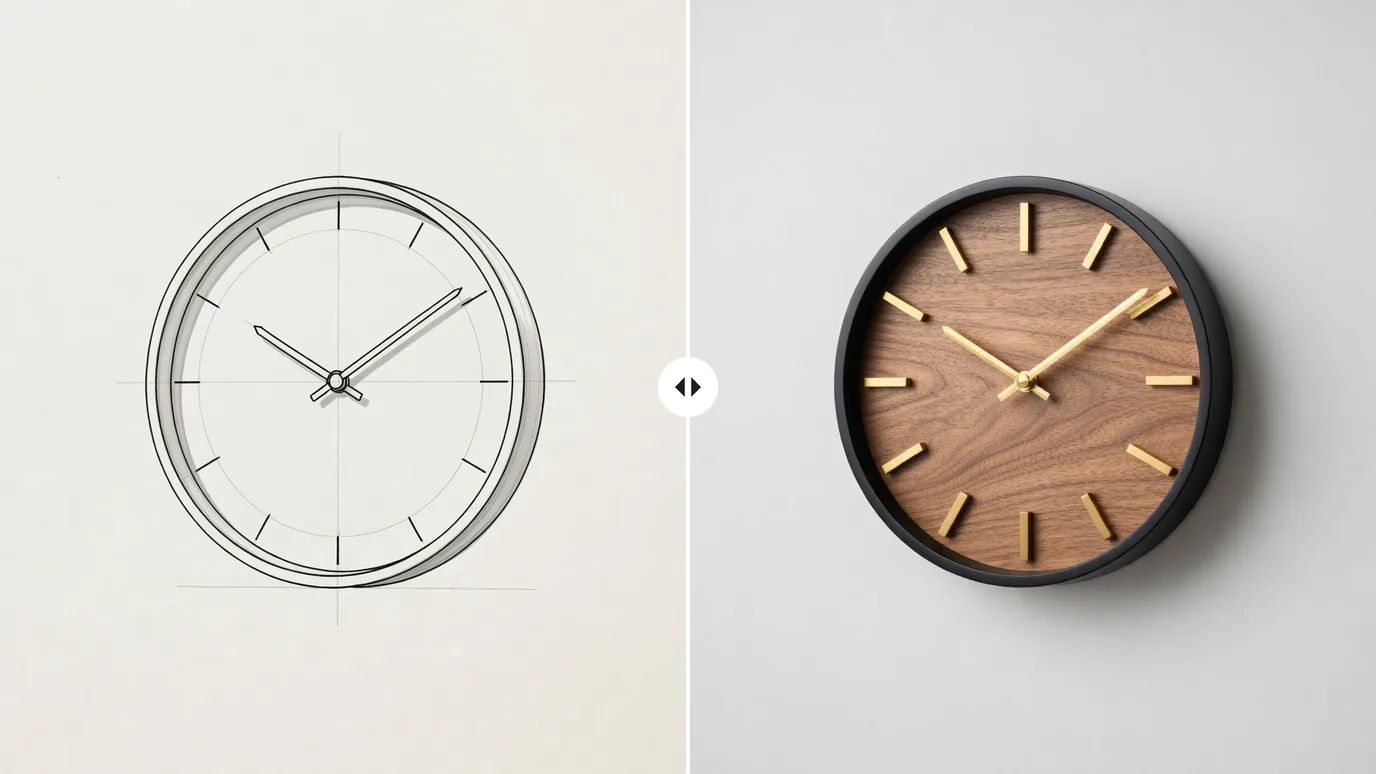
Croquis et maquettes, rendus pour de vrai
Un croquis au feutre fin d'une horloge murale, rendu en photo studio avec un cadran en noyer, une lunette noir mat et des aiguilles en laiton. xAI présente la transformation de maquettes en images réalistes comme une compétence phare de Grok Imagine. Importez le dessin, précisez les matériaux, la finition et le fond, et demandez-lui de conserver la forme, les proportions et l'angle de vue.
Changez un détail, gardez tout le reste
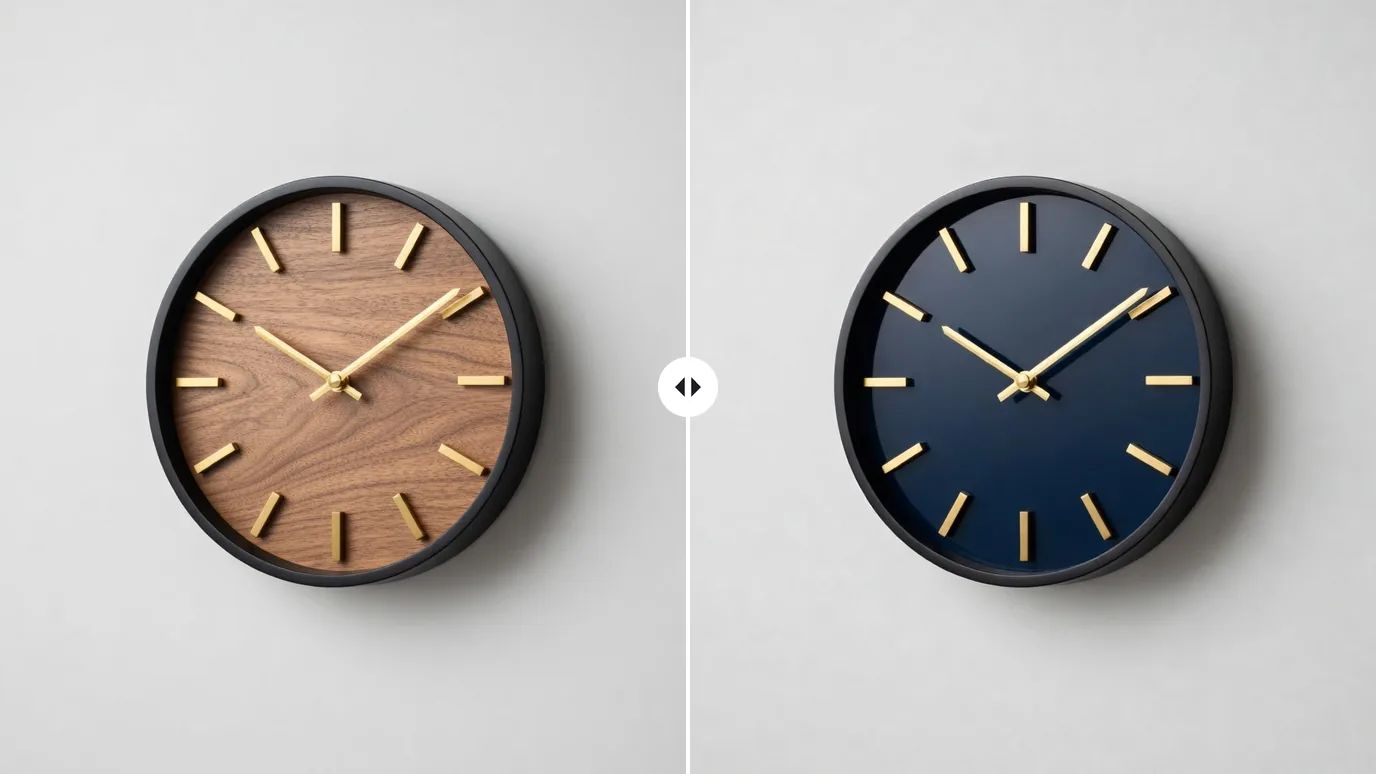
La même horloge, la même lunette, les mêmes aiguilles et la même ombre, avec une seule différence : le cadran en noyer est devenu laqué bleu marine profond. xAI décrit les retouches de Grok Imagine comme ciblées sur un seul attribut, le reste de l'image étant laissé intact. Dites exactement ce qu'il faut changer, listez ce qui doit rester, et déclinez toute une gamme de coloris à partir d'un seul rendu validé.
Restylez une photo en une seule étape
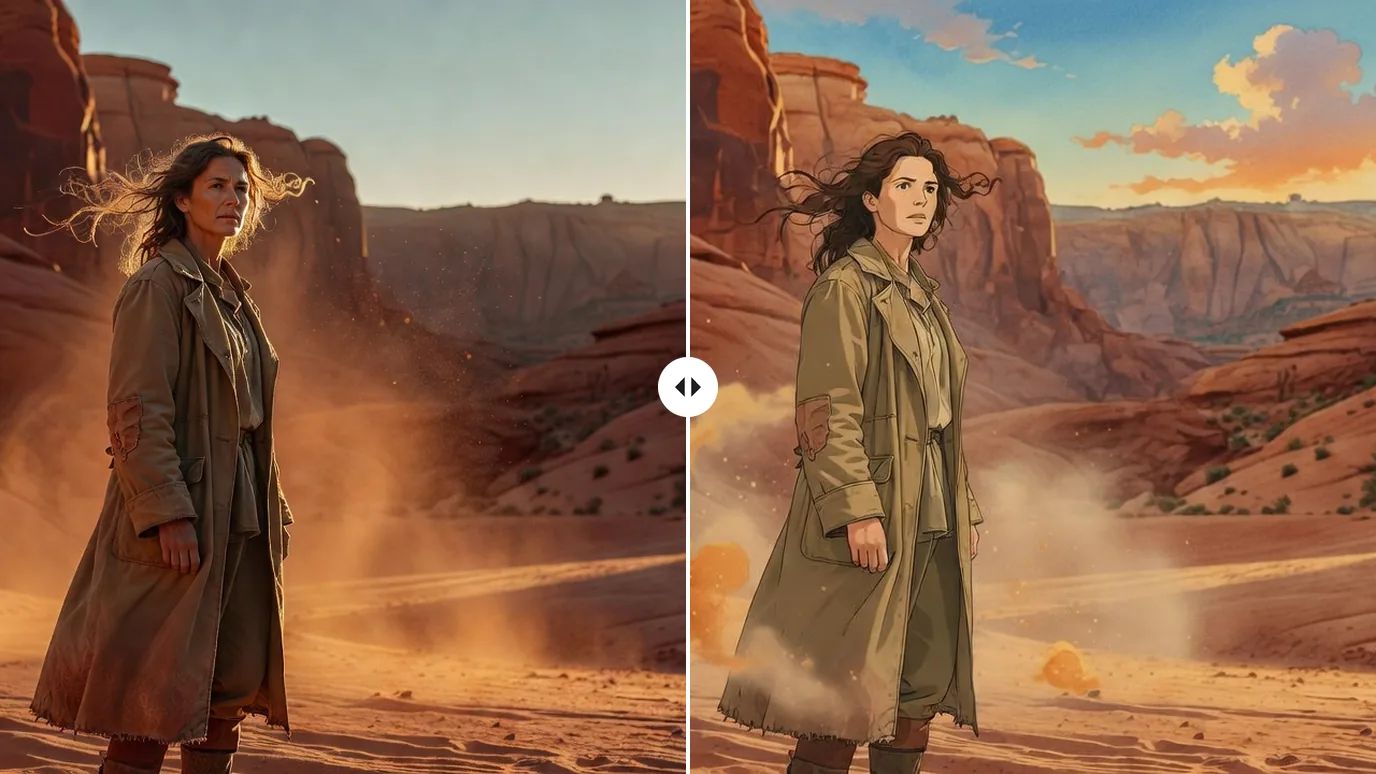
Une seule phrase a transformé la photo du canyon en image d'anime peinte à la main, avec la même voyageuse, la même pose et les mêmes parois rocheuses derrière elle. Le transfert de style fait partie des retouches que xAI liste pour Grok Imagine. Importez une image, nommez le look voulu, comme l'aquarelle, la BD ou la peinture à l'huile, et dites ce qui ne doit pas bouger.
Des scènes qui ressemblent à des plans de film
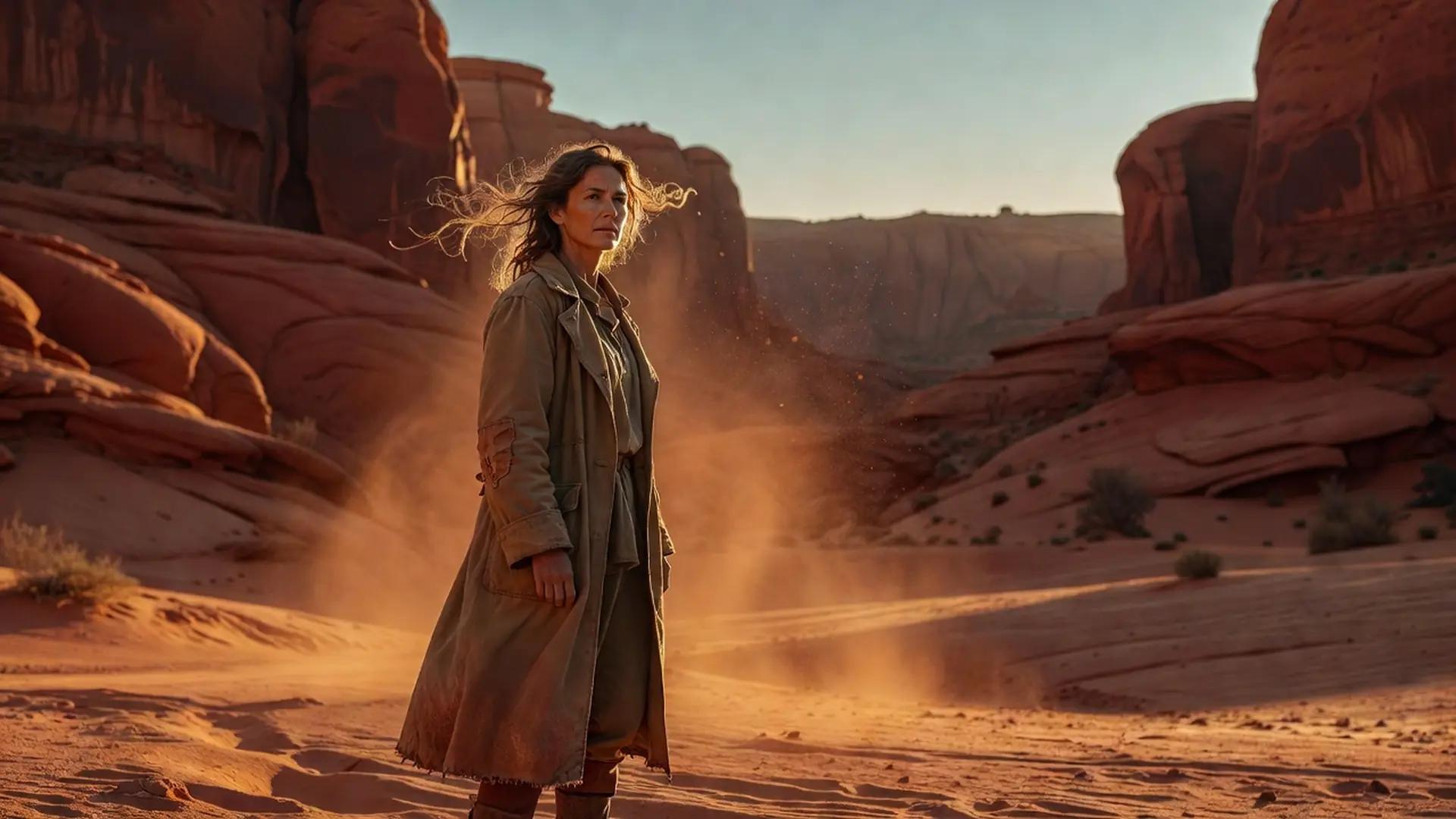
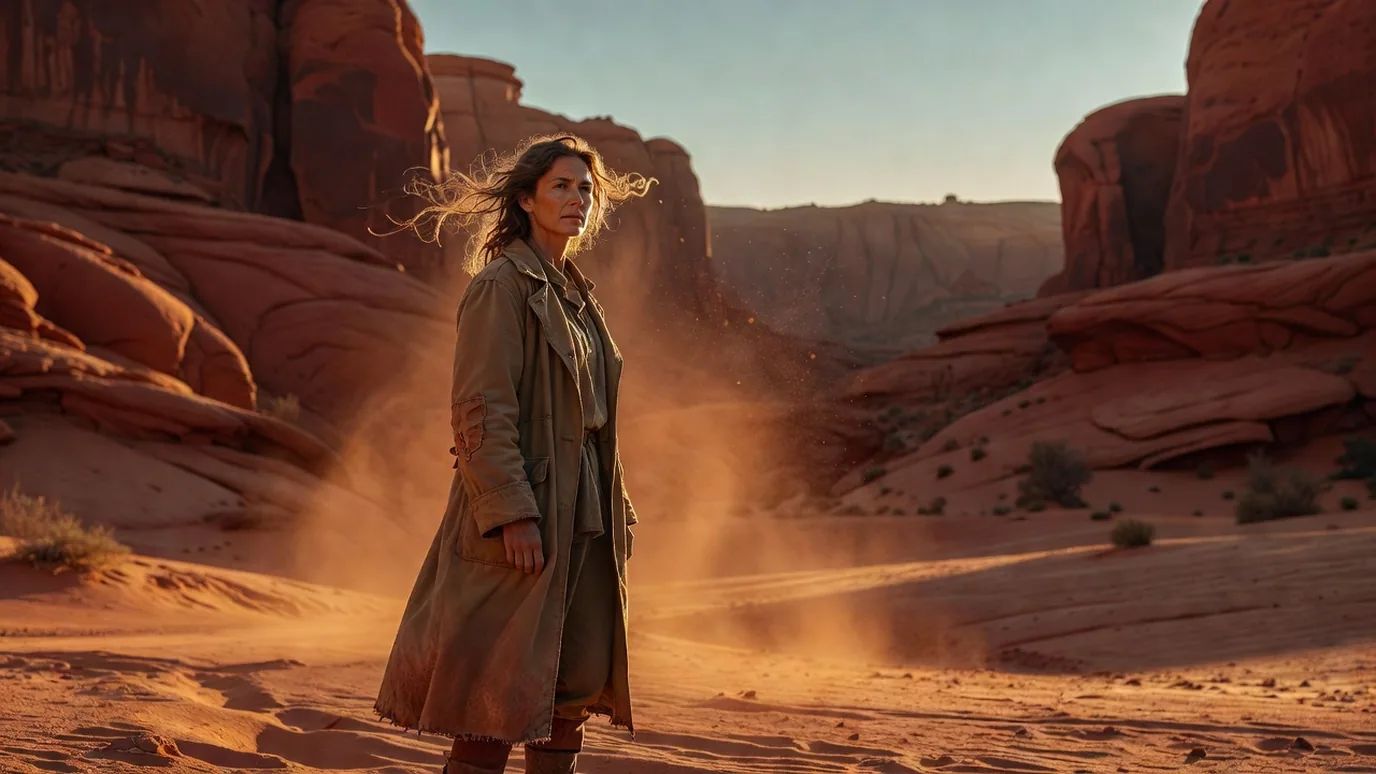
La lumière de contour, la poussière soulevée par le vent et un manteau usé donnent à cette scène de canyon l'allure d'un plan de film. Décrivez le personnage, le décor et la caméra, par exemple un écran large anamorphique ou du grain de film, puis choisissez le 16:9 ou le 20:9 extra-large pour un cadre cinématographique, ou le 9:20 quand la même ambiance doit remplir une affiche verticale.
Construisez une image retouche après retouche
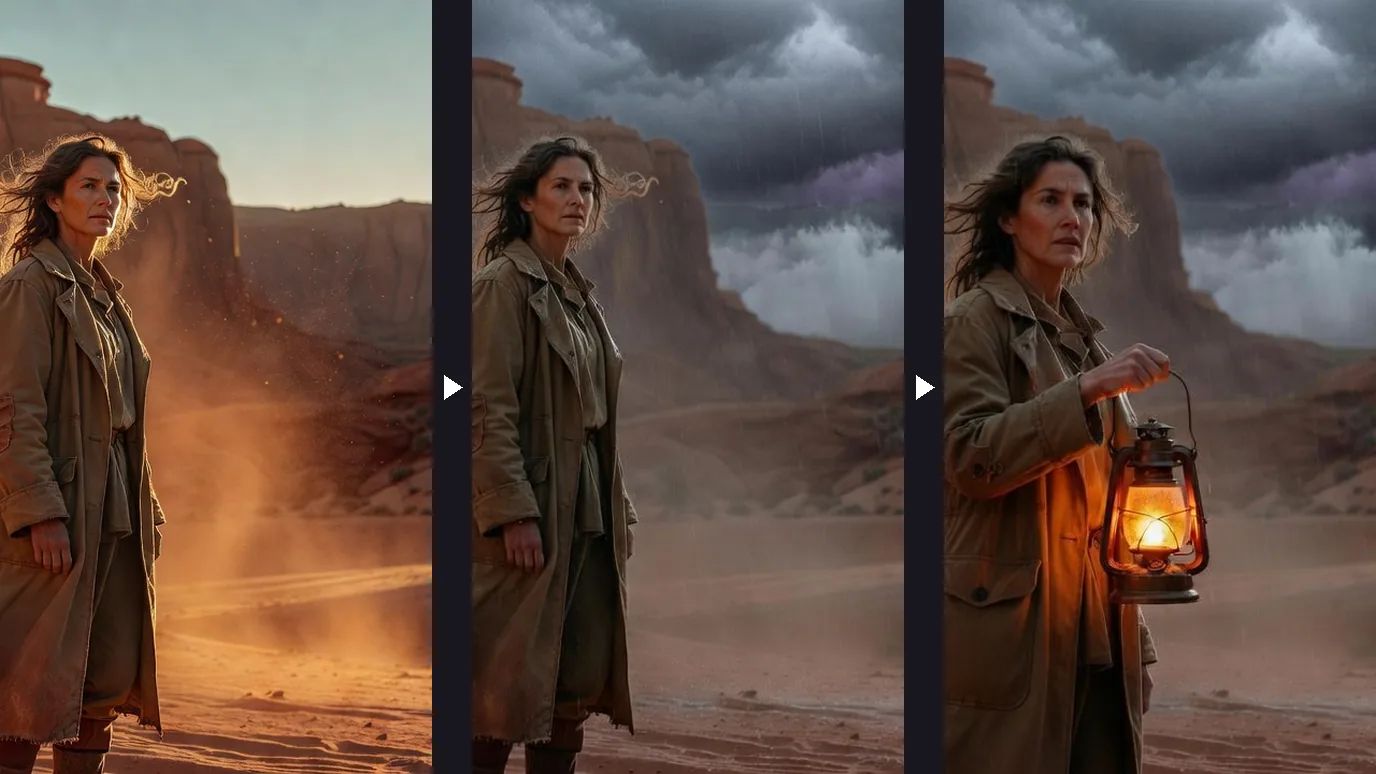
D'abord un orage est arrivé, puis elle a levé une lanterne lumineuse : deux retouches, chacune partant du résultat précédent. Les conseils de xAI couvrent l'enchaînement de plusieurs retouches de cette façon. Demander un seul changement par étape permet de vérifier facilement chacune d'elles, et si une étape rate, vous ne refaites que celle-ci au lieu de recommencer l'image.
Une idée, quatre looks différents
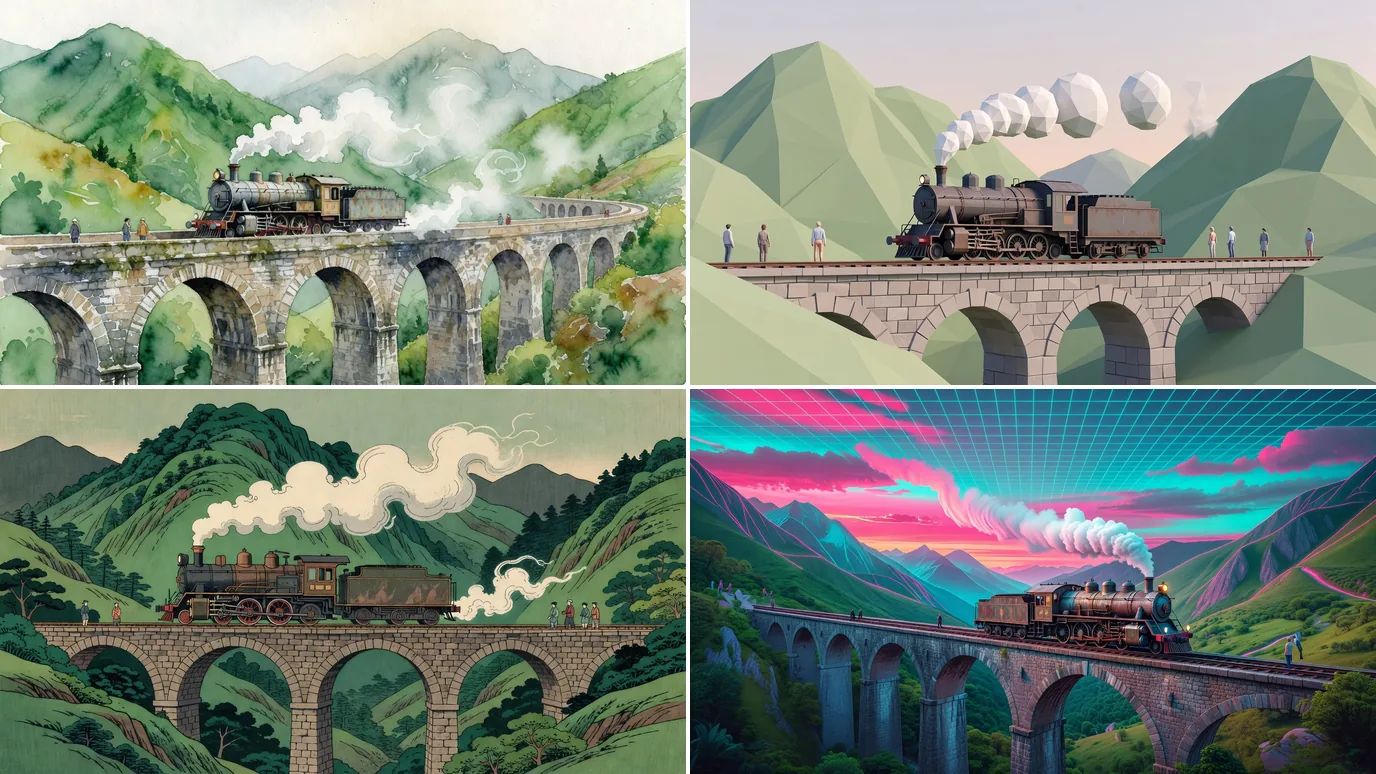
Le même train à vapeur sur le même viaduc en pierre, en aquarelle, en rendu low-poly, en estampe sur bois et en affiche synthwave. Gardez la phrase du sujet identique et ne changez que les mots de style : vous comparez les looks côte à côte avant d'en choisir un pour une couverture, un post ou un tirage.
Des brouillons rapides pour itérer vite
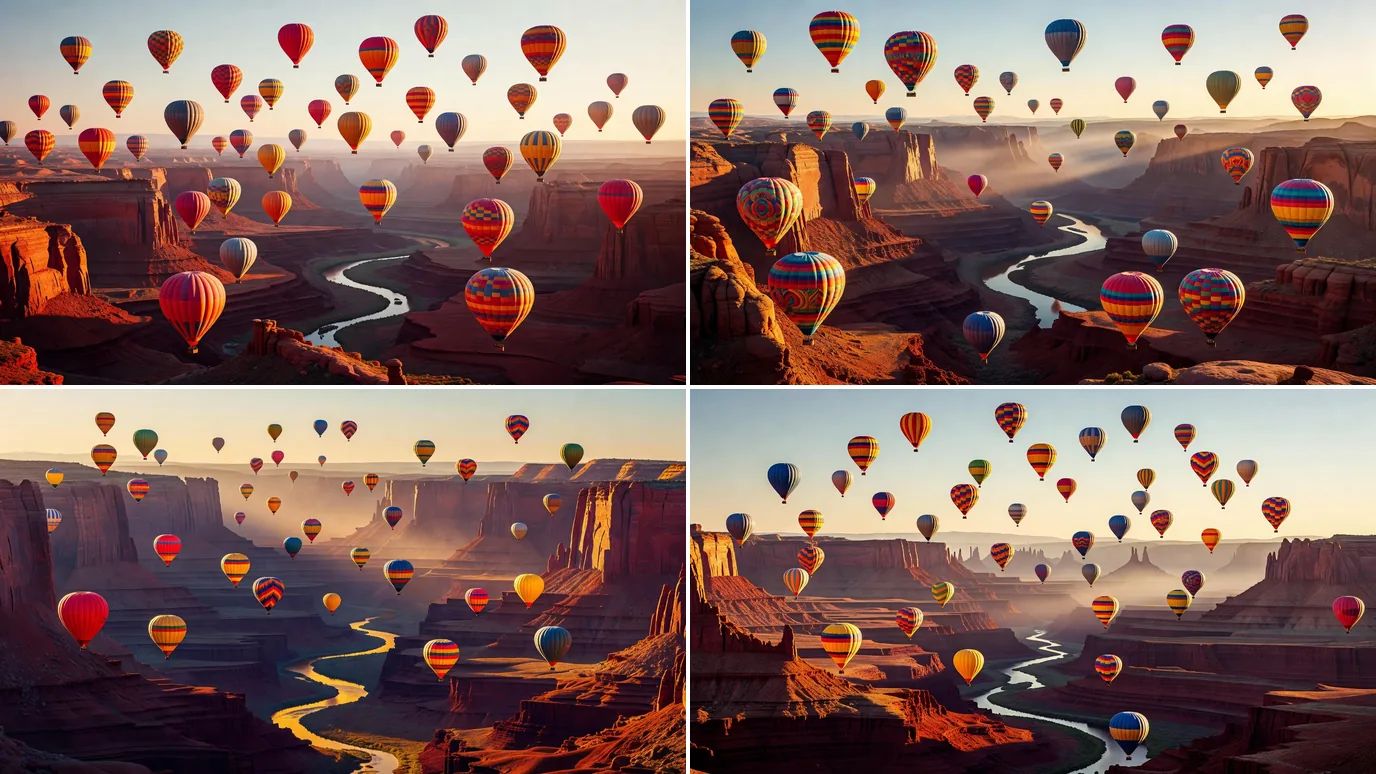
Quatre variantes d'un même prompt, des montgolfières au-dessus d'un canyon de roches rouges au lever du soleil, chacune avec sa propre composition. Lors de notre test, Grok Imagine a mis environ 9 à 14 secondes pour générer chacune : une poignée de variantes prend environ une minute plutôt qu'un après-midi. Lancez le même prompt plusieurs fois, gardez l'image que vous préférez et affinez à partir de là.
Ce qui distingue Grok Imagine
- Du packshot ou du croquis à la scène: La mise en situation de produits et le passage de la maquette au rendu sont les compétences que xAI met en avant : une photo produit ou un dessin suffit pour démarrer un visuel fini.
- Des retouches qui ne débordent pas: Nommez un attribut et seule cette partie change, puis enchaînez la retouche suivante sur le résultat sans refaire ce qui fonctionne déjà.
- Rien à régler: Pas de réglage de résolution ni de qualité : écrivez un prompt, choisissez l'un des 11 formats ou Auto, et lancez-le avec vos crédits gratuits d'inscription.
Comment utiliser Grok Imagine sur MaxH3
Ouvrez Grok Imagine
Grok Imagine est déjà sélectionné dans le générateur ci-dessus. Ajoutez-y des images de référence pour partir d'une photo.
Décrivez l'image
Décrivez le sujet, le style et la lumière, mettez entre guillemets tout texte à afficher sur l'image, puis choisissez le format et la résolution.
Générez et téléchargez
Appuyez sur la flèche. Le résultat s'affiche ici même, prêt à être téléchargé ou affiné, et reste dans votre historique.
FAQ

Transformez une photo en visuel fini
Écrivez un prompt, ou importez un packshot, un croquis ou une photo à retoucher. Vos premiers crédits sont offerts.