视频高清放大
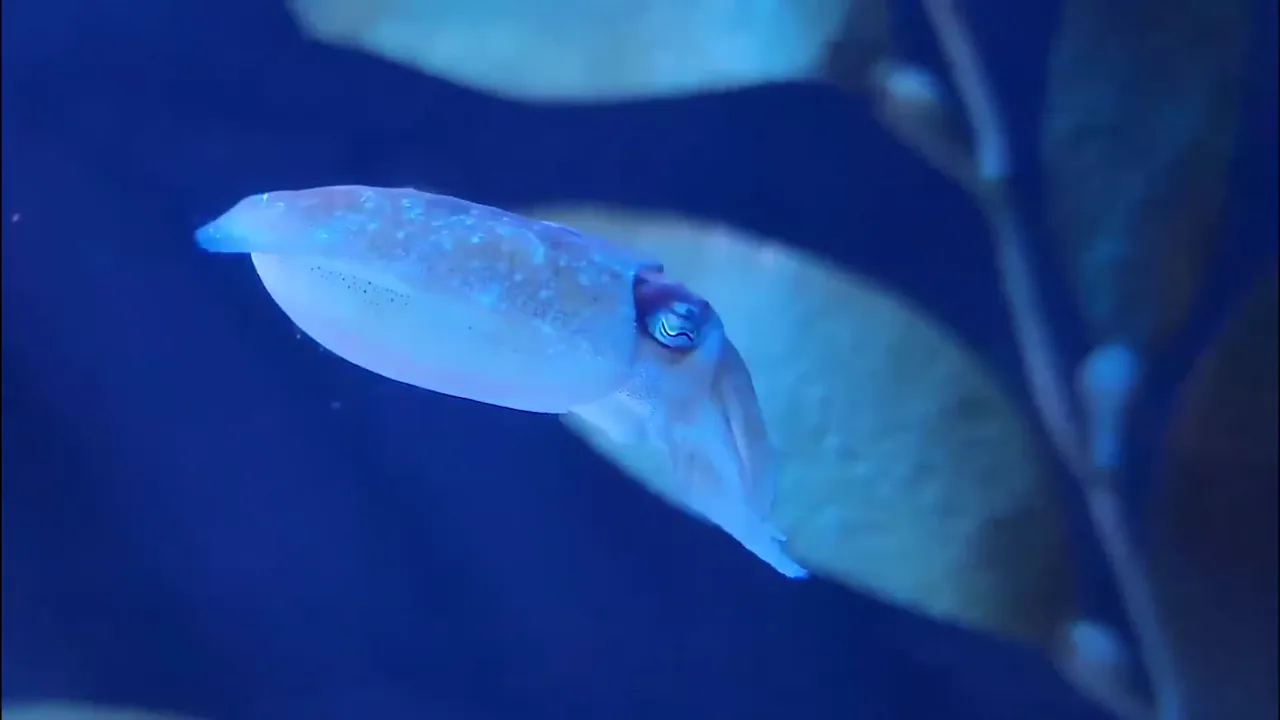
高清放大你的视频,在任何屏幕上都更有冲击力
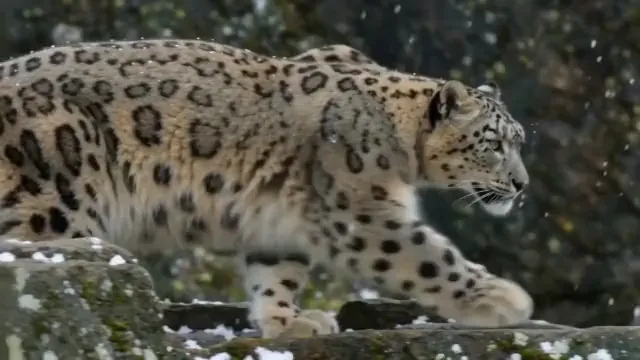
拖动滑块:一侧是一段 640×360 的雪豹视频,另一侧是同一段视频在 MaxH3 上用 Topaz Enhance 放大 4x 后的效果,这里以 1080p 展示。毛发、胡须和飘落的雪花重新变得清晰,镜头本身没有任何改变。
让视频更耐看
低分辨率视频放到清晰的大屏幕上会显得发虚。高清放大为它们补足像素,在 1080p、2K 和 4K 下依然经得起看。
关键细节清晰可见
人脸、毛发、布料和边缘都是重建出来的,而不是简单拉伸,观众想看的细节依然清楚可辨。
少花时间修片
选好放大倍数和模式,放大就在云端完成。我们测试用的 5 秒视频在 20 到 50 秒内就处理完毕。
让人脸重新清晰
人脸模式(Topaz Iris)专为人物调校。我们把一段老人读信的特写缩小到 360p,再放大 4x:他的皱纹、眼睛和信纸上的字迹都重新变得清晰,神情也丝毫未变。

减少噪点和颗粒
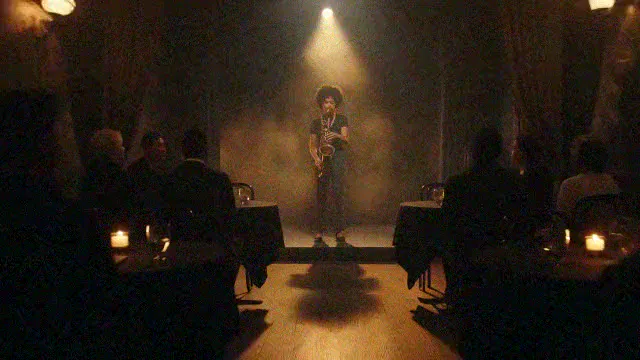
降噪模式(Topaz Nyx)能清理弱光下颗粒感重的素材。我们给一段昏暗的爵士俱乐部镜头加了大量噪点;放大 2x 的结果去掉了噪点,同时保留了烟雾缭绕的氛围和舞台灯光。降噪模式最高支持 2x。
锐化发虚或模糊的素材
锐化模式(Topaz Artemis)能找回发虚素材里的边缘。一段模糊、低分辨率的城市天际线放大 4x 后,建筑轮廓、窗户和路灯都重新清晰起来。

原有画风完整保留
动漫模式(Topaz Gaia CG)专为动画和 CG 打造。一段 360p 动漫视频放大 4x 后,依然保持干净的线稿和平涂色块,不会添加油画般的质感。

看看视频高清放大能帮你做什么
让老旧、小尺寸或发虚的视频焕发新生。
让每次上传都值得一看
把手机视频和老素材提升到与剪辑中其他画面一致的分辨率。
让买家看清每个细节
放大商品视频,让纹理、缝线和表面工艺在大屏幕上清晰呈现。
让每次发布都更有视觉冲击力
以平台要求的分辨率交付预告片、音乐视频和广告。
让每次讲解都更易懂
锐化讲座和教程视频,让讲者和屏幕上的内容都清晰锐利。

如何用 MaxH3 高清放大视频
上传你的视频
在上方的视频高清放大工具中添加一个 MP4 或 MOV 文件,最大 200 MB。
选择放大倍数和模式
选择 2x、4x、HD 或 4K,再选择标准、人脸、降噪、锐化或动漫模式。开始前会显示所需积分。
放大并下载
点击「创建」。放大完成后,从你的工作台下载 MP4,原始音轨完整保留。
常见问题

让你的素材更清晰,焕发新生
上传视频,选好放大倍数和模式,通常一分钟左右就能拿到更干净、分辨率更高的视频。