图片高清放大

Topaz Enhance 图片高清放大:为每张照片选对模式
我们的 AI 图片高清放大基于 Topaz Enhance,提供五种针对不同类型图片调校的模式。按原图类型选对模式,最高可放大 16×。
标准模式
适合日常照片的全能模式:人像、商品、旅行照和社交媒体图片。在锐度和自然质感之间取得平衡,拿不准用哪个模式时选它就对了。
- Topaz Standard V2
高保真
适合本身画质就不错的图片:单反照片、影棚人像和高分辨率商品图。尽量保留皮肤、头发和衣物的原始质感,很少凭空添加细节,最适合大尺寸打印。
- Topaz High Fidelity V2
低分辨率
适合又小又糊或压缩严重的图片:老旧网图、缩略图、截图和早年的手机照片。放大的同时重建丢失的细节,清理噪点和 JPEG 色块。
- Topaz Low Resolution V2
文字与图形
适合以文字和图形为主的图片:Logo、招牌、文档、海报、图表和界面截图。让字母边缘保持锐利、线条保持笔直,而不是被抹成一片模糊。
- Topaz Text Refine
艺术与动漫
适合插画、动漫、卡通、数字绘画和 3D 渲染图。保留干净的线稿和平涂色块,不会加上照片那样的颗粒感。
- Topaz CGI
AI 图片高清放大,最高放大 16×
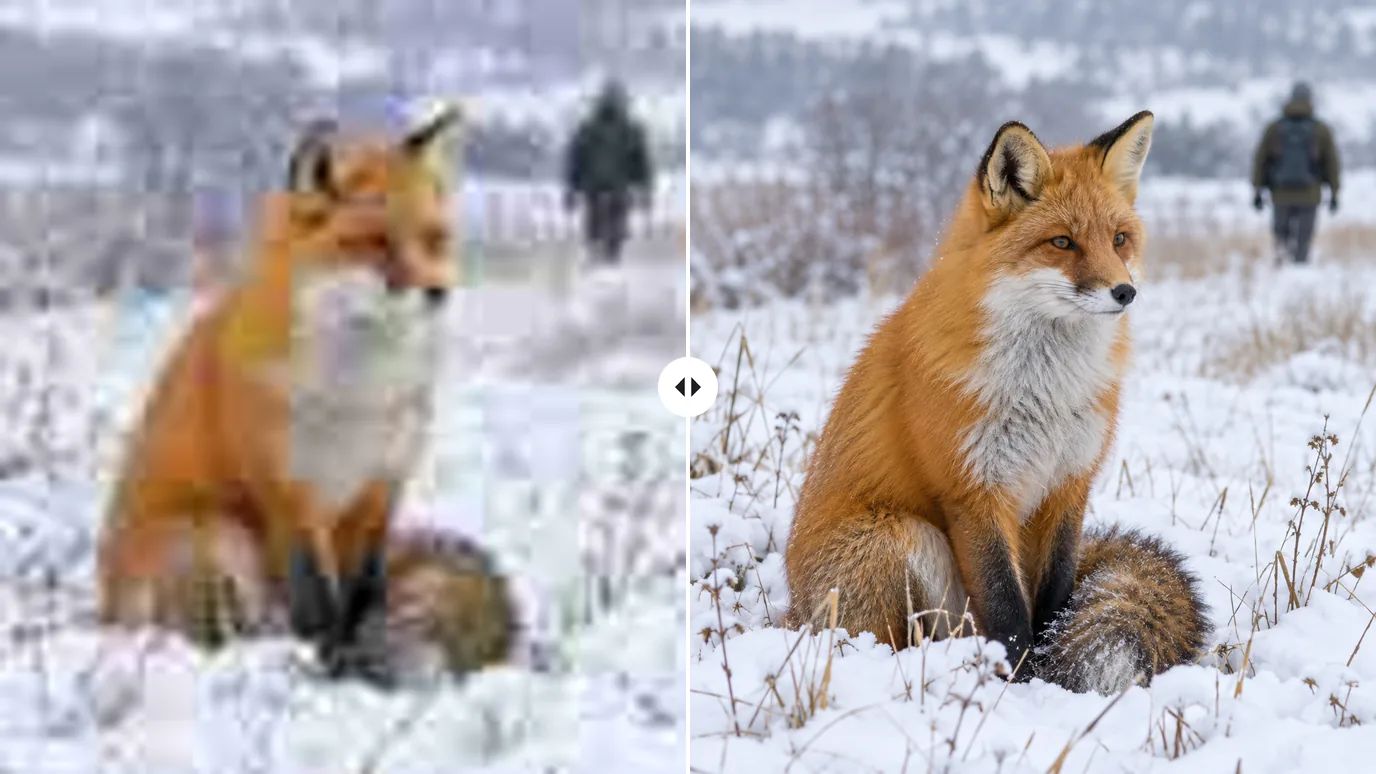
上传照片、插画或截图,在 2× 到 16× 之间选一个倍数,再选一个匹配的模式,MaxH3 就会用 Topaz Enhance 把它放大。AI 会重建边缘和纹理,而不是简单地拉伸像素,让尺寸小、被压缩或裁切过的图片也能用于打印、商品页和壁纸。
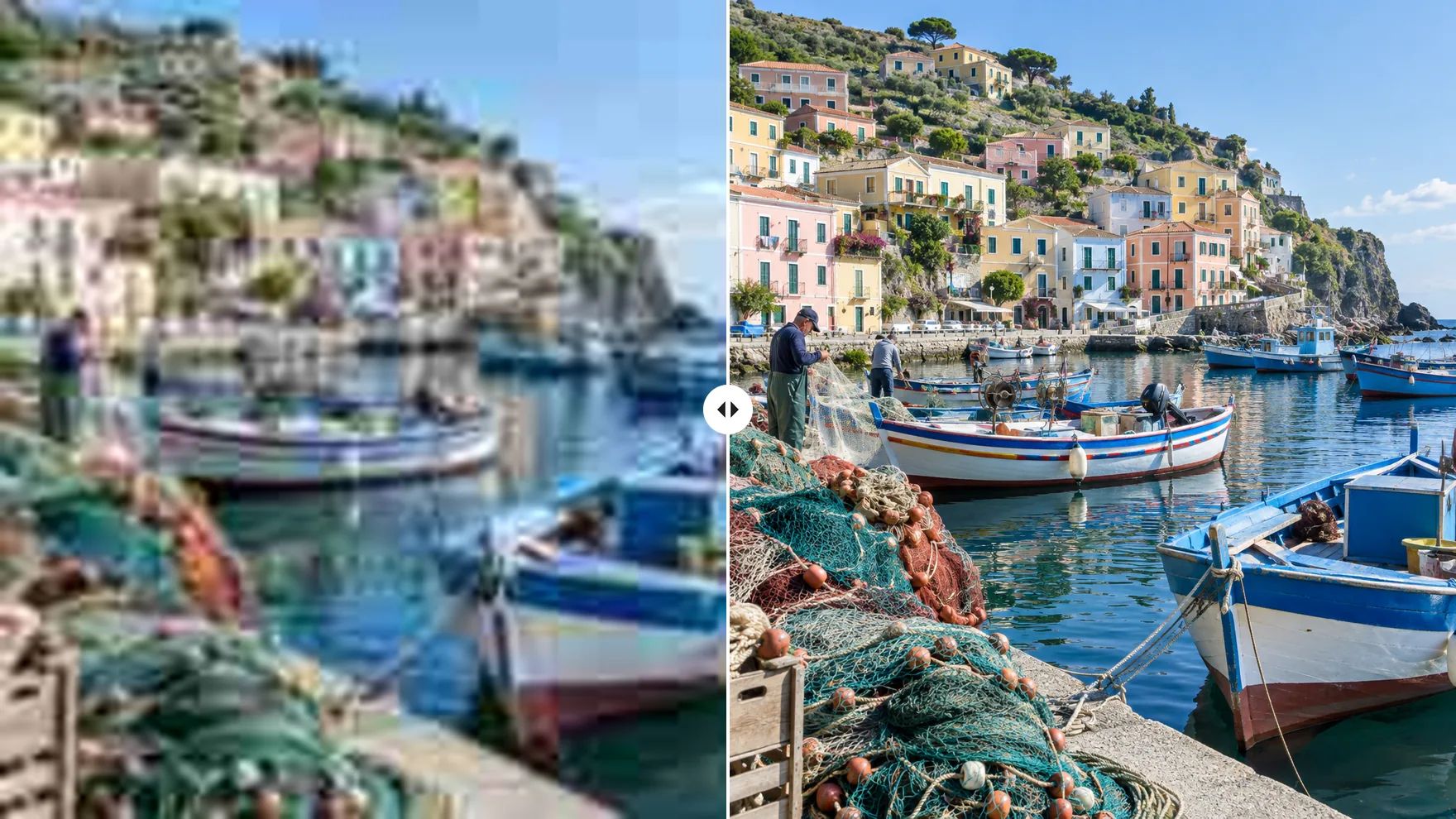
各类图片都能放大,而且更清晰
老照片、产品图、数字艺术和裁得很紧的图:选好合适的倍数和模式即可。
放大老照片和低分辨率照片
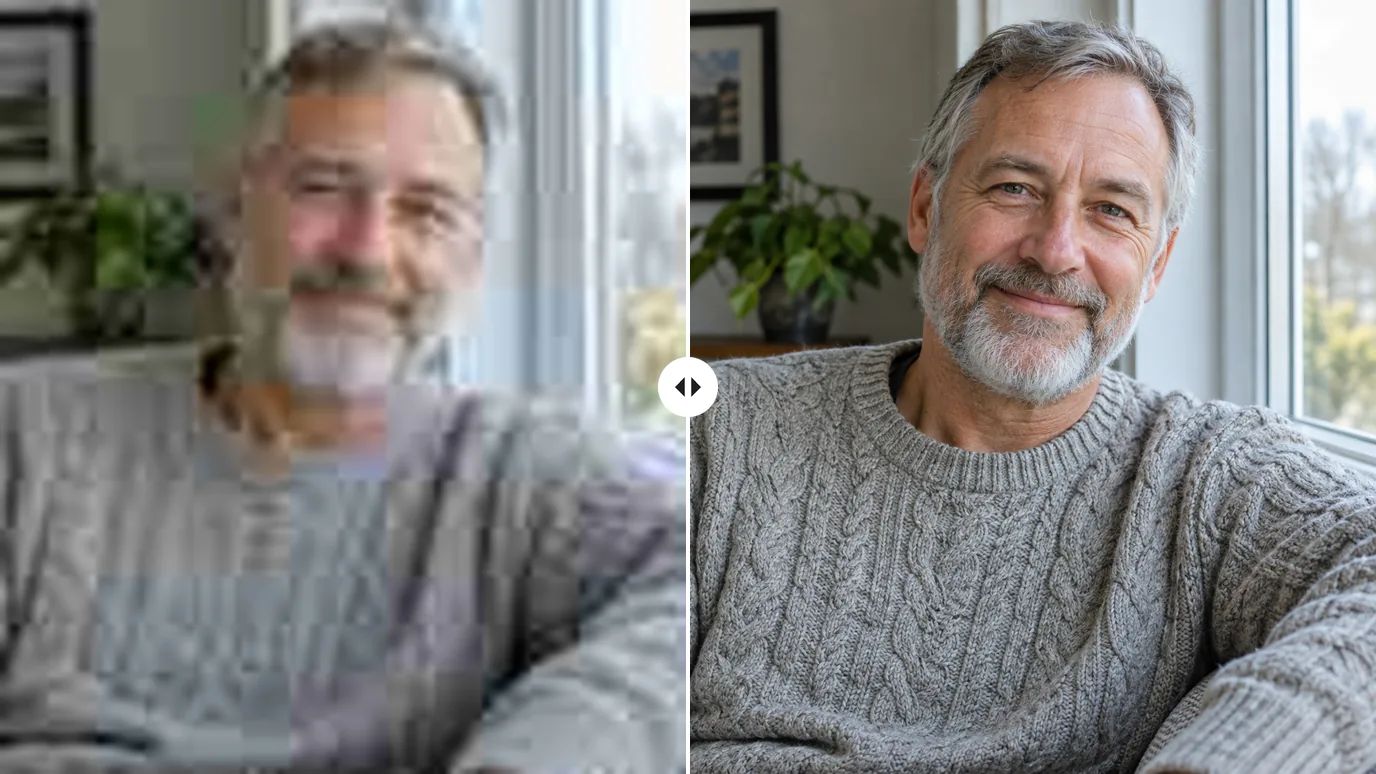
小尺寸网图、早年的手机照片和被压缩过的文件,放大后的提升最明显。选择「低分辨率」模式,在「设置」里调高「修复压缩」来抚平 JPEG 色块,再把照片放大 2× 或 4×。扫描件上印着日期?先用水印去除把它清掉。
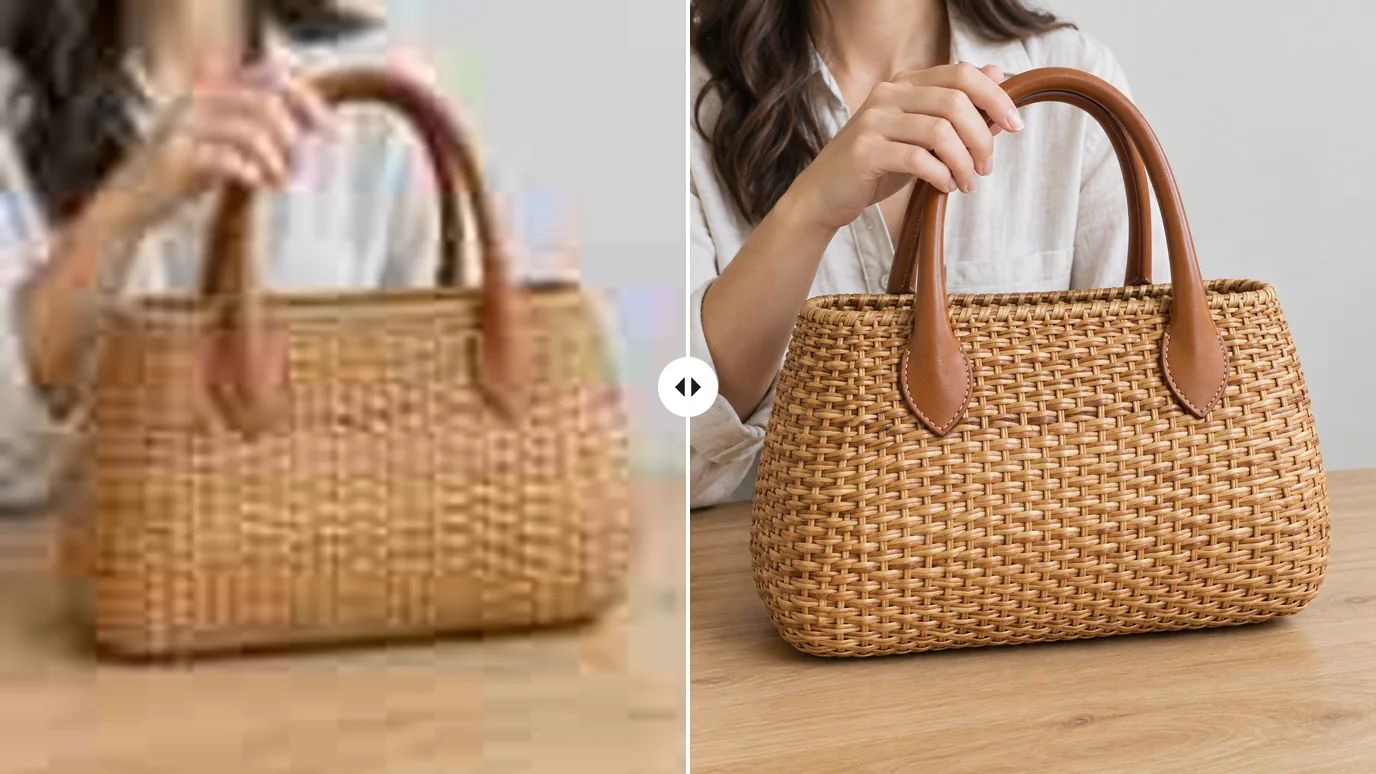
放大产品图,经得起细看和打印
顾客会放大查看产品图,小图一放大就会发虚、出现色块。用「高保真」模式放大你的产品图,让材质和表面尽量贴近原图,再用抠图去背景去掉背景,做出干净的商品页。
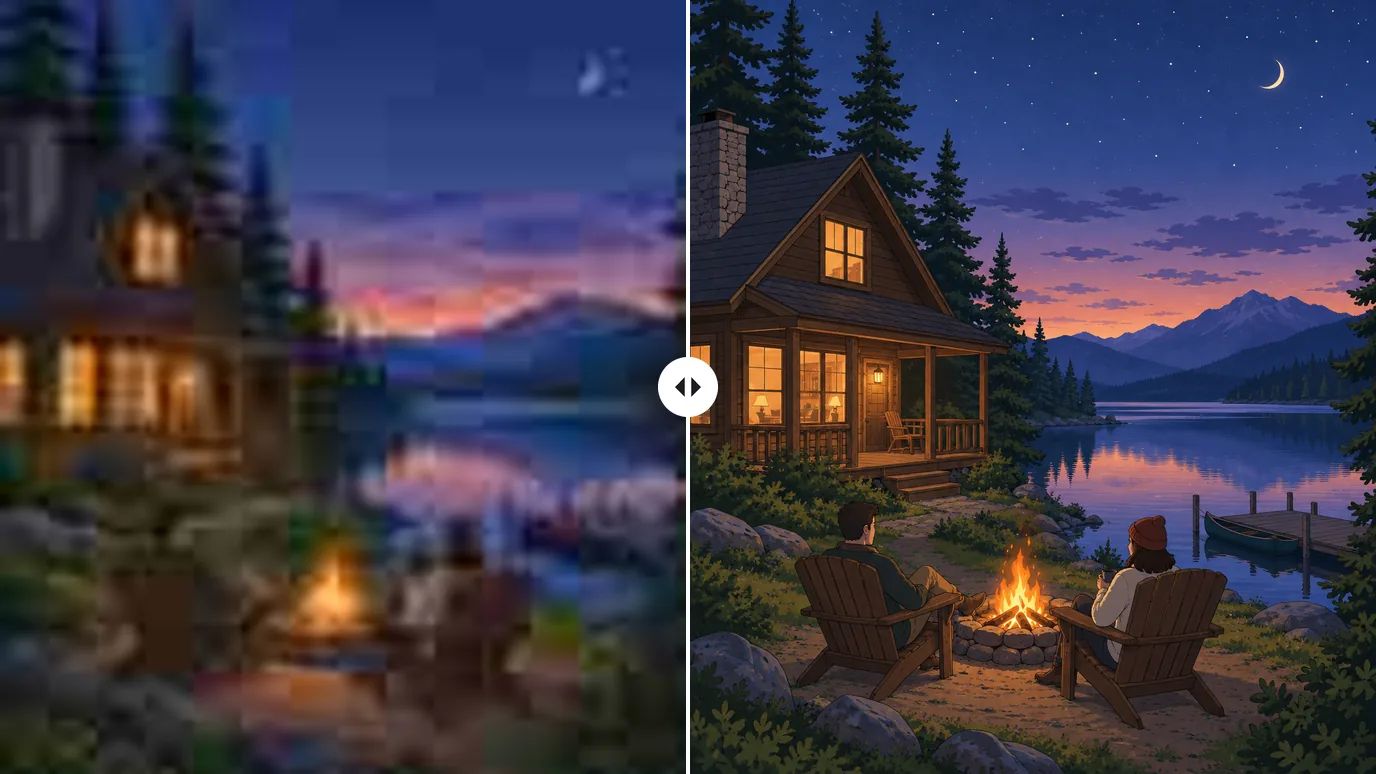
放大插画、动漫和数字艺术
「艺术与动漫」模式专为线稿和平涂色块打造,插画、动漫画面和 3D 渲染图放大后不会出现照片那样的颗粒感。把一张小图变成桌面壁纸、印刷品或封面,用AI 图片生成器做出来的图片也同样适用。
裁切之后找回细节
把远处的主体裁出来,比如野生动物或合影里的某一张脸,得到的往往是一张小图。把裁出的图放大 4× 或 8×,就能恢复到可用的尺寸,边缘和纹理也更锐利。想反过来给主体周围留出更多空间?用AI 图片扩展扩展画面。
谁在用 AI 图片高清放大
手里的图片尺寸太小、不够用的人。
网店卖家
更大、更清晰的产品图,经得起顾客放大细看。
冲印与相册
在打印海报、装框照片和相册之前,先把照片放大。
设计师与艺术创作者
放大插画、渲染图和 AI 作品,用作壁纸、封面和作品集。
家庭影像存档
在分享或重新冲印之前,提高小尺寸扫描件和旧手机照片的分辨率。

如何放大图片
上传你的图片
登录后上传一张 PNG、JPG 或 WEBP 图片,最大 10 MB,每边不超过 4096 像素。
选择倍数和模式
从「原尺寸」、2×、4×、8× 或 16× 中选一个倍数,再选一个适合你图片的模式。打开「设置」可以微调「锐化」「降噪」和「修复压缩」。
创建并下载
这张图片的价格会显示在「创建」按钮上。点击按钮,放大结果完成后即可下载。
探索更多 AI 图片工具
想解决别的问题?下面每个工具都专精一件事。
常见问题

给你的小图更多像素
上传照片或作品,选好倍数和模式,剩下的交给 Topaz Enhance。