反裁剪与图片扩展

AI 扩图:反裁剪照片,向外扩展图片
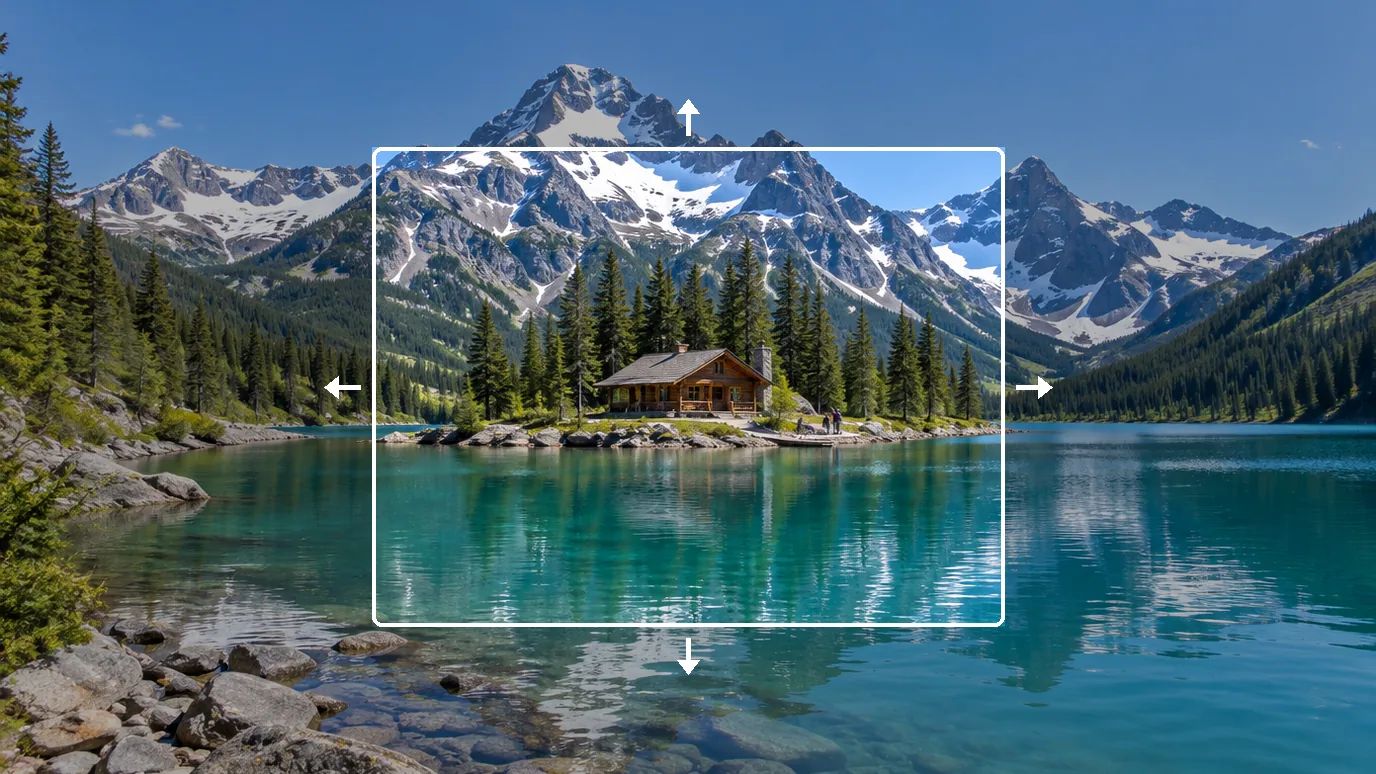
选一个新的画面比例,或者把画框向外拖,MaxH3 的图片扩展工具就会用 AI 生成的景物填满照片周围的新空间,让画面自然延续下去。图片高清放大是把同一幅画面放大,而图片扩展是在原有边界之外增加画面,而且不用写提示词。
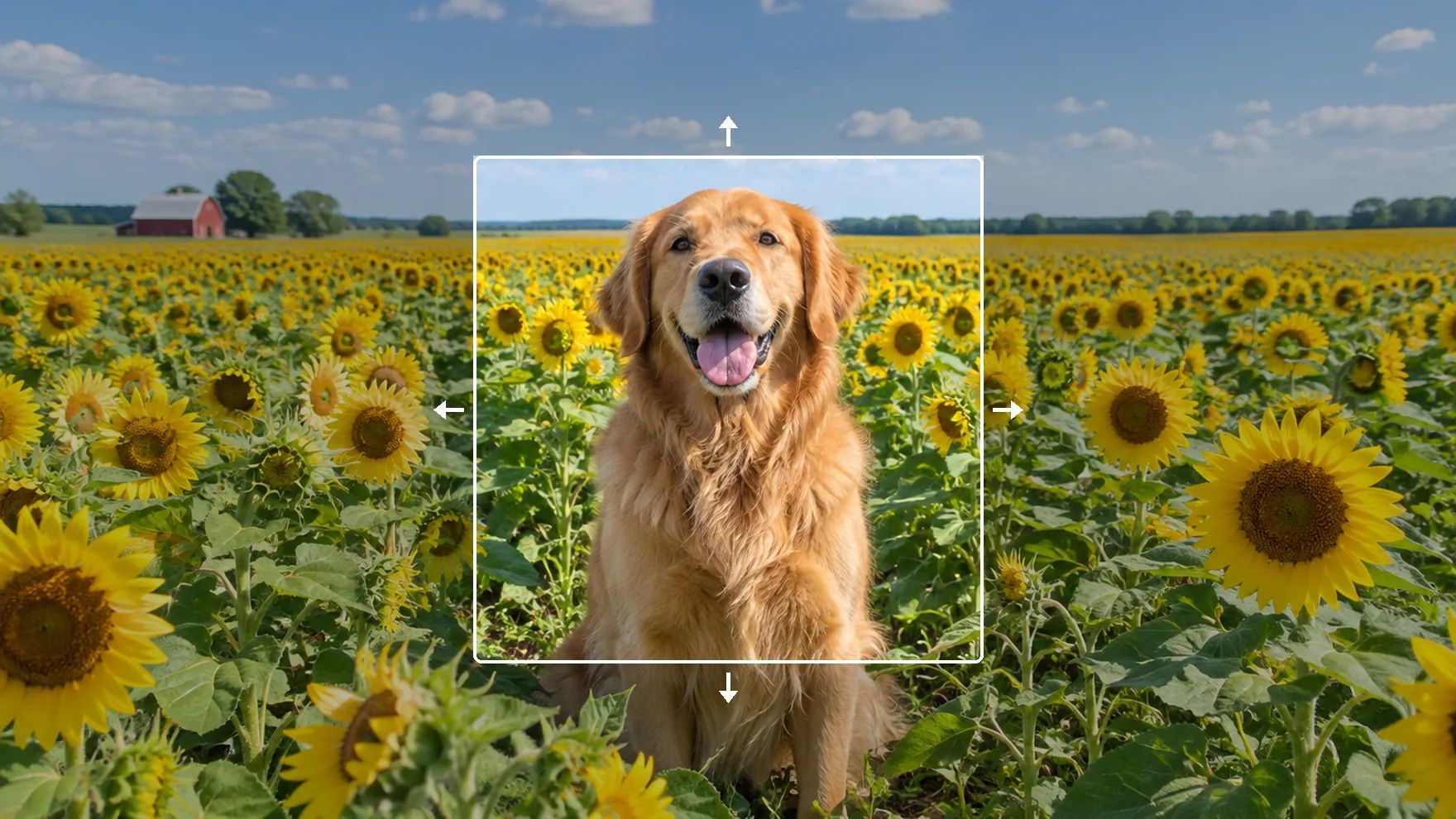
扩展图片,适配任意画幅
选一个比例,或拖动每条边,AI 外扩绘制就会填满照片周围的空间。
不裁切也能改变照片的画面比例
把一张方形照片变成 16:9 宽屏图片,或者把横向照片变成 9:16 竖图。选择 1:1、3:4、4:3、9:16、16:9、2:3 或 3:2,工具会在两侧均匀补上缺少的宽度或高度,而不是裁掉任何内容。
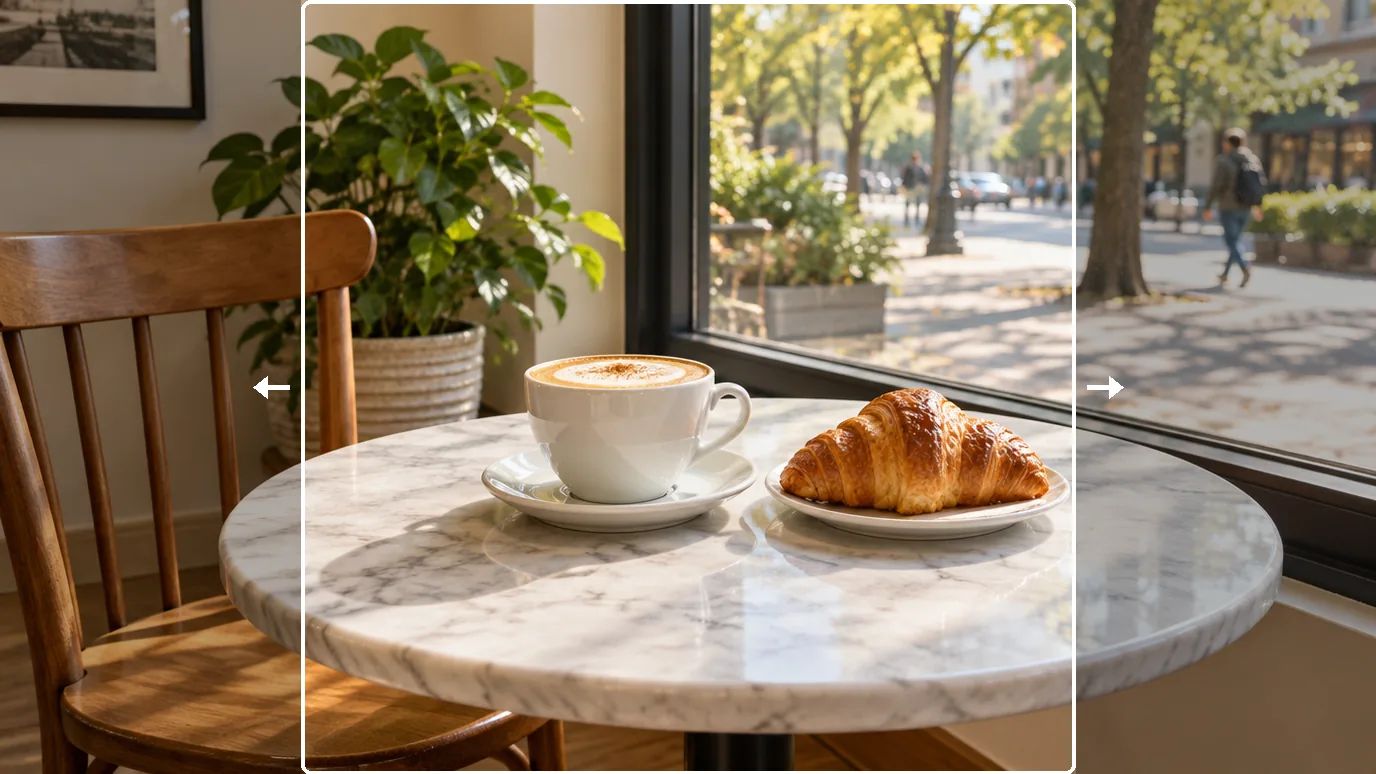
给裁得太紧的照片反裁剪
一张在肩膀处被截断的人像,也能重新找回呼吸感:把画框向外拖,AI 就会生成与场景相符的周边环境,让主体重新拥有空间。
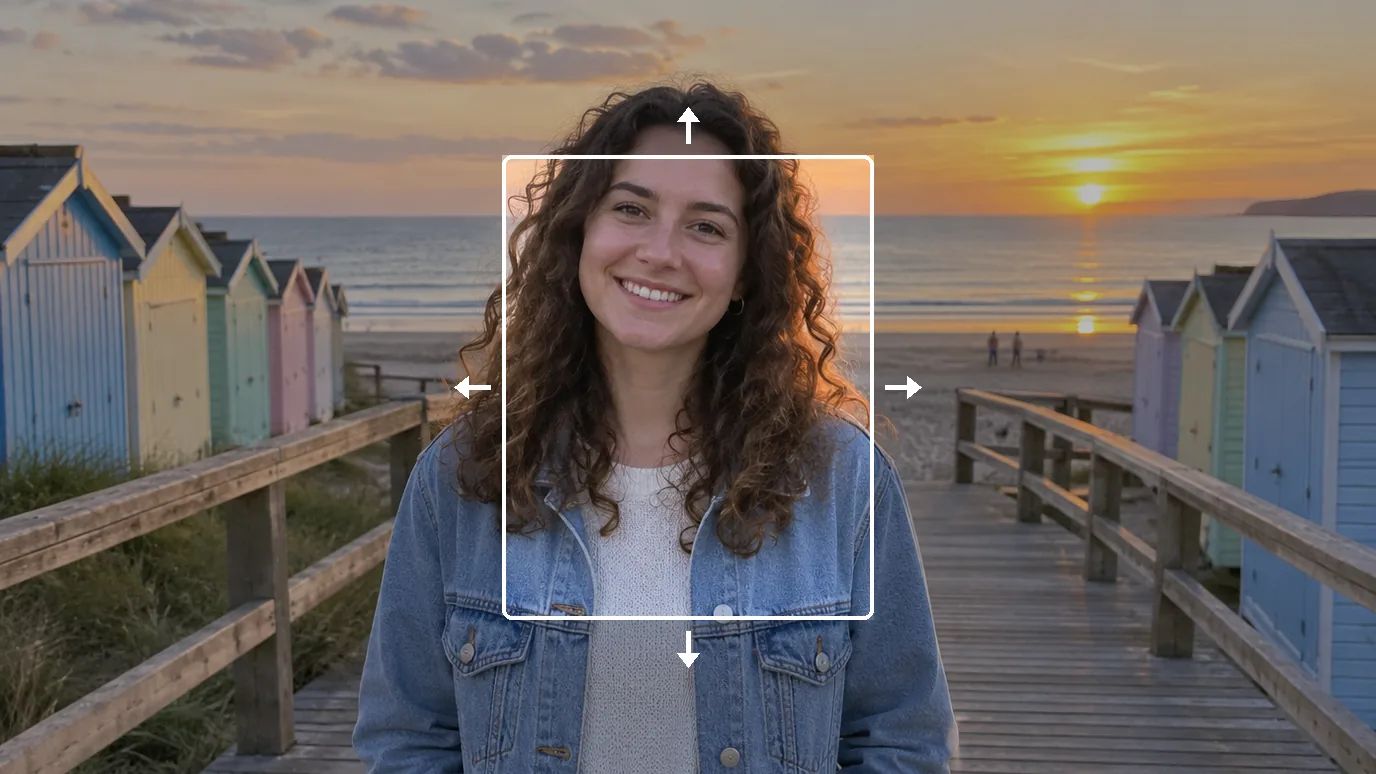
为横幅、广告和页头扩展背景
产品图的形状很少正好符合网站页头或广告位的需要。把背景扩展成一条宽幅横幅;如果想给标题留出位置,就把照片拖到一侧。如果你更想把背景换成新场景,试试AI 背景替换。
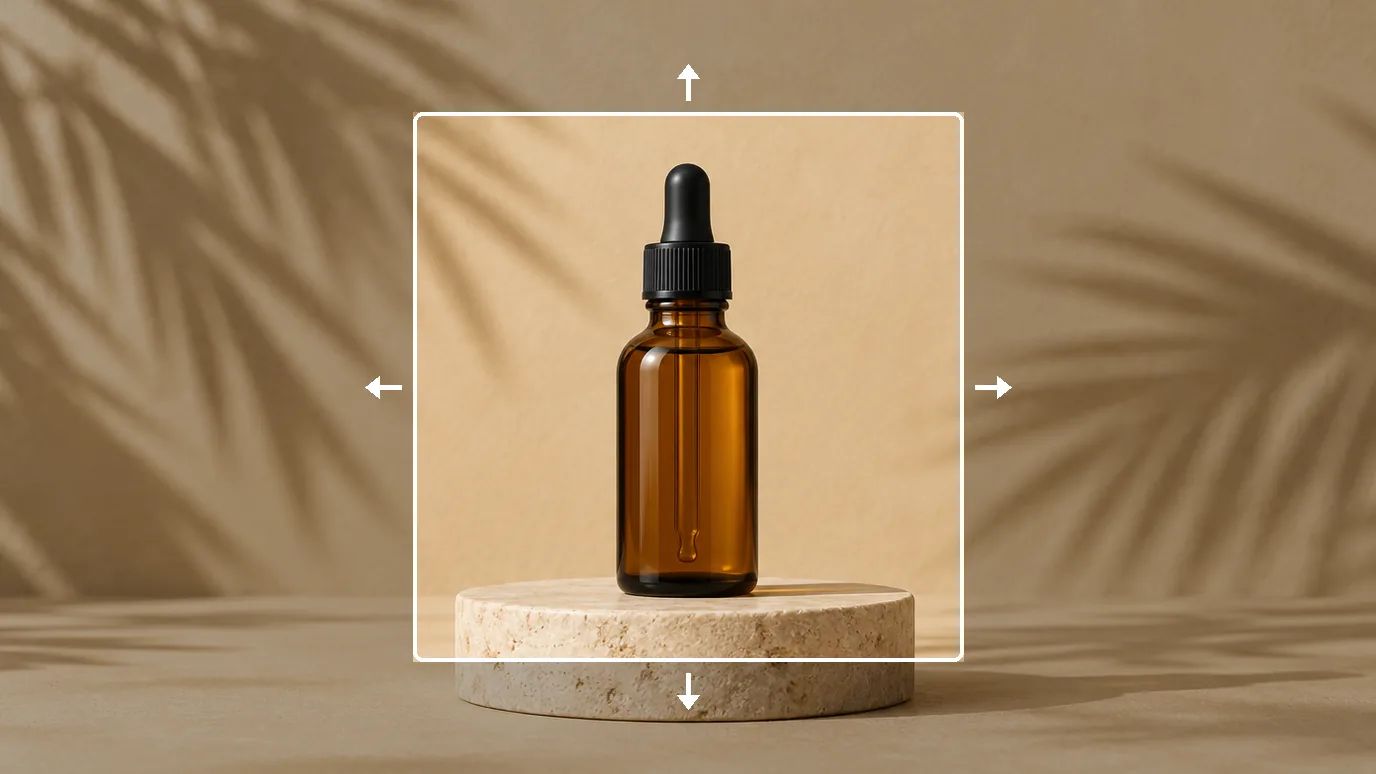
把风景照拓宽成全景图和壁纸
给高山湖泊、海滩或城市天际线多一些天空和地平线。拖动四角和四边的控制点,按需扩展每一边,成图最大可达 5000 × 5000 像素,把一张普通照片变成宽幅壁纸或页头。
谁在用 AI 图片扩展
照片很好、只是形状不对的人。
社媒创作者
一张照片同时用于方形帖子、竖版快拍和宽屏封面图,不用别扭地裁切。
营销人员与设计师
用手头现有的照片,做出宽幅横幅、广告素材和幻灯片背景。
摄影师
给构图过紧的主体更多空间,或者在拍摄后把构图放宽松些。
网店卖家
让产品图适配各个电商平台或店铺要求的图片比例。

如何反裁剪和扩展图片
上传你的图片
登录后上传一张 PNG、JPG 或 WEBP 图片。
选择比例或拖动画框
选择一个预设的画面比例,或者拖动四角和四边的控制点,自由扩展每一边。拖动照片本身,可以调整它在新画布中的位置。
扩展并下载
点击「创建」。AI 会填满照片周围新增的区域;结果出来后即可下载。
探索更多 AI 图片工具
想解决别的问题?下面每个工具都专精一件事。
常见问题
反裁剪也叫外扩绘制或图片扩展,是通过在原有边界之外生成新内容来让画面变大。照片本身保持原位,AI 会填满新增的空间,让它与场景相协调。
你用比例预设或拖动控制点来设定新画布。MaxH3 会把你的图片、画布尺寸和照片位置发送给 Bria Expand——一款专为图片扩展打造的 AI 模型,它会填满原画框之外的全部区域。不需要文字提示词。
可以。新账号注册即送免费积分,无需绑卡,每次扩展的价格会显示在「创建」按钮上。免费档下载的图片带有 MaxH3 水印;基础版及以上套餐可去除水印。
预设比例有 1:1、3:4、4:3、9:16、16:9、2:3 和 3:2。想要其他形状,就拖动控制点自己设定每一边,工具会切换到「自定义」。
不能直接决定。图片扩展没有提示词:你决定每一边加多少、照片放在哪里,新区域会顺着场景生成。如果之后想加入某样特定的东西,可以在AI 局部重绘里涂抹结果中的那一部分,再描述它。
天空、沙滩、水面、草地或素净墙面这类连续的环境,通常扩展得最逼真。扩展面积很大,或者边缘处截断了繁杂的细节时,效果可能不那么协调;遇到这种情况,可以试着少扩展一些。
不能。工具看不到拍照时画框之外的东西,所以它会生成与画面相符的新内容。对于别人发给你的裁剪过的照片,结果是一种合理的延伸,而不是真正缺失的那部分。
支持 PNG、JPG 和 WEBP 格式,最大 10 MB。扩展后的图片最大可达 5000 × 5000 像素,你的照片在其中保持原有的像素尺寸。
可以。像上传其他照片一样上传它;或者在用AI 图片生成器生成图片后,从结果下方的工具按钮中打开图片扩展。
可以,任意付费套餐或积分包都行,两者都包含商用授权和无水印下载。

给你的照片更多空间
选好比例或拖动画框,MaxH3 会补全其余的场景。