AI 人物去除

用 AI 人物去除,去掉照片里的人
一个陌生人走进镜头,一张好照片就像被毁了。上传照片,涂抹掉不想留在画面里的人,AI 人物去除就会把他们擦掉,并重建他们身后的背景。谁走谁留由你决定,从一个路人到一大群人都行。
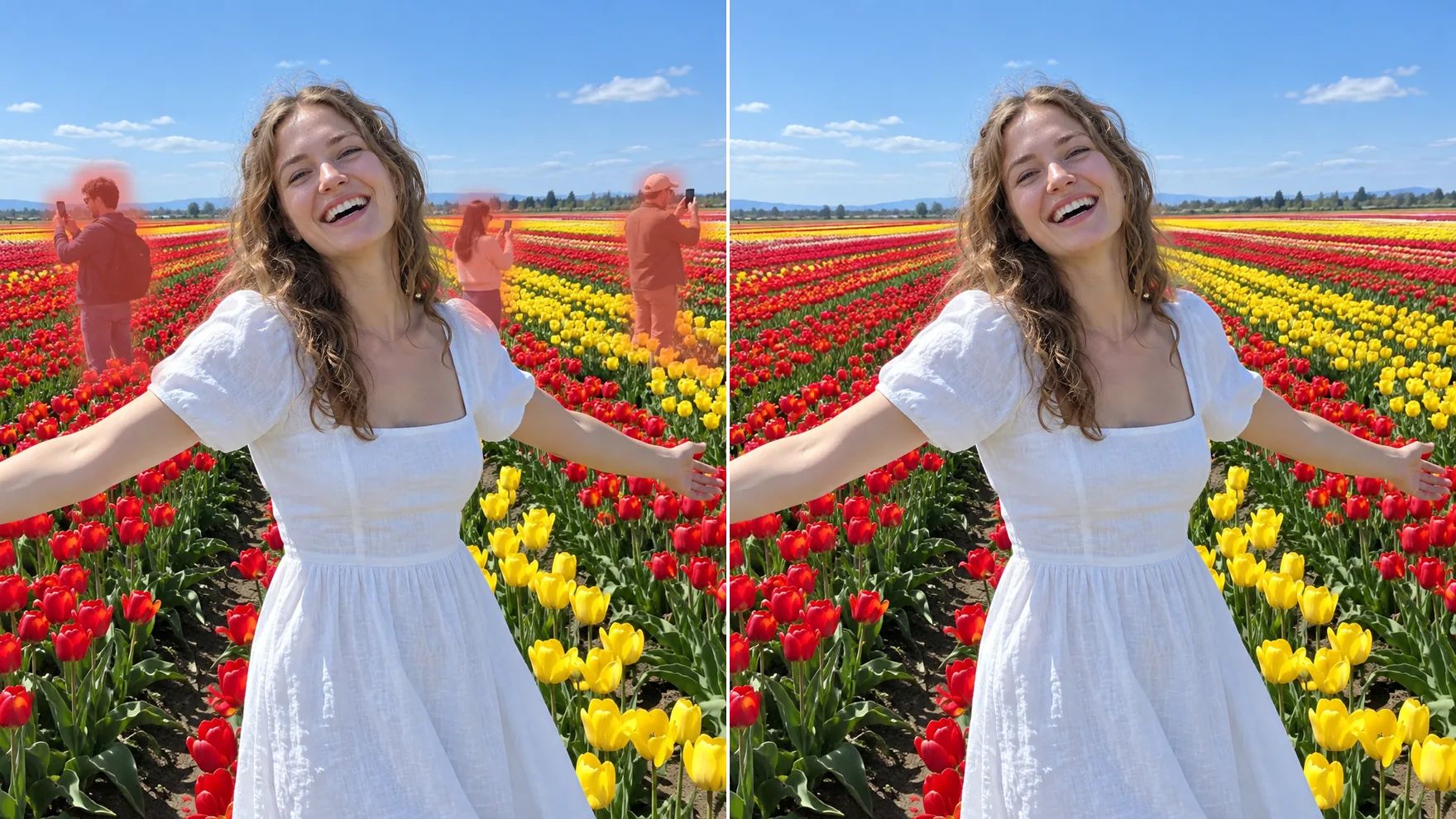
几笔擦掉任何人
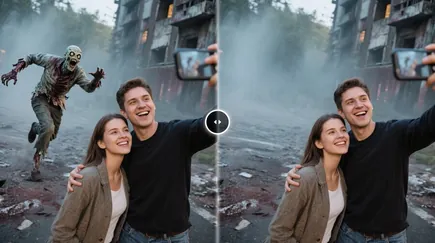
几笔就能把一个人从照片里去掉:涂抹乱入镜头的路人和他的影子,AI 就会用本该在那里的画面补上空缺。不用仿制,也不用抠图,你没涂抹的人都保持原样。
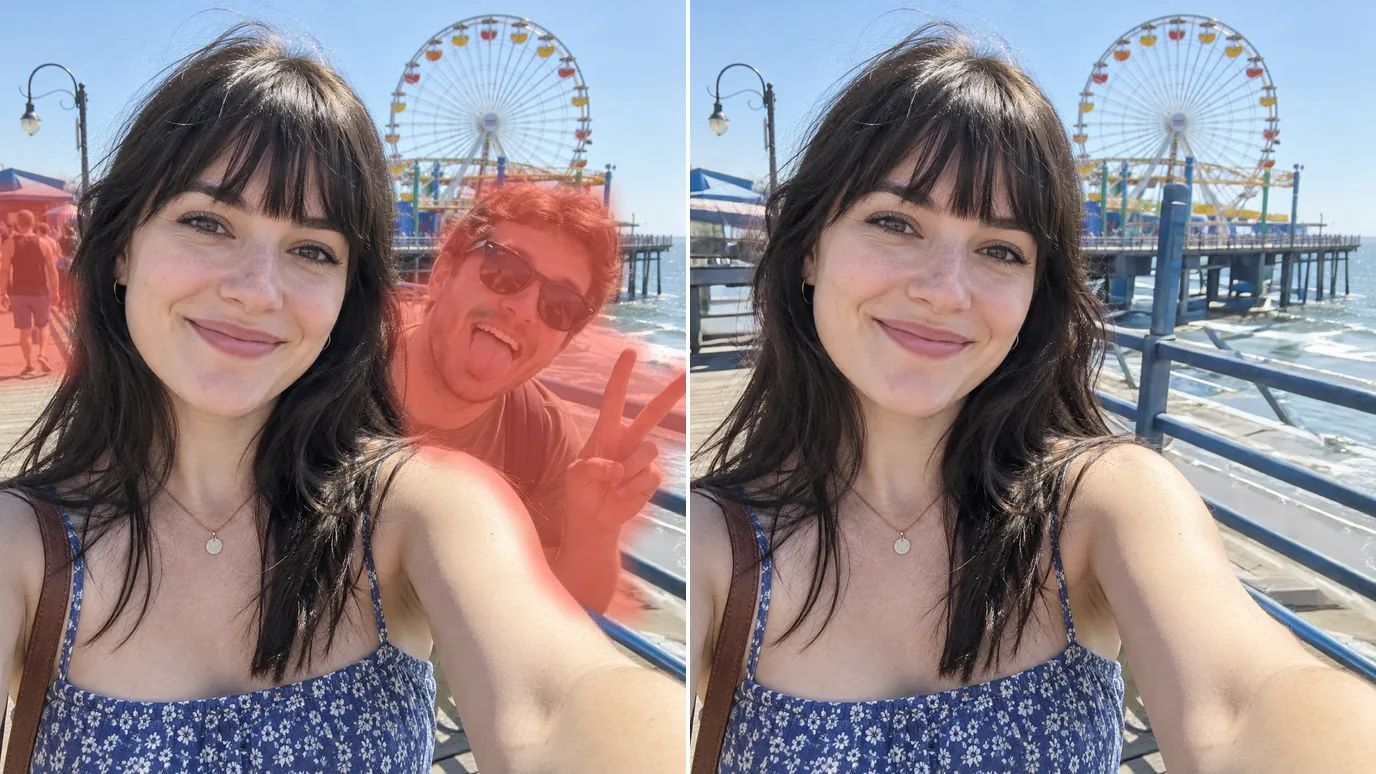
清掉旅行照里的人群
热门景点从来不会没有人。涂抹背景里的每一位游客,点击一次,旅行照里就只剩你专程来看的风景,还有你自己。
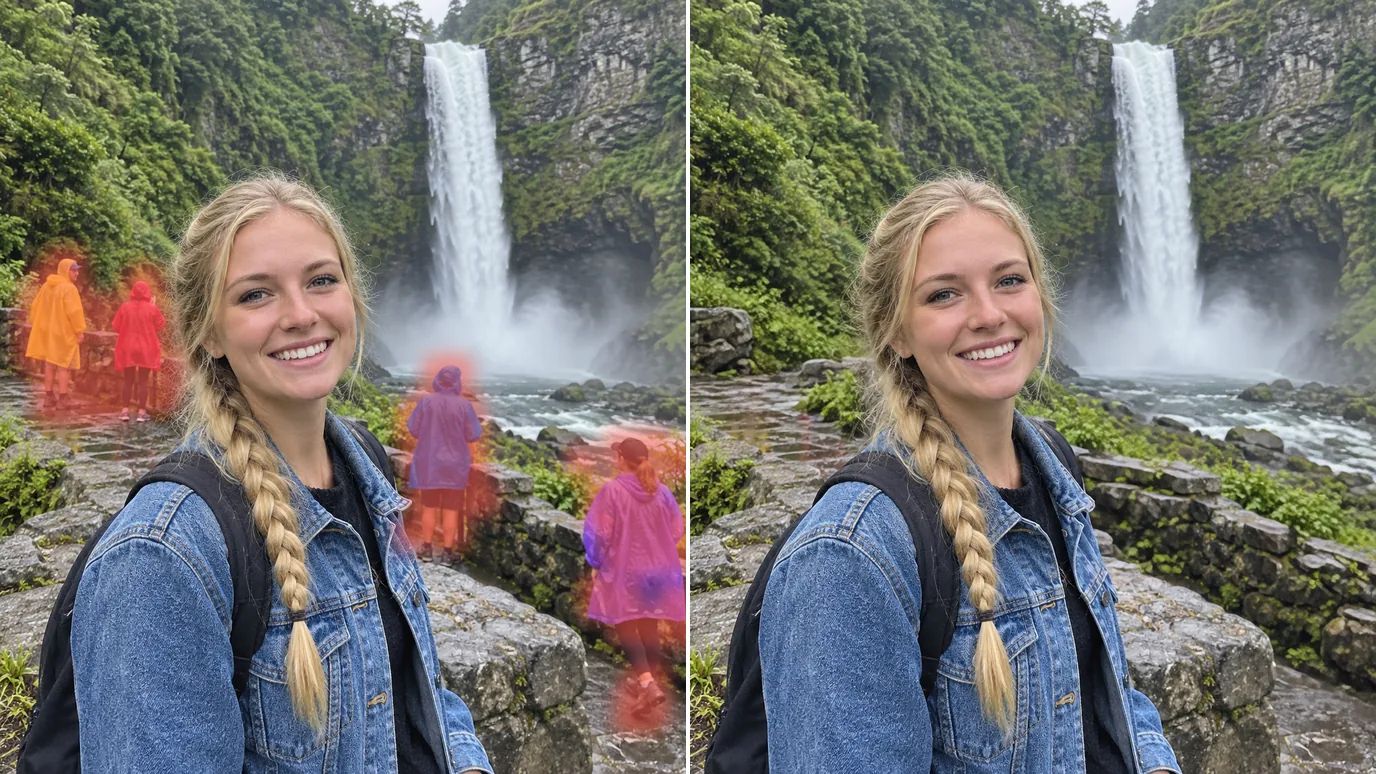
抢救婚礼和活动照片
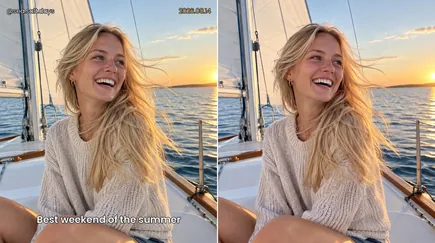
举着手机的宾客、从身后走过的服务员,不该毁掉当天最好的一张照片。把他们涂抹掉,把这一刻留给相册。
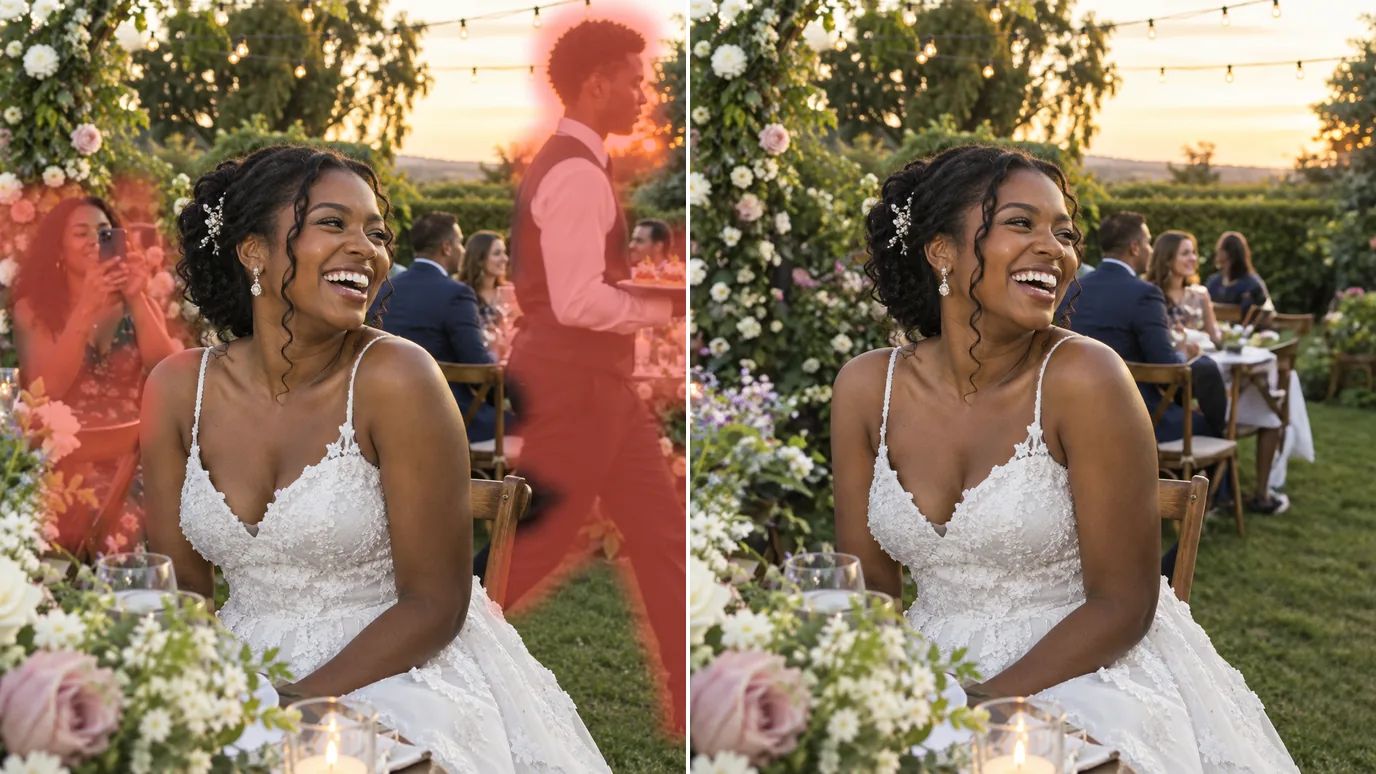
清理房源和商业照片
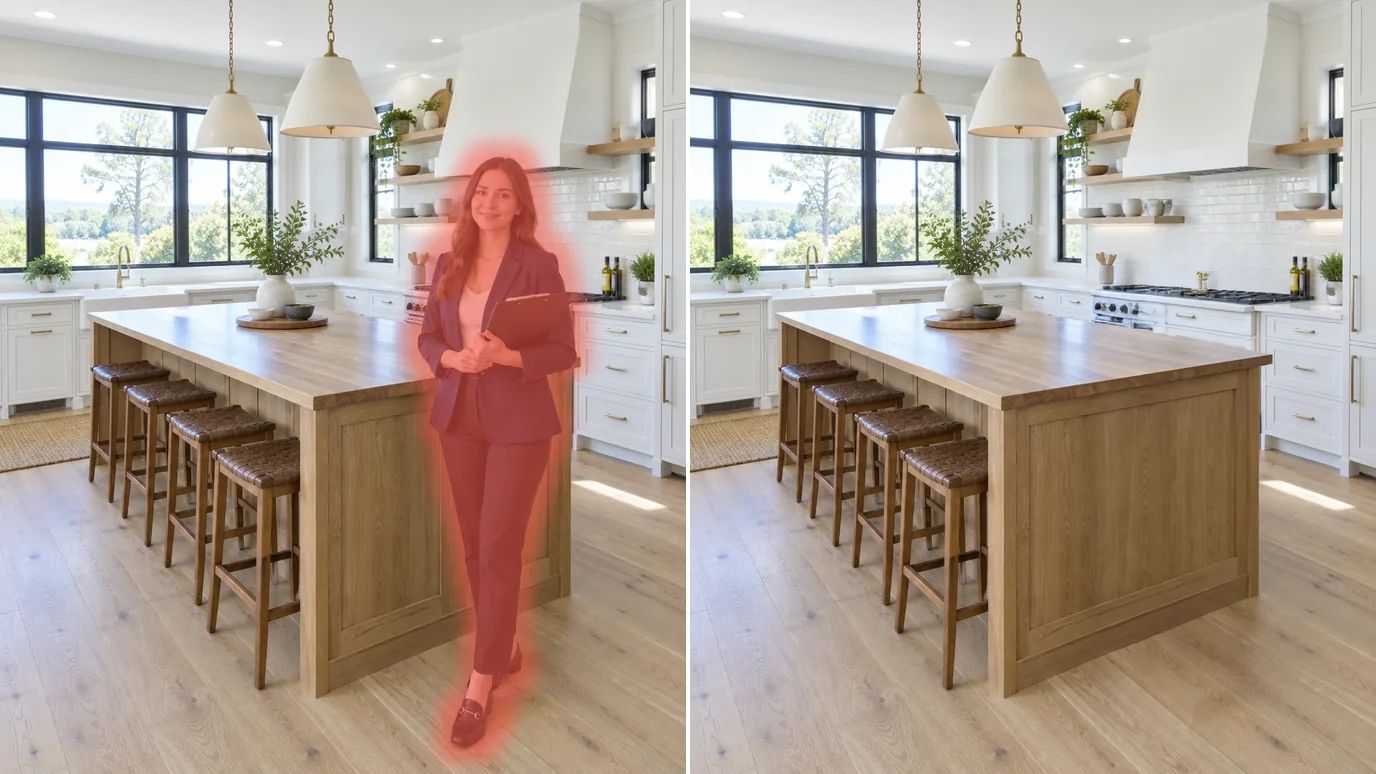
把经纪人、员工和路人从房产、店铺和产品照片里去掉,让买家只看到空间或产品本身。
如何去除照片中的人物
上传你的照片
登录后上传一张 PNG、JPG 或 WEBP 图片,最大 15 MB,每边不超过 4096 像素。
涂抹要去掉的人
把每个想去掉的人连同影子一起涂上。处理狭窄的地方时可以调整画笔大小,不想要的笔画可以撤销。
擦除并下载
价格会显示在「擦除」按钮上。点击按钮,检查结果,然后下载你的照片。
常见问题
这是一款人物去除工具,会去掉你在照片上标出的人物,并重建他们身后的背景,你不用手动仿制或抠图。
上传照片,把人连同影子一起涂抹上,然后点击「擦除」。结果出来后即可下载。
不会。要去掉谁由你亲手涂抹决定,所以不会有人被误删。
是的。新账号注册即送免费积分,无需绑卡,每次编辑的价格会显示在「擦除」按钮上。没有付费套餐、积分包里也没有余额时,下载的图片会带一个小水印。
可以。把想去掉的人全部涂上,然后点击一次「擦除」。人群密集时,分成小块处理通常效果更干净。
空缺处会按周围的纹理和光线重建,所以大多数修改都很难看出来。面积较大时,AI 可能会自己添上一点小细节;如果出现这种情况,把它涂抹上,再处理一次即可。
人物周围露出的背景越多,效果越好。最难处理的是和主体重叠的人,所以请沿着边缘仔细涂抹。
可以,前提是你拥有照片的使用权,任意付费套餐或积分包都行,两者都包含商用授权和无水印下载。
支持 PNG、JPG 和 WEBP 格式,最大 15 MB,每边不超过 4096 像素。
还原你本想拍下的那张照片
上传一张图片,涂抹掉不该出现的人,下载干净的版本。