视频改画幅
面向社交媒体的 AI 视频改画幅工具
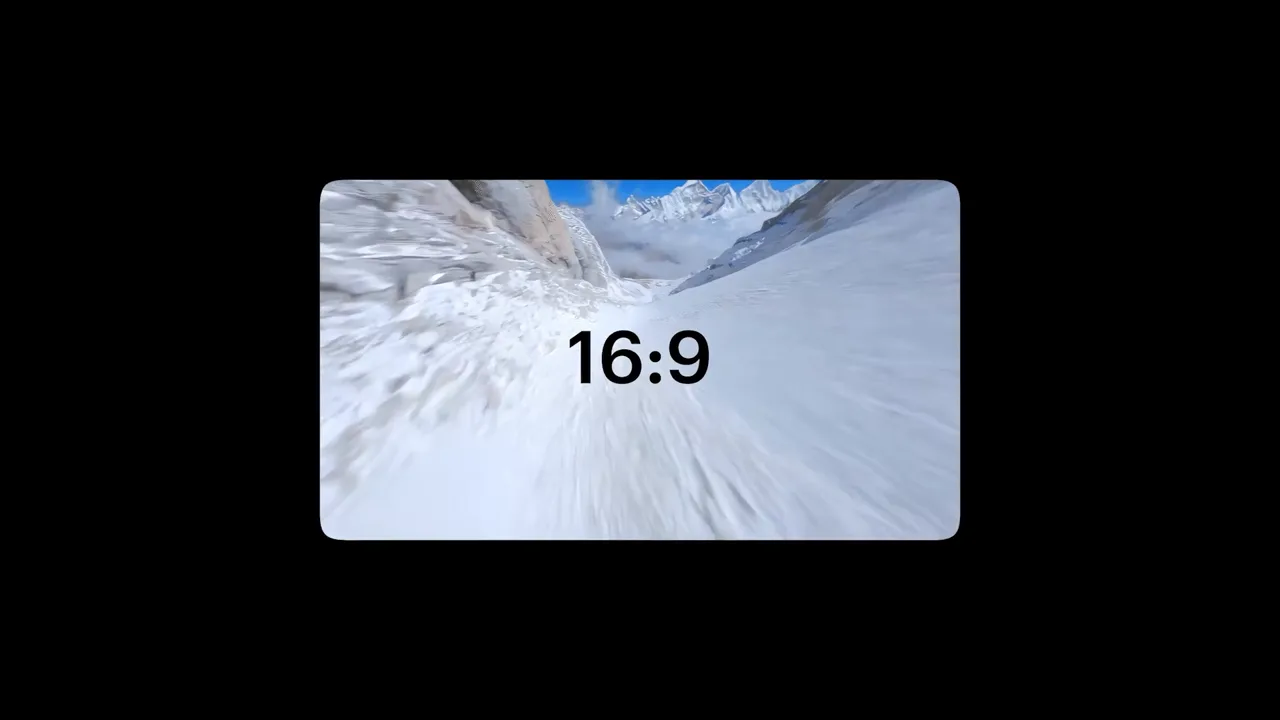
一条视频,适配所有格式。MaxH3 上的 Luma Ray 3.2 把这段 16:9 无人机镜头重建成 9:16 竖屏,在原画面的上方和下方画出新的峡谷岩壁、天空和河流,而不是直接裁切。
六种比例,一次上传
16:9、9:16、1:1、4:3、3:4 和 21:9,适配 YouTube、TikTok、Instagram、Facebook 等平台。
补出新像素,不加黑边
新增区域会按场景生成,画面不会因裁切或加边而有任何损失。
几分钟即可发社交平台
我们测试用的 5 秒视频在 1.5 到 2.5 分钟内就处理完毕。
智能自动改画幅,适合动感镜头
运动中的主体始终留在画面里。一辆沿海岸公路飞驰的跑车在 9:16 竖屏中保持原有位置,上方补出天空、下方补出路面,填满更高的画面。
设置Luma Ray 3.2 · 16:9 → 9:16 · 720p
套用社交平台预设比例,快速分发
选好平台比例就能开始。一段 16:9 拍摄的街舞视频变成适合信息流的 1:1 方形画面,舞者上方和下方补出了更多地下通道和地面。
设置Luma Ray 3.2 · 16:9 → 1:1
智能补全背景,适合氛围感片段
往宽里改也可以。一段手机风格的女主持人竖屏视频变成了 16:9 画面,她两侧的天台栏杆和城市天际线都被延伸出来。
设置Luma Ray 3.2 · 9:16 → 16:9 · 720p
AI 视频改画幅,适配每个平台
拍一次,处处可发。
在每个信息流中成倍扩大触达
同一段视频可以发成竖屏、方形和宽屏版本,无需重拍。
广告投放即刻扩量
几分钟内把一条广告适配到每个版位的比例。
长视频素材二次利用
把宽屏的演讲、网络研讨会和预告片改成竖屏片段,发到短视频应用上。
只留一个母版文件
在主格式里剪辑一次,再用它生成其他比例的版本。

如何用 MaxH3 给视频改画幅
上传你的视频
在上方的视频改画幅工具中添加一个 MP4、MOV 或 WebM 文件,最大 200 MB、时长不超过 10 秒。
选择比例
选择 16:9、9:16、1:1、4:3、3:4 或 21:9,每个比例都会标出适合的平台。开始前会显示所需积分。
改画幅并下载
点击「创建」,然后从你的工作台下载改好画幅的 720p MP4。
常见问题
它通过生成场景中缺失的部分来改变视频的画面比例,让 16:9 的镜头变成 9:16 竖屏或 1:1 方形,既不会裁掉动作,也不用加黑边。
不会。你的原始画面会完整保留在画框内,Luma Ray 3.2 会按原画面补画新露出的区域,就像上面的示例那样。
16:9、9:16、1:1、4:3、3:4 和 21:9。
MP4、MOV 或 WebM 文件,最大 200 MB,时长不超过 10 秒。输出为 720p MP4。
改画幅按视频秒数计费,开始前会显示所需积分。可以使用免费积分。
是的。1920 x 1080、1280 x 720 和 3840 x 2160 都是 16:9;比例描述的是形状,而不是尺寸。

一条视频,拿到所有格式
上传视频,选好比例,就能得到一个补全场景、而非裁切画面的改画幅版本。