Grok Imagine AI 图片生成器
xAI 的图片模型,现已上线 MaxH3。写一条提示词,或上传一张照片进行编辑或换风格,从 12 种画面比例预设中任选。
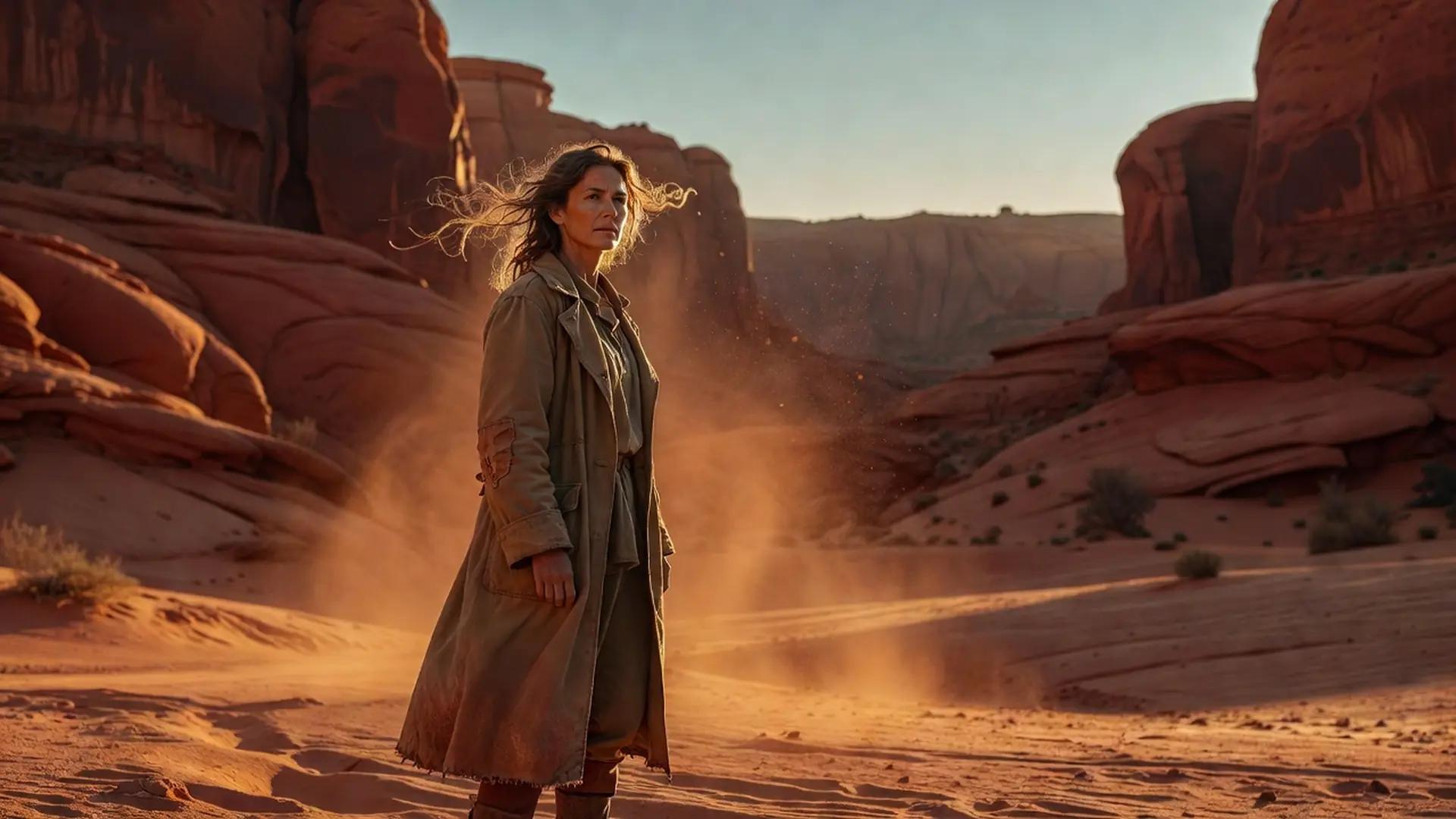
看看 Grok Imagine 能创作什么
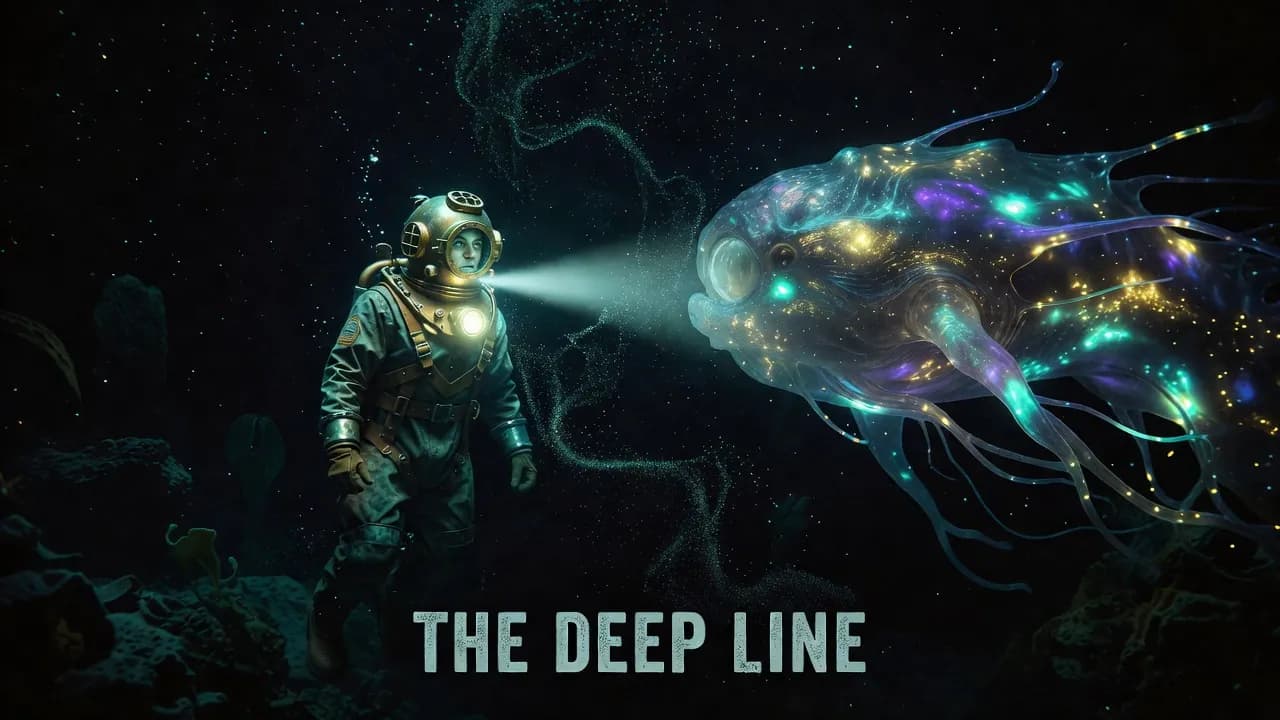
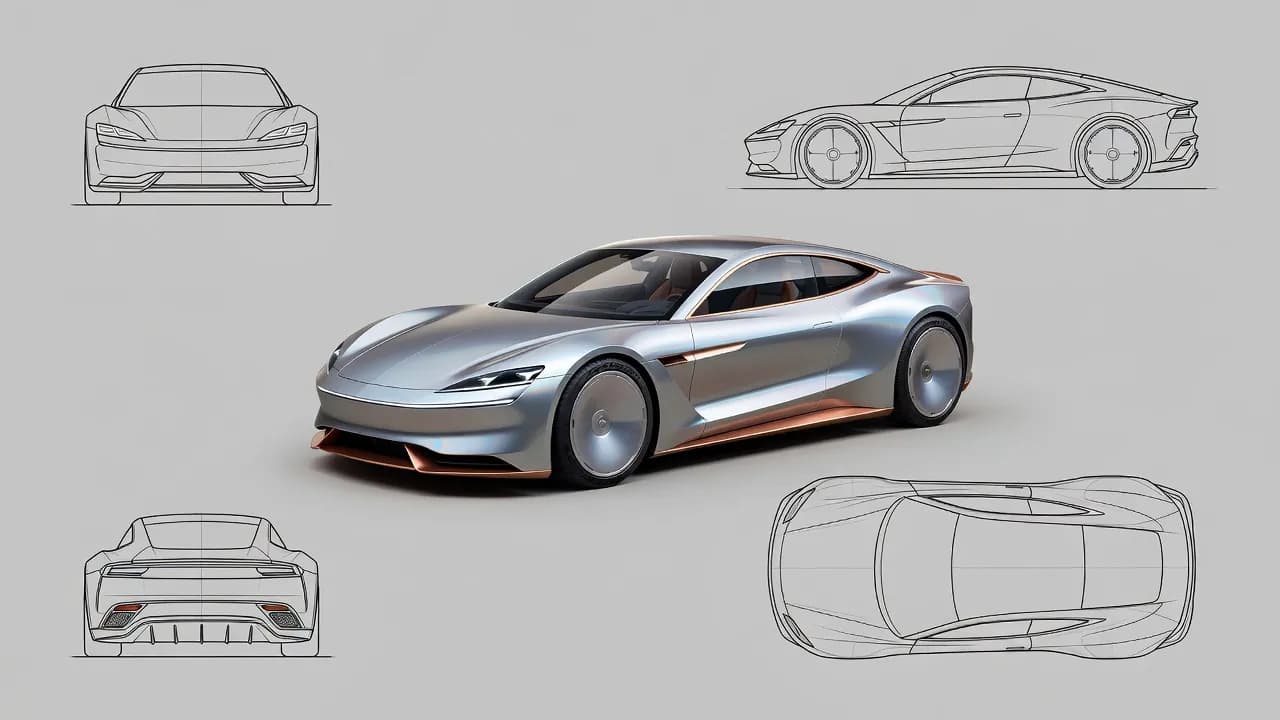
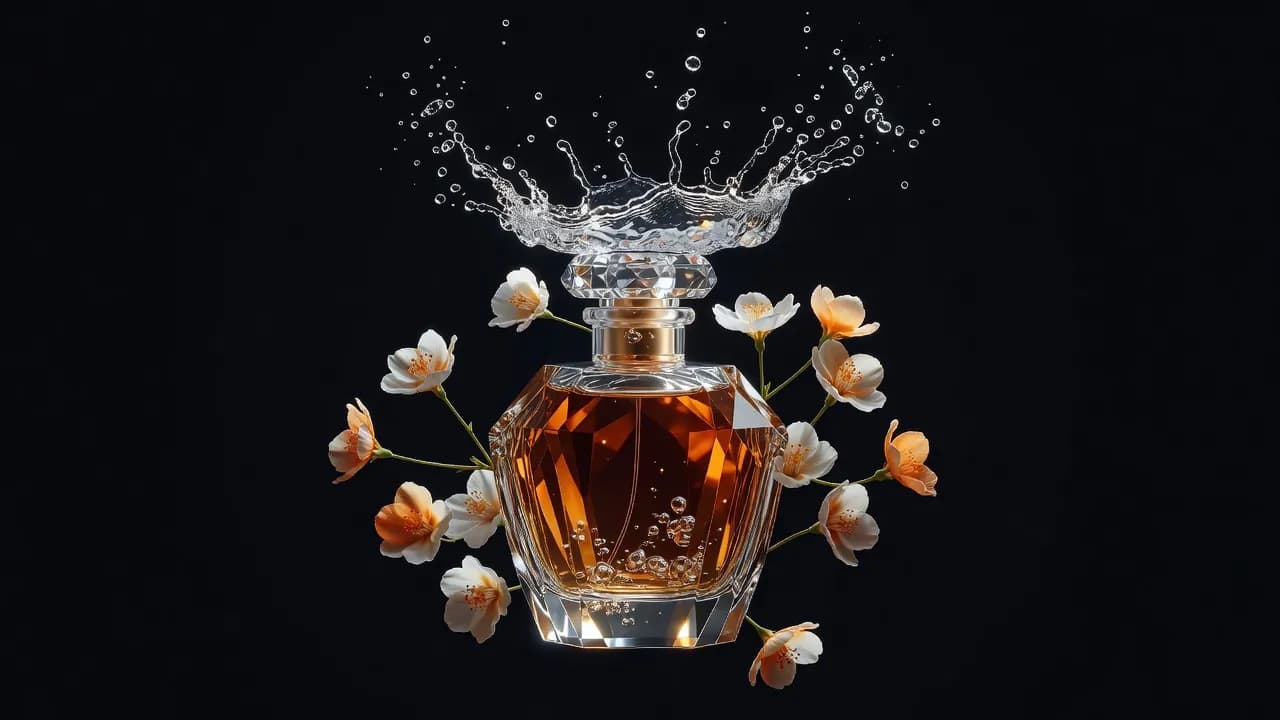
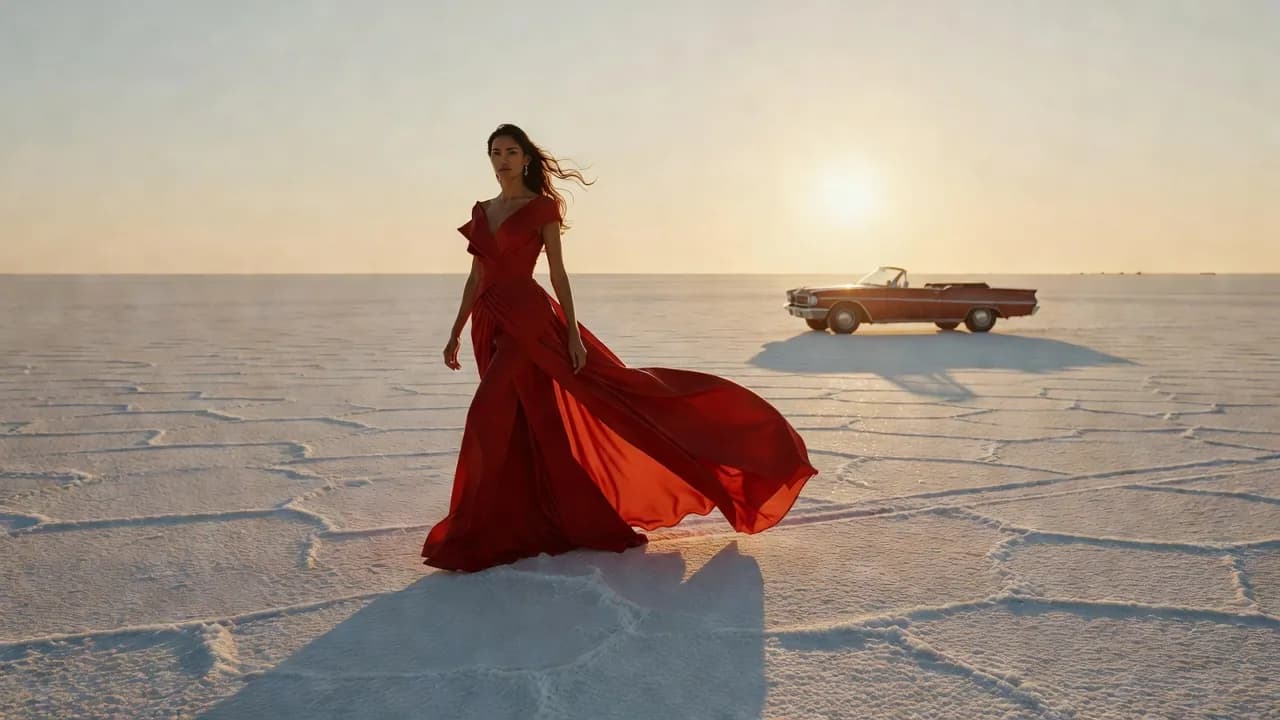
电影海报、汽车设计板、产品图、时尚大片、探险剧照和游戏主视觉。这里的每一张图,都是在 MaxH3 上用 Grok Imagine 生成的。

Grok Imagine 的核心能力
- 一张照片,完成产品植入: 上传一张产品图,描述你想让它出现的场景。
- 草图和样稿,渲染成真: 把钢笔草图或平面样稿,变成同一设计的逼真打光渲染图。
- 只改一处细节,其余全部保留: 点名一个属性,比如颜色或材质,就只改那一部分。
- 一步给照片换风格: 把整张照片重绘成新的艺术风格,主体和布局保持不变。
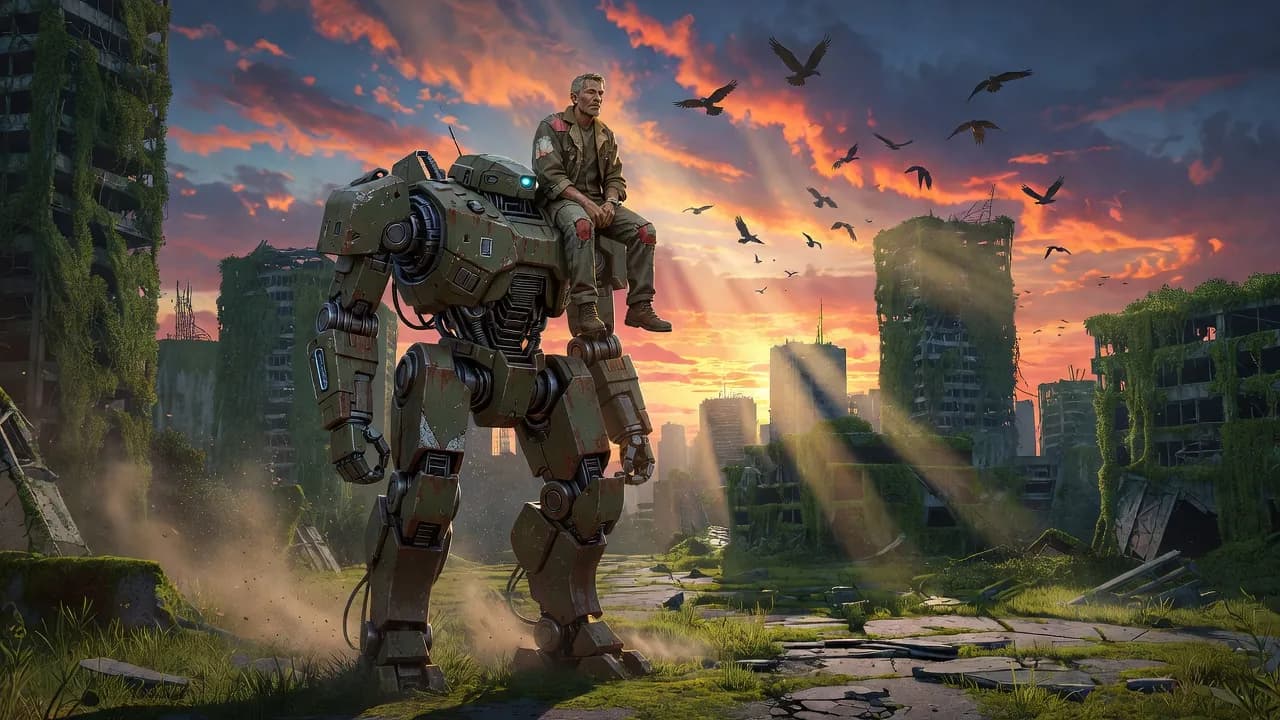
- 像电影剧照一样的场景: 轮廓光、飘散的尘土和宽银幕构图,营造电影感场景。
- 一次次编辑,逐步成图: 把每次的结果传回去,每轮只改一处。
- 一个想法,四种风格: 把同一个主体做成水彩、低多边形、木版画或合成波风格。
- 快速出草稿,快速迭代: 每张图大约 9 到 14 秒就能渲染完成,一个接一个想法随便试。
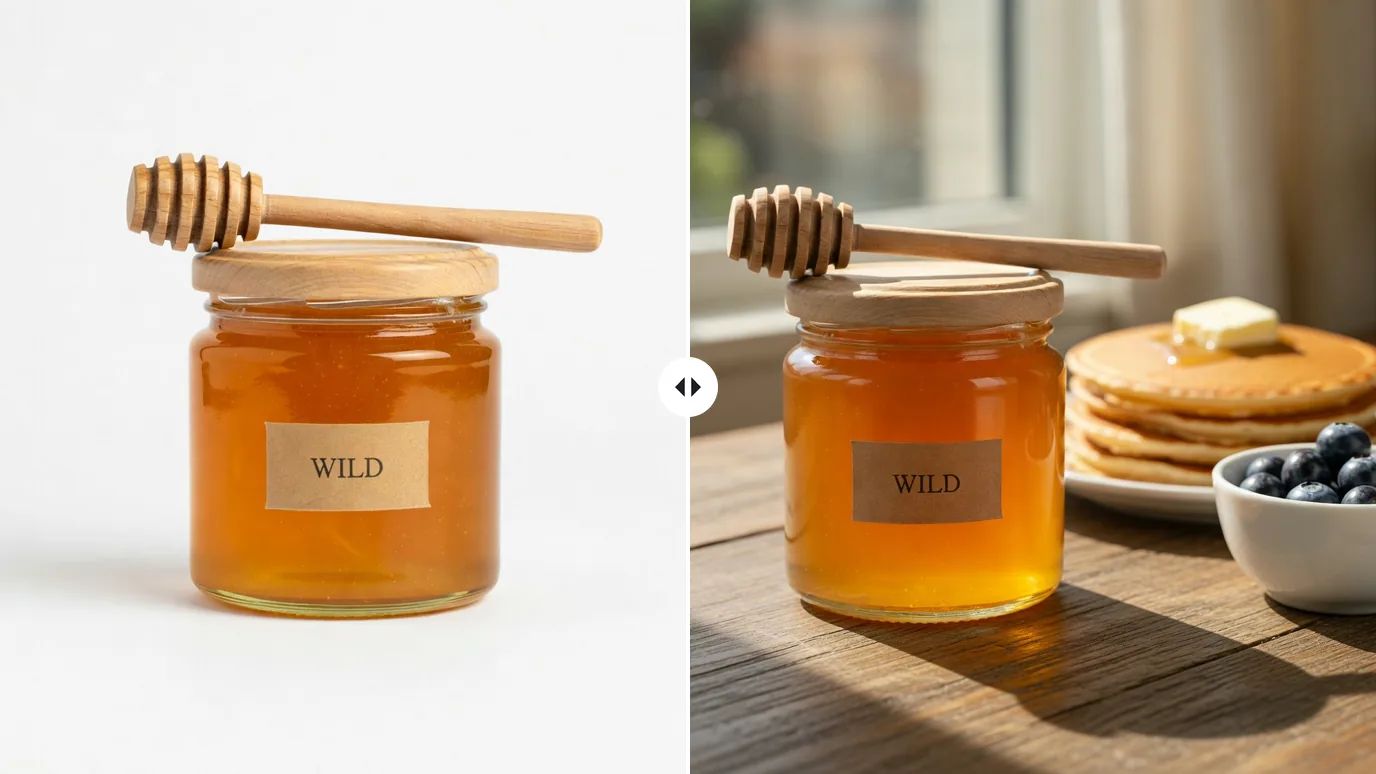
一张照片,完成产品植入
一张朴素的蜂蜜罐影棚白底图,被搬上了洒满阳光的早餐桌,旁边是松饼和蓝莓。产品植入是 xAI 为 Grok Imagine 重点推出的用途之一。上传一张清晰的产品照片,描述场景、光线和道具,并要求罐子、盖子和标签保持原样。
草图和样稿,渲染成真
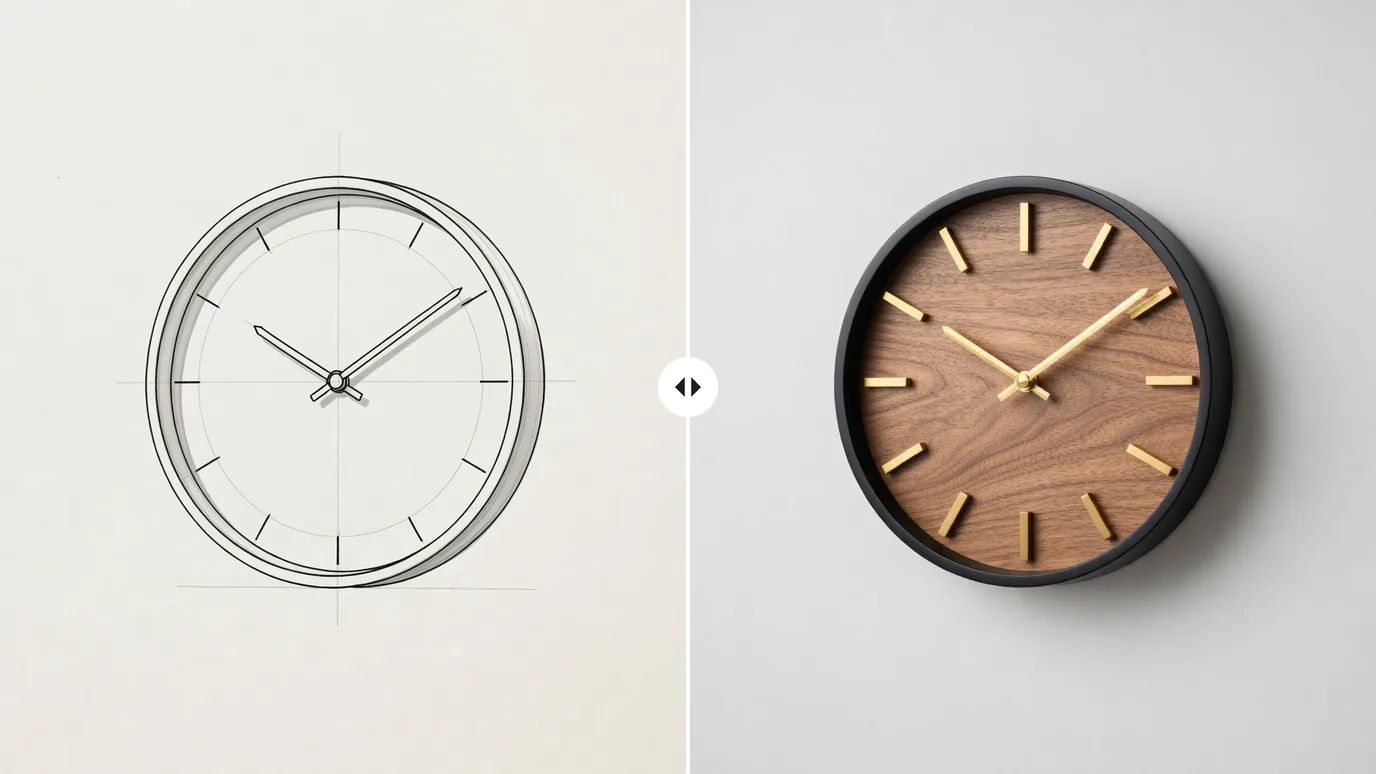
一张针管笔画的挂钟草图,被渲染成一张影棚照:胡桃木表盘、哑光黑表框和黄铜指针。xAI 把样稿转写实图片作为 Grok Imagine 的招牌能力来介绍。上传草图,写明材质、表面处理和背景,并要求保持形状、比例和视角。
只改一处细节,其余全部保留
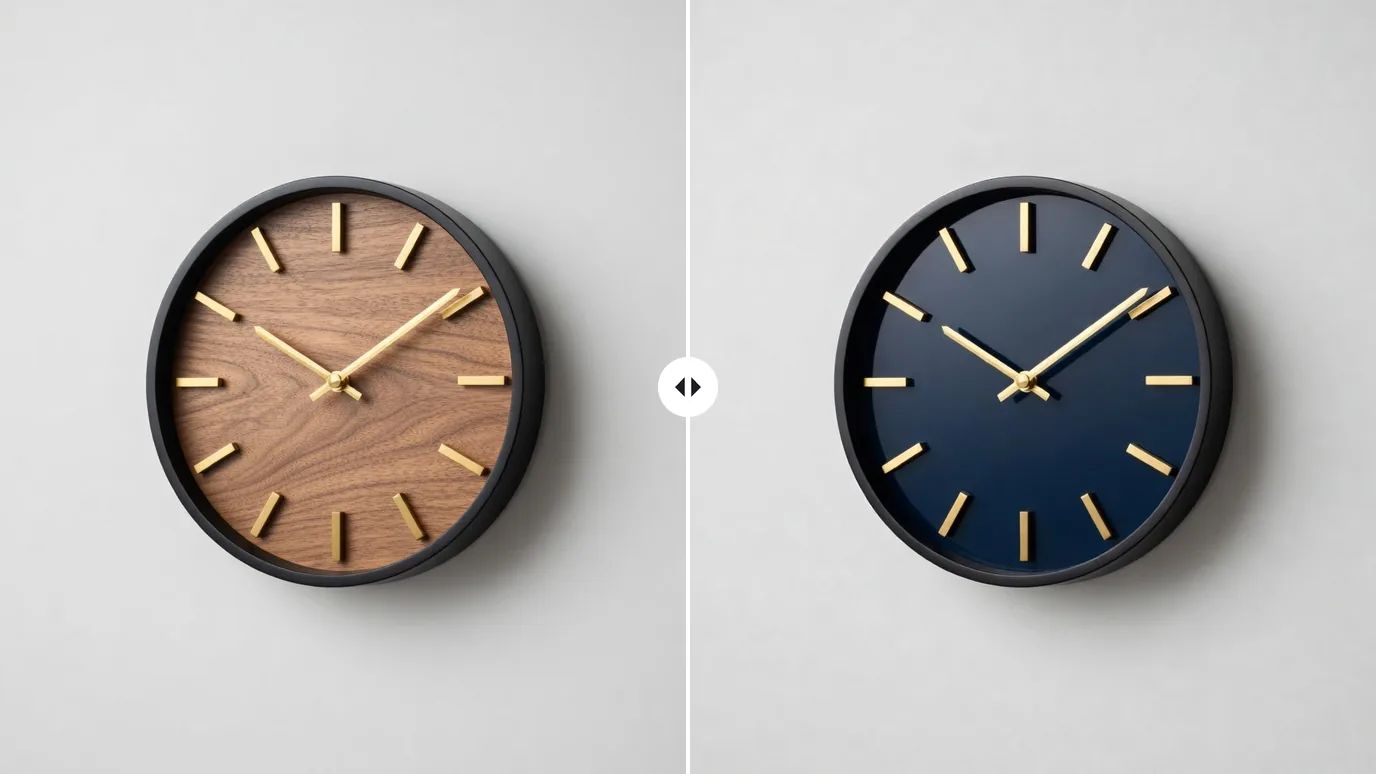
同样的挂钟、表框、指针和阴影,只有一处不同:胡桃木表盘变成了深海军蓝漆面。xAI 介绍说,Grok Imagine 的编辑针对单个属性,画面其余部分保持不动。准确说明要改什么,列出必须保留的部分,就能从一张定稿渲染图做出整套配色方案。
一步给照片换风格
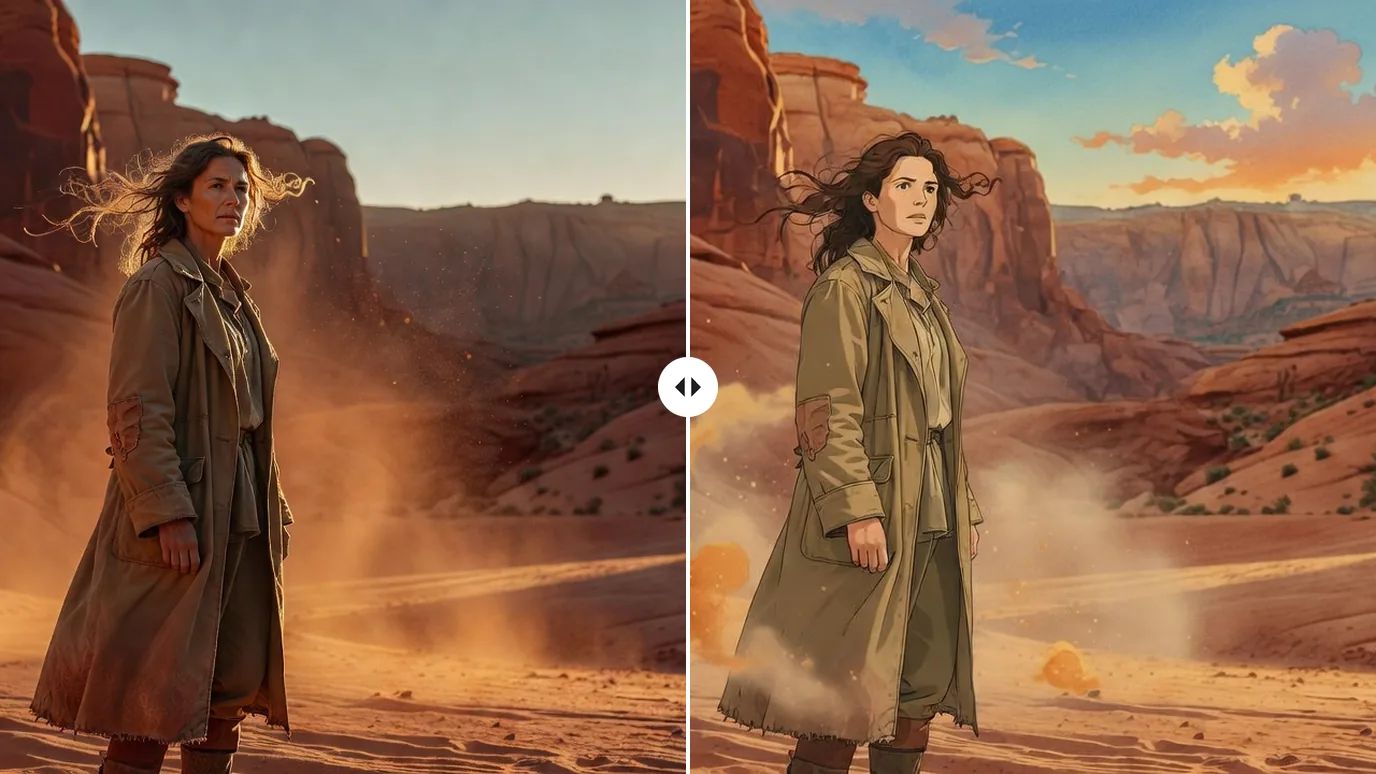
一句话,就把峡谷照片变成了手绘动漫画面,还是那位旅人、那个姿势,身后也还是那片岩壁。风格迁移是 xAI 为 Grok Imagine 列出的编辑能力之一。上传一张图片,写明想要的风格,比如水彩、漫画或油画,并说明哪些不能动。
像电影剧照一样的场景
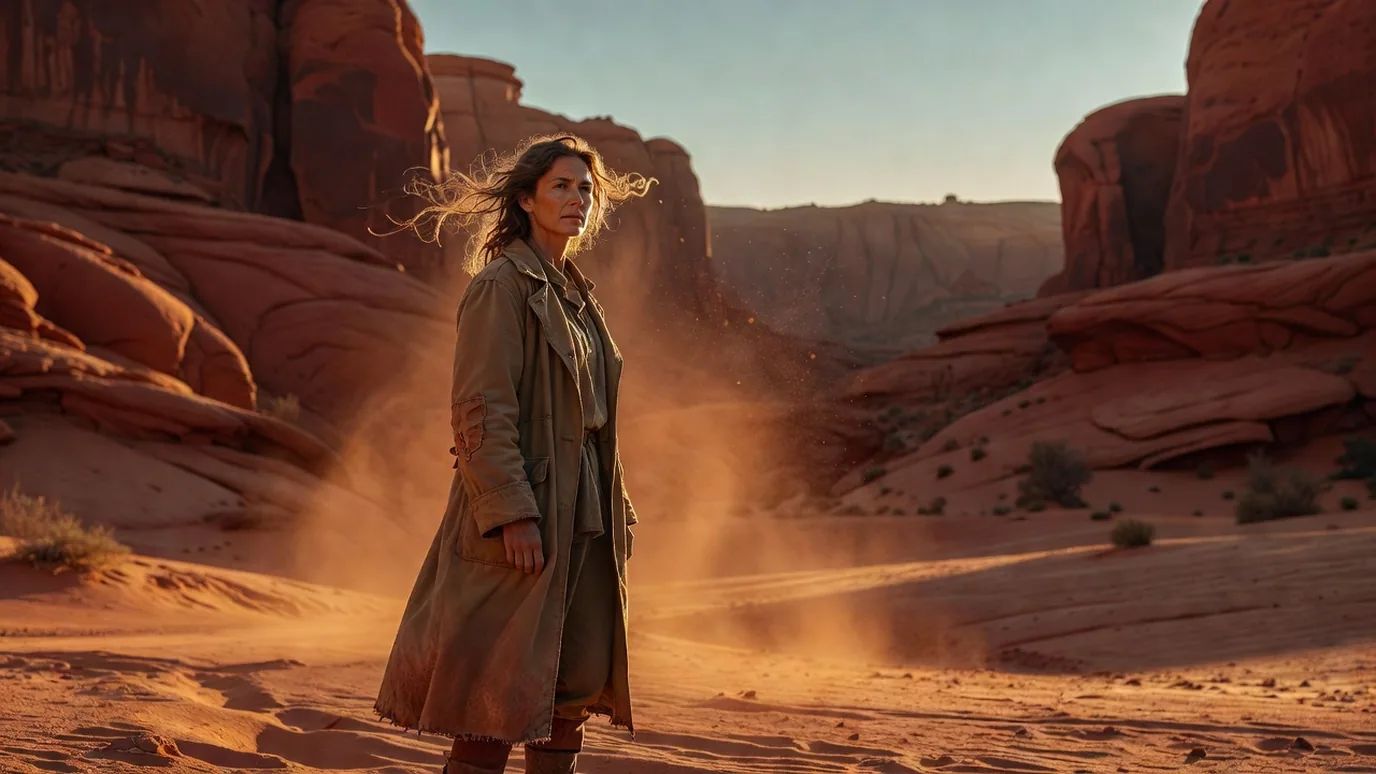
轮廓光、扬起的尘土和一件饱经风霜的外套,让这个峡谷场景看起来像一张电影剧照。描述角色、场景和摄影手法,比如变形宽银幕或胶片颗粒,再选 16:9 或超宽的 20:9 得到电影感画幅;如果同样的氛围要铺满一张竖版海报,就选 9:20。
一次次编辑,逐步成图
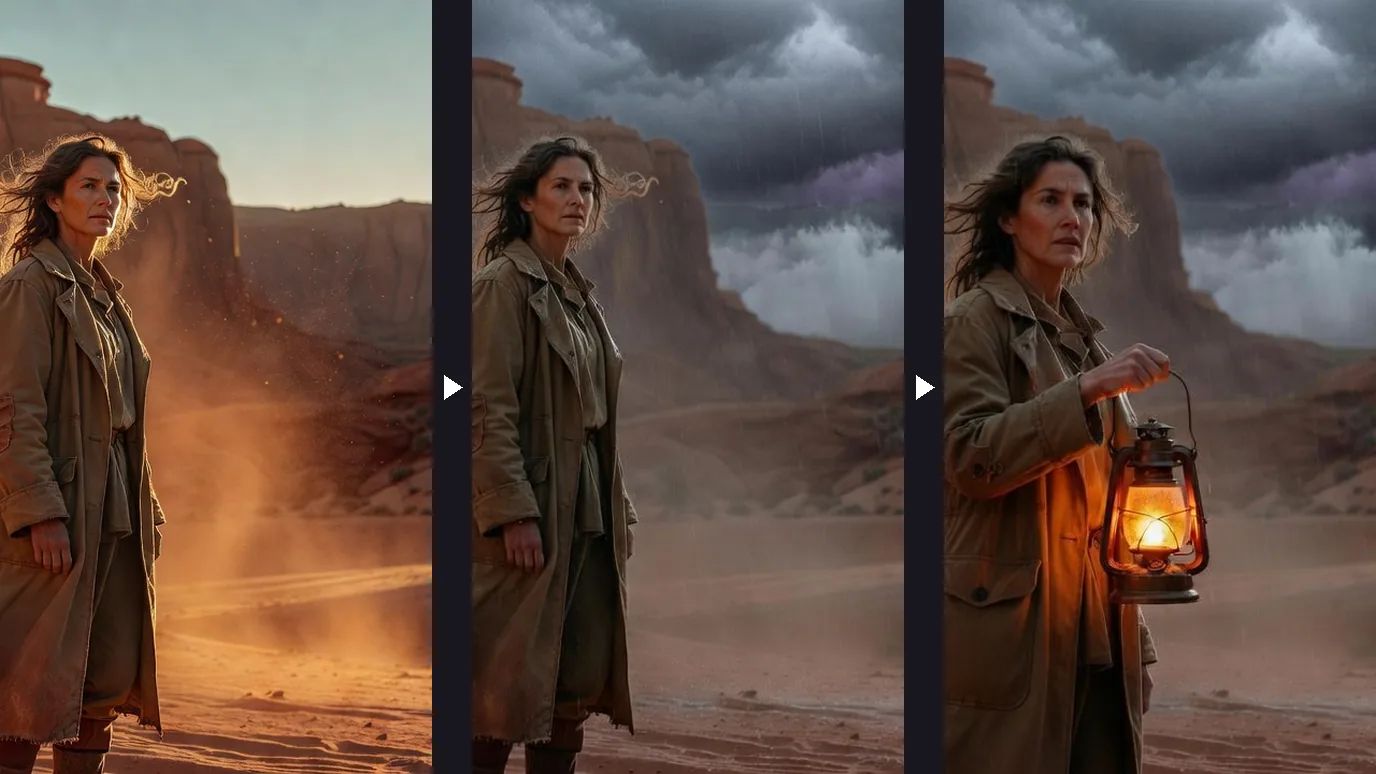
先让暴风雨压过来,再让她提起一盏发光的灯笼:两次编辑,每次都从上一次的结果开始。xAI 的指南介绍了像这样连续串联多次编辑的方法。每轮只提一处改动,每一步都容易检查;某一轮没达到预期,只需重做那一步,不必从头再来。
一个想法,四种风格
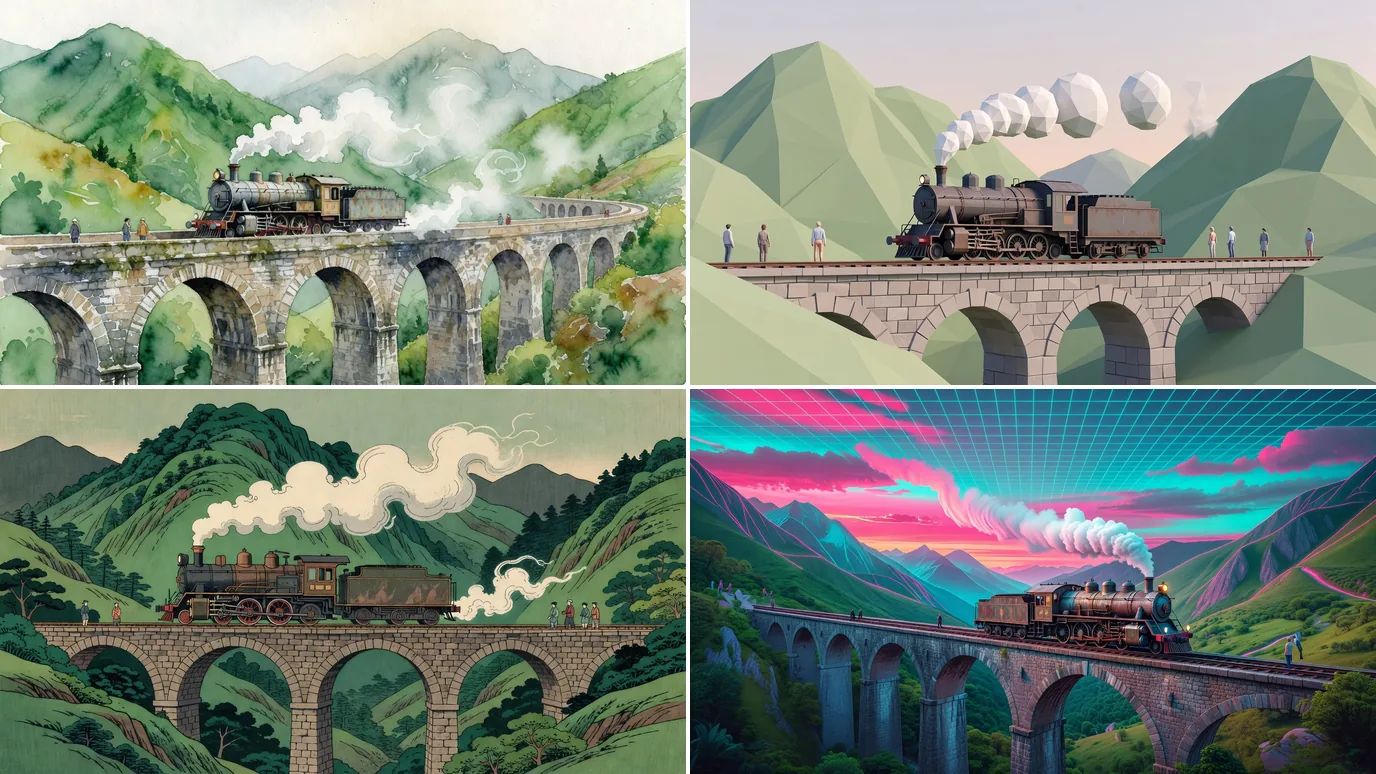
同一列蒸汽火车驶过同一座石砌高架桥,分别呈现为水彩画、低多边形渲染、木版画和合成波海报。描述主体的那句话保持不变,只换风格词,就能把不同效果并排比较,再决定封面、帖子或印刷品用哪一种。
快速出草稿,快速迭代
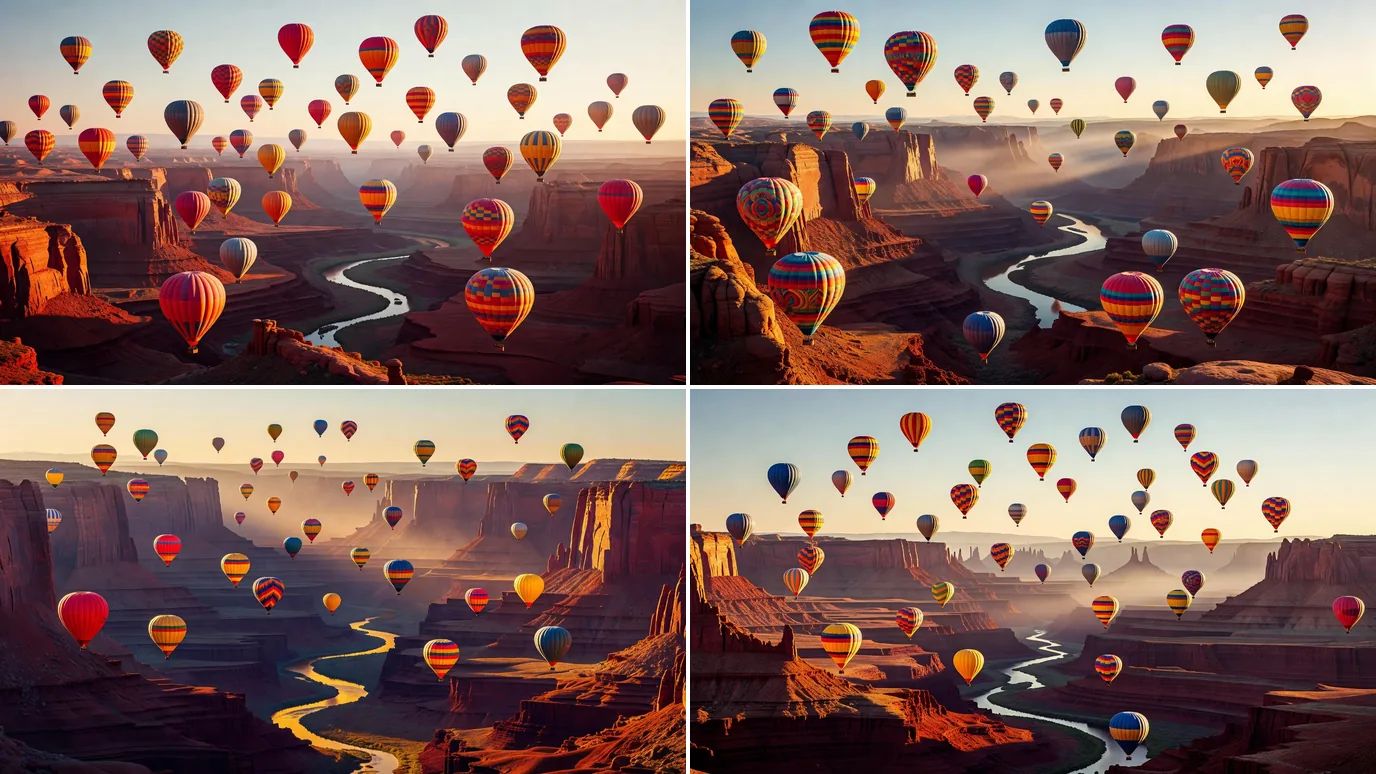
四个版本出自同一条提示词:日出时红岩峡谷上空的热气球,每张构图各不相同。在我们的测试中,Grok Imagine 渲染每张大约用时 9 到 14 秒,几个变体大约一分钟就能搞定,而不是耗掉一下午。同一条提示词多跑几次,留下最喜欢的那张,再在此基础上精修。
Grok Imagine 的过人之处
- 从产品图或草图到完整场景: 产品植入和样稿转渲染图是 xAI 主打的能力,一张产品照片或一张草图,就足以开始一张成品视觉图。
- 编辑不越界: 点名一个属性,就只改那一部分;接着在结果上继续下一次编辑,已经满意的部分不必重做。
- 无需调参: 没有分辨率或画质选项:写一条提示词,从 11 种比例或「自动」中选一个,用注册赠送的免费积分就能运行。

如何在 MaxH3 上使用 Grok Imagine
打开 Grok Imagine
上方生成器里已经选好了 Grok Imagine。想从一张照片开始,就在那里添加参考图。
描述画面
描述主体、风格和光线,把图中要出现的文字放进引号里,再选好画面比例和分辨率。
生成并下载
点击箭头按钮。结果会直接显示在这里,可以下载或继续修改,也会保存在你的历史记录里。
常见问题

把一张照片变成成品视觉图
写一条提示词,或上传一张产品图、草图或随手拍来编辑。首批积分由我们赠送。